
В этом кратком руководстве объясняется, как исправить ошибку Busybox Initramfs на Ubuntu.
Я использую Ubuntu 20.04 LTS в качестве дистриба на моем ноутбуке Dell Inspiron.
Сегодня я включил его, и процесс загрузки упал до оболочки BusyBox, и в итоге я получил сообщение initramfs.
асколько я помню, я не сделал ничего плохого.
Я не отключал его принудительно.
Вчера все работало отлично!
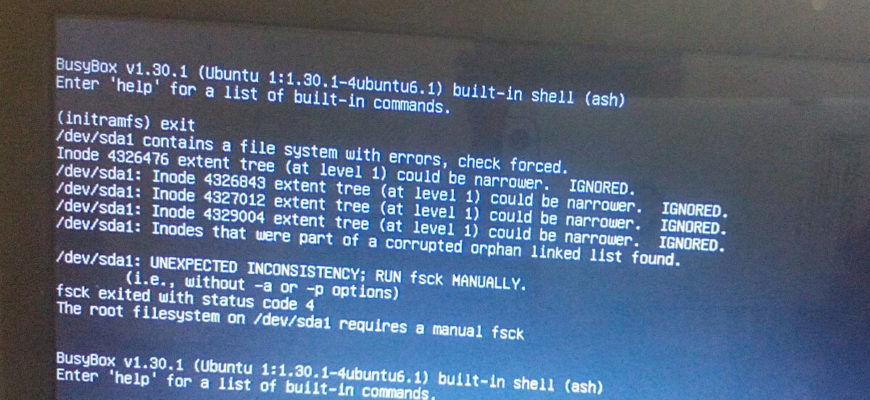
Когда я его сегодня включил, то попал в оболочку BusyBox:
BusyBox v1.30.1 (Ubuntu 1:1.30.1-4ubuntu6.1) built-in shell (ash)
Enter 'help' for a list of built-in commands.
(initramfs)
Я не могу пройти дальше этого экрана.
Также он не показывает, в чем именно проблема.
Я вижу только пустую оболочку busybox.
Я не знал, что мне делать в этот момент.
оэтому я просто передал команду «exit», чтобы посмотреть, что произойдет.
А потом я увидел настоящую ошибку:
(initramfs) exit/dev/sda1 contains a file system with errors, check forced.
Inode 4326476 extent tree (at level 1) could be narrower, IGNORED.
/dev/sda1: Inode 4326843 extent tree (at level 1) could be narrower, IGNORED.
/dev/sda1: Inode 4327012 extent tree (at level 1) could be narrower, IGNORED.
/dev/sda1: Inode 4329004 extent tree (at level 1) could be narrower, IGNORED.
/dev/sda1: Inodes that were part of a corrupted orphan linked list found.
/dev/sda1: UNEXPECTED INCONSISTENCY; RUN fsck MANUALLY. (i.e., without -a or -p options)
fsck exited with status code 4.
The root filesystem on /dev/sda1 requires a manual fsck.
BusyBox v1.30.1 (Ubuntu 1:1.30.1-4ubuntu6.1) built-in shell (ash)
Enter 'help' for a list of built-in commands.
(initramfs)
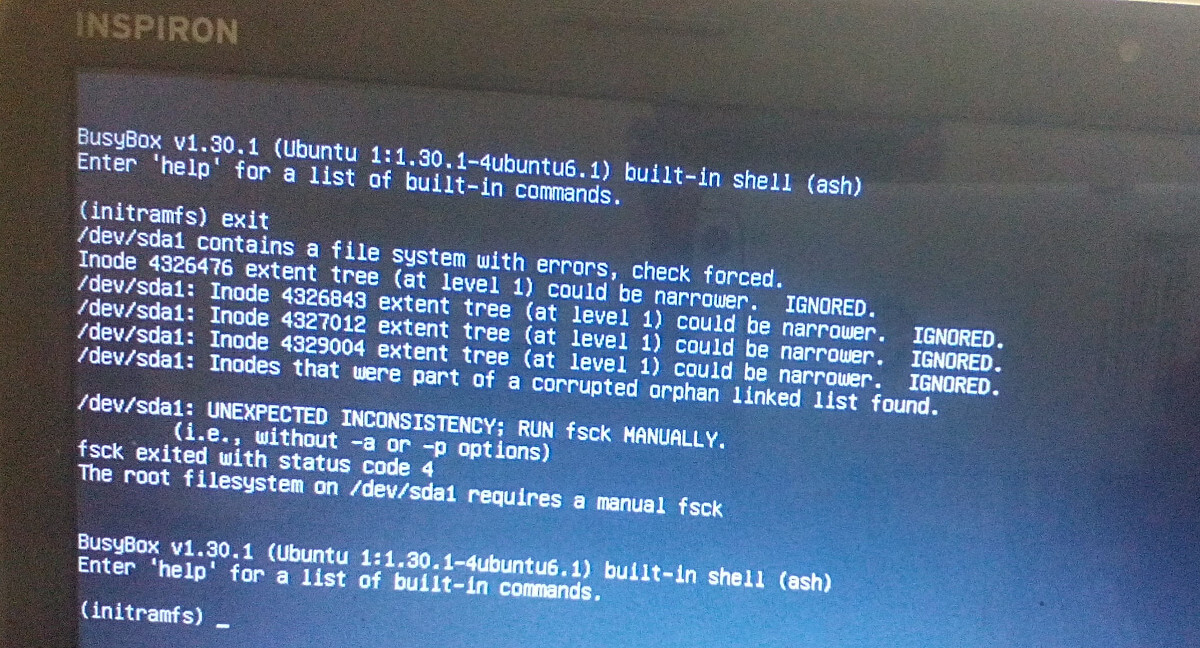
Как видно из вышеприведенного вывода, раздел /dev/sda1 поврежден.
В файловой системе этого раздела есть ошибки.
Если вы когда-либо сталкивались с подобной проблемой, просто следуйте инструкциям, приведенным ниже.
Для тех, кто задается вопросом, BusyBox – это программный пакет, который объединяет множество стандартных утилит UNIX в один небольшой исполняемый файл.
Он обеспечивает замену большинства утилит, которые вы обычно найдете в GNU fileutils, shellutils и т. д.
Initramfs – это начальная файловая система RAM, основанная на tmpfs.
Она содержит инструменты и скрипты, необходимые для монтирования файловых систем перед вызовом двоичного файла init в реальной корневой файловой системе.
- Исправим ошибку Busybox Initramfs на Ubuntu
- Заключение
- Понимание процедуры загрузки в Linux RHEL7/CentOS
- Передача аргементов в GRUB 2 ядру во время загрузки
- Запуск целей(targets) устранения неполадок в Linux
- Устранение неполадок с помощью загрузочного диска Linux
- Пример использования «Rescue a CentOS System»
- Переустановка GRUB с помощью аварийного диска
- Повторное создание Initramfs с помощью аварийного диска
- Исправление общих проблем
- Переустановка GRUB 2
- Исправление Initramfs
- Восстановление после проблем с файловой системой
- Проблема с суперблоком
- Ошибка диска fsck
- /dev/sda1 does not exist
- Проблема с fstab
- Проблема с железом
- 🧰 Как исправить ошибку Busybox Initramfs на Ubuntu
- Исправим ошибку Busybox Initramfs на Ubuntu
- 10 thoughts on “ 🧰 Как исправить ошибку Busybox Initramfs на Ubuntu ”
- Добавить комментарий Отменить ответ
- • itsecforu
- Ubuntu/Mint/Kali загружается в initramfs BusyBox (РЕШЕНО)
- Восстановление неработающего суперблока Ext4 в Linux
- Unexpected Inconsistency
- Alert! /dev/ТОМ Does Not Exist
- Проблема с Fstab
- Аппаратная проблема
- Исправление загрузки в initramfs при запуске Ubuntu
- Исправляем ошибку с загрузкой в initramfs при запуске Ubuntu
- 1-4) built-in shell (Bash) Enter ‘help’ for a list of built-in commands
- Если раньше система работала, а потом перестала
- Если система не загружается сразу после установки
- Ubuntu не загружается дальше initramfs
- Почему Linux не загружается дальше initramfs
- 1. Неверный корневой раздел в загрузчике
- 2. Повреждённая файловая система
- Выводы
- Fix Busybox Initramfs Error On Ubuntu Linux
- What If I can’t Fix It From Busybox Shell? Try Rescue Mode
Исправим ошибку Busybox Initramfs на Ubuntu
Чтобы устранить ошибку initramfs в Ubuntu, вам необходимо восстановить файловую систему в поврежденном разделе с помощью команды «fsck»:
(initramfs) fsck /dev/sda1 -y
Теперь она начнет автоматически исправлять все ломаные блоки в файловой системе.
Через пару минут вы увидите следующий результат:
/dev/sda1: ***** FILE SYSTEM WAS MODIFIED *****/dev/sda1: 497733/30531584 files (1.5% non-contiguous), ........
Теперь введите «reboot» и нажмите ENTER, чтобы перезагрузить систему!
(initramfs) reboot
Скрестите пальцы и дождитесь перезагрузки системы!
Если все прошло хорошо, ваша система загрузится без проблем.
ри использовании компьютера вы можете столкнуться с различными проблемами, одной из которых является неправильная загрузка операционной системы. Существуют различные решения для решения проблем с загрузкой, некоторые из них можно легко исправить, а для некоторых необходимо переустановить всю операционную систему.
Ubuntu также может встретить вас с подобными проблемами, и «initramfs» – одна из них. Это проблема загрузки Ubuntu, которая возникает из-за сбойных блоков или сбойных секторов в памяти, которые не позволяют загрузиться операционной системе.
Ваша система содержит много важных файлов, поэтому такая ошибка определенно может вызвать панику. Не о чем беспокоиться; В этой статье основное внимание уделяется тому, как решить проблему с initramfs и нормально загрузить Ubuntu. Итак, начнем:
Если на вашем экране отображается ошибка «initramfs», вы уже находитесь в режиме восстановления, что означает, что вы можете вводить команды и выполнять различные операции. Ошибка будет такой:
Вы можете ввести «exit», чтобы получить подробную информацию об ошибке. Обратите внимание, что вы не можете получать подробные сведения об ошибке каждый раз, когда набираете «exit». Как обсуждалось выше, эта ошибка «initramfs» возникает при повреждении загрузочного диска. Вы можете подключить несколько дисков для их проверки, используйте:
Разделы можно просмотреть по имени /dev/sda,/dev/sdb или любому другому. Теперь, чтобы исправить ошибку «initramfs», мы используем утилиту «fsck», также известную как «проверка целостности файловой системы», которая проверяет и устраняет проблемы файловой системы. Следуйте приведенному ниже синтаксису:
(initramfs) fsck [partitian name (/dev/sdXX)]
Например, если наш раздел называется «/dev/sdb», то команда будет такой:
Нажмите «Enter», команда автоматически удалит поврежденные сектора из памяти. Когда появится запрос, нажмите «y». Чтобы предотвратить появление подсказок, просто используйте опцию «-y» с командой:
(initramfs) fsck/dev/sdb -y
Если у вас несколько разделов, вы можете проверить их с помощью приведенной выше команды; команда ничего не выведет, если раздел не содержит плохих секторов. Теперь системе потребуется некоторое время, чтобы проанализировать и восстановить поврежденную часть памяти. Как только это будет сделано, введите:
(initramfs) reboot
Если перезагрузка не работает, введите «exit». Вот так; ошибка устранена, и Ubuntu загрузится нормально.
Заключение
«Initramfs» ошибка может устрашить вас, но, к счастью, эта ошибка имеет очень простое и простое решение. Эта ошибка возникает, когда ваша память повреждена, особенно диск, содержащий операционную систему, и не позволяет ей загружаться. Чтобы исправить это, просто используйте утилиту «fsck». В этой статье подробно объясняется процесс устранения ошибки «initramfs» для нормальной загрузки Ubuntu.
Если вы нашли ошибку, пожалуйста, выделите фрагмент текста и нажмите Ctrl+Enter.
В этой статье вы узнаете, что вы можете делать, когда при загрузке сервера возникают общие проблемы. В статье описываются общие подходы, которые помогают исправить некоторые из наиболее распространенных проблем, которые могут возникнуть при загрузке Linux.
Понимание процедуры загрузки в Linux RHEL7/CentOS
Чтобы исправить проблемы с загрузкой, важно хорошо понимать процедуру загрузки. Если проблемы возникают во время загрузки, вы должны понимать, на какой стадии процедуры загрузки возникает проблема, чтобы можно было выбрать соответствующий инструмент для устранения проблемы.
Следующие шаги суммируют, как процедура загрузки происходит в Linux.
1. Выполнение POST: машина включена. Из системного ПО, которым может быть UEFI или классический BIOS, выполняется самотестирование при включении питания (POST) и аппаратное обеспечение, необходимое для запуска инициализации системы.
2. Выбор загрузочного устройства: В загрузочной прошивке UEFI или в основной загрузочной записи находится загрузочное устройство.
3. Загрузка загрузчика: с загрузочного устройства находится загрузчик. На Red Hat/CentOS это обычно GRUB 2.
4. Загрузка ядра: Загрузчик может представить пользователю меню загрузки или может быть настроен на автоматический запуск Linux по умолчанию. Для загрузки Linux ядро загружается вместе с . содержит модули ядра для всего оборудования, которое требуется для загрузки, а также начальные сценарии, необходимые для перехода к следующему этапу загрузки. На RHEL 7/CentOS содержит полную операционную систему (которая может использоваться для устранения неполадок).
5. Запуск /sbin/init: Как только ядро загружено в память, загружается первый из всех процессов, но все еще из . Это процесс , который связан с . Демон также загружается для дальнейшей инициализации оборудования. Все это все еще происходит из образа .
7. Переключение на корневую файловую систему: система переключается на корневую файловую систему, которая находится на диске, и в этот момент может также загрузить процесс с диска.
8. Запуск цели по умолчанию (default target): ищет цель по умолчанию для выполнения и запускает все свои юниты. В этом процессе отображается экран входа в систему, и пользователь может проходить аутентификацию. Обратите внимание, что приглашение к входу в систему может быть запрошено до успешной загрузки всех файлов модуля . Таким образом, просмотр приглашения на вход в систему не обязательно означает, что сервер еще полностью функционирует.
На каждом из перечисленных этапов могут возникнуть проблемы из-за неправильной настройки или других проблем. Таблица суммирует, где настроена определенная фаза и что вы можете сделать, чтобы устранить неполадки, если что-то пойдет не так.
Передача аргементов в GRUB 2 ядру во время загрузки
Если сервер не загружается нормально, приглашение загрузки GRUB предлагает удобный способ остановить процедуру загрузки и передать конкретные параметры ядру во время загрузки. В этой части вы узнаете, как получить доступ к приглашению к загрузке и как передать конкретные аргументы загрузки ядру во время загрузки.
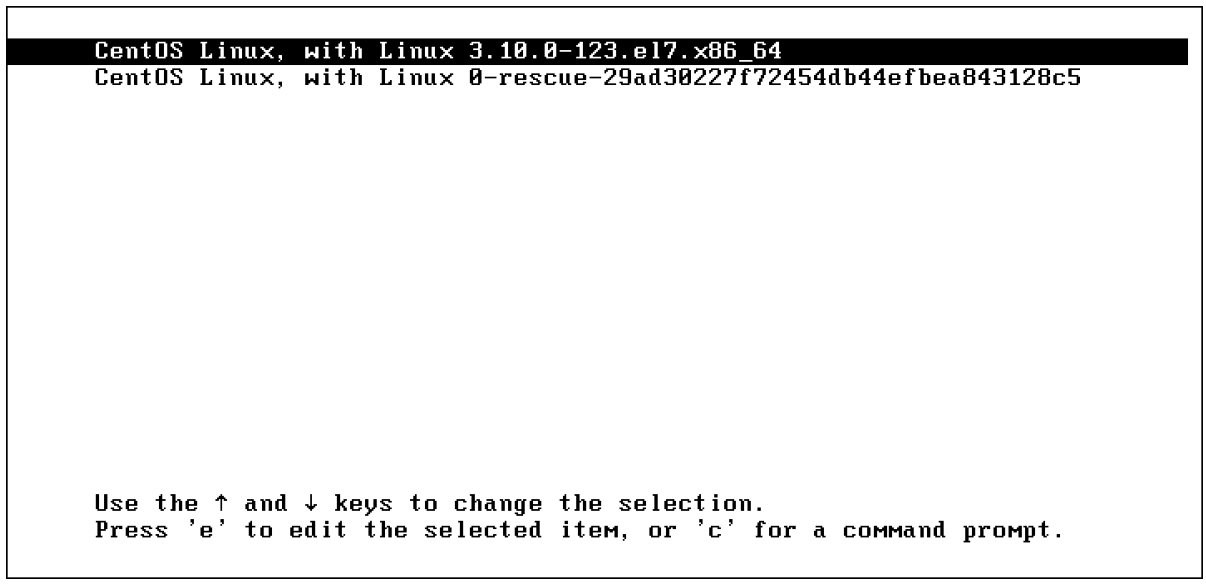 После передачи e в загрузочное меню GRUB вы увидите интерфейс, показанный на скриншоте ниже. В этом интерфейсе прокрутите вниз, чтобы найти раздел, начинающийся с , за которым следует множество аргументов. Это строка, которая сообщает GRUB, как запустить ядро, и по умолчанию это выглядит так:
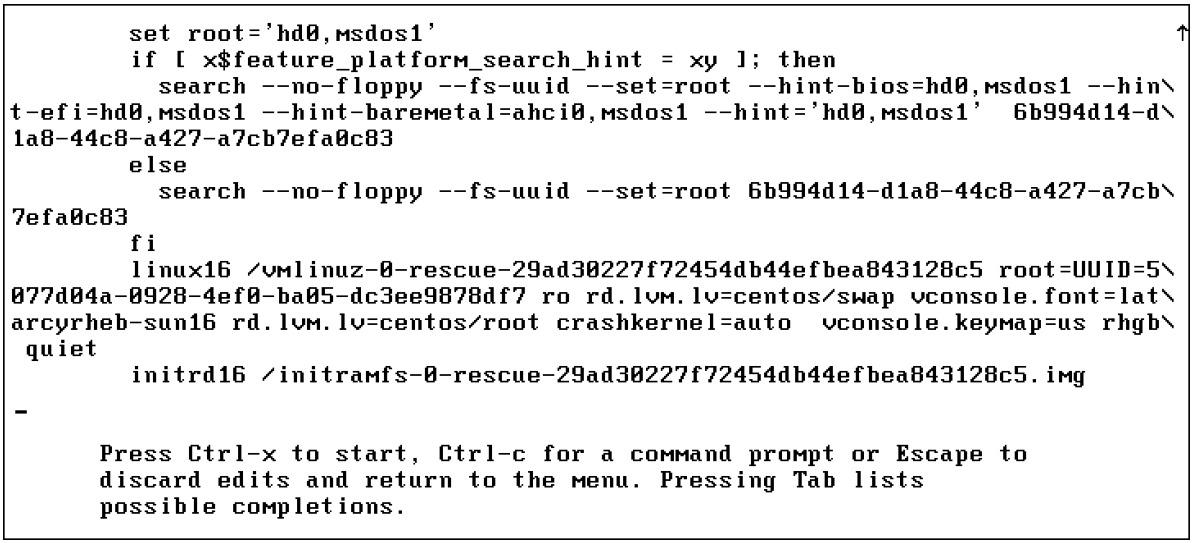
После ввода параметров загрузки, которые вы хотите использовать, нажмите Ctrl + X, чтобы запустить ядро с этими параметрами. Обратите внимание, что эти параметры используются только один раз и не являются постоянными. Чтобы сделать их постоянными, вы должны изменить содержимое файла конфигурации и использовать grub2-mkconfig -o /boot/grub2/grub.cfg, чтобы применить изменение.
Когда у вас возникли проблемы, у вас есть несколько вариантов (целей), которые вы можете ввести в приглашении загрузки GRUB:
■ Это останавливает процедуру загрузки, пока она еще находится в стадии .
Эта опция полезна, если у вас нет пароля root.
■ или Указывает, что оболочка должна быть запущена сразу после загрузки ядра и . Это полезный вариант, но не лучший, потому что в некоторых случаях вы потеряете консольный доступ или пропустите другие функции.
■ Входит в минимальный режим, когда загружается минимальное количество системных юнитов.
Требуется пароль root.
Чтобы увидеть, что загружено только очень ограниченное количество файлов юнитов, вы можете ввести команду .
■ Команда запускает еще несколько системных юнитов, чтобы привести вас в более полный рабочий режим. Требуется пароль root.
Чтобы увидеть, что загружено только очень ограниченное количество юнит-файлов, вы можете ввести команду .
Запуск целей(targets) устранения неполадок в Linux
1. (Пере)загружаем Linux. Когда отобразиться меню GRUB, нажимаем ;
2. Находим строку, которая начинается на linux16 /vmlinuz. В конце строки вводим и удаляем ;
3. Жмем Ctrl+X, чтобы начать загрузку с этими параметрами. Вводим пароль от root;
4. Вводим и смотрим. Будут показаны все юнит-файлы, которые загружены в данный момент и соответственно загружена базовая системная среда;
5. Вводим . Видим переменные окружения в режиме rescue.target;
6. Перезагружаемся ;
7. Когда отобразится меню GRUB, нажимаем . Находим строку, которая начинается на linux16 /vmlinuz. В конце строки вводим и удаляем ;
8. Снова вводим пароль от root;
9. Система загрузилась в режиме emergency.target;
10. Вводим и видим, что загрузился самый минимум из юнит-файлов.
Устранение неполадок с помощью загрузочного диска Linux
Еще один способ восстановления работоспособности Linux использовать образ операционки.
Если вам повезет меньше, вы увидите мигающий курсор в системе, которая вообще не загружается. Если это произойдет, вам нужен аварийный диск. Образ восстановления по умолчанию для Linux находится на установочном диске. При загрузке с установочного диска вы увидите пункт меню «Troubleshooting». Выберите этот пункт, чтобы получить доступ к параметрам, необходимым для ремонта машины.
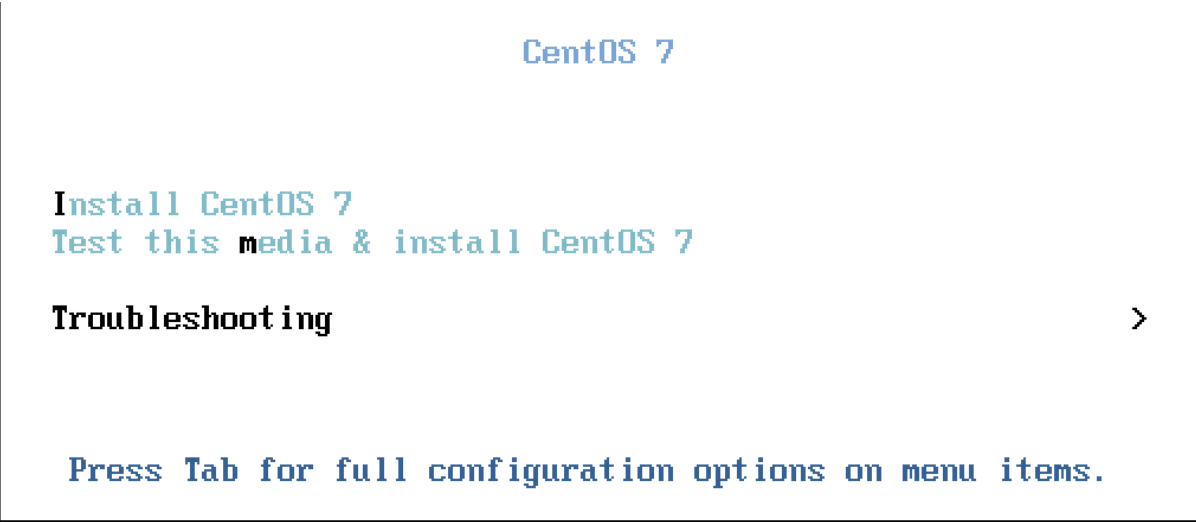
Выбрав «Troubleshooting», появится выбор из 4-х опций.
- Install CentOS 7 in Basic Graphics Mode: эта опция переустанавливает систему. Не используйте её, если не хотите устранить неполадки в ситуации, когда обычная установка не работает и вам необходим базовый графический режим. Как правило, вам никогда не нужно использовать эту опцию для устранения неисправностей при установке.
- Rescue a CentOS System: это самая гибкая система спасения. Это должен быть первый вариант выбора при использовании аварийного диска.
- Run a Memory Test: если вы столкнулись с ошибками памяти, это позволяет пометить плохие микросхемы памяти, чтобы ваша машина могла нормально загружаться.
- Boot from local drive: здесь я думаю всё понятно.
После запуска «Rescue a CentOS System» обычно требуется включить полный доступ к установке на диске. Обычно аварийный диск обнаруживает вашу установку и монтирует ее в каталог . Чтобы исправить доступ к файлам конфигурации и их расположениям по умолчанию, поскольку они должны быть доступны на диске, используйте команду , чтобы сделать содержимое этого каталога реальной рабочей средой. Если вы не используете команду , многие утилиты не будут работать, потому что, если они записывают в файл конфигурации, это будет версия файла конфигурации, существующего на диске восстановления (и по этой причине только для чтения). Использование команды гарантирует, что все пути к файлам конфигурации верны.
Пример использования «Rescue a CentOS System»
1. Перезагружаем сервер с установочным диском Centos 7. Загружаемся и выбираем «Troubleshooting«.
2. В меню траблшутинга выбираем «Rescue a CentOS System» и загружаемся.
3. Система восстановления теперь предлагает вам найти установленную систему Linux и смонтировать ее в . Выберите номер 1, чтобы продолжить: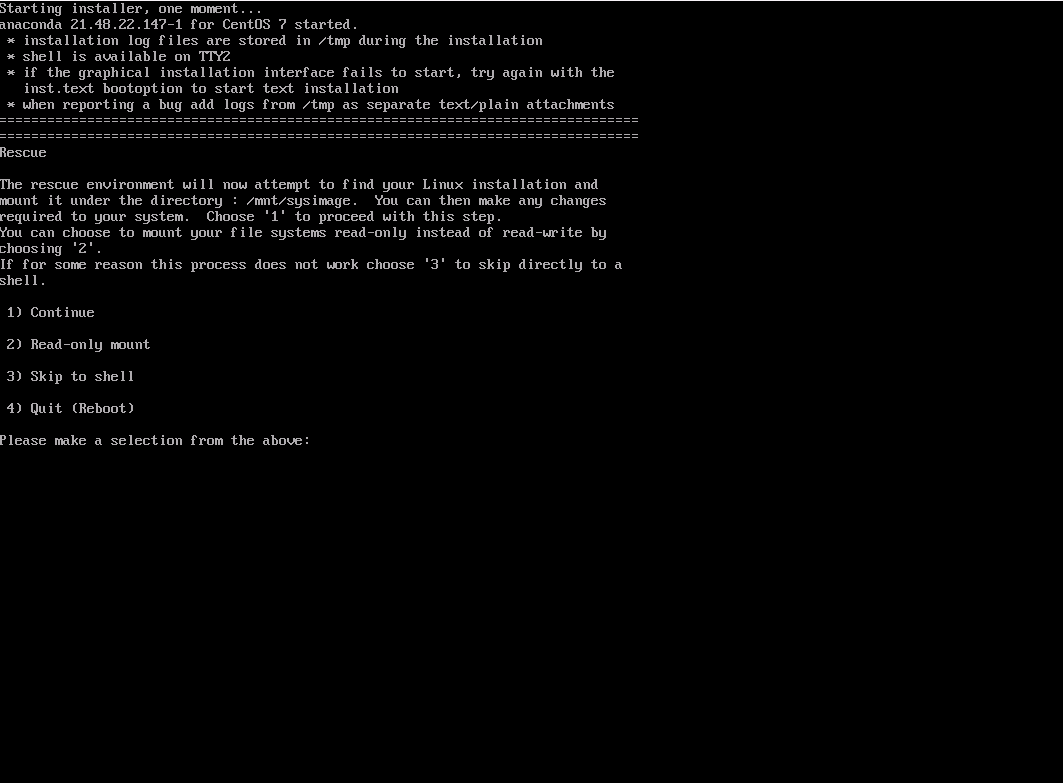
4. Если была найдена правильная установка CentOS, вам будет предложено, чтобы система была смонтирована в . В этот момент вы можете дважды нажать Enter, чтобы получить доступ к оболочке восстановления.
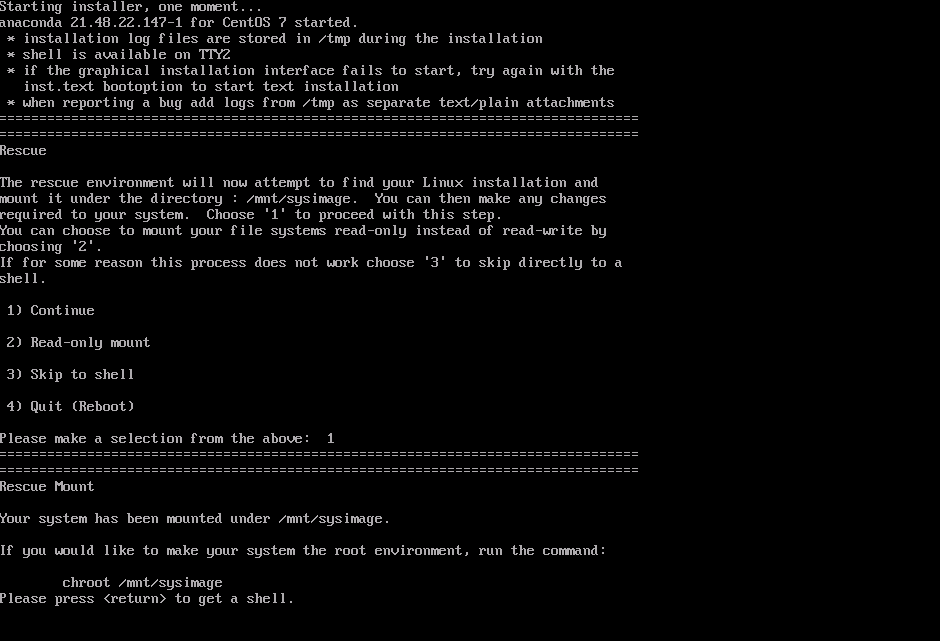
5. Ваша система Linux на данный момент доступна через каталог . Введите . На этом этапе у вас есть доступ к корневой файловой системе, и вы можете получить доступ ко всем инструментам, которые необходимы для восстановления доступа к вашей системе.
Переустановка GRUB с помощью аварийного диска
Одна из распространенных причин, по которой вам нужно запустить аварийный диск, заключается в том, что загрузчик GRUB 2 не работает. Если это произойдет, вам может понадобиться установить его снова. После того, как вы восстановили доступ к своему серверу с помощью аварийного диска, переустановить GRUB 2 несложно, и он состоит из двух этапов:
- Убедитесь, что вы поместили содержимое каталога в текущую рабочую среду.
- Используйте команду , а затем имя устройства, на котором вы хотите переустановить GRUB 2. Если это виртуальная машина KVM используйте команду и на физическом сервере или виртуальная машина VMware, HyperV или Virtual Box, это .
Повторное создание Initramfs с помощью аварийного диска
Иногда также может быть поврежден. Если это произойдет, вы не сможете загрузить свой сервер в нормальном рабочем режиме. Чтобы восстановить образ после загрузки в среду восстановления, вы можете использовать команду . Если используется без аргументов, эта команда создает новый для загруженного в данный момент ядра.
Кроме того, вы можете использовать команду с несколькими опциями для создания для конкретных сред ядра. Существует также файл конфигурации с именем , который можно использовать для включения определенных параметров при повторном создании .
Конфигурация рассредоточена по разным местам:
- содержит системные файлы конфигурации по умолчанию.
- содержит пользовательские файлы конфигурации dracut.
- используется в качестве основного файла конфигурации.
Вот так выглядит по умолчанию файл :
[root@server1 ~]# cat /etc/dracut.conf
# PUT YOUR CONFIG HERE OR IN separate files named *.conf
# in /etc/dracut.conf.d
# SEE man dracut.conf(5)
# Sample dracut config file
#logfile=/var/log/dracut.log
#fileloglvl=6
# Exact list of dracut modules to use. Modules not listed here are not going
# to be included. If you only want to add some optional modules use
# add_dracutmodules option instead.
#dracutmodules+=""
# dracut modules to omit
#omit_dracutmodules+=""
# dracut modules to add to the default
#add_dracutmodules+=""
# additional kernel modules to the default
#add_drivers+=""
# list of kernel filesystem modules to be included in the generic
initramfs
#filesystems+=""
# build initrd only to boot current hardware
#hostonly="yes"
#
# install local /etc/mdadm.conf
#mdadmconf="no"
# install local /etc/lvm/lvm.conf
#lvmconf="no"
# A list of fsck tools to install. If it is not specified, module's
hardcoded
# default is used, currently: "umount mount /sbin/fsck* xfs_db xfs_
check
# xfs_repair e2fsck jfs_fsck reiserfsck btrfsck". The installation is
# opportunistic, so non-existing tools are just ignored.
#fscks=""
# inhibit installation of any fsck tools
#nofscks="yes"
# mount / and /usr read-only by default
#ro_mnt="no"
# set the directory for temporary files
# default: /var/tmp
#tmpdir=/tmp
Исправление общих проблем
В пределах статьи, подобной этой, невозможно рассмотреть все возможные проблемы, с которыми можно столкнуться при работе с Linux. Однако есть некоторые проблемы, которые встречаются чаще, чем другие. Ниже некоторые наиболее распространенные проблемы.
Переустановка GRUB 2
Код загрузчика не исчезает просто так, но иногда может случиться, что загрузочный код GRUB 2 будет поврежден. В этом случае вам лучше знать, как переустановить GRUB 2. Точный подход зависит от того, находится ли ваш сервер в загрузочном состоянии. Если это так, то довольно просто переустановить GRUB 2. Просто введите и имя устройства, на которое вы хотите его установить. У команды есть много различных опций для точной настройки того, что именно будет установлено, но вам, вероятно, они не понадобятся, потому что по умолчанию команда устанавливает все необходимое, чтобы ваша система снова загрузилась.
Становится немного сложнее, если ваш сервер не загружается.
Если это произойдет, вам сначала нужно запустить систему восстановления и восстановить доступ к вашему серверу из системы восстановления. После монтирования файловых систем вашего сервера в и использования , чтобы сделать смонтированный образ системы вашим корневым образом: Просто запустите , чтобы установить GRUB 2 на желаемое установочное устройство. Но если вы находитесь на виртуальной машине KVM, запустите , а если вы находитесь на физическом диске, запустите .
Исправление Initramfs
В редких случаях может случиться так, что будет поврежден. Если вы тщательно проанализируете процедуру загрузки, вы узнаете, что у вас есть проблема с , потому что вы никогда не увидите, как корневая файловая система монтируется в корневой каталог, и при этом вы не увидите запуска каких-либо системных модулей. Если вы подозреваете, что у вас есть проблема с , ее легко создать заново. Чтобы воссоздать его, используя все настройки по умолчанию (что в большинстве случаев нормально), вы можете просто запустить команду . (Без команда откажется перезаписать ваши существующие .)
При запуске команды вы можете использовать файл конфигурации , чтобы указать, что именно записывается в . В этом файле конфигурации вы можете увидеть такие параметры, как lvmconf = «no», которые можно использовать для включения или выключения определенных функций. Используйте эти параметры, чтобы убедиться, что у вас есть все необходимые функции в .
Восстановление после проблем с файловой системой
Если вы неправильно настроили монтирование файловой системы, процедура загрузки может просто закончиться сообщением «Give root password for maintenance.». Это сообщение, в частности, генерируется командой , которая пытается проверить целостность файла системы в при загрузке. Если терпит неудачу, требуется ручное вмешательство, которое может привести к этому сообщению во время загрузки. Убедитесь, что вы знаете, что делать, когда это происходит с вами!
Если упомянуто устройство, которого нет, или если в UUID, который используется для монтирования устройства, есть ошибка, например, сначала ожидает, вернется ли устройство само по себе. Если этого не происходит, выдается сообщение «Give root password for maintenance.». Если это произойдет, вы должны сначала ввести пароль root. Затем вы можете ввести , как предлагается, чтобы увидеть, записываются ли в журнал соответствующие сообщения, содержащие информацию о том, что не так. Если проблема ориентирована на файловую систему, введите mount -o remount, rw /, чтобы убедиться, что корневая файловая система смонтирована только для чтения, проанализировать, что не так в файле , и исправить это.
Если вы видите подобный текст, то у вас есть проблема с :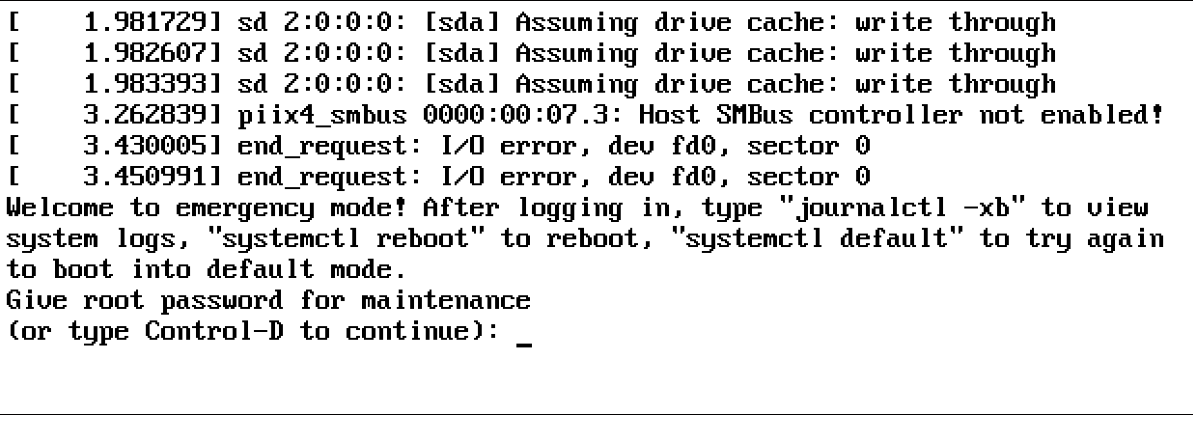
В этой статье вы узнали, как устранить неполадки при загрузке CentOS. Так же вы узнали, что происходит при загрузке сервера и в какие конкретные моменты вы можете вмешиваться, чтобы исправить неисправности. Вы также узнали, что делать в некоторых конкретных случаях.
В данной статье мы рассмотрим варианты решения проблем, когда виртуальный или физический серверы на базе Ubuntu/Mint/Kali не загружаются и отваливается в busybox в момент инициализации initramfs. При этом Linux не загружается, и пользователю доступна только командная строка initramfs.
Initramfs – это начальная файловая система в ОЗУ, основанная на tmpfs, которая не использует отдельное блочное устройство. Как и initrd, она содержит утилиты и скрипты, требуемые для монтирования файловых систем перед вызовом init, который располагается на корневой файловой системе.

Проблема с суперблоком
Если Ubuntu свалилась в busybox при инициализации initramfs, возможно на диске оказался испорченный суперблок. Linux хранит несколько копий суперблоков.
Для восстановления в случае такой проблемы, нам нужно загрузиться с образа/диска и запустить Terminal. После загрузки, в терминале вводим команду:
Команда вернет информацию о нашем разделе:
/dev/vda2 4096 83884031 83879936 40G Linux filesystem
Запомните имя раздела и укажите его в следующей команде:
Команда вернет список запасных суперблоков:
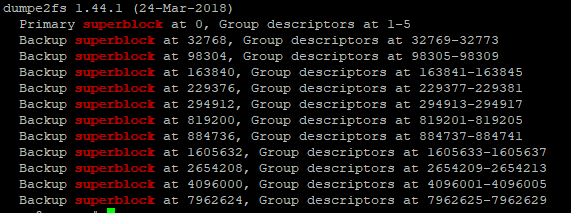
Мы будем использовать второй резервный суперблок для замены поврежденного (можно выбрать любой, кроме Primary). Выполним проверку диска с использованием резевного суберблока для восстановления:
# sudo fsck -b 98304 /dev/vda2 -y
Если вы получите вывод:
fsck from util-linux 2.31.1
e2fsck 1.44.1 (24-Mar-2018)
/dev/vda2 is mounted.
e2fsck: Cannot continue, aborting
Нужно отмонтировать раздел:
# umount /dev/vda2
После успешного выполнения замены суперблока, вы должны получить такое сообщение:
fsck from util-linux 2.31.1
e2fsck 1.44.1 (24-Mar-2018)
/dev/vda2 was not cleanly unmounted, check forced.
Pass 1: Checking inodes, blocks, and sizes
Pass 2: Checking directory structure
Pass 3: Checking directory connectivity
Pass 4: Checking reference counts
Pass 5: Checking group summary information
Free blocks count wrong for group #231 (32254, counted=32253).
Fix? yes
Free blocks count wrong for group #352 (32254, counted=32248).
Fix? yes
Free blocks count wrong for group #358 (32254, counted=27774).
Fix? yes
..........
/dev/vda2: ***** FILE SYSTEM WAS MODIFIED *****
/dev/vda2: 85986/905464576 files (0.2% non-contiguous), 3904682/905464576 blocks
Теперь перезагрузите компьютеры, отключив диск с дистрибутивом и все должно быть в порядке.
Ошибка диска fsck
Второй вариант ошибки, наличие следующей строки в окне терминала:
/dev/sda1: UNEXPECTED INCONSISTENCY; RUN fsck MANUALLY
The root filesystem on /dev/sda1 requires a manual fsck.
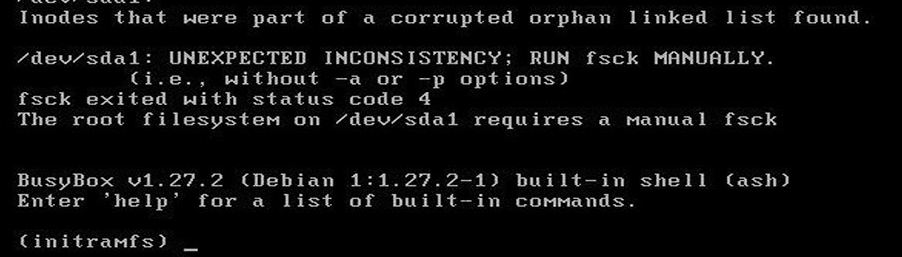
Если вы не видите такой ошибки, попробуйте ввести (initramfs) exit в окне терминала. Ошибка может появиться после этого..
В ошибке будет указан том, который требует запуска ручной проверки диска. В командной строке initramfs выполните:
# fsck /dev/sda1 -y
После полной проверки, нужно перезапустить сервер и проверить все ли в порядке.
/dev/sda1 does not exist
Проблема с fstab
Если при загрузке сервера вы видите ошибку:
ALERT! /dev/sda1 does not exist. Dropping to a shell.
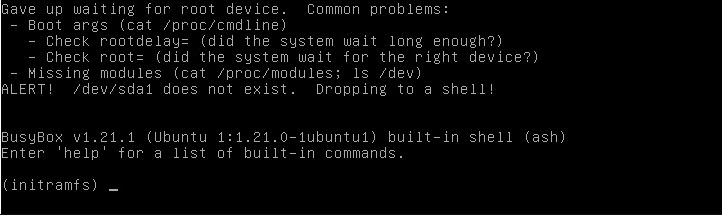
Скорее всего вы только что установили Linux или то на вашем сервере есть проблемы в fstab. Чаще всего проблема возникает при установке системы с usb-накопителя. Раздел на который ругается система, может быть какой угодно. Как и в первом случае, нам нужно загрузиться с образа системы и выполнить некоторые действия. Проверьте UUID диска командой:
# sudo blkid
Система выдаст что-то подобное:
/dev/sda2: UUID="36cce3d5-cbdb-46f4-adbf-3f9aaa01d729" TYPE="ext4" PARTUUID="fea4dab1-4e12-4327-85c6-76ade18f64e1"
Отсюда уже видно, что система должна загружаться с sda2, а по факту загружается с sda1.
Монтируем наш раздел в любую директорию, например:
# sudo mount /dev/sda2 /mnt
Получаем в директории /mnt весь наш раздел /dev/sda2, находим там файл /etc/fstab и изменяем строку, содержащую /dev/sda1 на:
UUID=36cce3d5-cbdb-46f4-adbf-3f9aaa01d729 / ext4 errors=remount-rw 0 1
Сохраняем файл. Отмонтируем раздел от /mnt и перезагрузимся, если проблема была связана с не неправильным адресом разделе, сервер загрузится.
Так же данный вариант можно решить, загрузившись в emergency. Перемонтируйте корень для записи:
# sudo mount -o remount,rw /
После чего измените fstab и перезапустите сервер.
Проблема с железом
На некоторых материнских платах порты SATA могут получать произвольные номера. Это также может вызвать описанную в предыдущем пункте ошибку. Для исправления ошибки нужно изменить загрузчик grub.
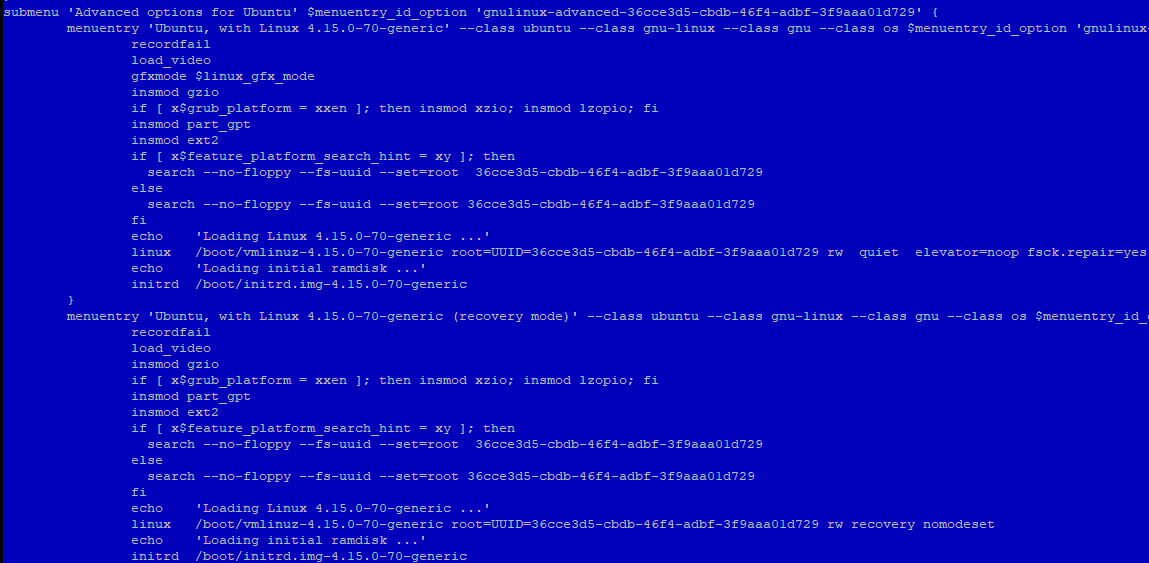
Загрузитесь в режиме emergency или с live-cd и измените файл /boot/grub/grub.cfg
В строке где происходит загрузка раздела, например:
Linux /boot/vmlinuz-4.15.0-70-generic root=/dev/sda1 rw quiet elevator=noop fsck.repair=yes
Измените путь до диска на UUID:
Linux /boot/vmlinuz-4.15.0-70-generic root=UUID=36cce3d5-cbdb-46f4-adbf-3f9aaa01d729 ro quiet elevator=noop fsck.repair=yes
Firstly, boot into a live CD or USB
Find out your partition number by using
sudo fdisk -l|grep Linux|grep -Ev 'swap'sudo dumpe2fs /dev/sda2 | grep superblockReplace sda2 to your drive number
You should get a similar output like this
Primary superblock at 0, Group descriptors at 1-6 Backup superblock at 32768, Group descriptors at 32769-32774 Backup superblock at 98304, Group descriptors at 98305-98310 Backup superblock at 163840, Group descriptors at 163841-163846 Backup superblock at 229376, Group descriptors at 229377-229382 Backup superblock at 294912, Group descriptors at 294913-294918 Backup superblock at 819200, Group descriptors at 819201-819206 Backup superblock at 884736, Group descriptors at 884737-884742 Backup superblock at 1605632, Group descriptors at 1605633-1605638 Backup superblock at 2654208, Group descriptors at 2654209-2654214 Backup superblock at 4096000, Group descriptors at 4096001-4096006 Backup superblock at 7962624, Group descriptors at 7962625-7962630 Backup superblock at 11239424, Group descriptors at 11239425-11239430 Backup superblock at 20480000, Group descriptors at 20480001-20480006 Backup superblock at 23887872, Group descriptors at 23887873-23887878sudo fsck -b 32768 /dev/sda2 -yThe -y flag is used to skip all the Fix? questions and to answer them all with a yes automatically
You should get similar output like this:
fsck 1.40.2 (12-Jul-2007)
e2fsck 1.40.2 (12-Jul-2007)
/dev/sda2 was not cleanly unmounted, check forced.
Pass 1: Checking inodes, blocks, and sizes
Pass 2: Checking directory structure
Pass 3: Checking directory connectivity
Pass 4: Checking reference counts
Pass 5: Checking group summary information
Free blocks count wrong for group #241 (32254, counted=32253).
Fix? yes
Free blocks count wrong for group #362 (32254, counted=32248).
Fix? yes
Free blocks count wrong for group #368 (32254, counted=27774).
Fix? yes
..........
/dev/sda2: ***** FILE SYSTEM WAS MODIFIED *****
/dev/sda2: 59586/30539776 files (0.6% non-contiguous), 3604682/61059048 blocks
Now try mounting the partition
sudo mount /dev/sda2 /mntcd /mnt
mkdir test
ls -l
cp file /path/to/safe/locationIf you are able to perform the above commands, you have most probably fixed your error.
Now, restart you computer and you should be able to boot normally.
🧰 Как исправить ошибку Busybox Initramfs на Ubuntu
П оэтому я просто передал команду «exit», чтобы посмотреть, что произойдет.
А потом я увидел настоящую ошибку:
Он обеспечивает замену большинства утилит, которые вы обычно найдете в GNU fileutils, shellutils и т. д.
Initramfs – это начальная файловая система RAM, основанная на tmpfs.
Исправим ошибку Busybox Initramfs на Ubuntu
Чтобы устранить ошибку initramfs в Ubuntu, вам необходимо восстановить файловую систему в поврежденном разделе с помощью команды «fsck»:
Теперь она начнет автоматически исправлять все ломаные блоки в файловой системе.
Через пару минут вы увидите следующий результат:
Теперь введите «reboot» и нажмите ENTER, чтобы перезагрузить систему!
Скрестите пальцы и дождитесь перезагрузки системы!
Если все прошло хорошо, ваша система загрузится без проблем.
10 thoughts on “ 🧰 Как исправить ошибку Busybox Initramfs на Ubuntu ”
Всегда рады помочь!
Помогло на Debian, но в консоле Debian не работала команда reboot.
Сегодня я включила ноутбук, и процесс загрузки начался с ubuntu, и в итоге я получила сообщение initramfs.
Насколько я помню, я не сделала ничего плохого.
Вчера все работало отлично!
после сообщения initramfs я не могу перейти на английский, что бы f не делала?
Добавить комментарий Отменить ответ
• itsecforu

Ubuntu/Mint/Kali загружается в initramfs BusyBox (РЕШЕНО)
В этой статье мы покажем, как решить проблемы, которые возникают, когда компьютер под управлением Ubuntu, Mint Linux или Kali Linux не загружается и во время инициализации initramfs появляется только приглашение busybox. В этой ситуации возможно получить доступ и использовать только командную строку initramfs.
initramfs — это исходная файловая система на основе tmpfs в ОЗУ, которая не использует отдельное блочное устройство. Как и initrd, она содержит инструменты и сценарии для монтирования файловых систем до вызова init, расположенного в корневой файловой системе.
Восстановление неработающего суперблока Ext4 в Linux
Если Ubuntu вылетает в busybox во время инициализации initramfs, возможно, на диске повреждён суперблок.
Несколько копий суперблока хранятся в Linux. Чтобы восстановить систему в случае возникновения этой проблемы, вам необходимо загрузиться с аварийного образа/диска Live CD и запустить терминал. После загрузки введите в терминал следующую команду:
Команда возвращает информацию о вашем томе:
Запомните имя тома и укажите его в следующей команде:
Команда покажет список резервных суперблоков:

Мы воспользуемся вторым резервным суперблоком для замены повреждённого (можно использовать любой суперблок, кроме первичного). Проверьте диск с помощью резервного суперблока:
Если вы получите такой результат:
После успешной замены суперблока вы получите такое сообщение:
Затем отключите загрузочный носитель и перезагрузите компьютер. Все должно работать исправно.
Unexpected Inconsistency
Второй вариант проблемы initramfs (BusyBox) включает следующее сообщение в окне терминала:

Если вы его не видите, попробуйте ввести в (initramfs)
в окне терминала. Ошибка может появиться после того, как вы это сделаете.
В сообщении будет показан том, на котором требуется выполнить ручную проверку диска. Выполните следующую команду в приглашении initramfs:
После завершения проверки диска перезагрузите компьютер и убедитесь, что Linux загружается правильно.
Alert! /dev/ТОМ Does Not Exist
Проблема с Fstab
При загрузке хоста Linux вы можете увидеть следующую ошибку:
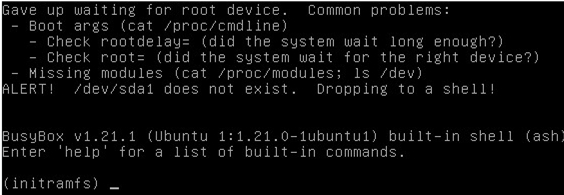
Возможно, вы только что установили Linux или у вашего хоста возникли проблемы с fstab. Чаще всего проблема возникает при установке системы с USB-накопителя. Система может показывать ошибку любого тома. Как и в первом случае, мы должны загрузиться с загрузочного / аварийного носителя Linux и выполнить некоторые действия. Проверьте UUID диска с помощью этой команды:
Система вернёт примерно следующее:
Здесь мы видим, что система должна загружаться с sda2, но на самом деле она пытается загрузиться с sda1.
Смонтируйте том в любой каталог, например:
Когда вы увидите /dev/sda2 в каталоге /mnt, найдите там файл /etc/fstab и измените строку, содержащую /dev/sda1, следующим образом:
Сохраните файл. Отмонтируйте том от /mnt и перезагрузитесь. Если проблема связана с неправильным именем тома, сервер загрузится.
Также вы можете решить эту проблему, загрузившись в аварийном режиме. Перемонтируйте корневой каталог как чтение / запись:
Затем измените fstab и перезапустите сервер.
Аппаратная проблема
На некоторых материнских платах порты SATA могут иметь случайные числа. Это также может вызвать ошибку, описанную в предыдущем разделе. Чтобы исправить это, вы должны отредактировать загрузчик grub.
Загрузитесь в аварийном режиме или с Live CD и отредактируйте файл /boot/grub/grub.cfg.
В строке, определяющей загрузочный раздел, например:
Исправление загрузки в initramfs при запуске Ubuntu
initramfs — файловая система оперативной памяти, которая используется для начального запуска операционных систем на базе ядра Linux. При установке ОС все библиотеки, утилиты и конфигурационные файлы сжимаются в архив, после чего передаются указанной файловой системой в загрузчик, где и продолжается старт системы. Иногда пользователи дистрибутива Ubuntu сталкиваются с тем, что при включении компьютера они попадают в консоль управления именно этой ФС без возможности дальнейшей загрузки системы. Связано это с повреждением потока запуска и восстанавливается достаточно простым методом.
Исправляем ошибку с загрузкой в initramfs при запуске Ubuntu
В большинстве случаев рассматриваемая проблема связана со сбоем в одном из суперблоков, и при попытке выхода из initramfs через команду exit появляется надпись следующего содержания:
При возникновении подобной ситуации лучшим методом исправления проблему будет восстановление работы суперблока, а сделать это можно следующим образом:
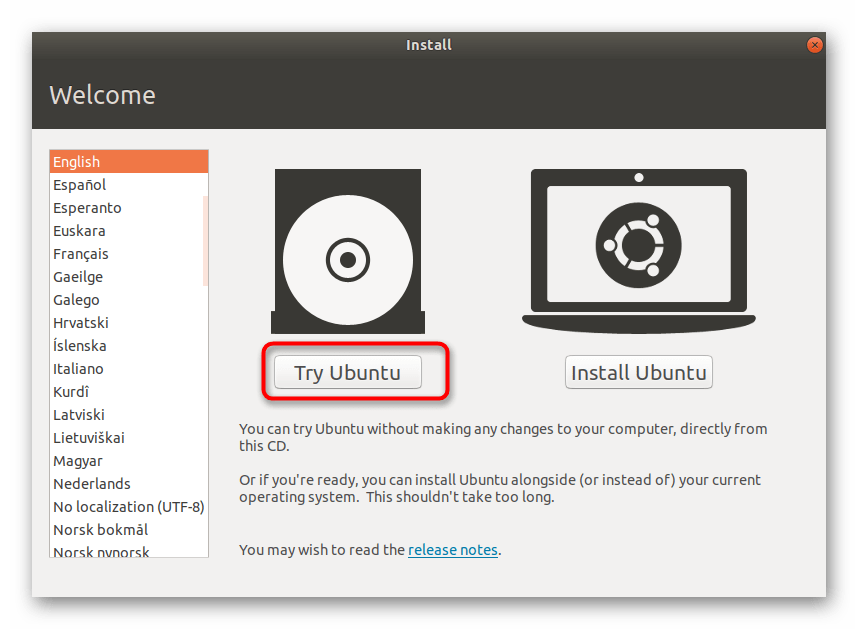
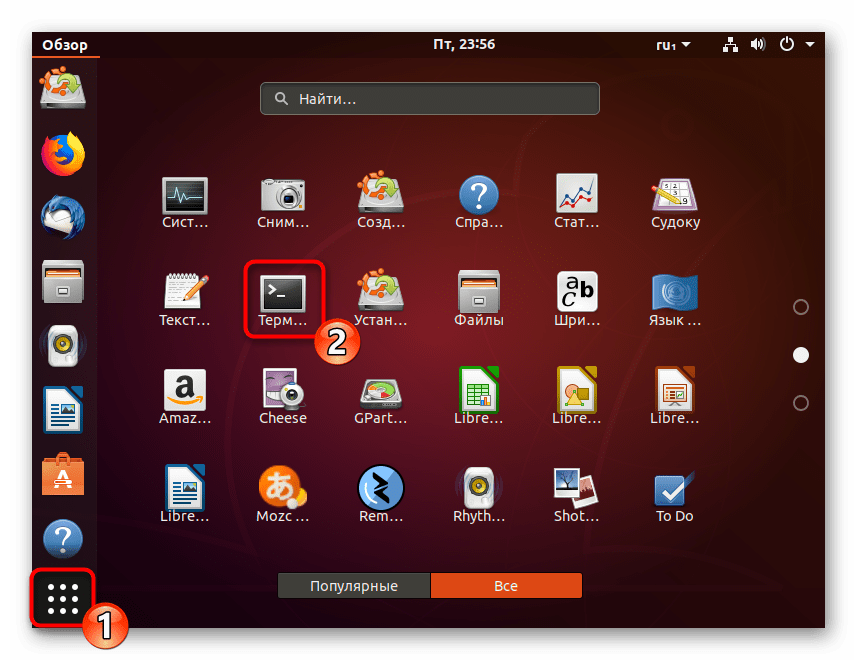
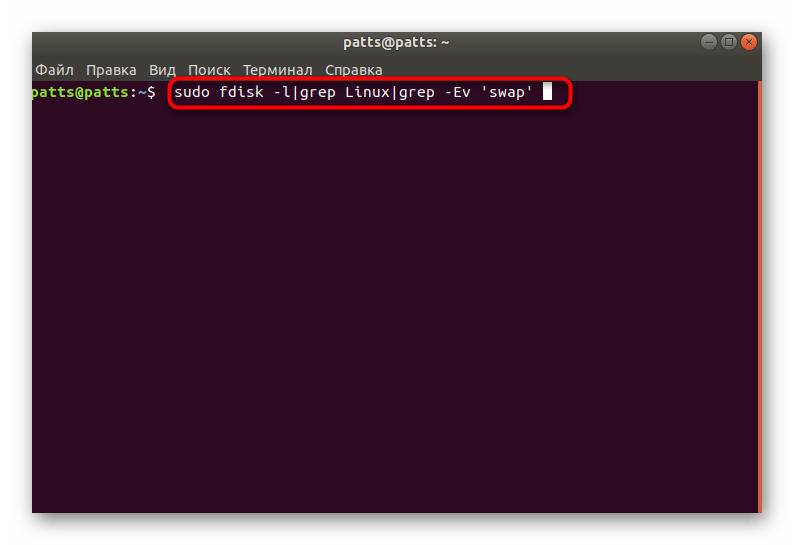
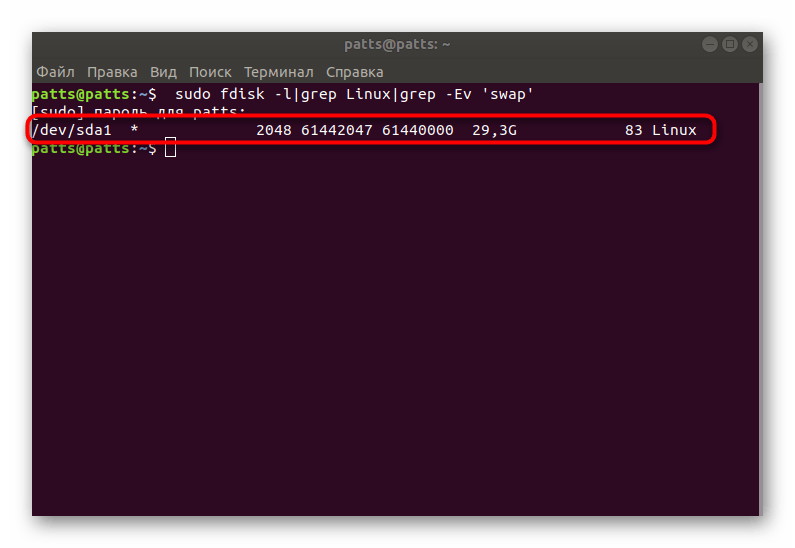


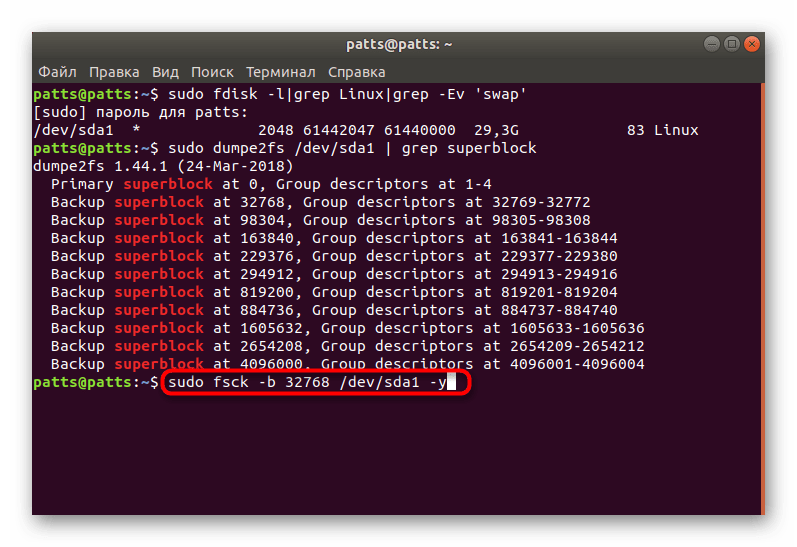
Благодаря опции -y все изменения будут автоматически приниматься, и при успешном завершении процесса на экране отобразится следующее уведомление:
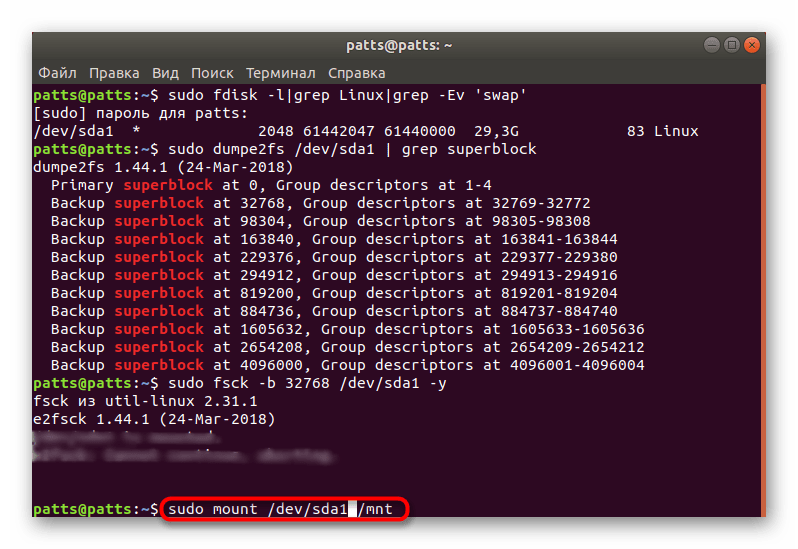
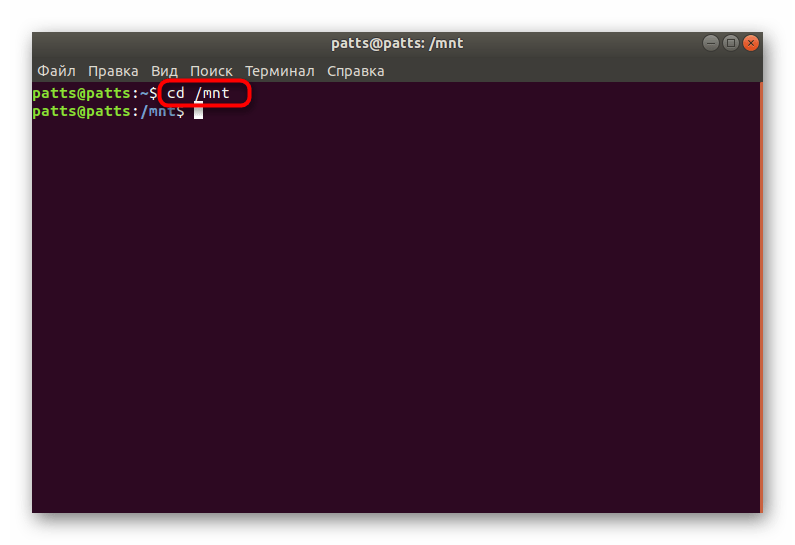
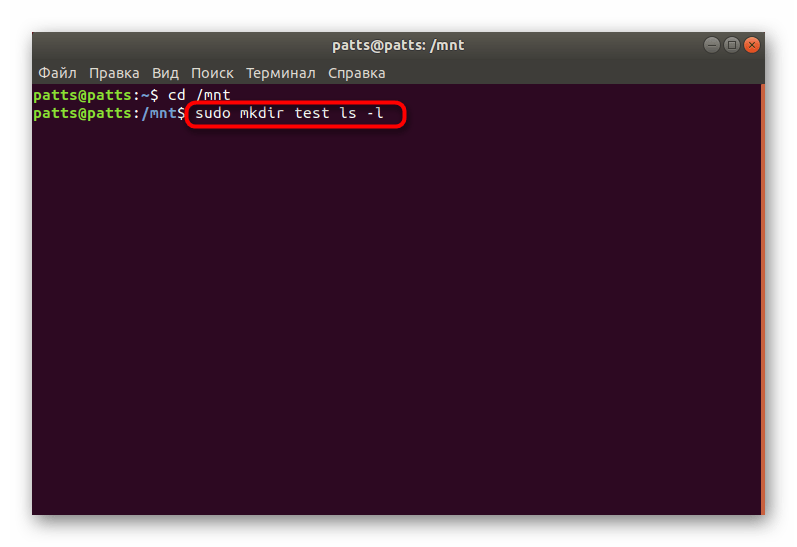
Иногда даже после успешного исправления рассмотренной проблемы юзеры сталкиваются с ошибками при запуске операционной системы. Чаще всего они связаны с поломкой стандартного загрузчика GRUB. Поэтому придется дополнительно восстановить и этот стандартный компонент. Развернутое руководство о том, как выполняется поставленная задача через Boot-Repair, ищите в материале далее.
По завершении всех процедур флешка с LiveCD Ubuntu вам больше не понадобится. Если возникло желание ее отформатировать и использовать далее для своих целей, советуем ознакомиться с отдельной нашей статьей по проведению этой операции.
Сегодня мы рассказали о самом популярном решении неполадки с загрузкой в initramfs, однако это не означает, что приведенный способ является универсальным. В случае возникновения ошибки другого характера опишите ее в комментариях, а мы постараемся предоставить правильное решение этой ситуации.
Помимо этой статьи, на сайте еще 12336 инструкций.
Добавьте сайт Lumpics.ru в закладки (CTRL+D) и мы точно еще пригодимся вам.
Отблагодарите автора, поделитесь статьей в социальных сетях.
1-4) built-in shell (Bash) Enter ‘help’ for a list of built-in commands
Вопрос: Что делать если при запуске выскакивает надпись BusyBox v1.30.1 (Debian 1:1.30.1-4) built-in shell (Bash) Enter ‘help’ for a list of built-in commands
Проблема в том, что не получается смонтировать корневую файловую систему. Чтобы лучше понять причину, нужно ответить на вопрос: До этого система работала или эта ошибка сразу после установки?
Если раньше система работала, а потом перестала
Если раньше система работала, а потом перестала, значит по каким-то причинам повредилась файловая система — нужно выполнить проверку диска.
Для этого в консоли наберите
После этого будет показано что-то вроде:
The root filesystem on /dev/sda1 requires manual fsck.
После этого используйте следующую команду:
Обратите внимание, что если у вас другое имя раздела или его номер, то замените данные на свои. Например на /dev/sdb1 или /dev/sdc1.
Если система не загружается сразу после установки
Если система не загружается сразу после установки, значит в загрузчики просто неправильно указано название диска.
Установить правильный диск можно изменив параметры загрузки ядра, но для этого нужно знать, какой именно диск указывать.
Для этого наберите
и посмотрите, какой диск система пытается загрузить.
Затем измените параметры загрузки ядра. Для этого:
1. Начните перезагружать систему.
2. Чтобы прервать загрузку GRUB (первый шаг) во время запуска компьютера нажмите и удерживайте клавишу SHIFT.
3. Затем нажмите клавишу «e» и вы перейдёте к редактированию настроек загрузки.
4. Если на экране отсутствует нужная нам строка, пролистните курсорными клавишами вниз и найдите строку, начинающуюся с linux.
5. Найдите строку, содержащую root=/dev/sdxX. В этой строке sdxX должна быть вашим /, то есть корневым разделом. Вам нужно исправить текущее значение на верное, которое мы узнали чуть ранее. Если вы совершенно не представляете, какая буква и какой номер у вашего раздела, то попробуйте варианты:
6. Когда всё готово нажмите Ctrl+x или F10, чтобы загрузка продолжилась с установленными опциями.
После успешной загрузки в систему поменяйте имя загружаемого диска. Например, в моём случае имя диска оказалось /dev/sdс1 (с буквой c). Тогда команда для изменения загрузочного диска будет выглядеть так:
Вместо /dev/sdc подставьте имя вашего диска или флэшки.
Ubuntu не загружается дальше initramfs
Пользователи, которые любят экспериментировать со своей операционной системой время от времени сталкиваются с ошибкой загрузки, когда система выводит приглашение ввода BusyBox с initramfs. Эта ошибка означает, что ядро не может загрузить корневой раздел, та файловая система, к которой у вас есть доступ из этого режима не имеет ничего общего с вашей системой. Это содержимое образа initramfs, которое содержит только самые необходимые компоненты, используемые ядром для загрузки системы.
В этом режиме будет сложно что-то исправить, но можно попытаться понять где находится причина проблемы. В этой статье мы рассмотрим что делать если Linux не загружается с initramfs. Такой проблеме подвержены все дистрибутивы, но мы рассмотрим решения на примере Ubuntu.
Почему Linux не загружается дальше initramfs
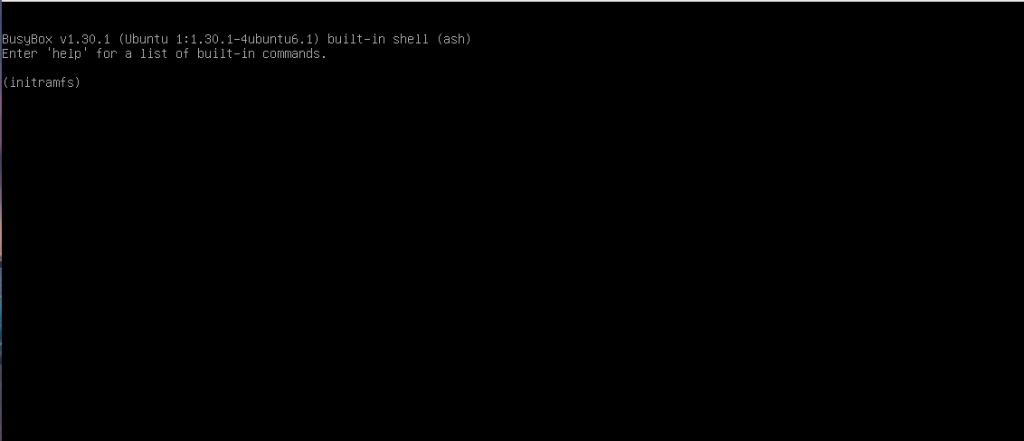
Если вы столкнулись с данной ошибкой, то после нескольких десятков секунд загрузки увидите такое сообщение:
1. Неверный корневой раздел в загрузчике
В данном случае она сообщает, что не может найти раздел /dev/sda10:
Alert: /dev/sda10 does not exist. Dropping to a shell
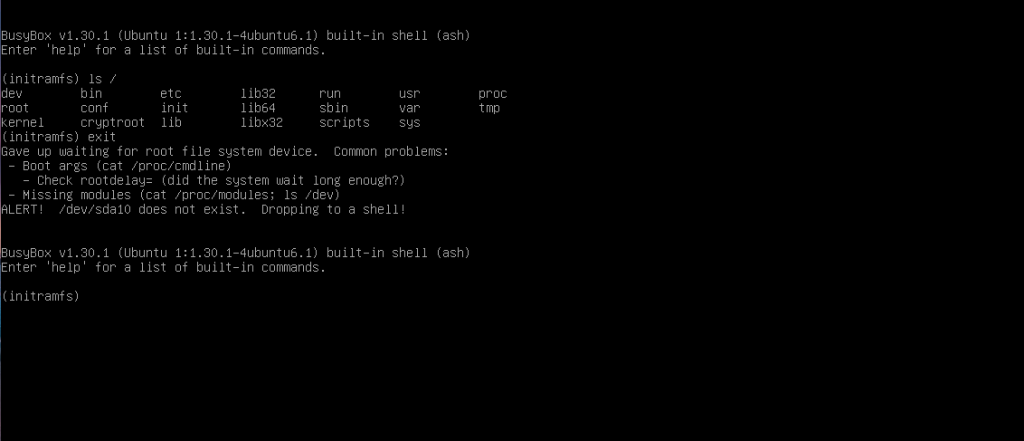
Очень часто такая ошибка возникает после манипуляций с разделами дисков, особенно изменения их размера. UUID диска меняется и ядро больше не может его найти. Вы можете посмотреть доступные в системе разделы с помощью команды:
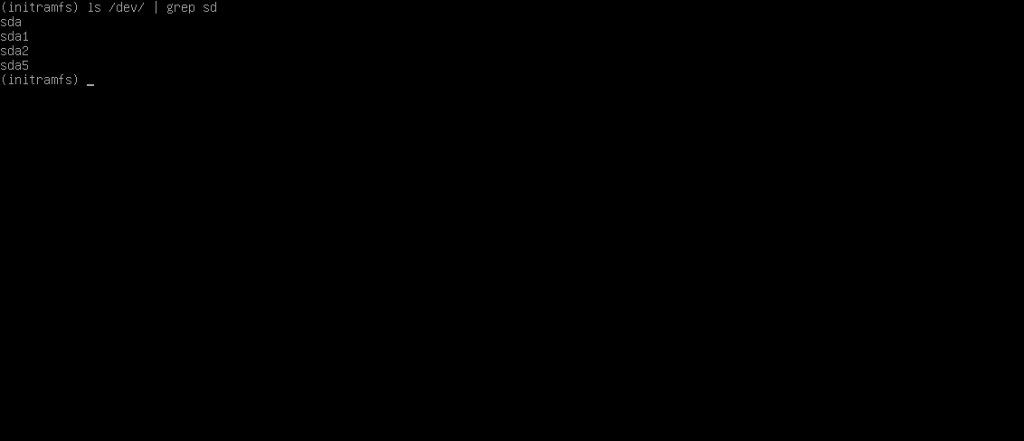
В этом окружении есть BusyBox, а значит есть большинство утилит Unix. Вы можете примонтировать каждый из этих разделов с помощью команды mount и узнать где находится ваш новый корневой раздел, например:
mkdir /mnt
mount /dev/sda5 /mnt
ls
Вы также можете узнать здесь же UUID данного раздела диска, для этого выполните:
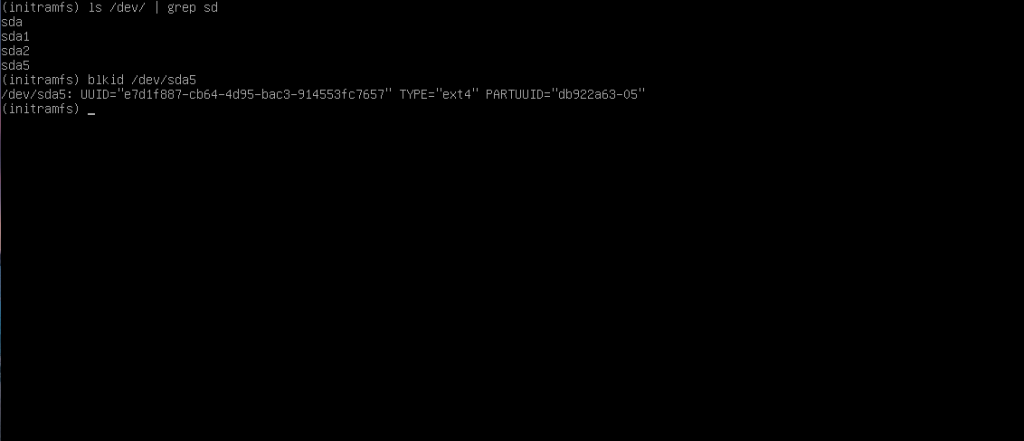
В данном случае, корневой раздел имеет имя /dev/sda5. Именно это имя можно передать ядру в конфигурации загрузчика Grub, а можно UUID, но если в этом нет крайней необходимости, то короткое имя использовать гораздо проще. Надо перезагрузить компьютер, в меню Grub выбрать нужную загрузочную запись и нажать клавишу E:
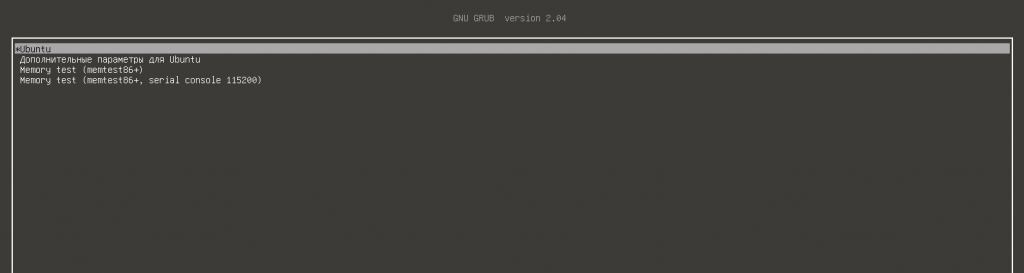
Далее найти пункт, начинающейся со слова linux и в нём параметр root. Его значение вместе со словом UUID надо стереть, а вместо него прописать имя корневого раздела:
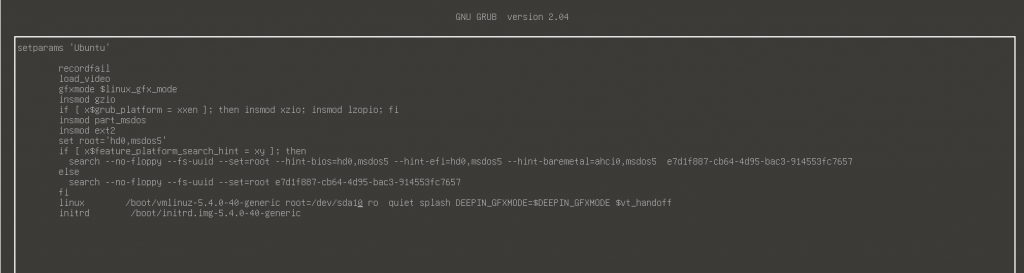
После этого система загрузится, а вам останется только создать новый конфигурационный файл grub с помощью команды:
2. Повреждённая файловая система
Подобная ошибка может появляться также при серьезных ошибках в файловой системе, которые мешают примонтировать корневой раздел. Обычно, fsck восстанавливает файловую систему автоматически, но если проблема серьезная и грозит потерей данных, утилите надо подтверждение пользователя для работы. Тогда система показывает такую ошибку:
The root filesystem on /dev/sda5 requires a manual fsck
Вы можете прямо здесь же попытаться восстановить файловую систему. Для этого выполните:
Выводы
В этой статье мы разобрались что делать если в Linux не загружается initramfs, как посмотреть сообщение об ошибке, а также как устранить самые распространённые причины.
This brief guide explains how to fix Busybox Initramfs error on Ubuntu Linux. I am using Ubuntu 20.04 LTS as my daily driver on my Dell Inspiron laptop. Today I turned it ON and the boot process dropped to the BusyBox shell and I ended up at the initramfs prompt.
As far as I can remember, I did nothing wrong. I didn’t forcibly power off the system. It was working just fine yesterday! When I switched it ON today, I landed in the BusyBox shell:
BusyBox v1.30.1 (Ubuntu 1:1.30.1-4ubuntu6.1) built-in shell (ash)
Enter 'help' for a list of built-in commands.
(initramfs)
I can’t get past this screen. Also it doesn’t show what exactly the problem is. All I see is just a blank busybox shell.
I wasn’t sure about what to do at this point. So I simply passed the exit command to see what happens.
And then I saw the actual error:
(initramfs)
/dev/sda1 contains a file system with errors, check forced.
Inode 4326476 extent tree (at level 1) could be narrower, IGNORED.
/dev/sda1: Inode 4326843 extent tree (at level 1) could be narrower, IGNORED.
/dev/sda1: Inode 4327012 extent tree (at level 1) could be narrower, IGNORED.
/dev/sda1: Inode 4329004 extent tree (at level 1) could be narrower, IGNORED.
/dev/sda1: Inodes that were part of a corrupted orphan linked list found.
/dev/sda1: UNEXPECTED INCONSISTENCY; RUN fsck MANUALLY. (i.e., without -a or -p options)
fsck exited with status code 4. The root filesystem on /dev/sda1 requires a manual fsck.
BusyBox v1.30.1 (Ubuntu 1:1.30.1-4ubuntu6.1) built-in shell (ash)
Enter 'help' for a list of built-in commands.
(initramfs)As you can see in the above output, the /dev/sda1 partition is corrupted. The file system in this partition has some errors.
If you ever encountered with this type of problem, you need to check and repair the problematic Linux filesystems with fsck command.
Please note that sometimes you don’t see any errors after typing the exit command. In that case, try to run fsck on all filesystems.
For those wondering, BusyBox is software suite that provides many common UNIX utilities into a single small executable. It provides replacements for most of the utilities you usually find in GNU fileutils, shellutils, etc.
Initramfs is an initial ram file system based on tmpfs. It contains the tools and scripts required to mount the file systems before the init binary on the real root file system is called.
Fix Busybox Initramfs Error On Ubuntu Linux
1. To solve initramfs error on Ubuntu Linux, you need to repair the filesystem in the corrupted partition using fsck command like below:
(initramfs) fsck /dev/sda1 -y
Replace /dev/sda1 with your partition name. In your system, it could be /dev/sdb1, /dev/sdc1 etc. You can use cat /proc/partitions or blkid or lsblk commands to get your Linux partition details in Busybox. Refer this guide to list disk partitions in Linux.
After a couple minutes, you will see an output like below:
/dev/sda1: ***** FILE SYSTEM WAS MODIFIED *****/dev/sda1: 497733/30531584 files (1.5% non-contiguous), ........
3. Next, type reboot and hit ENTER to restart your system!
(initramfs) reboot
If the reboot command doesn’t work, type exit and hit ENTER.
Cross your fingers and wait for the system to reboot! If all went well, your system will boot normally without any problem.
These steps helped me and many others (see the comment section below) to solve Busybox Initramfs error on Ubuntu Linux operating system. If you are stuck in initramfs prompt, this guide will definitely help to fix initramfs error in Ubuntu.
If you keep getting this error often, probably your hard disk is getting weaker. In that case, it is recommended to backup the data and replace the hard disk as soon as possible.
What If I can’t Fix It From Busybox Shell? Try Rescue Mode
How To Boot Into Rescue Mode Or Emergency Mode In Ubuntu
- How To Fix Broken Ubuntu OS Without Reinstalling It
- How To Solve Initramfs Error In Fedora
Featured image by ErfourisStudio from Pixabay.
sk
Senthilkumar Palani (aka SK) is the Founder and Editor in chief of OSTechNix. He is a Linux/Unix enthusiast and FOSS supporter. He lives in Tamilnadu, India.
It isn’t the first time I have this kind of error. I was using my computer (Ubuntu 3.2) when my file permissions turned to read-only, so I restarted the computer, it wasn’t finishing turning on, so I forced to turn it off (hard power off), and I was turning it on again, and I saw this:
/dev/sda2 contains a file system with errors, check forced.
Inodes that were part of a corrupted orphan linked list found.
/dev/sda2: UNEXPECTED INCOSISTENCY; RUN fsck MANUALLY. (i.e., without -a or -p options)
fsck exited with status code 4
The root filesystem on /dev/sda2 requires a manual fsck
BusyBox v1.27.2 (Ubuntu 1:1.27.2-2ubuntu3.2) built-in shell (ash)
Enter 'help' for a list of built-in commands.
(initramfs)
I wrote fsck /dev/sda2 (with -a because i don’t know how to do it without that), I am worried because this is not the first time, maybe the hard-disk is broken or I don’t know. Maybe this is not the best place for my problem. Will you tell me what to do? What is it next? I want to learn, so your suggestions are too helpful.
P.D.: Sorry for my English
I wrote fsck /dev/sda2, and the next was:
fsck from util-linux 2.31.1
e2fsck 1.44.1 (24-Mar-2018)
/dev/sda2 contains a file system with errors, check forced.
Pass 1: Checking inodes, blocks, and sizes
Inodes that were of a corrupted orphan linked list found. Fix<y>?
I put y and the screen prints:
Inode 18874440 was part of the orphaned inode list. FIXED
Inode 18874445 was part of the orphaned inode list. FIXED
Inode 18874466 was part of the orphaned inode list. FIXED
Pass 2: Checking directory structure
Pass 3: Checking directory connectivity
Pass 4: Checking reference counts
Pass 5: Checking group summary information
Block bitmap differences: -(2494976--2495023) - (so many numbers)....
Fix<y>? yes
Free blocks count wrong for group #76 (19099, counted 19147).
Fix<y>? yes
Free blocks count wrong for group #81 (30339, counted=30365)
Fix<y>? yes
Free blocks count wrong for group #1577 (28430, counted=28437)
Fix<y>? yes
.../dev/sda2: ***** FILE SYSTEM WAS MODIFIED *****
/dev/sda2: 541701/61022208 files (0.4% non-contiguous), 18674207/244059136 blocksAfter of this, I wrote reboot and the computer came back to work. But this will happens again, and I need stop it.
I need some book to invetigate this, i want to learn why this happens.
Update:
It happens again, when I was using Mozilla Firefox, the files’ permissions were turned to read only. Then I restart the pc, and it doesn’t finish. I will have to restart it and use fsck again.
Output of sudo smartctl -a /dev/sda :
smartctl 6.6 2016-05-31 r4324 [x86_64-linux-5.3.0-42-generic] (local build)
Copyright (C) 2002-16, Bruce Allen, Christian Franke, www.smartmontools.org
=== START OF INFORMATION SECTION ===
Device Model: TOSHIBA MQ04ABF100
Serial Number: X8JBP3K2T
LU WWN Device Id: 5 000039 8d268714d
Firmware Version: JU001J
User Capacity: 1.000.204.886.016 bytes [1,00 TB]
Sector Sizes: 512 bytes logical, 4096 bytes physical
Rotation Rate: 5400 rpm
Form Factor: 2.5 inches
Device is: Not in smartctl database [for details use: -P showall]
ATA Version is: ACS-3 T13/2161-D revision 5
SATA Version is: SATA >3.2 (0x1ff), 6.0 Gb/s (current: 6.0 Gb/s)
Local Time is: Sun Mar 29 03:48:34 2020 -03
SMART support is: Available - device has SMART capability.
SMART support is: Enabled
=== START OF READ SMART DATA SECTION ===
SMART overall-health self-assessment test result: PASSED
General SMART Values:
Offline data collection status: (0x00) Offline data collection activity was never started. Auto Offline Data Collection: Disabled.
Self-test execution status: ( 0) The previous self-test routine completed without error or no self-test has ever been run.
Total time to complete Offline
data collection: ( 120) seconds.
Offline data collection
capabilities: (0x5b) SMART execute Offline immediate. Auto Offline data collection on/off support. Suspend Offline collection upon new command. Offline surface scan supported. Self-test supported. No Conveyance Self-test supported. Selective Self-test supported.
SMART capabilities: (0x0003) Saves SMART data before entering power-saving mode. Supports SMART auto save timer.
Error logging capability: (0x01) Error logging supported. General Purpose Logging supported.
Short self-test routine
recommended polling time: ( 2) minutes.
Extended self-test routine
recommended polling time: ( 172) minutes.
SCT capabilities: (0x003d) SCT Status supported. SCT Error Recovery Control supported. SCT Feature Control supported. SCT Data Table supported.
SMART Attributes Data Structure revision number: 16
Vendor Specific SMART Attributes with Thresholds:
ID# ATTRIBUTE_NAME FLAG VALUE WORST THRESH TYPE UPDATED WHEN_FAILED RAW_VALUE 1 Raw_Read_Error_Rate 0x000b 100 100 050 Pre-fail Always - 0 2 Throughput_Performance 0x0005 100 100 050 Pre-fail Offline - 0 3 Spin_Up_Time 0x0027 100 100 001 Pre-fail Always - 1348 4 Start_Stop_Count 0x0032 100 100 000 Old_age Always - 596 5 Reallocated_Sector_Ct 0x0033 100 100 050 Pre-fail Always - 0 7 Seek_Error_Rate 0x000b 100 095 050 Pre-fail Always - 0 8 Seek_Time_Performance 0x0005 100 100 050 Pre-fail Offline - 0 9 Power_On_Hours 0x0032 097 097 000 Old_age Always - 1544 10 Spin_Retry_Count 0x0033 111 100 030 Pre-fail Always - 0 12 Power_Cycle_Count 0x0032 100 100 000 Old_age Always - 421
191 G-Sense_Error_Rate 0x0032 100 100 000 Old_age Always - 1265
192 Power-Off_Retract_Count 0x0032 100 100 000 Old_age Always - 20
193 Load_Cycle_Count 0x0032 096 096 000 Old_age Always - 48581
194 Temperature_Celsius 0x0022 100 100 000 Old_age Always - 35 (Min/Max 13/45)
196 Reallocated_Event_Count 0x0032 100 100 000 Old_age Always - 0
197 Current_Pending_Sector 0x0032 100 100 000 Old_age Always - 0
198 Offline_Uncorrectable 0x0030 100 100 000 Old_age Offline - 0
199 UDMA_CRC_Error_Count 0x0032 200 253 000 Old_age Always - 0
220 Disk_Shift 0x0002 100 100 000 Old_age Always - 0
222 Loaded_Hours 0x0032 097 097 000 Old_age Always - 1346
223 Load_Retry_Count 0x0032 100 100 000 Old_age Always - 0
224 Load_Friction 0x0022 100 100 000 Old_age Always - 0
226 Load-in_Time 0x0026 100 100 000 Old_age Always - 260
240 Head_Flying_Hours 0x0001 100 100 001 Pre-fail Offline - 0
SMART Error Log Version: 1
ATA Error Count: 1 CR = Command Register [HEX] FR = Features Register [HEX] SC = Sector Count Register [HEX] SN = Sector Number Register [HEX] CL = Cylinder Low Register [HEX] CH = Cylinder High Register [HEX] DH = Device/Head Register [HEX] DC = Device Command Register [HEX] ER = Error register [HEX] ST = Status register [HEX]
Powered_Up_Time is measured from power on, and printed as
DDd+hh:mm:SS.sss where DD=days, hh=hours, mm=minutes,
SS=sec, and sss=millisec. It "wraps" after 49.710 days.
Error 1 occurred at disk power-on lifetime: 1096 hours (45 days + 16 hours) When the command that caused the error occurred, the device was active or idle. After command completion occurred, registers were: ER ST SC SN CL CH DH -- -- -- -- -- -- -- 04 31 00 02 59 d7 a9 Commands leading to the command that caused the error were: CR FR SC SN CL CH DH DC Powered_Up_Time Command/Feature_Name -- -- -- -- -- -- -- -- ---------------- -------------------- ea 00 00 00 00 00 a0 00 05:01:42.830 FLUSH CACHE EXT 61 58 30 38 f9 20 40 00 05:01:42.830 WRITE FPDMA QUEUED 61 08 80 08 f9 1b 40 00 05:01:42.829 WRITE FPDMA QUEUED 61 08 78 a0 b8 52 40 00 05:01:42.788 WRITE FPDMA QUEUED 61 30 70 58 0c 50 40 00 05:01:42.788 WRITE FPDMA QUEUED
SMART Self-test log structure revision number 1
No self-tests have been logged. [To run self-tests, use: smartctl -t]
SMART Selective self-test log data structure revision number 1 SPAN MIN_LBA MAX_LBA CURRENT_TEST_STATUS 1 0 0 Not_testing 2 0 0 Not_testing 3 0 0 Not_testing 4 0 0 Not_testing 5 0 0 Not_testing
Selective self-test flags (0x0): After scanning selected spans, do NOT read-scan remainder of disk.
If Selective self-test is pending on power-up, resume after 0 minute delay. 


