
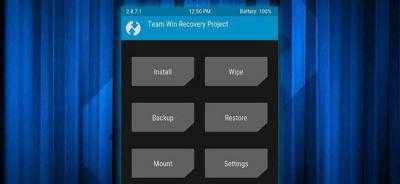
This article is about the custom recovery image for Android-based devices. For the Canadian rock band, see TWRP (band).
Изначально функционал планшетов или смартфонов для пользователей сильно ограничен. Они часто не могут устанавливать некоторые программы, менять загрузочную анимацию, удалять ненужные встроенные приложения. Есть даже гаджеты со встроенной рекламой в самой оболочке. Чтобы иметь возможность изменить это (удалить/установить программу, поменять анимацию), необходимо иметь root-права. Именно они открывают для пользователя функционал администратора.
- Почему по-умолчанию пользователи не имеют root-прав?
- TWRP — что это такое?
- Что такое root права и для чего они нужны
- Что такое Root?
- Зачем это нужно?
- Какие минусы и опасности получения прав суперпользователя?
- Как получить root на моем устройстве?
- Что делать, если Root так и не был получен?
- Что такое TWRP Recovery на Android
- Как установить TWRP Recovery на Android
- Как пользоваться TWRP Recovery
- Запуск
- Как установить TWRP Recovery?
- Процесс установки прошивки с помощью TWRP
- Как установить SuperSU через TWRP Recovery
- Как проверить наличие SuperUser в Android
- Меню и функции
Почему по-умолчанию пользователи не имеют root-прав?
Обычному человеку они совершенно не нужны. Встроенного пользовательского функционала более чем достаточно для полноценного использования смартфона или планшета. С root-правами можно менять настройки системы, в которых разобраться сложно.
Поэтому изначально разработчики ПО наделяют пользователя обычными правами. И делается это в целях безопасности. Без root-прав никакой вирус не сможет особо навредить пользователю (украсть его деньги, показывать стороннюю рекламу и т.д.). Но если юзер будет иметь root-права, то их автоматически получат и сторонние программы, в том числе и вирусы.
TWRP — что это такое?
Когда пользователь изучает возможности изменения своего устройства, ему приходится получать root-права. Следовательно, он часто сталкивается с термином «прошивка TWRP». Это мощная утилита восстановления системы, которая предоставляет пользователю гораздо больше возможностей, чем стандартная.
TWRP Recovery позволяет делать полные резервные копии с возможностью выбора необходимых элементов для сохранения, более гибко настраивать разные опции, пользоваться S-Pen на устройствах Galaxy Note, устанавливать нестандартные программы, прошивки. И это далеко не весь перечень возможностей. Их больше, но перечислять все, включая мелочные, можно долго.
Since February 2016 the first three digits of the version number specify the version, and the fourth digit, separated from the others by a dash, specifies an update for a specific device. This could be a performance improvement, hotfix, bugfix, or just simply an update for a device.
The main method of installing («flashing») this custom recovery on an Android device requires downloading a version made specifically for the device, and then using a tool such as Fastboot or Odin. Some custom ROMs come with TWRP as the default recovery image.
As of 2019, TWRP supported the installation of custom ROMs (i.e. custom operating systems such as LineageOS, or the latest Android release), kernels, add-ons (Google Apps, Magisk, themes, etc.), and other various mods.
Существует немало так называемых «однокликовых» программ для получения ROOT прав на Android. Данными эксплойтами легко пользоваться: достаточно установить утилиту на ПК или приложение на смартфон, если нужно – включить отладку по USB, сделать пару нажатий и готово! Но их главная проблема заключается в том, что они не могут рутировать 100% устройств. В этой инструкции мы поговорим о способе, который подойдет для всех смартфонов и планшетов на которые можно установить кастомное рекавери: CWM, TWRP.

Что такое root права и для чего они нужны
Хотя Android является самой кастомизируемой мобильной ОС, на любом девайсе «из коробки» закрыт доступ к корневому каталогу и редактированию системных файлов – они монтируются в режиме «только для чтения». Имея root (аккаунт Суперпользователя), становится доступной запись в системный раздел. Пользователь может максимально настроить систему под себя: удалить ненужные приложения, убрать рекламу, обойти ограничения Google Play, отключить фоновые процессы и многое другое.
В процессе рутинга на смартфон, планшет устанавливаются приложение администратор рут прав SuperSU, бинарный файл SU, который записывается по пути /system/xbin/ и набор консольных утилит BusyBox.
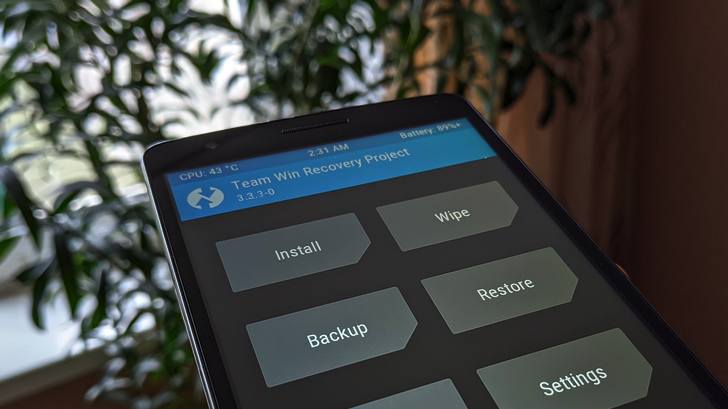
Вы решили установить на свой смартфон альтернативное Android рекавери TWRP, но у вас нет под рукой компьютера, ноутбука или Windows планшета? Не беда — эта проблема вполне разрешима.
Вместо упомянутых выше устройств вы можете воспользоваться другим Android устройством, на которое вам нужно установить ADB & Fastboot for Android NDK. Подробная инструкция по его установке имеется в этой статье.
После того, как вы убедитесь, что всё описанное в ней вы сделали правильно и соединение между Android устройствами установлено, вы можете начать установку TWRP рекавери.
Как установить TWRP рекавери
Для установки TWRP вам нужно разблокировать загрузчик на вашем устройстве, что приведет к сбросу его на заводские настройки и очистке всех данных. Как разблокировать загрузчик вы можете узнать на тематических форумах посвященных вашей модели смартфона или планшета.
1. Проверьте какой тип системного раздела имеет устройство, на которое вы устанавливаете рекавери: тип A или тип A/B
Для этого установите на него приложение Treble Check и запустите его.
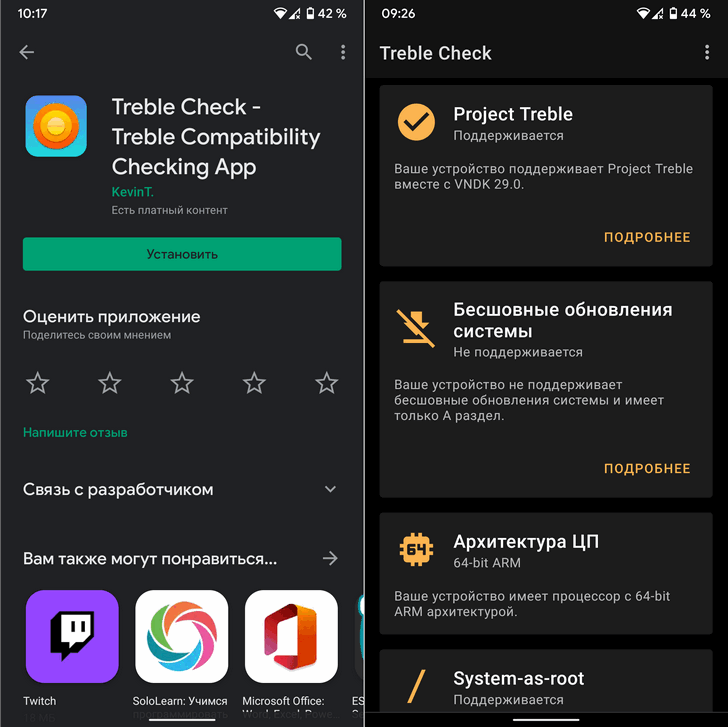
В окне приложения проверьте вторую карточку «Бесшовное обновление системы». Если ваше устройство поддерживает бесшовное обновление, оно имеет A/B раздел, в противном случае вы имеете устройство с A разделом.
3. Перезагрузите устройство, на которое устанавливаете рекавери в режим загрузчика. Для этого в терминале на другом смартфоне выполните команду:
adb reboot bootloader
4. После того, как смартфон или планшет перезагрузится в режим загрузчика вам нужно перейти на нем в папку, куда вы скачали образ рекавери (файл twrp.img). Это можно сделать с помощью следующей команды в терминале:
5. Если ваш смартфон или планшет имеет системный раздел типа A/B, то в окне терминала введите команду
fastboot boot twrp.img
Это приведет к запуску (не прошивке!) на нем скачанного вами TWRP рекавери, которое после перезагрузки опять придется запускать из терминала на другом устройстве.
Чтобы установить TWRP, нажмите на кнопку «Instal» и нажмите на «Install Image». Выберите хранилище (Internal memory) и перейдите в паку Download
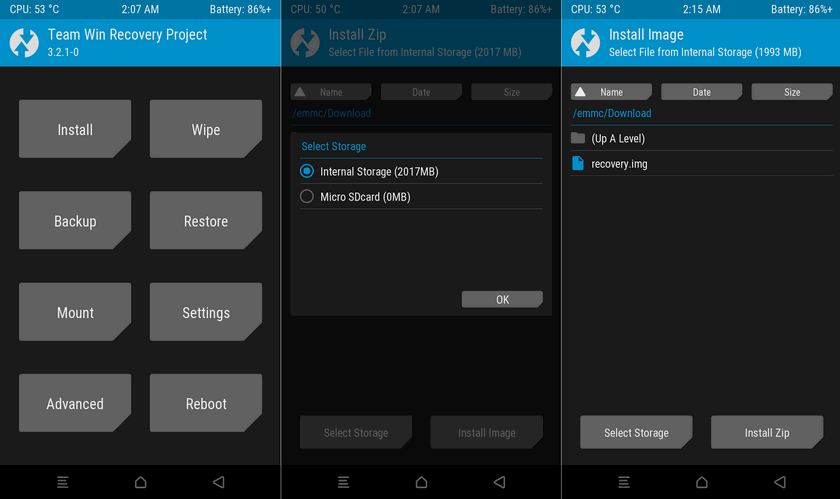
Нажмите на файл с образом рекавери и выберите опцию Install Recovery Ramdisk. Чтобы запустить процесс установки, переместите слайдер в нижней части экрана вправо. После того, как установка завершится, нажмите на кнопку «Reboot», а затем «Recovery», чтобы перезагрузиться в уже установленное вами рекавери. Вернуться в операционную систему вы можете нажатием кнопок «Reboot» и «System»
: В зависимости от сборки TWRP команды выше для установки файла образа могут немного отличаться. Просто найдите нечто подобное со словами «Install Image» или «Recovery Ramdisk» и установите рекавери, используя эту кнопку.
6. Если ваш смартфон имеет системный раздел типа A, то здесь всё проще. Чтобы установить на него рекавери вам нужно ввести и выполнить в терминале на другом устройстве команду:
fastboot flash recovery twrp.img
После этого образ рекавери прошьётся на ваш смартфон и он автоматически перезагрузится в TWRP.
Поздравляем, теперь вы можете установить Magisk, альтернативную прошивку и прочие файлы с модификациями на ваше устройство используя для этого имеющееся на нем TWRP рекавери.
Уровень сложности: для продвинутых. Несмотря на то, что операционная система Android является гораздо более открытой, чем большинство конкурентов, все же в ней тоже существуют свои запреты и ограничения. Обычному пользователю не позволят бесцеремонно вмешиваться в работу системных программ, удалять важные файлы или делать потенциально опасные настройки. Однако, все эти возможности становятся доступны в том случае, если владелец получает права суперпользователя или так называемый root. В этой статье мы расскажем, какие дополнительные возможности это дает, чем опасно и как это сделать.
Что такое Root?
Рутирование устройства означает получение прав суперпользователя, что примерно соответствует аналогичному понятию из мира Linux. Благодаря этому вы сможете выполнять практически любые действия, в том числе потенциально опасные. Другими словами, это получение полного контроля над своим устройством.
Зачем это нужно?
Среди преимуществ можно выделить следующее:
Какие минусы и опасности получения прав суперпользователя?
В Интернете достаточно страшилок по этому поводу и некоторые из них имеют под собой почву. Итак, среди недостатков root замечены следующие:
Как получить root на моем устройстве?
Процедура получения прав суперпользователя, как правило, не сложная и при внимательном выполнении всех инструкций проходит без всяких проблем. Более того, создано несколько универсальных утилит, которые автоматизируют этот процесс и делают доступным даже самым начинающим пользователям. Одной из самых известных является Framaroot. Эта программа позволяет рутировать очень большое количество разных устройств. И даже если название вашего гаджета отсутствует в списке поддерживаемых, все равно имеет смысл попробовать, так как есть довольно большая вероятность получения root, а негативных последствий точно не будет.
Итак, для получения root с помощью программы Framaroot необходимо выполнить следующие действия.
2. Установите программу из загруженного apk-файла на свое устройство.

3. Запустите утилиту. В том случае, если устройство поддерживается программой, то на главном экране вы увидите выпадающий список возможных действий, среди которых есть варианты для получения и удаления root. Кроме этого, чуть ниже имеется одно или несколько названий эксплоитов, которые доступны для применения.

4. Тапните по одному из доступных эксплоитов и через пару секунд появится подсказка, описывающая результаты его работы. Если один способ не срабатывает, то попробуйте другой. Иногда бывает, что при получении прав суперпользователя Framaroot аварийно закрывается. В этом случае просто перезапустите программу и попробуйте еще раз.

5. Как только вы получите подсказку, что устройство успешно рутировано, следует перезагрузить устройство.
Что делать, если Root так и не был получен?
Framaroot является достаточно универсальной программой, но даже она не может обеспечить успешную работу на всем спектре Android-устройств. В этом случае посетите форум нашего сайта, найдите тему, посвященную вашему устройству и там вы, скорее всего, обнаружите очень подробные и действенные инструкции, посвященные получению прав суперпользователя именно на вашем смартфоне или планшете.
На каждом телефоне, работающим под управлением операционной системы Android, имеется меню восстановления (Recovery). Но часто оно устанавливается в немного урезанном виде, ограничивая работу с устройством. Из-за этой особенности пользователи прибегают к установке кастомного Рекавери, самым популярным из которых является TWRP Recovery. С его помощью можно выполнять множество действий, например, прошить смартфон. Давайте разберёмся, что это такое, а также рассмотрим, как установить TWRP Recovery на Android.
Что такое TWRP Recovery на Android
Если говорить простым языком, то TWRP Recovery – это более функциональное меню восстановления, позволяющее проводить с устройством различные манипуляции. Такое Рекавери может помочь в случае зависания телефона, заражения вирусами и даже при необходимости обновления прошивки. Предлагаем ознакомиться с полным перечнем возможностей, которые представлены ниже:
Как видите, TWRP Recovery – это отличная замена стандартному меню восстановления. Принцип установки утилиты не совсем простой, но, если внимательно выполнять каждый пункт инструкции, проблем не возникнет.
Как установить TWRP Recovery на Android
Итак, первым делом необходимо проверить, разблокирован ли на смартфоне загрузчик. На телефонах Xiaomi для этого нужно выполнить следующее:
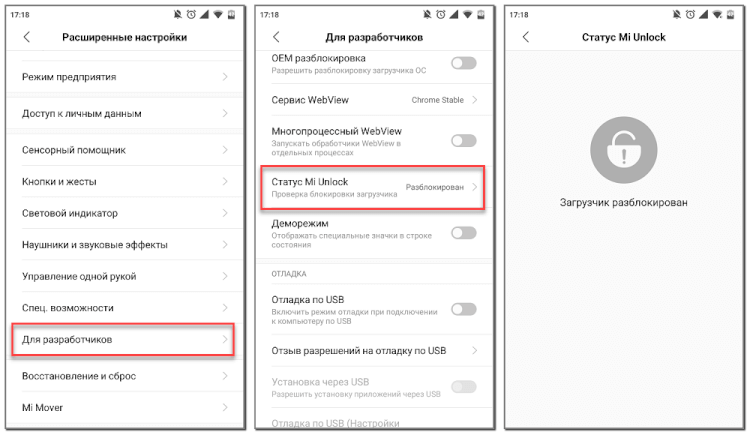
На большинстве смартфонов он находится в разблокированном состоянии, но если это не так, то выполните процедуру его разблокировки. В интернете имеется множество инструкций для разных моделей телефонов, поэтому сложностей возникнуть не должно. Далее требуется активировать режим отладки по USB. Это делается следующим образом:
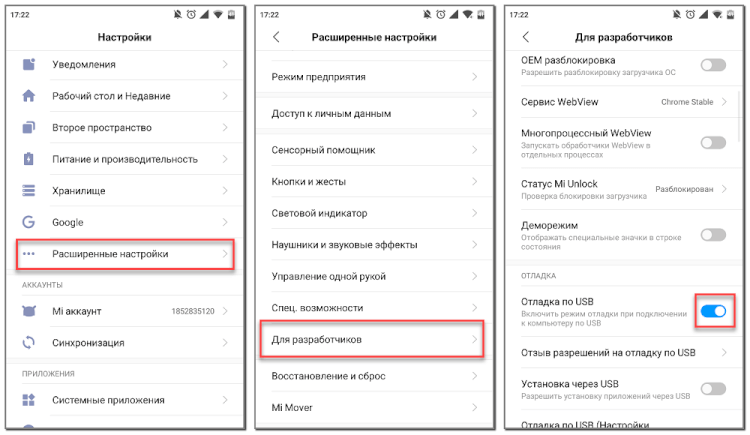
Теперь запускаем компьютер и скачиваем на него пакет Minimal ADB и Fastboot. Это можно сделать как со сторонних форумов, так и с официального сайта разработчика.
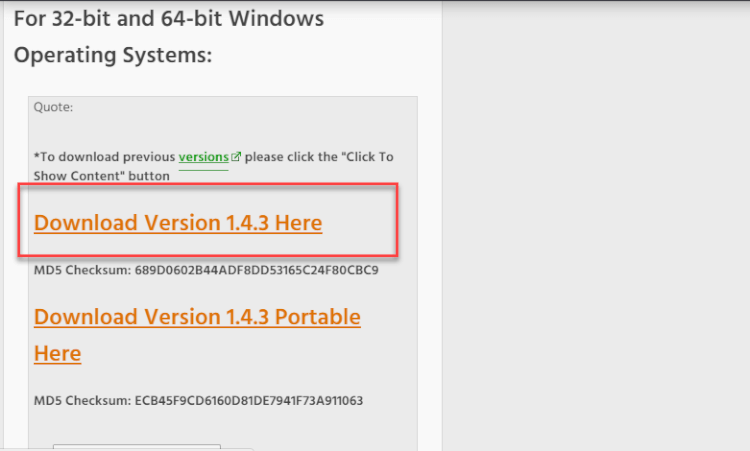
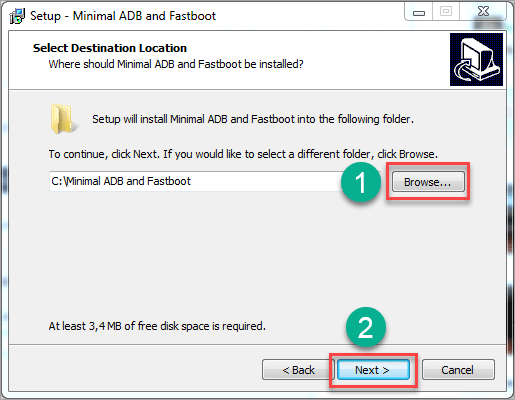
Открываем загруженный файл с утилитой и следуем указаниям установщика. Заметим, что программу нужно установить на диск C, указав соответствующий путь.
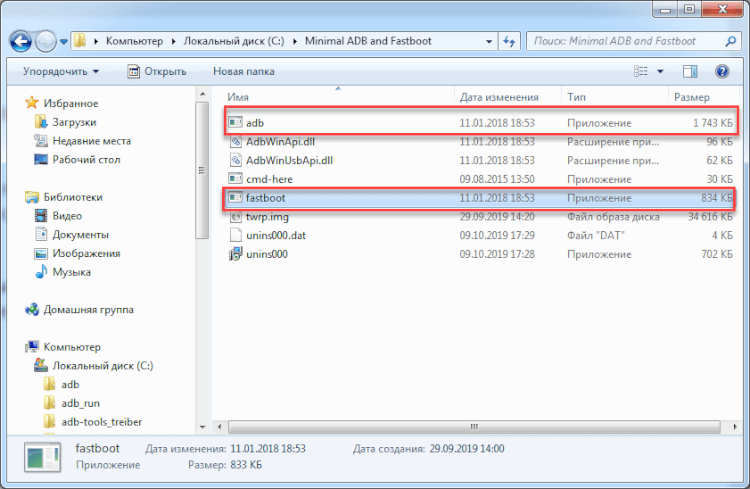
Для проверки правильности установки перейдите в папку с программой и убедитесь, что в ней имеются приложения ADB и Fastboot.
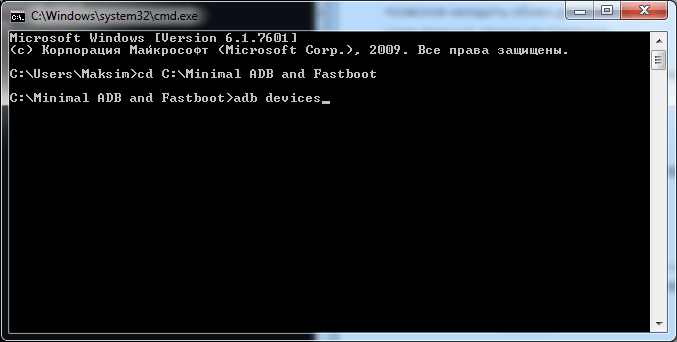
А теперь подключаем смартфон к компьютеру посредством кабеля USB. Также не забываем дождаться установки необходимых драйверов. Затем на компьютере открываем командную строку и вводим запрос cd C:Minimal ADB and Fastboot. Нажимаем по клавише «Enter» и проверяем видимость телефона, введя команду adb devices.
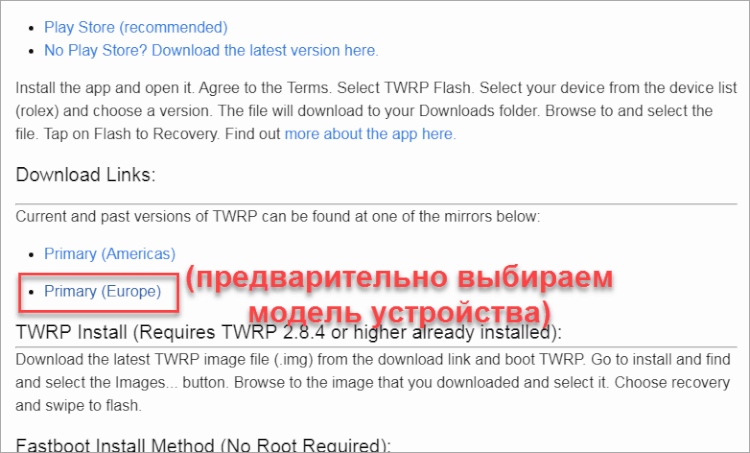
Переходим на официальный сайт для загрузки TWRP и выбираем модель устройства в предложенном списке. На странице со скачиванием файла выбираем «Primary (Europe)».
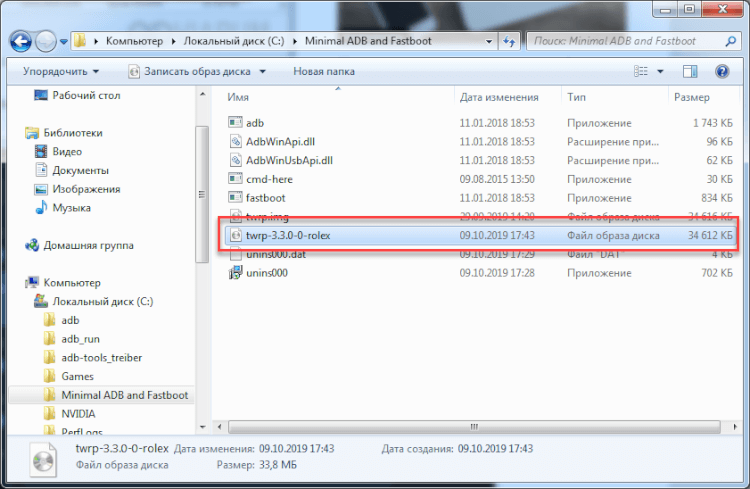
Перемещаем загруженный образ диска в папку с утилитами ADB и Fastboot.
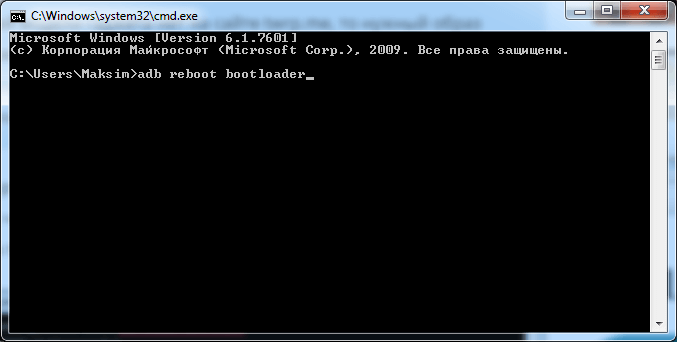
Опять открываем командную строку и вводим команду adb reboot bootloader. Нажимаем по клавише «Enter» и следим за происходящим на экране смартфона.
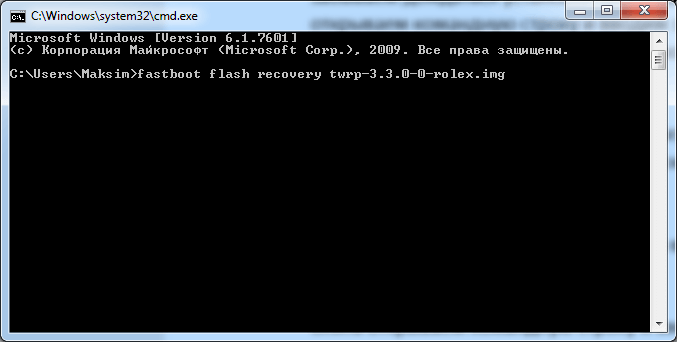
После ввода данной команды телефон должен уйти в перезагрузку, а после запуститься в режиме Fastboot. Теперь остаётся прописать последний запрос, отвечающий за установку TWRP Recovery. Это команда fastboot flash recovery имя.img, где имя.img – название файла с кастомным рекавери.
А дальше смартфон выключится, а запустится уже с новым рекавери. Конечно, установить TWRP Recovery можно и через мобильное приложение, однако для этого способа устройство должно иметь root-права. Так как на большинстве современных телефонов получить их невозможно, то и рассматривать этот метод нет смысла.
Как пользоваться TWRP Recovery
Переход в меню восстановления TWRP Recovery осуществляется таким же образом, как и в установленное по умолчания Рекавери. Для этого достаточно одновременно удержать определённую комбинацию клавиш, которая напрямую зависит от модели смартфона. Каждый из разделов TWRP отвечает за выполнение определённых задач:
Разобраться с каждым из разделов TWRP Recovery несложно, но для этого придётся потратить определённое количество времени.
Подводя итоги отметим, что TWRP Recovery – кастомное рекавери, позволяющее расширить функциональность стандартного меню восстановления. Установить его на Android устройство можно с помощью компьютера, а именно программ ADB и Fastboot. Главное во время этой процедуры — соблюдать внимательность и последовательность действий.
Основатель проекта «Смартфонус» и автор более 2000 статей на тему ИТ для разных сайтов.
Что такое ARB (Anti-RollBack)?
ARB — так называемый механизм антиотката, касающейся загрузчика, его версии, и введен прежде всего для безопасности.При повышении версии загрузчика, вы не сможете устанавливать прошивки с загрузчиком, версией ниже. Но в рамках одного загрузчика можно ставить любы прошивки, хоть на повышение, хоть на понижение! Даунгрейд касается только версии ARB, а не прошивки!
Проверить свой статус загрузчика можно командой:
Anti 3 — у вас старая версия загрузчикаAnti 4 — обновленный загрузчик с антиоткатом
На некоторых моделях (например Redmi 6 Pro) проверяется
строка (bootloader) rollback ver: X
Если в получаемом(ых) ответе(ах) отсутствует индекс (цифра) загрузчика, то вашей модели это не касается!
Чем грозит понижение версии загрузчика?
«Хорошим» таким кирпичом. :comando: Который восстановить можно будет только через EDL режим, использовав авторизованный аккаунт, имеющий разрешение на перепрошивку в данном режиме! На некоторых моделях есть обходы аккаунта!
Разблокировка и Блокировка загрузчика
Происходит ли сброс данных при разблокировке?
Да, на новых моделях происходит сброс данных, о чем программа и предупредит несколько раз!Если такого предупреждения нет, значит и сброса не будет.
Сколько составляет счетчик на разблокировку?
7 суток или 168 часов.
Накинули часов при попытке разблокировать
Если отведенные 7 суток прошли, но при попытке сделать анлок, программа пишет, что «подождите» еще 100, 200, 300 и т.д часов, просто пробуйте более старые версии MiUnlock, минимальная версия 3.3.418.37
Если разблокирую загрузчик, будут ли приходить обновления?
Будут. Состояние загрузчика не влияет на OTA!
Можно ли заблокировать загрузчик на глобальной прошивке, если устройство китайской версии?
Ограничения по моделям описаны тут.
Какие есть типы прошивок
Прошивки делятся на официальные и неофициальные (локализованные):
С какой прошивкой придет устройство?
Актуально для китайской версии устройства.Прошивки могут быть разные, зависит наверно от «порядочности» продавца.
Какие прошивки можно ставить согласно версии устройства?
загрузчике любые, не понижая версию загрузчика.На есть ограничения:Китайская версия — китайские оф прошивкиГлобальная версия — глобальные и китайские оф прошивки (как проверено на RN5 и Mi8)
Некоторым пришло обновление, а мне нет. Что не так?
Как лучше прошиться, через fastboot или Miflash?
Fastboot (фастбут) — это режим загрузки устройства, а не метод перепрошивки. Соответственно неверно думать, в чем разница между установкой прошивки через фастбут и мифлэш.
Правильно, это консоль/командная строка (кто то говорит adb) и мифлэш. Ведь там и там применяется этот режим.
В чем разница между командной строкой и мифлэш?По сути ни в чем, оба эти способа используют одни и те же bat файлы. Разве что мифлэш имеет графический интерфейс, для которого кстати так или иначе требуются некие ресурсы и библиотеки.
Каким методом можно прошиться с заблокированным загрузчиком?
Как активировать меню «Для разработчиков»?
Перейти в Настройки — О телефоне, и несколько раз тапнуть по «Версия MIUI». Сам раздел появится в Дополнительных настройках.
Если на китайскую версию устройства прошить глобальную прошивку, будут ли приходить обновления?
Да, естественно будут. Версия устройства на ОТА не влияет. Также как и состояние загрузчика!
Как прошиться через встроенную программу обновление? (три точки)
Как мне вернуться на MIUI с кастомной прошивки?
Хотите исключить возможные баги? То только начисто, через fastboot!
Как мне перейти на локализованную прошивку?
Переход должен осуществляться с полными вайпами, а лучше Format Data! Во избежание каких либо проблем во время установки и использования будущей прошивки! Также внимательно изучить инструкции авторов сборок и команд!
Нет пункта «Выбрать файл прошивки»
Если пункт «Выбрать файл прошивки» отсутствует, то надо тапнуть несколько раз по логотипу «10» и откроются скрытые пункты.
TWRP & Root
Слетает ли рут при обновлении?
Да, слетает. Ставить повторно.
Как обновить прошивку при наличии TWRP?
Можете воспользоваться этим методом.
При обновлении прошивки ошибка «Архив поврежден»
Если качали через три точки полную прошивку и замедлили с перезагрузкой в рекавери, то прошивка начала процесс «распаковки» и при установке появляется подобная ошибка. Поэтому если и качаете через три точки, то после скачивания, незамедлительно перегружаться в TWRP для ее установки. Либо качать по прямой ссылке с телефонаПК.
При обновлении прошивки ошибка, связанная с Lucky Patcher
Проверка на установленный LP присутствует в TWRP от Red Wolf. Тут либо очищать хвосты в разделе data, помимо удаления Лаки. Или ставить другой кастомный рекавери.
Что будет, если обновлюсь через три точки, при установленном TWRP и рут?
Если обновиться через три точки, то помимо рут, слетит и TWRP. Но вот OTA файлом обновиться не получится, если ваш кастомный рекавери не поддерживает OTA, только полным архивом.
Что надо знать, перед созданием бэкапа
Перед созданием бэкапа, надо удалить пароли экрана блокировки и отпечатки пальцев. Т.к. при восстановлении, они не сработают.
Внутренняя память отображается с какими то странными символами
Это значит что зашифрована data. Для расшифровки потребуется Format Data.В случае если поменяли рекавери, и в новом папки стали с набором символов, то как вариант вернуть старый TWRP.
При установке какого либо архива вылезает «Ошибка 1»
Из-за нестабильнойнеправильной обработки скрипта, не происходит размонтирование раздела System. Поэтому если выскакивает подобная ошибка (например при установке Magisk, после прошивки) надо вручную размонтировать системный раздел.Монтирование — и снять галочку с раздела.
Ошибка 1 при установке Magisk, вместо SuperSU
Актуально для устройств с 7-ым андроидом, при попытке установки Магиск, если перед этим был SuperSU. Надо сначала вернуть стоковое ядро, потом установить Магиск. О чем собственно и пишется на экране.
После восстановления из бэкапа устройство постоянно перегружается в Fatsboot
Недоступна внутренняя память. Что делать?
Если не отображается память в системе, то требуется сделать Format Data.
Хранилище повреждено ваше устройство под угрозой
Не работают камера и датчики
Если не работают датчики и камера, то скорей всего затерли раздел Persist, как правило сделав его Wipe через TWRP.
При установке приложений, Play Market пишет: «не поддерживается на вашем устройстве»
Очистите данные приложения Play Market
Как поменять/прошить модем?
Файл модема называется NON-HLOS.bin. В прошивке для рекавери находится в firmware-update. Для фастбут, в папке images.Через fastboot:
fastboot flash modem NON-HLOS.bin
Как удалить пароль экрана блокировки?
Например восстановились из бэкапа и теперь не принимает пароль. Удалить легко и просто можно через TWRP. В модифицированных кастомных рекавери данная опция включена для установки, находится в Дополнительно или Дополнительно — ИнструментыДля официальных TWRP, как и в другом, можно воспользоваться патчами.
Как сделать расширенный скриншот
Как отключить цифровую подпись драйверов
Сообщение отредактировал Dima_Apatity — 09.06.20, 13:56
Причина редактирования: frp
TeamWin Recovery Project, или TWRP сокращенно, представляет собой полностью сенсорное пользовательское recovery меню, которое изначально разрабатывалось для Nexus девайсов, но со временем стало доступным на множестве смартфонов и планшетов как официальное так и кастомное recovery меню. В этой инструкции мы пройдемся по всем функциям TWRP, примерно так же как мы это сделали в инструкции по ClockworkMod recovery.
В TWRP вы получаете тот же самый набор функций который вы можете ожидать в любой современном кастомном рекавери для Андроид, при этом весь пользовательский интерфейс организован очень удобно с большими удобными для нажатия кнопками меню по которым точно не промахнешься в отличие от ClockworkMod recovery. На вариантах TWRP для планшетов все выглядит еще круче.
Как уже говорилось выше TWRP даёт вам доступ ко всем функциям обычного custom recovery, но, кроме этого, еще и добавляет новые.
Интерфейс TWRP имеет огромные кнопки для каждой функции которые легко заметить и тапнуть. Вы также найдете привычные кнопки назад (справа) и домой (слева), а еще кнопку журнала событий посередине, в котором вы сможете увидеть все операции которые вы провели в рекавери. Журнал событий обычно показывается автоматически во время выполнения какой-то операции, но уходит в фоновый режим когда операция закончена.
Как вы уже могли догадаться из названия этой кнопки, Install позволяет вам устанавливать zip файлы (только zip файлы специально предназначенные для прошивки) на ваше устройство. Это могут быть прошивки, ядра, моды, темы, системные приложения, да все что угодно из того что доступно в zip формате для прошивки.
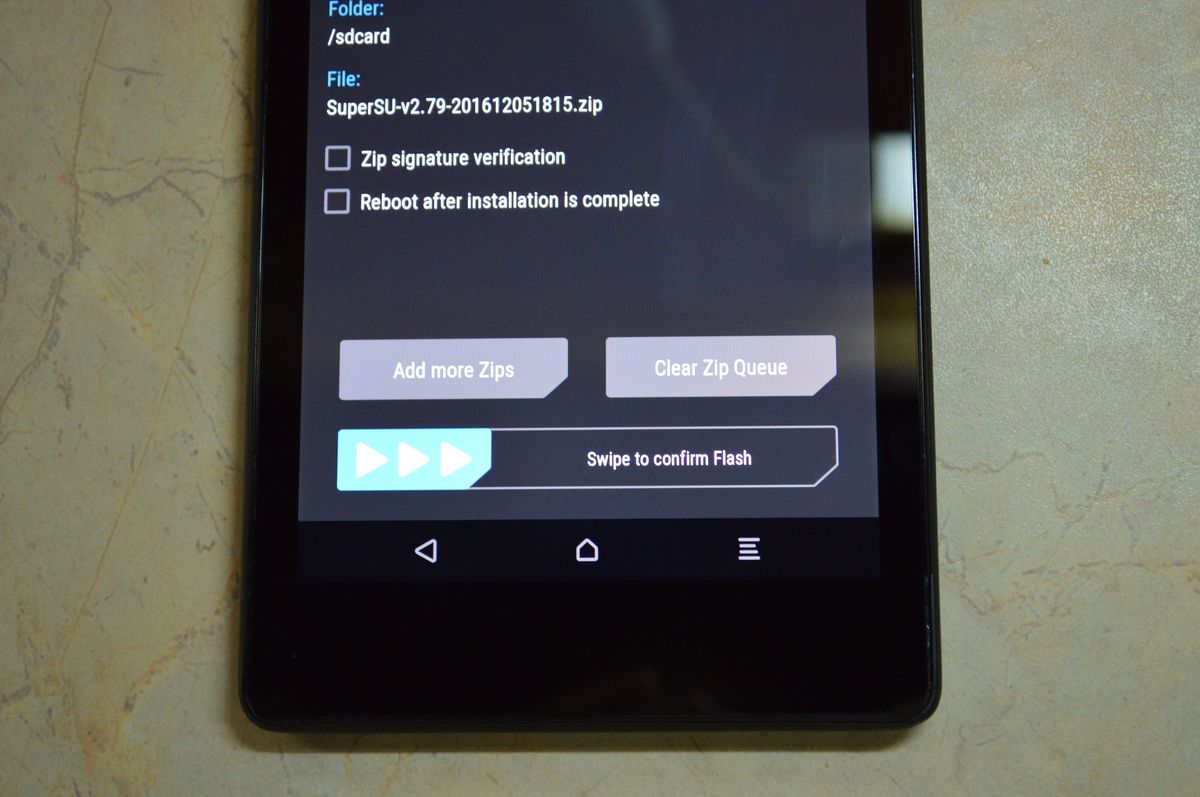
После нажатия кнопки Install, перед вами предстанут файлы и папки вашего устройства, из которых вы можете найти zip файл который вы хотите прошить. После того как файл выбран, вы можете запустить прошивку сделав свайп движение по слайдеру внизу экрана, или нажать “Add More Zips”, что поставит в очередь на прошивку другой/другие zip файлы, которые будут прошиты один за другим (фишка которое нету в других рекавери). Вы можете поставить в очередь на прошивку до 10 файлов, которые будут прошиты в том порядке в котором вы их выбрали. Вы так же можете очистить этот список в любой момент тапнув по кнопке “Clear Zip Queue” и добавить файлы в очередь заново.
Как только процесс прошивки выбранного/выбранных файлов завершен, TWRP предоставит вам быстрый доступ к некоторым функциям которые могут оказаться полезными пользователю сразу после прошивки zip файлов. Это такие функции как wipe cache или dalvik cache, перезагрузка и кнопка возврата в главное меню TWRP.
Эта кнопка предназначена для очистки стандартных разделов на Андроид устройствах. По умолчанию, TWRP предлагает вам сделать полный wipe и сброс заводских настроек (Swipe to Factory Reset) перед тем как вы тапните по кнопке Advanced Wipe, так как это самая распространенная операция которую проводят пользователи в рекавери меню. Кнопка Swipe to Factory Reset очистит все ваши пользовательские данные на устройстве, включая установленные приложения, кэш и далвик кэш. Эта операция не заденет ваши данные на внутренней или внешней SD карте (музыка, документы, изображения и т.д., все это останется).
Если бы вы хотели удалить абсолютно все, включая даже ваши файлы на внутренней SD карте (картинки, музыка, документы, загрузи и т.д.), то вам бы надо было тапнуть по кнопке Format Data. Кроме удаления вышеупомянутых файлов, в ходе этой процедуры будет удалено шифрование данные на вашей внутренней карте (если такое было), по существу будет оставлена только сама “голая” операционная система устройства в своём изначальном заводском состоянии.
Если вы хотите очистить какие-то разделы отдельно, вы можете нажать “Advanced Wipe”. Вы можете поставить флажки напротив одного или нескольких разделов которые хотите очистить. Разделы доступные для вайпа включают в себя такие разделы как data, cache, Dalvik cache и usb-otg (последний пункт в случае Nexus 4), но могут также включить дополнительные разделы на некоторых устройствах. Помните, что если вы не уверены нужен ли вайп того или иного раздела, или не нужен, то не трогайте его, особенно если это касается системного раздела! Если вы делаете вайп согласно чьей-то инструкции, то делайте вайп только тех разделов которые чётко указаны в инструкции и ни в коем случае не трогайте другие, иначе рискуете остаться с “кирпичом” вместо телефона или потеряете все данные на вашем устройстве.
Вовремя сделанный бэкап может сохранить вам нервы и избавить от лишней головной боли если вы «запороли» систему при прошивке
или другой операции. Вот почему все кастомные рекавери на Андроид имеют функцию бэкапа, также известного как NANDROID бэкап. Backup раздел в TWRP позволяет вам сделать бэкап всей системы вашего устройства, а так же выбрать какие именно разделы вы хотите включить в бэкап, и даже позволит вам давать менять названия созданных бэкапов. Вы также можете видеть доступное пространство на SD карте вашего устройства, и можете подсчитать достаточно ли этого пространства для создания бэкапа.
Эта кнопка в главном меню TWRP позволяет вам восстанавливать ранее созданные бэкапы с помощью разделы Backup. Тапните по ней и просто выберите бэкап которые вы хотите восстановить. Вы также можете выбрать какие именно разделы вы желаете восстановить. Как и при других операциях в TWRP для начала процесса восстановления вам надо свайпнуть по слайдеру внизу экрана. Помните что восстановление бэкапа, по сути, заменит ваши данные на устройство, отменив таким образом все изменения которые были внесены в систему до бэкапа. Но внутрення и внешняя SD карты не будут тронуты, и все файлы которые вы туда добавляли после того как сделали бэкап которые вы теперь восстанавливаете, сохранятся на своих местах.
Большинство простых пользователей никогда не прибегнут к помощи этого раздела, но для продвинутых пользователей кнопка Mount в TWRP может оказаться чрезвычайно полезной. Здесь вы можете смонтировать или наоборот ключевые разделы вашего устройства, для того чтобы получить к ним доступ через ADB. Вы также можете увидеть количество свободного пространства на внутренней памяти вашего аппарата.
TWRP позволяет вам изменить специфические для рекавери параметры:
— проверка подписи прошиваемых zip файлов;
— пропуск генерации MD5 во время бэкапа;
— включение MD5 проверки файлов бэкапа;
— настройки времени;
— режим симуляции, где вы можете проверить операции которые вы хотите провести в рекавери без их фактического выполнения, что особенно полезно для тех кто создает TWRP темы, так как можно убедиться что тема исправна во всех разделах рекавери;
Опция Time Zone позволяет вам указать свой часовой пояс для отображения в рекавери и записи времени создания беэкпов или проведения других операций. Вы можете выбрать свой пояс из списка и, если захотите, даже указать какие пожелаете отклонения во времени.
В целях безопасности, TWRP имеет лок скрин, который будет активирован автоматически после предустановленного времени, и может быть разблокирован простым свайп движением. Настройки локскрина могут быть изменены в разделе настроек Screen.
В разделе Advanced вы можете найти некоторые дополнительные функции, которые многим пользователям не понадобятся. Вы можете скопировать журнал событий TWRP (log file) на SD карту для дальнейшего доступа, что может пригодиться при поиске неисправностей в процессе работы рекавери. Вы так же можете исправить права доступа к файлам, что может помочь если система работает некорректно из-за неверно настроенных прав доступа к важным файлам. Также есть опция Reload, которая пригодится тем кто разрабатывает темы для TWRP.
Опция ADB Sideload позволяет перевести ваше устройство в состояние при котором на него могут быть прошиты файлы с компьютеру использую команду adb sideload в Android Debugging Bridge. Если вы не знаете что это такое, то лучше всего не стоит сюда лезть. Но для тех кто будет использовать эту функцию, команды Wipe Cache и Wipe Dalvik Cache могут пригодиться после того как процесс ADB sideload завершен.
В Advanced есть еще две функции о которых стоит поговорить отдельно, это Terminal Command и File Manager.
Не многие кастомные рекавери имеют встроенные файл менеджеры, но TWRP один из таких. При запуске File Manager из TWRP, вам будет представлена экран выбора файлов или папок. Вы можете выбрать файл просто нажав на него, но если вы хотите выбрать целую папку то вы должны зайти в неё и затем нажать кнопку Select в левом углу файлового менеджера TWRP. Можно использовать фильтры для сортировки папок внизу по дате, размеру или имени.
После выбора файла или папки, вы можете перенести их или скопировать, установить права доступа на rw-r—r– (755) используя кнопку “chmod 755”, или любые другие права доступа нажав кнопку “chmod”. Также можно удалять или переименовывать файлы и папки. Это может оказаться чрезвычайно полезно если вы будете пытаться исправить вашу систему из меню рекавери так как прямой доступ через Андроид к устройству невозможен. Используйте эту функцию только тогда, когда знаете и разбираетесь в том что делаете, не лезьте в файлы о которых вы ничего не знаете, иначе, опять же, есть шанс сделать “кирпич” из вашего аппарата.
Terminal Command позволяет вам запускать batch файлы содержащие команды для терминала которые вы хотите исполнить. Такие файлы обычно имеют .sh расширение, и если вы ничего в этом не понимаете, то не трогайте эту функцию, она вам и не нужна по сути. Для продвинутых же пользователей, будет представлен тот же самый интерфейс выбора файлов что мы видели выше, где вы сможете выбрать нужный для запуска файл.
Это меню предоставляет вам опции перезагрузки вашего устройства в определенные режимы прямо из рекавери. Доступные опции включают в себя System (обычная перезагрузка Андроида), Recovery (перезагрузить устройство снова в режим Recovery) и Bootloader (fastboot mode). Последний пункт может быть недоступен на некоторых устройствах. Вдобавок вы можете просто выключить устройство выбрав Power Off.
TWRP является настоящим прорывом когда речь заходит о recovery меню для Андроида. Вам предоставляется, пожалуй, самый лучший интерфейс среди всех доступных рекавери, удобная и легкая в понимании система навигации по меню, что на много лучше простых и скучных менюшек, которые мы может увидеть, например, в ClockworkMod recovery и не только. Кроме стандартных функций, которые вы найдете в других рекавери, TWRP предоставляет инструменты которых нет ни в одном другом рекавери меню. Все это уже делает TWRP лучшим recovery для Андроид. Кроме того, TWRP позволяет пользователям менять его внешний вид, просто редактируя XML файл, что полностью соответствует OpenRecovery стандартам, благодаря которым, кстати, TWRP совместим с таким приложением как GooManager, при помощи которого можно прошивать файлы на ваш Андроид не выходя из самой системы.
моё 666 сообщение
Запуск

Чтобы запустить (вернее попасть) в TWRP Recovery, можно воспользоваться разными способами:
Как установить TWRP Recovery?
Сам процесс установки не требует особых знаний и усилий, занимает мало времени. Есть даже специальные вшитые программы на Android-устройствах для модифицированного рекавери, поэтому установка TWRP не будет сложной даже для не очень уверенного пользователя. Например, в планшетах Nexus есть приложение Toolkit, где доступен функционал установки рекавери. Но также и на сервисе Google Play есть программа GooManager — ее можно установить на любой Android-гаджет. В ней доступна функция «Install OpenRecovery Script».
Процесс установки прошивки с помощью TWRP
Работать с этими пунктами меню просто. Например, для установки какой-либо прошивки или патча в формате .zip необходимо:
Допустимо выбирать сразу 10 файлов в архиве .zip. Все они будут устанавливаться последовательно. После завершения процесса желательно очистить кэш.
Теперь вы знаете, что это — TWRP, и как им пользоваться. Но без необходимости этим функционалом лучше не баловаться. Не случайно ведь разработчики оставили пользователю обычные права и надежно спрятали root. Оставьте этот функционал людям, которые разбираются. Ведь по незнанию вы рискуете вернуть телефон к заводским настройкам, например, и тогда не сможете восстановить важные файлы без бэкапа.
Основной метод установки (прошивки) TWRP на Android-устройство требует загрузки версии, созданной специально для этого устройства, с помощью таких инструментов, как fastboot, Odin, SP Flash Tool. Однако некоторые операционные системы, основанные на Android OS, уже поставляются с TWRP в качестве средства для восстановления по умолчанию.
TWRP дает пользователям возможность полностью создавать резервные копии своих устройств (включая загрузчик, системные данные, пользовательские приложения и т.д.), к которым можно вернуться в любое время. Также имеется встроенный файловый менеджер, в котором можно удалить файлы, вызвавшие проблемы на устройстве, или добавить файлы, чтобы исправить проблемы.
На 2019 год, TWRP поддерживает установку пользовательских операционных систем (таких, как LineageOS, или последней версии Android), ядер, дополнений (Google приложения (Gapps), SuperSU, Magisk, темы и т.д.), системных приложений и других различных модов.
Поддерживает полную/частичную очистку, резервное копирование, восстановление и монтирование различных разделов устройства, таких как разделы системы, загрузчика, пользовательских данных, кэша и внутреннего хранилища. TWRP также имеет функцию передачи файлов через MTP и эмулятор терминала.
Как установить SuperSU через TWRP Recovery
Теперь аналогичная инструкция по TWRP. Первым делом выполните первые два пункта из вышеизложенного FAQ по прошивке архива SuperSU из CWM.
1. Затем в главном меню TWRP выберите «Install».
2. Найдите загруженный на SD ZIP-архив с SuperSU.
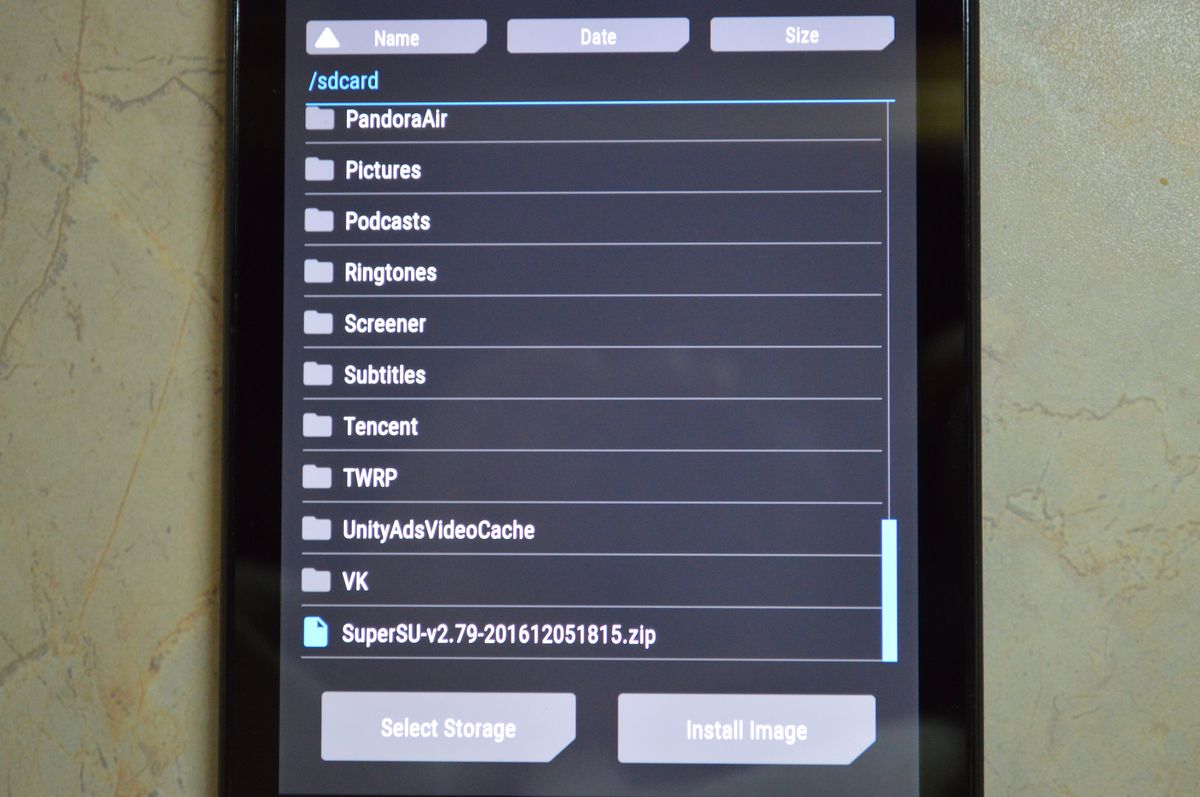
3. Сделайте свайп, тем самым дав согласие на прошивку.
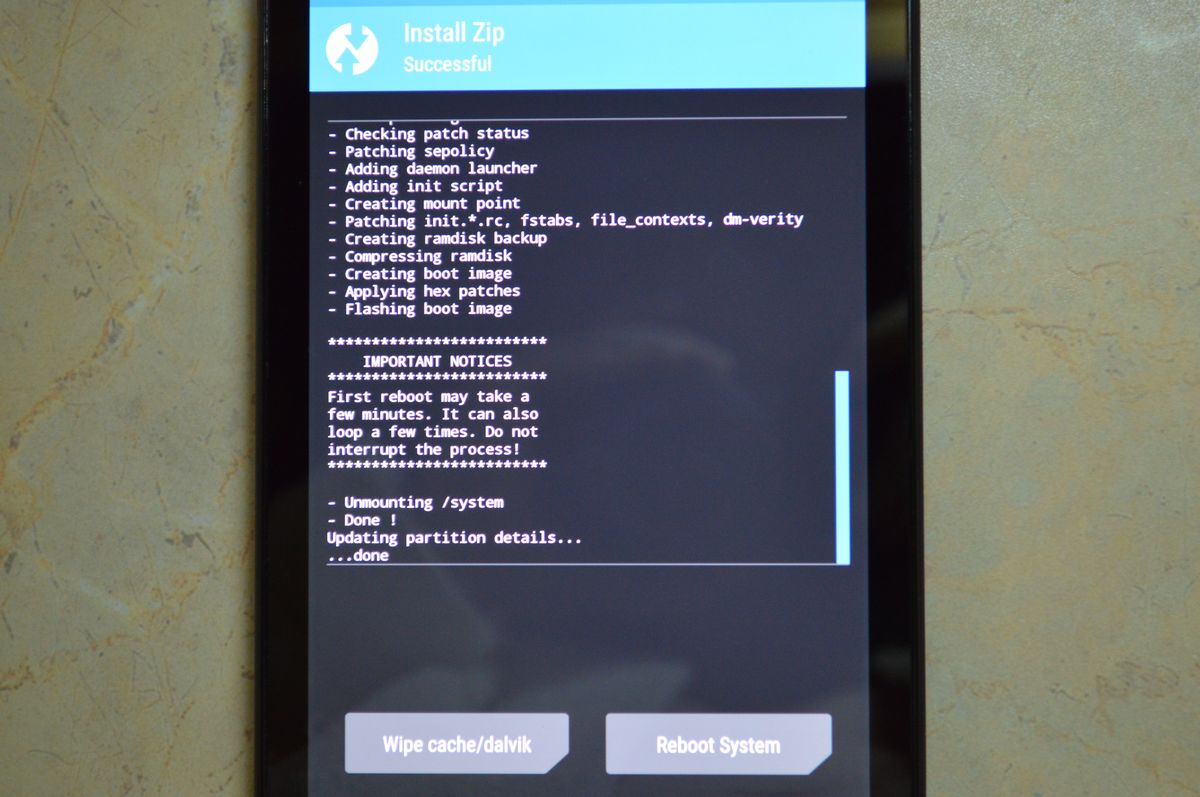
4. Successful! Рут права получены, выбирайте «Reboot System», чтобы загрузить систему.
Как проверить наличие SuperUser в Android
2. Зайдите в Рекавери – как это делается можно узнать из инструкции по ссылке.
3. В CWM выберите пункт «install zip» (выбор осуществляется кнопкой питания) либо «install zip from sdcard» (для старых CWM версии ниже 6.X.X).
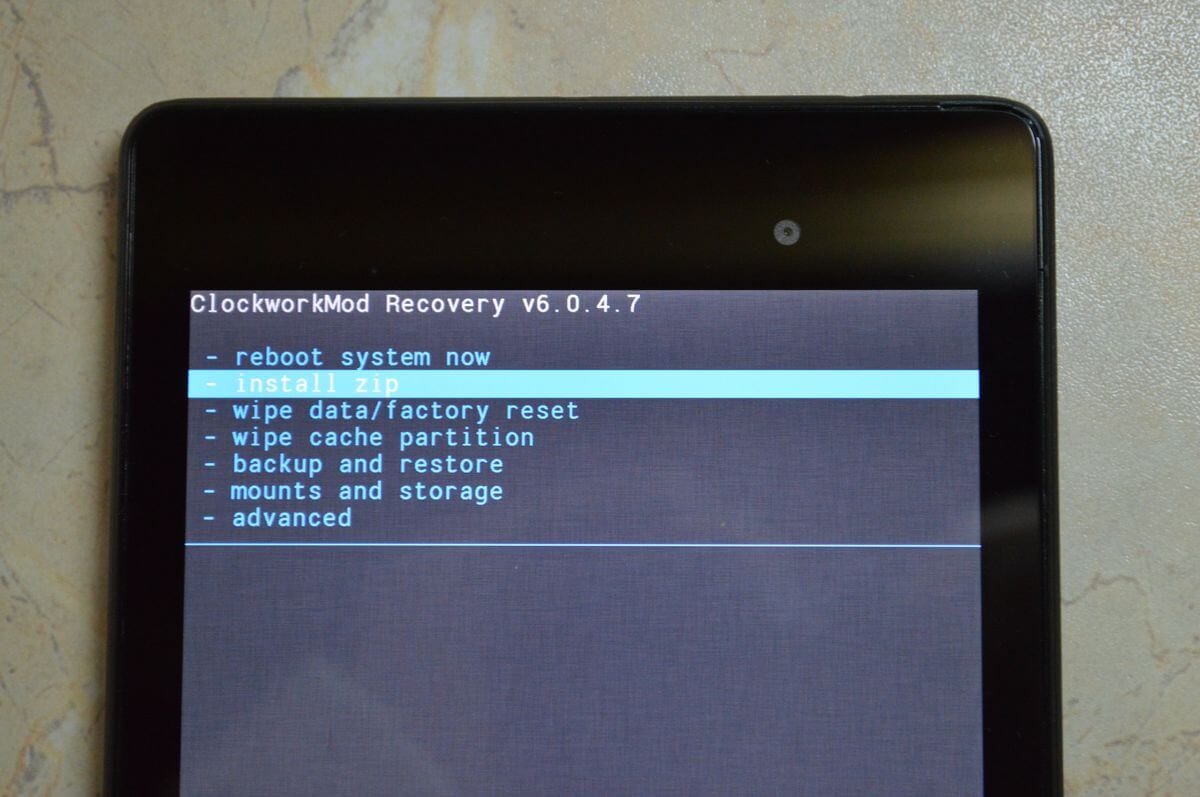
4. Затем «choose zip from /sdcard», если прошиваемый архив находится на SD-карте.
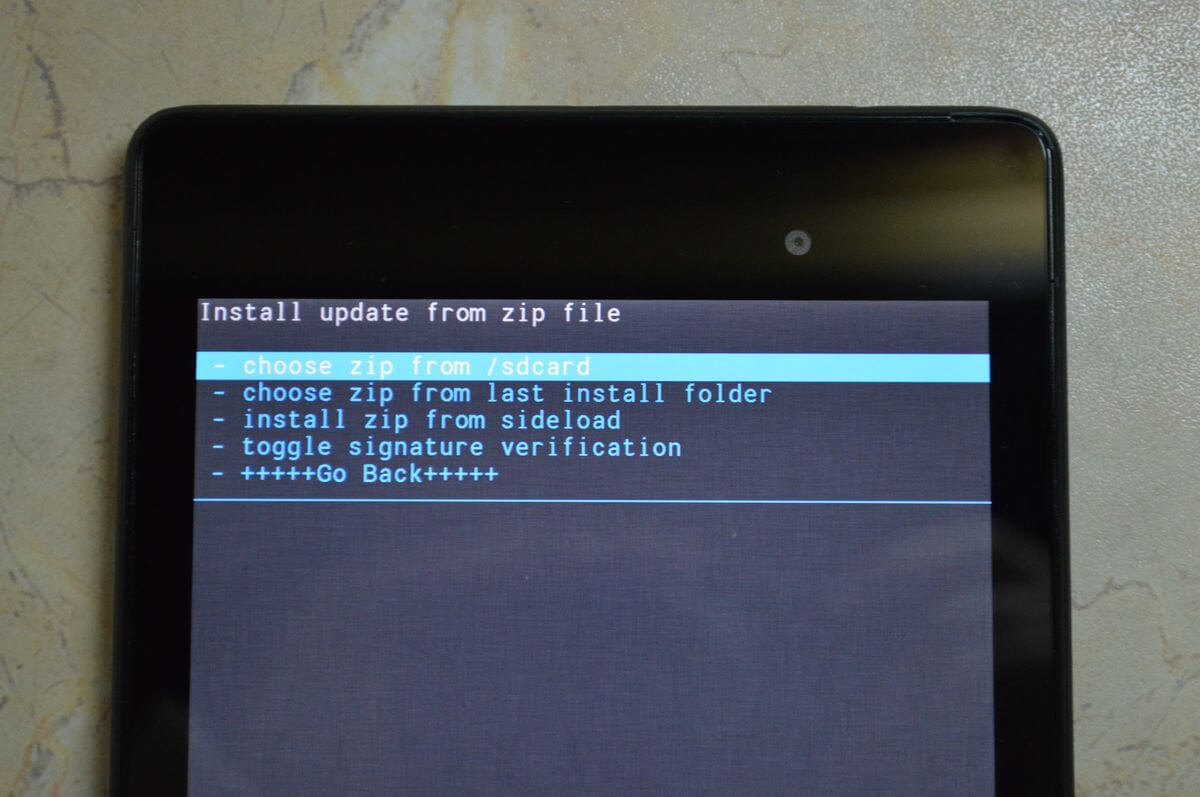
5. Перейдите к папке в которую сохранили «SuperSU-version.zip» и подтвердите клавишей включения.
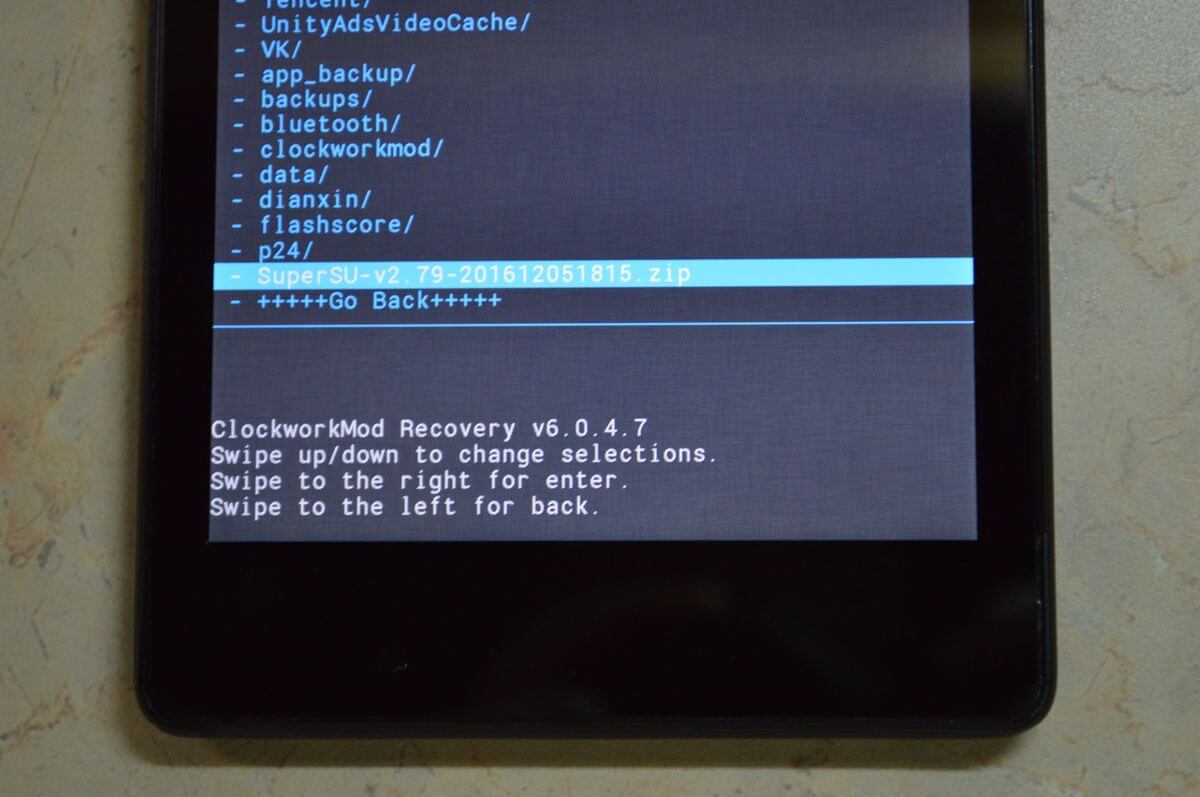
6. Согласитесь на установку, выберите «Yes – Install SuperSU-version.zip».
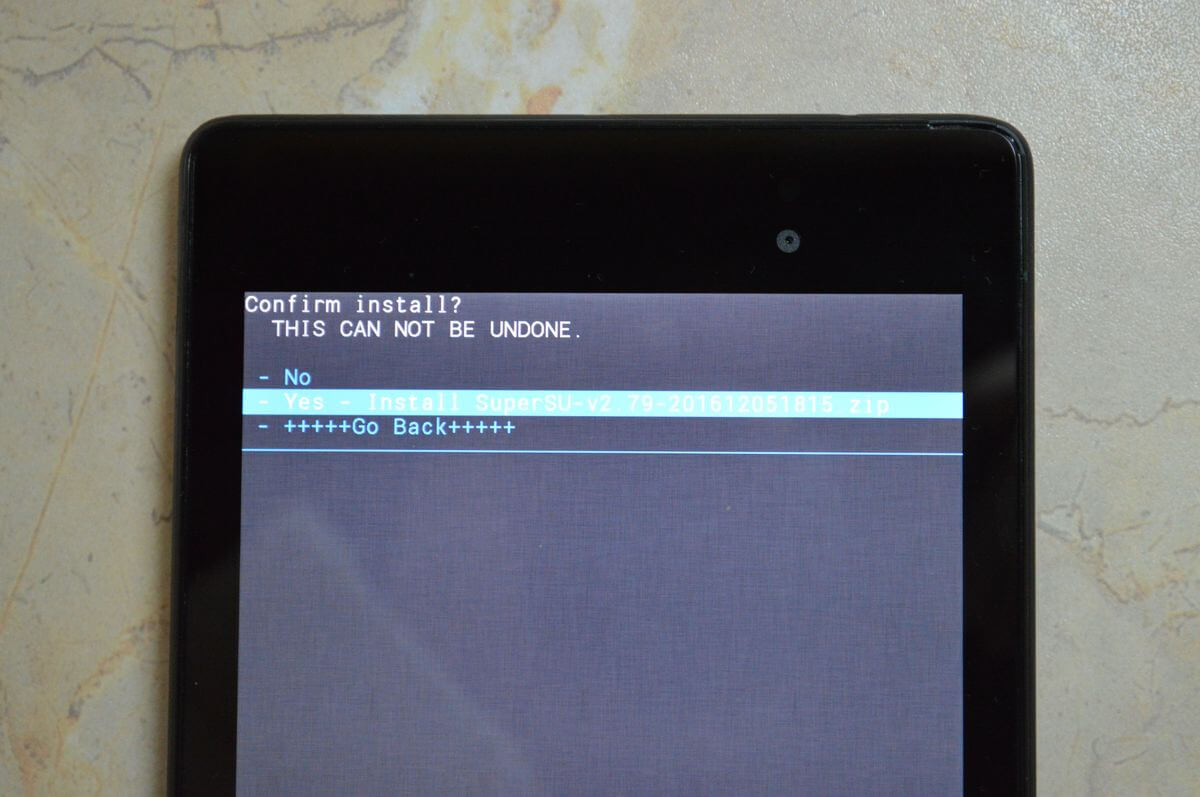
7. Начнется процесс рутирования мобильного девайса.
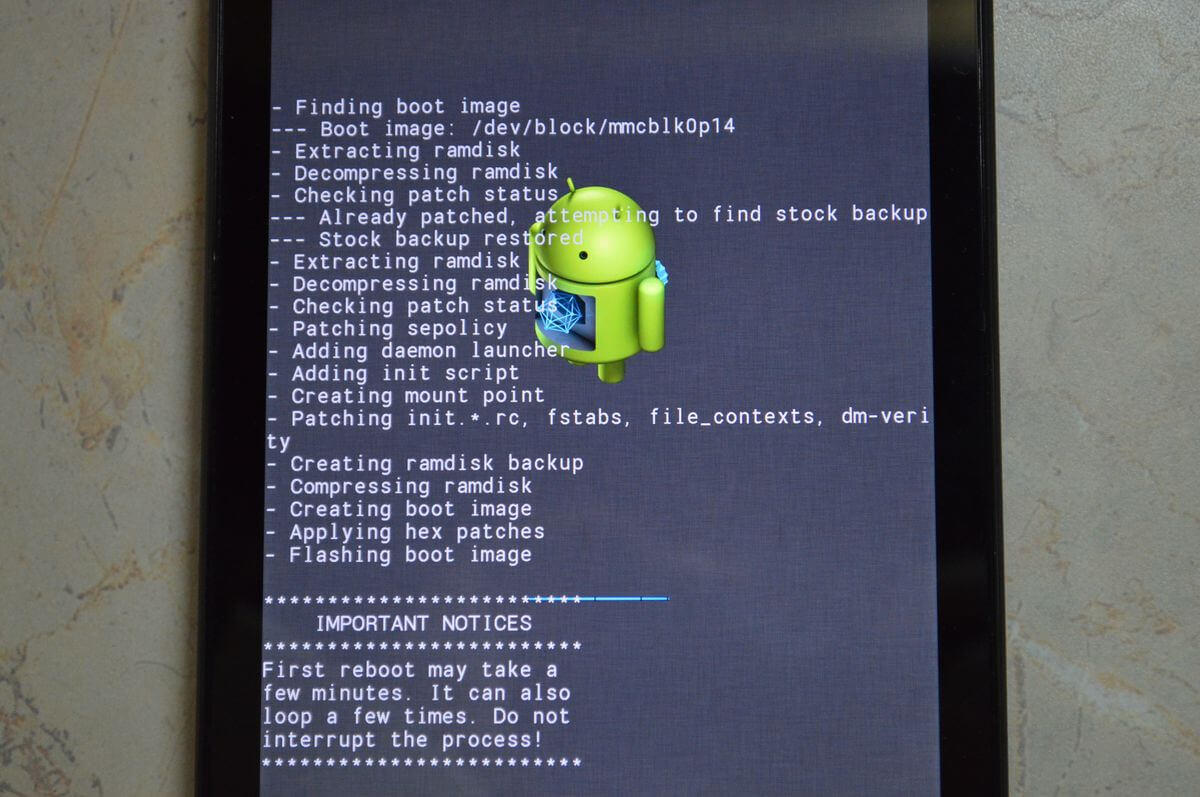
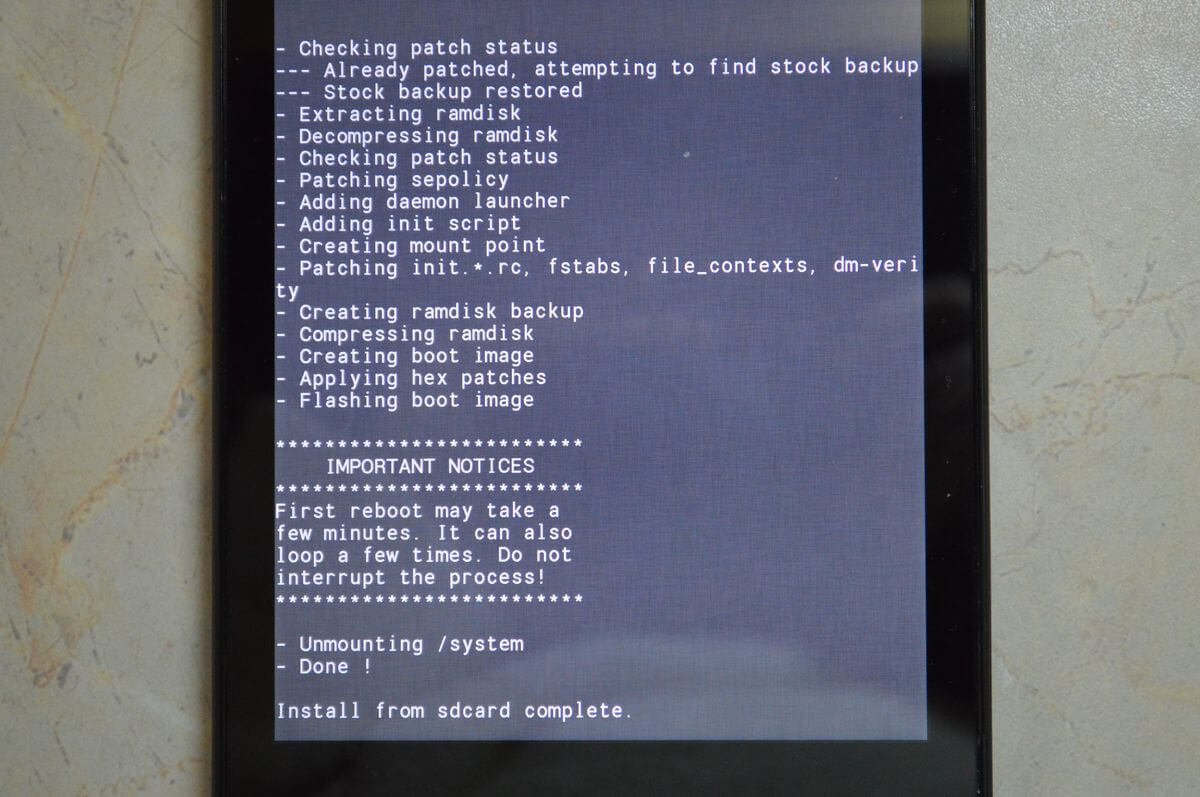
8. В конце вы увидите сообщение «Install from sd card complete», что в нашем случае подразумевает получение root прав.
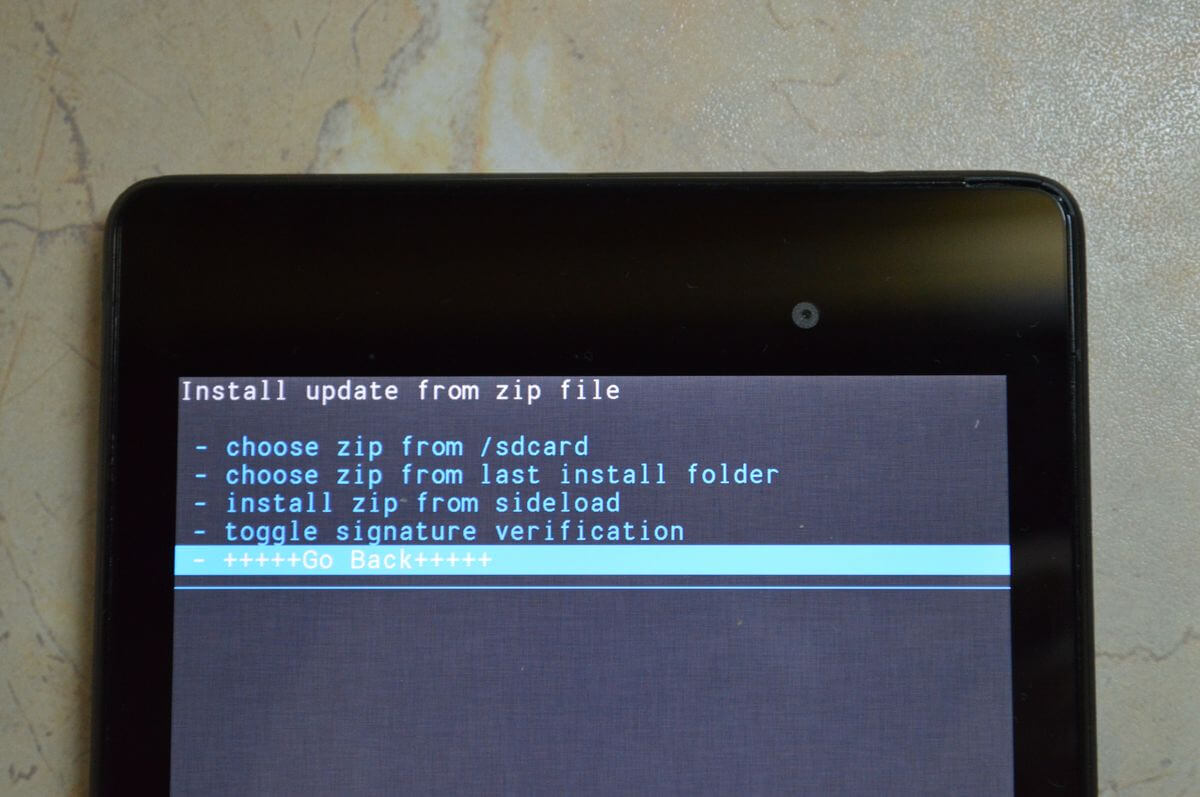
9. Вернитесь в главное меню CWM.
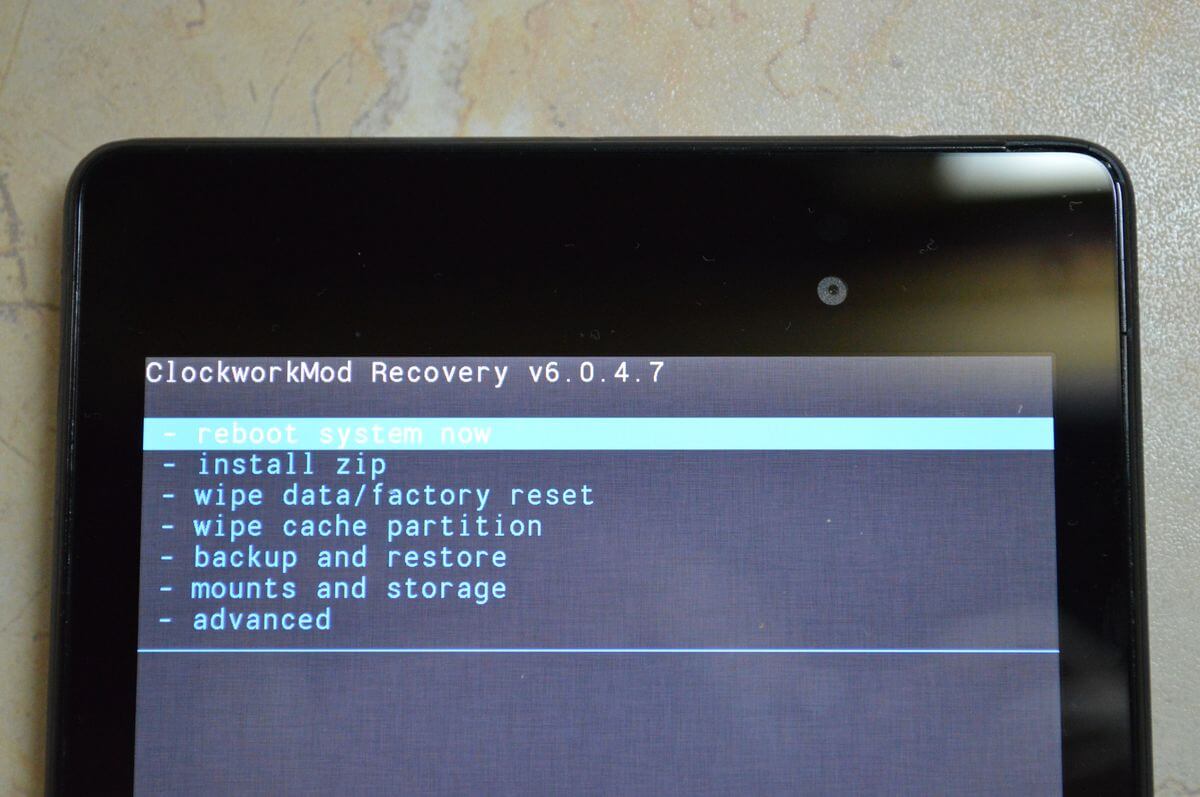
10. Нажмите «reboot system now», чтобы перезагрузиться в Android.
Меню и функции
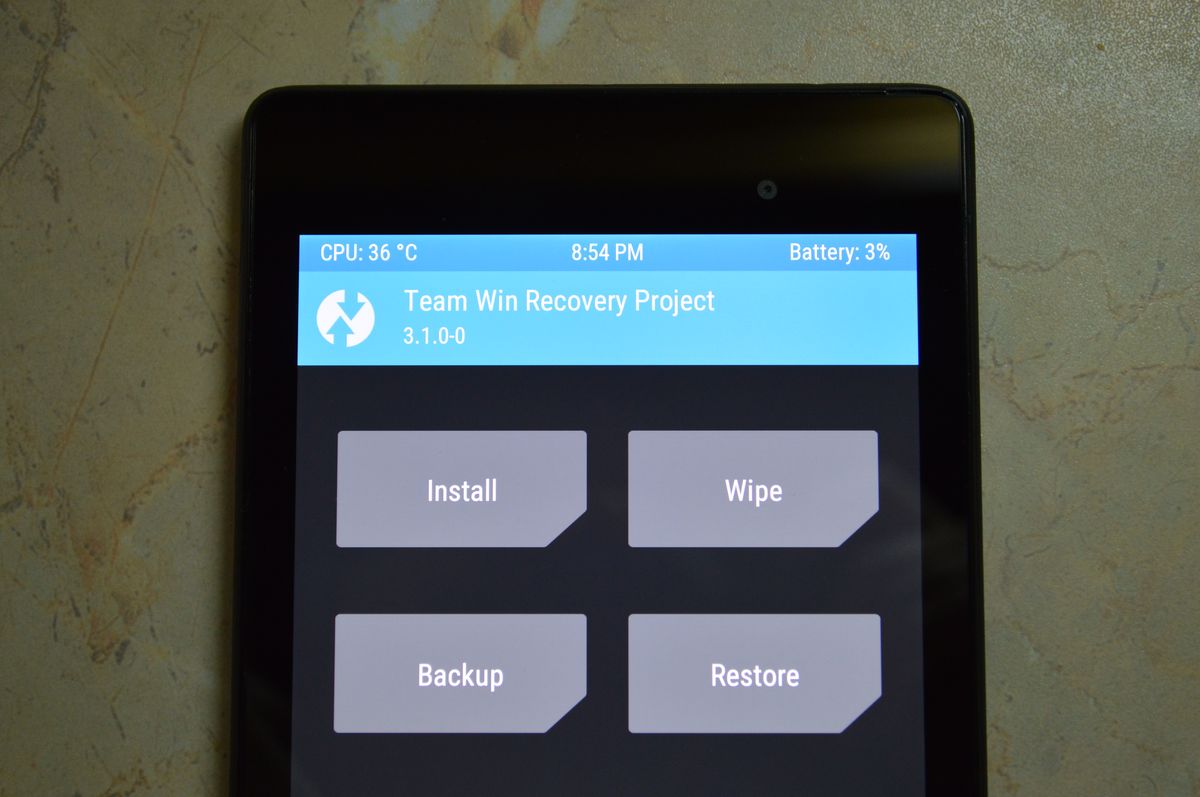
После запуска рекавери будут доступны следующие кнопки (функции):
Это основные пункты в интерфейсе. Теперь разберемся, что это все в TWRP означает.
Install — используется для установки патчей, различных модификаций и новых прошивок. Это наиболее часто применяемая функция. В основном используется для установки официальных и неофициальных прошивок, изменения темы оформления и т.д.

Wipe — это меню для удаления файлов и очистки системы. Функции здесь практически не ограничены. То есть можно очистить какую-либо часть памяти, а можно начисто стереть всё и вернуться к заводским настройкам. Можно очистить папку, флэшку, внутреннюю память.
Backup. Раздел для создания резервных копий системы. Безусловно, это один из самых важных пунктов в рекавери. Функция позволяет сделать полную резервную копию, включая данные приложений.

Restore. После завершения процесса создания резервной копии (Backup) в меню Restore можно восстановить ранее созданную копию. Причем, восстанавливать копию можно с внутренней памяти устройства или флэшки (равно как и сохранять Backup на флэшку или память гаджета). Когда резервная копия будет обнаружена, пользователю предложат отметить разделы, которые нужно восстановить. Также можно удалить копию, переименовать ее и т.д.
Mount. В этом меню доступны функции монтировки и удаления разделов. С ними также можно совершать операции. Доступны функции монтирования и размонтирования системного раздела кеш, внутренней памяти, карточки памяти, раздела данных.
Settings. Здесь находятся настройки TWRP. Что это дает? Как минимум, можно включить/отключить проверку подписки и контрольных сумм для разных файлов, не учитывать ошибки в размере файлов при резервном копировании и т.д.
Advanced. Дополнительные функции, которые позволяют сохранять файлы лога на внешнюю карту памяти, изменять разделы на флэшке, возвращать обычные права доступа приложениям с root-привилегиями.

Reboot. Здесь всего 3 функции: отключить устройство, перезагрузить с выходом в систему, перезагрузить с выходом в TWRP. Что это Reboot, интуитивно понятно всем.


