

- Ниже приведу список самых часто встречающихся ошибок синего экрана которые вы можете встретить и краткое описание причин их появления.
- 0х00000001: APC_INDЕX_MISMATCH
- 0х0000000A: IRQL_NОT_LESS_ОR_EQUAL
- 0х0000001E: KMODE_EXCEPTION_NOT_HANDLED
- 0х00000020: KERNEL_APC_PЕNDING_DURING_EXIT
- 0х00000023: FAT_FILE_SYSTEM
- 0х00000024: NTFS_FILE_SYSTEM
- 0x0000002A: INCONSISTENT_IRP
- 0х0000002B: PANIC_STACK_SWITCH
- 0х0000002E: DATA_BUS_ERROR
- 0х00000032: PHASE1_INITIALIZATION_FAILED
- 0х00000035: NO_MORE_IRP_STACK_LOCATIONS
- 0х00000036: DEVICE_REFERENCE_COUNT_NOT_ZERO
- 0x0000003E: MULTIPROCESSOR_CONFIGURATION_NOT_SUPPORTED
- 0х0000003F: NO_MORE_SYSTEM_PTES
- 0х00000040: TARGET_MDL_TOO_SMALL
- 0х00000041: MUST_SUCCEED_POOL_EMPTY
- 0x00000044: MULTIPLE_IRP_COMPLETE_REQUESTS
- 0х00000048: CANCEL_STATE_IN_COMPLETED_IRP
- 0х00000049: PAGE_FAULT_WITH_INTERRUPTS_OFF
- 0х0000004C: FATAL_UNHANDLED_HARD_ERROR
- 0х0000004D: NO_PAGES_AVAILABLE
- 0х0000004E: PFN_LIST_CORRUPT
- 0х00000050: PAGE_FAULT_IN_NONPAGED_AREA
- 0х00000051: REGISTRY_ERROR
- 0х00000058: FTDISK_INTERNAL_ERROR
- 0х00000067: CONFIG_INITIALIZATION_FAILED
- 0х00000069: IO1_INITIALIZATION_FAILED
- 0х0000006B: PROCESS1_INITIALIZATION_FAILED
- 0х0000006D: SESSION1_INITIALIZATION_FAILED 0х0000006E
- 0х00000073: CONFIG_LIST_FAILED
- 0х00000074: BAD_SYSTEM_CONFIG_INFO
- 0х00000075: CANNOT_WRITE_CONFIGURATION
- 0х00000076: PROCESS_HAS_LOCKED_PAGES
- 0х00000077: KERNEL_STACK_INPAGE_ERROR
- 0х00000079: MISMATCHED_HAL
- 0x0000007A: KERNEL_DATA_INPAGE_ERROR
- 0х0000007B: INACCESSIBLE_BOOT_DEVICE
- 0х0000007D: INSTALL_MORE_MEMORY
- 0х0000007E: SYSTEM_THREAD_EXCEPTION_NOT_HANDLED
- 0x0000007F: UNEXPECTED_KERNEL_MODE_TRAP
- 0х00000080: NMI_HARDWARE_FAILURE
- 0х00000085: SETUP_FAILURE
- 0х0000008B: MBR_CHECKSUM_MISMATCH
- 0х0000008E: PAGE_FAULT_IN_NON_PAGED_AREA
- 0х0000008F: PP0_INITIALIZATION_FAILED
- 0х00000090: PP1_INITIALIZATION_FAILED
- 0х00000093: INVALID_KERNEL_HANDLE
- 0х00000094: KERNEL_STACK_LOCKED_AT_EXIT
- 0х00000096: INVALID_WORK_QUEUE_ITEM
- 0х00000098: END_OF_NT_EVALUATION_PERIOD
- 0х00000099: INVALID_REGION_OR_SEGMENT
- 0х0000009A: SYSTEM_LICENSE_VIOLATION
- 0х0000009B: UDFS_FILE_SYSTEM
- 0х0000009C: MACHINE_CHECK_EXCEPTION
- 0х0000009F: DRIVER_POWER_STATE_FAILURE
- 0х000000A5: ACPI_BIOS_ERROR
- 0х000000B4: VIDEO_DRIVER_INIT_FAILURE
- 0х000000BE: ATTEMPTED_WRITE_TO_READONLY_MEMORY
- _memory_corruption
- 0х000000C2: BAD_POOL_CALLER
- 0х000000C4: DRIVER_VERIFIER_DETECTED_VIOLATION
- 0х000000C5: DRIVER_CORRUPTED_EXPOOL
- 0х000000C6: DRIVER_CAUGHT_MODIFYING_FREED_POOL
- 0х000000C7: TIMER_OR_DPC_INVALID
- 0х000000CE: DRIVER_UNLOADED_WITHOUT_CANCELLING_PENDING_OPERATIONS
- 0х000000D1: DRIVER_IRQL_NOT_LESS_OR_EQUAL
- 0х000000D8: DRIVER_USED_EXCESSIVE_PTES
- 0x000000E3: RESOURCE_NOT_OWNED
- 0х000000EA: THREAD_STUCK_IN_DEVICE_DRIVER
- 0х000000F2: HARDWARE_INTERRUPT_STORM
- 0х000000F3: DISORDERLY_SHUTDOWN
- 0х000000FC: ATTEMPTED_EXECUTE_OF_NOEXECUTE_MEMORY
- 0х000000FD: DIRTY_NOWRITE_PAGES_CONGESTION
- 0х000000FE: BUGCODE_USB_DRIVER
- 0х00000101: CLOCK_WATCHDOG_TIMEOUT
- 0х00000104: AGP_INVALID_ACCESS
- 0х00000105: AGP_GART_CORRUPTION
- 0x00000106: AGP_ILLEGALLY_REPROGRAMME
- 0х00000108: THIRD_PARTY_FILE_SYSTEM_FAILURE
- 0х00000109: CRITICAL_STRUCTURE_CORRUPTION
- 0х0000010E: VIDEO_MEMORY_MANAGEMENT_INTERNAL
- 0x0000010F: RESOURCE_MANAGER_EXCEPTION_NOT_HANDLED
- 0х00000112: MSRPC_STATE_VIOLATION
- 0х00000113: VIDEO_DXGKRNL_FATAL_ERROR
- 0х00000114: VIDEO_SHADOW_DRIVER_FATAL_ERROR
- 0х00000115: AGP_INTERNAL
- 0х00000116: VIDEO_TDR_ERROR
- 0х0000011C: ATTEMPTED_WRITE_TO_CM_PROTECTED_STORAGE
- 0x00000121: DRIVER_VIOLATION
- 0х00000122: WHEA_INTERNAL_ERROR
- 0х00000127: PAGE_NOT_ZERO
- 0х0000012B: FAULTY_HARDWARE_CORRUPTED_PAGE
- 0хC000009A: STATUS_INSUFFICIENT_RESOURCES
- 0xC0000135: UNABLE TO LOCATE DLL
- 0хC0000142: DLL Initialization Failure
- 0xC0000218: UNKNOWN_HARD_ERROR
- 0хC0000221: STATUS_IMAGE_CHECKSUM_MISMATCH
- 0хc0000244
- 0хc000026c
- 0хDEADDEAD: MANUALLY_INITIATED_CRASH1
- Дисплей galaxy s7 полностью черный, телефон не включается после обновления
- Загрузка с диска или usb-флешки
- Обновление драйверов
- Проблемы с питанием
Ниже приведу список самых часто встречающихся ошибок синего экрана которые вы можете встретить и краткое описание причин их появления.
0х00000001: APC_INDЕX_MISMATCH
Ошибка в самом ядре установленной операционной системы. Убедитесь, что установлены драйвера и работают правильно.Или нехватка оперативной памяти или памяти на винчестере.
0х0000000A: IRQL_NОT_LESS_ОR_EQUAL
Некорректная работа в виртуальной памяти. Один из драйверов работает с ошибкой. Следует переустановить драйвера. Возможно неисправно оборудование.
0х0000001E: KMODE_EXCEPTION_NOT_HANDLED
Такая ошибка не появляется постоянно. Если это происходит, убедитесь в том, что отладчик подключен и система выполняет загрузку с /DEBUG ключа. В случае если не Intel система, то адрес будет выглядеть так: 0XBFC0304, ошибка вызвана кэшированием процессора. Если ошибка постоянно проявляется обратитесь к производителю вашего процессора.
0х00000020: KERNEL_APC_PЕNDING_DURING_EXIT
Из этой строчки видно, что ошибка связанна с АРС счетчиком. При этой ошибке стоит проверить файловую систему на вашем компьютере (все что есть). Серьезная проблема с драйверами, что устанавливали в последнее время?
0х00000023: FAT_FILE_SYSTEM
Сбой обработки данных на жестком диске, в разделе формата FAT. Повреждение файловой системы, неправильное чтение, или запись, наличие «битых» секторов на диске.
0х00000024: NTFS_FILE_SYSTEM
Сбой обработки данных на жестком диске, в разделе формата NTFS. Повреждение файловой системы, неправильное чтение, или запись, наличие «битых» секторов на диске.
0x0000002A: INCONSISTENT_IRP
Отключение IRP, в момент ожидания драйвера от него команды.
0х0000002B: PANIC_STACK_SWITCH
Переполнение стека ядра. Драйвер ядра начал занимать критические объемы стека. Возможно, даже повреждение ядра.
0х0000002E: DATA_BUS_ERROR
Драйвер обратился к несуществующему адресу оперативной памяти. Необходимо определить больше подробностей, тщательно все изучить. Ошибка не указывает на конкретную проблему.
0х00000032: PHASE1_INITIALIZATION_FAILED
Неудачная инициализация системы на поздней стадии. Ошибка носит общий характер, причину необходимо установить самостоятельно.
0х00000035: NO_MORE_IRP_STACK_LOCATIONS
Низкоуровневый драйвер не достигает необходимых параметров, по причине их отсутствия и потери части пакетов. Случается при повреждении блоков памяти стека. Проверьте на наличие ошибок все драйвера и память.
0х00000036: DEVICE_REFERENCE_COUNT_NOT_ZERO
Ошибка с вызовом драйвера. Была попытка драйвером выполнить удаление компонента своего устройства, в момент, когда за этим компонентом были не выполненные задачи и его счетчик обращений не был равен нулю.
0x0000003E: MULTIPROCESSOR_CONFIGURATION_NOT_SUPPORTED
В случае несимметричности мультипроцессорной системы. Возникает, когда в системе установлены процессоры разного уровня и типа, а также различные параметры вычислений с плавучей точкой на разных процессорах.
0х0000003F: NO_MORE_SYSTEM_PTES
Нехватка точек доступа к файлу подкачки. Драйвер, работающий с файлом подкачки, не очищает его, вызывая тем самым переполнение. Причиной может быть фрагментация раздела swap.
0х00000040: TARGET_MDL_TOO_SMALL
Ошибка драйвера связанная с недостаточными размерами области получателя MDL, что бы отображать пределы адресов, в момент вызова функции IoBuildPartialMdl() и определения источника MDL.
0х00000041: MUST_SUCCEED_POOL_EMPTY
Отказ выполнения функции, для драйвера, связанной с выделением места в Must Suceed Pool. Необходима переустановка драйвера системы.
0x00000044: MULTIPLE_IRP_COMPLETE_REQUESTS
Возможно драйвер несколько раз завершал одну и ту же операцию. Иногда, это может произойти, когда сразу два драйвера попытались завершить одну и ту же операцию. Одному из них это не удалось. Довольно непростая ошибка, для диагностирования.
0х00000048: CANCEL_STATE_IN_COMPLETED_IRP
Пакет завис на стадии отмены, но при этому уже не относится к драйверу и теперь является не завершенным.
0х00000049: PAGE_FAULT_WITH_INTERRUPTS_OFF
Ошибка обращения к памяти, прерывания IRQ отключены. То же что и у ошибки 0x0000000A.
0х0000004C: FATAL_UNHANDLED_HARD_ERROR
Фатальная не распознанная ошибка. Скорее всего возможные причины такие, как и у 0xC0000218, 0х0000022A или 0xC0000221.
0х0000004D: NO_PAGES_AVAILABLE
Недостаточно памяти, операция не может быть завершена. Убедитесь в том, что на вашем диске есть свободное место. Попробуйте переустановить драйвер.
0х0000004E: PFN_LIST_CORRUPT
Повреждение структуры ввода/вывода драйвера.
0х00000050: PAGE_FAULT_IN_NONPAGED_AREA
Не удалось найти запрошенную в памяти информацию. Информация, которая отсутствует, с пометкой, запрещающей запись в файл подкачки.
0х00000051: REGISTRY_ERROR
Проблема в оборудовании, или в самой системе. В связи с чем не удалось выполнить чтение файлов реестра
0х00000058: FTDISK_INTERNAL_ERROR
Загрузка системы с восстановленного раздела массива, при этом библиотеки сообщают о исправности зеркала, что не является действительностью. Необходимо загрузиться с настоящих библиотек что находятся в теневой копии.
0х00000067: CONFIG_INITIALIZATION_FAILED
Нехватка места, для корректной работы файлов реестра. Данная ошибка не может произойти, так как для работы реестра, еще при загрузке системы выделяется достаточно пространства (места).
0х00000069: IO1_INITIALIZATION_FAILED
Ошибка инициализации устройства ввода или вывода, по неизвестной причине. Может возникать, если при установке системы было неправильно определено оборудование ПК, или произведены изменения конфигурации самим пользователем.
0х0000006B: PROCESS1_INITIALIZATION_FAILED
Ошибка инициализации системы процессом.
0х0000006D: SESSION1_INITIALIZATION_FAILED 0х0000006E
Указывает на точку в NTOSINITINIT.C, где обнаружена ошибка.
0х00000073: CONFIG_LIST_FAILED
Повреждение одного из файлов реестра. Убедитесь, что достаточно свободного места и достаточно оперативной памяти.
0х00000074: BAD_SYSTEM_CONFIG_INFO
Повреждение файла реестра SYSTEM, который загружается через NTLDR. Попробуйте загрузить последний удачный вариант. В крайнем случае придется воспользоваться спасательным диском, или даже переустановкой системы.
0х00000075: CANNOT_WRITE_CONFIGURATION
Не удалось записать дополнительные параметры в файлы SYSTEM и SYSTEM.ALT. Возникает из-за отсутствия свободного пространства на диске.
0х00000076: PROCESS_HAS_LOCKED_PAGES
Возникает, когда происходит не полная выгрузка драйвера, после операции ввода/вывода.
0х00000077: KERNEL_STACK_INPAGE_ERROR
Сбой чтения страницы ядра. Возможно есть сбойный блок виртуальной памяти, или возникла ошибка контроллера диска. Говорит о наличии плохого оборудования.
Статус c0000009a — нехватка системных ресурсов.
Статус c000009c, или C000016AL — может говорить о поврежденном блоке памяти. Попробуйте перезагрузить компьютер.
Статус c0000185 — проверьте подключение и работоспособность SCSI-устройства.
0х00000079: MISMATCHED_HAL
Связанно с некорректными изменениями в файлах NTOSKRNL.EXE либо HAL.DLL.
0x0000007A: KERNEL_DATA_INPAGE_ERROR
Ошибка чтения страницы ядром. Связанна с проблемами памяти.
0х0000007B: INACCESSIBLE_BOOT_DEVICE
Ошибка инициализации загрузочного устройства, с которого система загружалась. Ошибка чтения файловой системой данного устройства, или невозможность инициализироваться. Ошибка чтения информации с устройства, структуры файловой системы. Если ошибка возникла в момент установки ОС, то возможно система не поддерживает данный диск или SCSI контроллер. Иногда ошибка возникает при установке нового адаптера, или контроллера. Если у вас х86 система, то достаточно отредактировать файл BOOT.INI.
0х0000007D: INSTALL_MORE_MEMORY
Недостаточно оперативной памяти (ОЗУ), для запуска ядра.
0х0000007E: SYSTEM_THREAD_EXCEPTION_NOT_HANDLED
Неисправность оборудования, или ошибка драйвера. Возможна нехватка свободного места на диске. Иногда возникает при обновлении ОС. Необходимо обновить драйвера на оборудования, скачав новые с сайтов производителей.
0x0000007F: UNEXPECTED_KERNEL_MODE_TRAP
Возникла ошибка, с которой ядру не удалось справиться. Связанна с некачественными блоками оперативной памяти, или разгоном процессора. Можно попробовать отменить функцию синхронной передачи данных в БИОСе.
0х00000080: NMI_HARDWARE_FAILURE
Неверная инициализация ядра, на данном оборудовании. HAL выведет всю имеющуюся информацию, по данной проблеме. Рекомендуется обратиться к производителю оборудования за технической поддержкой.
0х00000085: SETUP_FAILURE
Может возникнуть в начальных версиях Windows NT, при загрузке установщика. Скорее всего, вы никогда не столкнетесь с данной ошибкой.
0х0000008B: MBR_CHECKSUM_MISMATCH
У вас вирус. На всякий случай проверьте загрузочный сектор диска антивирусом, загрузившись с Live-CD.
0х0000008E: PAGE_FAULT_IN_NON_PAGED_AREA
Установлены несовместимые блоки оперативной памяти, или неисправные.
0х0000008F: PP0_INITIALIZATION_FAILED
Ошибка инициализации. Необходимо проверить оборудование.
0х00000090: PP1_INITIALIZATION_FAILED
Ошибка, при загрузке одно процессорного драйвера, в много процессорной системе.
0х00000093: INVALID_KERNEL_HANDLE
Попытка, критическими компонентами системы, закрыть дескриптор, являющийся недействительным.
0х00000094: KERNEL_STACK_LOCKED_AT_EXIT
Проблема связанна с драйвером оборудования.
0х00000096: INVALID_WORK_QUEUE_ITEM
Проблема с драйвером оборудования.
0х00000098: END_OF_NT_EVALUATION_PERIOD
Закончился пробный период Windows.
0х00000099: INVALID_REGION_OR_SEGMENT
Связанно с неправильными параметрами.
0х0000009A: SYSTEM_LICENSE_VIOLATION
Нарушение лицензионного соглашения.
0х0000009B: UDFS_FILE_SYSTEM
Ошибка при чтении, или записи данных на носитель формата UDFS. Возможно повреждена файловая система, битые сектора на диске. Или возможно возникновение ошибки, в связи с некорректной работой софта, который работает и изменяет структуру файловой системы.
0х0000009C: MACHINE_CHECK_EXCEPTION
Ошибка связанна с неполадками в «железе» ПК. Возможна неправильная конфигурация, разгон, перегрев компонентов, проблемы с питанием.
0х0000009F: DRIVER_POWER_STATE_FAILURE
Обновите, или замените неисправный драйвер.
0х000000A5: ACPI_BIOS_ERROR
Сбой в работе BIOS. Через ОС, разобраться в такой проблеме невозможно.
0х000000B4: VIDEO_DRIVER_INIT_FAILURE
Неудачная загрузка драйвера видео карты. Загрузитесь в безопасном режиме и установите новый драйвер.
0х000000BE: ATTEMPTED_WRITE_TO_READONLY_MEMORY
Попытка записать данные в ПЗУ. Это связанно с «бракованным» драйвером, который необходимо переустановить.
_memory_corruption
Попытка записи данных в недопустимую ячейку памяти. Замените драйвер.
0х000000C2: BAD_POOL_CALLER
Ошибка при обращении к памяти. Связано с драйвером, или другим программным обеспечением, которое необходимо заменить.
0х000000C4: DRIVER_VERIFIER_DETECTED_VIOLATION
Необходимо заменить драйвер.
0х000000C5: DRIVER_CORRUPTED_EXPOOL
Ошибка почти всегда возникает из-за драйверов, которые необходимо заменить.
0х000000C6: DRIVER_CAUGHT_MODIFYING_FREED_POOL
Необходимо заменить драйвер.
0х000000C7: TIMER_OR_DPC_INVALID
Необходимо заменить драйвер.
0х000000CE: DRIVER_UNLOADED_WITHOUT_CANCELLING_PENDING_OPERATIONS
Установлены плохие драйвера, или компоненты. Необходимо заменить драйвер.
0х000000D1: DRIVER_IRQL_NOT_LESS_OR_EQUAL
Проблема заключается в плохом драйвере на устройство. Необходимо заменить его. Иногда, ошибка может возникать при повреждении ОЗУ, или файла подкачки.
0х000000D8: DRIVER_USED_EXCESSIVE_PTES
Драйвер сделал запрос из слишком большой памятью ядра.
0x000000E3: RESOURCE_NOT_OWNED
Ошибка может возникнуть при неисправном файле NTFS.SYS. Но может возникать и при различных других сбоях файловой системы.
0х000000EA: THREAD_STUCK_IN_DEVICE_DRIVER
Неисправный драйвер привел к зависанию системы. Часто виновником проблемы является драйвер дисплея, в момент перехода ОС в ждущий режим. Причина может крыться в видеокарте, или драйвере на нее.
Проблема может возникнуть после некорректного завершения работы Виндовс и повреждением файловой системы.
Возможно произошел сбой, в момент подключения к загрузочному диску. Такое случается при неверной конфигурации, или подключении дисковых контроллеров. Проблема может лечится простой перезагрузкой системы.
0х000000F2: HARDWARE_INTERRUPT_STORM
Как правило, это связанно с неисправным драйвером.
0х000000F3: DISORDERLY_SHUTDOWN
Не удалось завершить работу ОС, в связи с недостатком памяти для какой то программы.
0х000000FC: ATTEMPTED_EXECUTE_OF_NOEXECUTE_MEMORY
Попытка выполнить процесс в не выполняемой области памяти.
0х000000FD: DIRTY_NOWRITE_PAGES_CONGESTION
Недостаточно свободной страничной памяти, невозможно продолжить выполнение основных системных операций.
0х000000FE: BUGCODE_USB_DRIVER
В работе USB-контроллера произошла фатальная ошибка. Так же может быть связанно и с другими, связанными с ним устройствами. Такая проблема может быть связанна с неисправностью в самом контроллере, или в подключенных к нему устройствах, либо в самом подключении. Попытайтесь заменить драйвер устройства. Возможно, проблему можно решить полным отключением контроллера USB.
0х00000101:CLOCK_WATCHDOG_TIMEOUT
Ошибка связанна с тем, что не было получено ожидаемое прерывание от процессора, в пределах требуемого времени.
0х00000104: AGP_INVALID_ACCESS
Здесь возможна ошибка в самом драйвере видео, или не соответствием версии BIOS.
0х00000105: AGP_GART_CORRUPTION
Повреждение Graphics Aperture Remapping Table (GART), связанное с некорректным драйвером прямого доступа в память.
0x00000106: AGP_ILLEGALLY_REPROGRAMME
Ошибка подписи, или повреждение драйвера видео. Необходимо заменить его.
0х00000108: THIRD_PARTY_FILE_SYSTEM_FAILURE
Фатальная ошибка, вызванная сторонним фильтром файловой системы. Часто ошибку вызывают различное стороннее ПО: утилиты дефрагментации, резервирования данных, антивирусами. Можно избавиться от этих программ, или увеличить объемы файла подкачки и оперативной памяти.
0х00000109: CRITICAL_STRUCTURE_CORRUPTION
Такая проблема может возникнуть из-за сбоя сторонних драйверов, нарушением работы оперативной памяти.
0х0000010E: VIDEO_MEMORY_MANAGEMENT_INTERNAL
Внутренняя ошибка драйвера видео. Необходимо переустановить драйвер.
0x0000010F: RESOURCE_MANAGER_EXCEPTION_NOT_HANDLED
В менеджере ресурсов режима ядра (kernel-mode resource manager) произошло исключение.
0х00000112: MSRPC_STATE_VIOLATION
Во время выполнения компонента msrpc.sys, произошла критическая ошибка. Код ошибки указан в первом параметре.
0х00000113: VIDEO_DXGKRNL_FATAL_ERROR
Критическая ошибка в ядре DirectX.
0х00000114: VIDEO_SHADOW_DRIVER_FATAL_ERROR
Теневой драйвер видео обнаружил фатальную ошибку.
0х00000115: AGP_INTERNAL
Драйвер порта видео, в интерфейсе AGP, обнаружил критическую ошибку.
0х00000116: VIDEO_TDR_ERROR
Не удачный сброс драйвера видео, оп тайм-ауту.
0х0000011C: ATTEMPTED_WRITE_TO_CM_PROTECTED_STORAGE
Обнаружена попытка записи в защищенную область от записи конфигурационного менеджера.
Драйвер, сделавший попытку записи указывается в виде строки Unicode.
0x00000121: DRIVER_VIOLATION
Нарушения доступа в область памяти, вызванной драйвером.
Через отладчик ядра, необходимо открыть стек вызовов в котором можно определить драйвер, вызвавший данную ошибку.
0х00000122: WHEA_INTERNAL_ERROR
Ошибка, связанная с аппаратной частью компьютера.
0х00000127: PAGE_NOT_ZERO
Страница памяти не оказалась полностью заполненной нулями. Обычно это связанно с аппаратными сбоями. Иногда, компоненты с привилегиями в ОС, могут преждевременно производить изменения в страницах памяти.
0х0000012B: FAULTY_HARDWARE_CORRUPTED_PAGE
Ошибка чтения раздела носителя с форматом exFat, такое случается при наличии поврежденных секторов на диске, или даже повреждении файловой системы. Возможно, к ошибке привели различные программы, взаимодействующие напрямую с диском и файловой системой. Возникает у носителей, с форматированием под Windows Vista Service Pack 1.
0хC000009A: STATUS_INSUFFICIENT_RESOURCES
Ядро Windows заняло все ресурсы ПК, включая файл подкачки и далее не может продолжать свою работу. Просканируйте винчестер на ошибки. Может помочь увеличение объема диска и ОЗУ.
0xC0000135: UNABLE TO LOCATE DLL
Ошибка при загрузке DLL-библиотеки. Причина может быть связанна с отсутствием данного файла, или его повреждением. Иногда, может быть причиной повреждение реестра.
0хC0000142: DLL Initialization Failure
Повреждение библиотеки .dll.
0xC0000218: UNKNOWN_HARD_ERROR
Не удалось загрузить требуемый файл реестра. Возможно, данный файл поврежден, или вообще отсутствует. Такое может случится при повреждении жесткого диска. Иногда, загружаясь в память, драйвер может повредить данные системного реестра. Необходимо проверить оперативную память.
0хC0000221: STATUS_IMAGE_CHECKSUM_MISMATCH
Повреждение драйвера, или системной библиотеки. Хорошим вариантом будет переустановка системы. Если такая ошибка возникает постоянно, то это означает что есть проблема с носителями информации, их контроллерами, возможно их повреждение.
0хc0000244
Политика аудита активировала параметр CrashOnAuditFail.
0хc000026c
Ошибка говорит о проблеме драйвера устройств.
0хDEADDEAD: MANUALLY_INITIATED_CRASH1
Аварийный отказ, вызванный пользователем преднамеренно.
Вот такой не маленький список основных ошибок который показывает нам «синий экран».
Надеюсь вам с ними встречаться не довелось.
Всем Удачи!
1 мая 2021
Дисплей galaxy s7 полностью черный, телефон не включается после обновления
Проблема : было обновление, которое я загрузил вчера, и я думаю, что оно прошло без проблем. Телефон перезагрузился после обновления, и я смог использовать его в течение нескольких часов, а затем он просто выключился. Когда я нажал кнопку питания, экран как будто немного засветился и снова выключился.
Устранение неполадок : как и в первом выпуске, это может быть еще один вариант сбоя системы. Я видел много подобных проблем в прошлом и до сих пор вижу некоторые не только с устройствами Galaxy, но и с другими брендами, включая iPhone. Поэтому первое, что я хочу, чтобы вы сделали, это нажмите кнопку уменьшения громкости и кнопку питания в течение 10 секунд. Если экран устройства остается черным, вы можете сделать следующее:
Шаг 1. Зарядите телефон
Очевидно, это исключит возможность разряда батареи, и, поскольку вы не упомянули о попытке зарядить телефон в своем описании, я подумал, что, возможно, вы еще не пробовали это сделать. Разумеется, используйте оригинальное зарядное устройство и кабель своего телефона, чтобы не усложнять ситуацию.
Если телефон отказывается заряжаться, то мы имеем дело с телефоном с разряженной батареей, который не заряжается. Крайне важно, чтобы вы сначала решили проблему отсутствия зарядки, прежде чем приступить к устранению других неполадок. Вот несколько написанных нами руководств по проблемам зарядки Galaxy S7:
- Как исправить Samsung Galaxy S7, который не заряжается [Руководство по устранению неполадок]
- Как исправить не заряжающийся Samsung Galaxy S7 и другие проблемы с зарядкой
- Как устранить проблему медленной зарядки Samsung Galaxy S7
- Samsung Galaxy S7 не заряжается и показывает ошибку «В зарядном порту обнаружена влага», а также другие проблемы с зарядкой и питанием
Если ваш телефон по-прежнему не заряжается, не теряйте больше времени. Отправьте телефон на техосмотр и / или ремонт.
Шаг 2. Попробуйте загрузить телефон в безопасном режиме и в режиме восстановления.
Предполагая, что ваш телефон заряжается нормально и отображает обычные знаки зарядки, такие как значок зарядки на экране и светодиодное уведомление в верхней части дисплея, но по-прежнему не включается, попробуйте сначала загрузить его в безопасном режиме. Это исключит возможность того, что одно или несколько ваших сторонних приложений вызывают проблему.
- Нажмите и удерживайте кнопку питания.
- Как только вы увидите на экране «Samsung Galaxy S7», отпустите кнопку питания и сразу же удерживайте кнопку уменьшения громкости.
- Продолжайте удерживать кнопку уменьшения громкости, пока устройство не перезагрузится.
- Вы можете отпустить его, когда увидите «Безопасный режим» в нижнем левом углу экрана.
Если телефон по-прежнему не загружается в безопасном режиме, попробуйте загрузить его в режиме восстановления:
- Нажмите и удерживайте клавиши «Домой» и «Увеличение громкости», затем нажмите и удерживайте клавишу питания. ПРИМЕЧАНИЕ . Неважно, как долго вы нажимаете и удерживаете клавиши «Домой» и «Увеличение громкости», это не повлияет на работу телефона, но к тому времени, когда вы нажмете и удерживаете клавишу питания, телефон начнет отвечать.
- Когда на экране отобразится Samsung Galaxy S7, отпустите кнопку питания, но продолжайте удерживать кнопки «Домой» и «Увеличение громкости».
- Когда появится логотип Android, вы можете отпустить обе клавиши и оставить телефон на 30–60 секунд. ПРИМЕЧАНИЕ . Сообщение «Установка обновления системы» может отображаться на экране в течение нескольких секунд перед отображением меню восстановления системы Android. Это только первая фаза всего процесса.
Шаг 3. Отправьте телефон в ремонт
После того, как вы выполнили все эти действия, а ваше устройство по-прежнему не отвечает, пришло время отправить телефон в ремонт. Что касается устранения неполадок, вы сделали то, что вам нужно, как обычный пользователь. Есть вероятность, что это проблема с оборудованием.
Загрузка с диска или usb-флешки
И еще один простой вариант по запуску безопасного режима в Windows 8 – посредством загрузочной флешки или DVD-диска с файлами Виндовс. Процедура следующая:
- Подключаете USB-флешку (или диск) и выполняется загрузку с носителя.
- Появится окно настройки даты и времени – кликаете «Далее».
- Когда откроется окно установки, выбираете пункт «Восстановление системы». В результате появится экран диагностики (он немного отличается от предыдущего варианта).

- Далее выбираете пункты: Диагностика – Доп. параметры – Командная строка.

- В новом окошке прописываете: bcdedit / set globalsettings и нажимаете Enter.

- После устранения всех ошибок прописываете в редакторе команд строку – bcdedit /deletevalue {globalsettings} advancedoptions. Это отключит переход к экрану диагностики при включении ОС.
- Закрываете ее и кликаете «Продолжить».

- Перезагрузившись, система предложит выбрать способ загрузки – щелкаете F4. Теперь ПК включится в безопасном режиме.
Обновление драйверов
Самый популярный способ обновления драйверов — через «Диспетчер устройств». Пользователю потребуется произвести следующие действия:
- Открыть «Пуск» и выбрать «Панель управления».

Открываем меню «Пуск», затем «Панель управления» - После открытия окна необходимо найти раздел «Просмотр», нажать на него, выбрав «Мелкие значки». Отобразится список элементов. Нужно найти «Диспетчер устройств».

В разделе «Просмотр», выбираем «Мелкие значки», находим и открываем «Диспетчер устройств» - Откроется окно диспетчера. Требуется найти необходимое устройство и дальше выбрать опцию «Обновить драйверы».

Правой кнопкой мышки щелкаем по нужному устройству, выбираем пункт «Обновить драйверы» - Будут предложены автоматический и ручной варианты установки.

Выбираем «Автоматический поиск обновленных драйверов», система начнет поиск драйверов на компьютере и в интернете - В случае выбора автоматической установки начнется поиск основных драйверов в сети Интернет.

Процесс автоматического поиска драйверов на компьютере и в интернете - В случае выбора второй функции можно будет самостоятельно указать папку, в которой находятся предварительно скачанные с официального сайта драйвера.

Выбираем «Выполнить поиск драйверов на этом компьютере» - Откройте место хранения драйверов, выделите папку и нажмите «ОК». Нажмите «Далее».
Нажав на кнопку «Обзор» открываем место хранения драйверов на компьютере или щелкаем по ссылке «Выбрать драйвер из списка уже установленных драйверов», нажимаем «Далее»
Открываем место хранения папки с драйверами, щелкаем по ней, нажимаем «ОК» - Запуститься процесс установки, ожидайте завершения.

Ожидаем завершения процесса установки - После установки откроется окно, где будет указано, что драйвер установлен, нажмите «Закрыть».

Нажимаем «Закрыть»
Проблемы с питанием
Если при питании устройства без зарядки (от аккумулятора) экран функционирует нормально (полосы и мерцание отсутствуют), а после подключения адаптера появляется проблема, причиной является система энергообеспечения ноутбука.
Появляется подобная неприятность в следующих случаях:
- в ноутбук установлена видеокарта большой мощности (для ее работы требуется большее количество энергии);
- пользователь приобрел не фирменный, а универсальный адаптер питания;
- был удлинен кабель питания, который идет от сети к адаптеру, от БП к ноутбуку (для обеспечения удобства в работе);
- из-за физических повреждений блока питания он не обладает необходимыми для полноценной работы техническими характеристиками.
При наличии повреждений аккумуляторной батареи при отключенном зарядном устройстве возможно мерцание экрана. Подобная ситуация возникает из-за того, что пробита одна из банок-накопителей электрической энергии. Второй причиной может являться некорректная работа контроллера питания.
Чтобы устранить проблему, необходимо поменять батарею (либо осуществить ее ремонт и восстановление). Чаще всего намного проще будет приобрести новый аккумулятор, чем пытаться восстановить батарею с проблемами (если речь идет об уникальной модели ноутбука, к которой не выпускаются комплектующие, в таком случае придется восстанавливать АКБ).
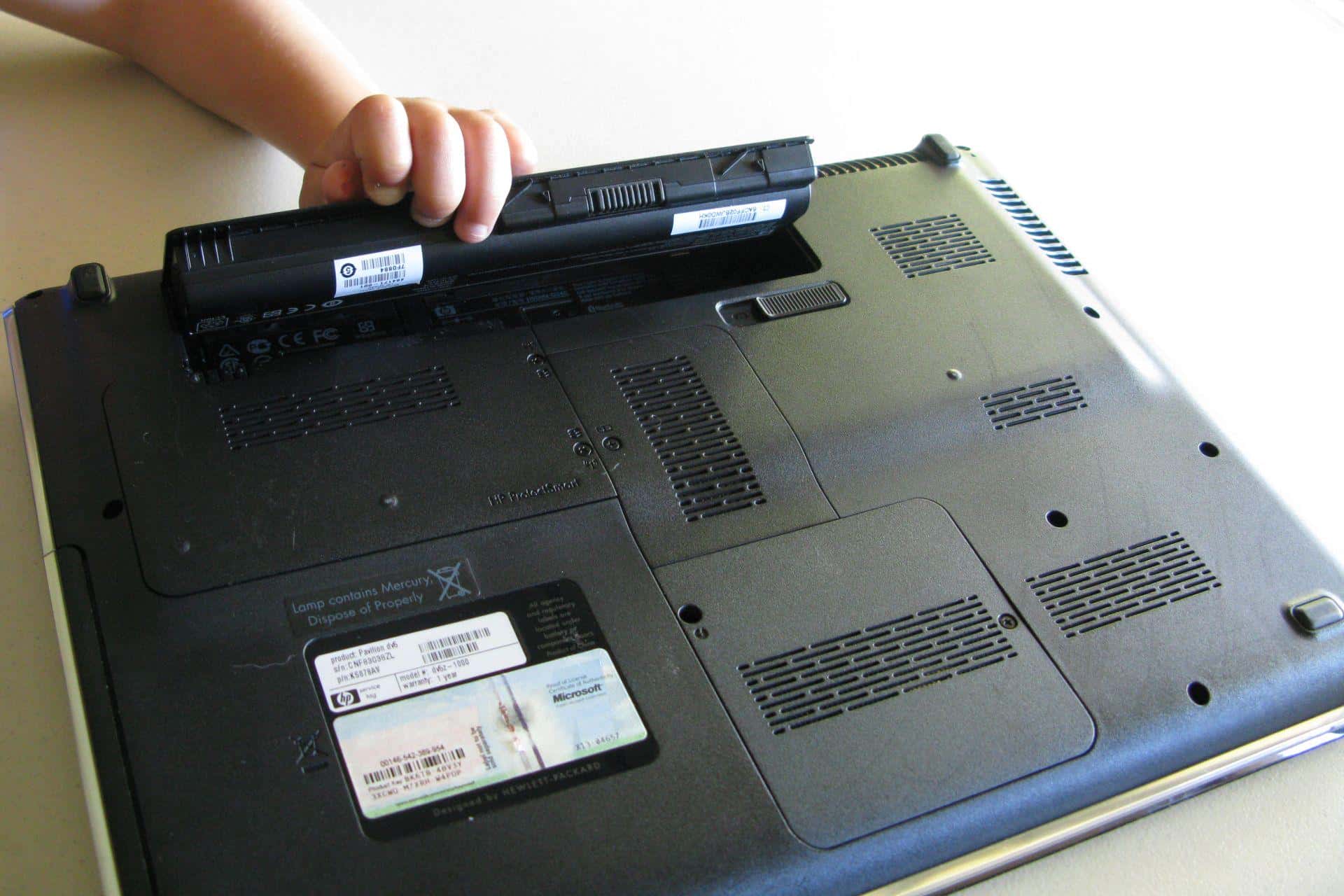
До приобретения новой аккумуляторной батареи, нужно удостовериться в чистоте контактов ее отсека. Для этого устройство нужно выключить, снять аккумулятор.
- Все обнаруженные следы окисления необходимо устранить ножом, не протирая металлические поверхности аккумулятора.
- Второй вариант удаления следов окисления — использование химических ингибиторов (замедлителей), предназначенных для торможения коррозионных процессов в металлических контактах.
- Аналогичным способом необходимо осуществить обработку корпуса ноутбука. После завершения подобных работ металлические элементы можно аккуратно зачистить школьной «резинкой».
Среди причин неполадок может быть слишком длинный кабель. Чем больше длина кабеля, тем значительнее будет падение напряжения. Если нет возможности избавиться от длинных кабелей, их нужно заменить на более толстые аналоги (снизить падение напряжения).
Среди проблем, которые могут быть причиной мерцания экрана ноутбука, отметим сеть подключения. Иногда из-за низкого напряжения в розетке, недостаточно электрического тока для полноценной работы адаптера и мобильного устройства.
Универсальный совет от профессионалов пользователям, у которых мигает экран ноутбука, — оценить состояние источника питания (розетки, адаптера, аккумулятора). Если в процессе апгрейда ноутбук оснастили более мощной видеокартой, придется поменять блок питания.
Многие компании, занимающиеся выпуском мобильных устройств, на официальном сайте предлагают покупателям подробный перечень адаптеров, совместимых с определенными видеокартами (указывают все технические характеристики устройств). Выбрав и купив нужный по техническим характеристикам блок питания, можно устранить мерцание экрана ноутбука.


