

- Что делать, если ноутбук не работает
- Перезагрузите свой ноутбук
- Ремонт вашего ноутбука с помощью PowerShell
- Сбросить Windows 10
- Полная переустановка ОС
- Аппаратный сбой
- Диагностика и устранение программных ошибок
- Если не работает тачпад ноутбука
- Если не работает экран ноутбука
- Использование диска восстановления
- Не включается ноутбук после обновления windows
- Не работает (не включается) пк или ноутбук, способы решения проблем — компрайэкспресс
- Переустановка windows
- Причины из-за которых ноутбук не включается
- Причины, по которым ваш ноутбук ничего не открывает
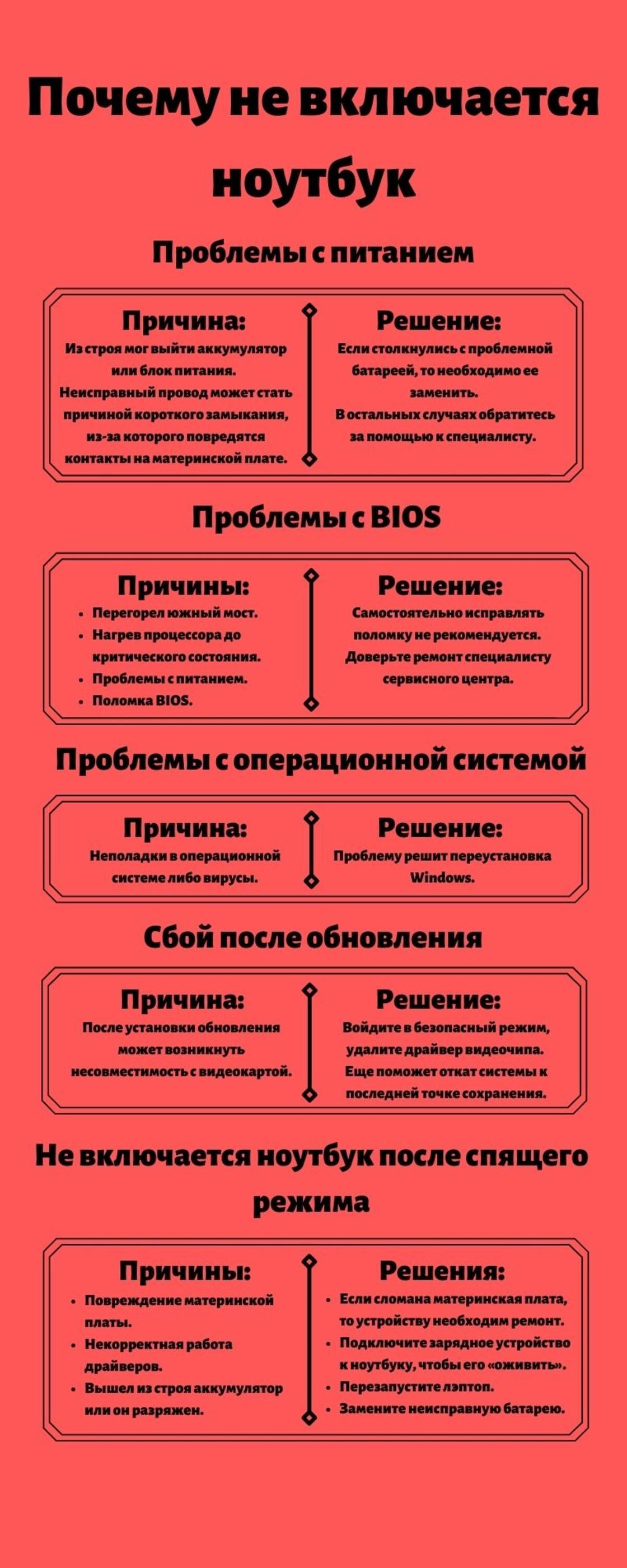
- Проблемы с биос
- Проблемы с загрузчиком ос
- Проблемы с питанием
- Проблемы с процессором
- Проблемы с электропитанием
- Проверка компонентов ноутбука на наличие аппаратных сбоев
- Сбой программного обеспечения
Что делать, если ноутбук не работает
Без сомнения, современные ноутбуки надежны. Иногда они выходят из строя. Однако, само собой разумеется, не стоит пытаться самостоятельно ремонтировать такое устройство, разбирая его. Падать и волноваться не стоит. Электроника — сложная техника. Но ее, несомненно, можно починить. Возможно, проблема в целом не так уж серьезна.
Что делать, если ноутбук не работает Естественно, дальнейшие действия зависят от конкретного характера проблемы.
Вопрос в данном случае может быть следующим:
- Неисправный аккумулятор. Попробуйте просто извлечь его из ноутбука и вставить. Если ноутбук работает — дело действительно в батарее. В этом случае просто замените его, чтобы решить проблему.
- Материнская плата неисправна. Самостоятельно диагностировать эту проблему, к сожалению, вряд ли получится. Вам необходимо отнести ноутбук к специалисту.
- Неисправен источник питания. В этом случае тест можно провести, подключив другое устройство.
Например, проблемы с микросхемой bios могут привести к отказу мультиконтроллера или повреждению разъема питания. В каждой из этих ситуаций устройство необходимо будет отнести в сервисный центр.
В этой ситуации сначала необходимо подключить внешний монитор. Если он работает, возможно, проблема в матрице. В сервисном центре необходимо будет заменить фильтры. В некоторых случаях в этой проблеме виноват инвертор.
Ноутбук периодически включается, загораются индикаторы, и он начинает жужжать. В данном случае источником проблемы является «железо». Ноутбук содержит:
- Северный мост может быть поврежден;
- Процессор или память неисправны.
Что делать, если ноутбук не включается из-за неисправности внутренних компонентов или BIOS? В каждом из этих случаев необходимо обратиться к специалисту.
Причиной такого поведения может быть проблема с «начинкой» ноутбука. Скорее всего, в устройстве сломаны мосты и вышел из строя жесткий диск, если пользователь видит только черный экран с мигающим курсором или заставку BIOS.
Скорее всего, проблема связана с «железом» и вирусами, если процесс загрузки операционной системы не происходит, но компьютер зависает или перезагружается. В некоторых случаях для решения проблемы требуется помощь специалиста.
Перезагрузите свой ноутбук
Хотя это простое исправление, перезагрузка может помочь удалить все параметры из списка потенциальных.
Перезагрузите ноутбук и убедитесь, что все в порядке, если вы заметили, что что-то не так.
Ремонт вашего ноутбука с помощью PowerShell
Вы также можете использовать PowerShell для восстановления таких функций Windows, как меню «Пуск», поиск и настройки.
- Нажмите Пуск , затем введите cmd в поле поиска Windows 10.
- Выберите cmd , затем щелкните правой кнопкой мыши и выберите Запуск от имени администратора. Нажмите Да при повышении UAC до .

- Введите следующую команду, затем нажмите клавишу Ввод :
- Затем введите команду ниже и нажмите Enter :
Сбросить Windows 10
Сброс Windows 10 помогает избавиться от вашего ноутбука от мошеннических приложений и драйверов и может восстановить нормальную функциональность.
- Нажмите кнопку Пуск , а затем нажмите и удерживайте клавишу Shift.
- Удерживая нажатой клавишу Shift, выберите значок Power , затем выберите Перезагрузить. . Перезагрузите компьютер в режиме восстановления .
- После перезагрузки выберите Устранение неполадок > Сбросить этот ПК .

- Подождите, пока процесс завершится.
Полная переустановка ОС
Возможно, вам придется переустановить Windows 10 на ноутбуке, если проблема сохраняется и он ничего не открывает. Перед выполнением этой процедуры сделайте резервную копию, поскольку она удалит все файлы и папки на системном диске.
Наконец, не стесняйтесь тестировать наши решения.
Аппаратный сбой
Вы столкнулись с аппаратной неисправностью, если при нажатии кнопки «включение» на вашем устройстве ничего не происходит (нет светового или звукового сигнала). Возможно, в данном случае неисправен компонент ноутбука. Поиск этого компонента — следующий шаг.
Диагностика и устранение программных ошибок
Поскольку в том, что ноутбук не включается, часто виноваты ошибки программного обеспечения, лучше всего начать диагностику с их поиска.
Если не работает тачпад ноутбука
Когда некоторые пользователи говорят «тачпад не работает», они имеют в виду, что он функционирует неправильно: курсор перемещается по экрану слишком медленно или рывками, что затрудняет работу. Как правило, виновником этого является сенсорная панель, потому что она загрязнена.
Для очистки его нужно лишь тщательно промыть и высушить влажной тканью. Когда сенсорная панель высохнет, ею можно пользоваться. Иногда ваши руки могут быть слишком грязными, чтобы сенсорная панель работала должным образом.
Если не работает экран ноутбука
Этот вопрос имеет три разных вкуса:
- Изображение на мониторе едва различимо;
- Изображение отсутствует;
- Изображение на мониторе искажено.
Случаи, упомянутые в пункте 1, являются наиболее частыми, и их также проще всего определить в домашних условиях. Конечно, возможно, что кнопка выключения экрана просто неисправна и застряла в определенном месте.
Что делать, если изображение на экране отсутствует
Существует две причины, по которым изображение появляется на экране ноутбука.
- Темный экран. Подсветка включена или мигает, по крайней мере, в начале загрузки.
- Появляется сероватый или молочно-белый свет.
Использование диска восстановления
Если при запуске системы отображаются сообщения об ошибках и проблема не связана с установленным программным обеспечением или неисправным оборудованием.
Используйте DVD-диск восстановления Windows, если он доступен. Можно скопировать образ восстановления на флэш-накопитель USB или записать его с компьютера под управлением другой операционной системы.
После этого устройство вернется к заводским настройкам, что потребует переустановки ОС и всего программного обеспечения ноутбука.
Создайте и храните диск восстановления на случай непредвиденных, катастрофических сбоев.
Не включается ноутбук после обновления windows
Иногда ноутбук не работает после обновления операционной системы. Пользователи приходят в замешательство, потому что это редкий случай. Знание того, как устранить проблему, является ключом к простому решению.
Симптомом является черный экран с курсором мыши посередине. Иногда система запускается сама по себе после непродолжительного ожидания. Однако это происходит не всегда.
Обновление видеокарты может вызвать несовместимость после установки. Чтобы исправить ситуацию, необходимо загрузиться в безопасном режиме и удалить драйвер видеочипа. Также может помочь восстановление системы до предыдущей точки сохранения. Это будет выполнено в безопасном режиме.
Это решит проблему обновления:
- Перейдите в BIOS.
- Найдите параметр Защита памяти без выполнения.
- Установите значение Вкл.
Что делать, если ноутбук по-прежнему не включается? Полная перезагрузка:
- Выключите устройство и отсоедините его от розетки.
- Отсоедините карты памяти, флэш-накопители и другие устройства.
- Извлеките аккумулятор.
- Нажмите и удерживайте кнопку питания в течение 15 секунд.
- Подключите источник питания без батареи.
- Включите ноутбук.
Установите аккумулятор обратно в устройство и подключите его к сети после успешного первого запуска.
Не работает (не включается) пк или ноутбук, способы решения проблем — компрайэкспресс
Переустановка windows
Если не удалось найти альтернативное решение ошибки программирования. Вариантов два.
Когда компьютер находится в безопасном режиме, вы должны:
1. ms-settings_recovery можно записать с помощью команды Run.
2. Следует выбрать «Сброс компьютера в исходное состояние».
.
Затем программа сброса предоставляет два варианта:
- Сохранить файлы: программа затрагивает только системные файлы, все остальное не удаляется. После этого начнется процесс переустановки.
- Erase All: выполняет полное стирание диска, все файлы удаляются безвозвратно. Они не подлежат восстановлению. Это самый безопасный вариант, но учтите, что это довольно долгий процесс (в зависимости от размера диска).
Способ № 2: Использование программы установки операционной системы для установки Windows
С помощью этой техники можно установить совершенно новую версию Windows. В папке C:Windows.old содержатся все файлы для текущей установки системы.
Вот простой алгоритм, который позволяет легко выполнить все задания.
- Сначала создайте флэш-накопитель USB для установки Windows.
- Загрузите компьютер на установочный USB-накопитель Windows в BIOS, чтобы получить доступ к программе установки Windows 10.
- Выберите региональные и языковые настройки.
- Нажмите кнопку «Установить сейчас».
- Появится экран ввода ключа продукта Windows 10: введите лицензионный ключ или выберите «У меня нет ключа продукта». Ноутбук, на котором установлена Windows 10, не увидит этого экрана. Ваше устройство имеет OEM-лицензию Windows 10 благодаря ключу SLP, зарегистрированному в прошивке UEFI материнской платы, который автоматически считывается программой установки Windows.
- Выберите нужную версию Windows
- Примите лицензионное соглашение.
- Выберите носитель, на который вы хотите установить систему.
После выполнения этих процедур начнется установка новой операционной системы.
Причины из-за которых ноутбук не включается
Прежде чем предпринимать какие-либо действия, следует определить причину сбоя, если устройство перестало запускаться. К наиболее частым неисправностям относятся аппаратные сбои и ошибки программного обеспечения.
Причины, по которым ваш ноутбук ничего не открывает
Хотя трудно точно сказать, почему ваш ноутбук ничего не открывает, эти несколько событий часто являются виновными:
- Проблема с вредоносным ПО . Возможно, операционная система ноутбука захвачена вредоносным ПО.
- Конфликт программного обеспечения . Возможно, недавно установленная программа несовместима с одной из ваших программ и вызывает эту странную привычку.
- Проблемы с реестром . Также возможно, что некоторые из ваших системных файлов повреждены, отсутствуют или перепутаны, что вызывает эти проблемы.
- Растянутые системные ресурсы . Возможно, ваш процессор или оперативная память страдают от высокой загрузки ресурсов, как, например, проблема высокой загрузки процессора, вызванная taskhost.exe .
- Перезагрузите ноутбук
- Загрузитесь в безопасный режим и восстановите компьютер.
- Восстановите ноутбук с помощью PowerShell
- Перезапустите Windows 10
- Завершите переустановку операционной системы.
Проблемы с биос
В случае если ноутбук не включается, можно восстановить исходное состояние настроек BIOS. Некоторые программы, в том числе вредоносные и небезопасные, могут препятствовать нормальной работе BIOS.
Существует два простых способа очистки настроек.
Ваш ноутбук может не запуститься, если разрядилась батарея. При запуске системы в этом случае появится сообщение об ошибке и Press F1 to Continue. В качестве альтернативы можно использовать свежую батарею CMOS.
Заполните заявку и получите 15% скидку на первый ремонт!
Напишите нам
Проблемы с загрузчиком ос
Ваш ноутбук может отказываться включаться из-за многочисленных внутренних системных ошибок или частых некорректных выключений ОС. Запись MBR или GPT повреждена, согласно сообщению, появляющемуся при первом включении компьютера.
Исправить эту ошибку можно двумя способами.
1.: Воспользуйтесь резервным диском
2. переустановка Windows
Для второго метода вам понадобится загрузочное внешнее устройство (это может быть диск или флэш-накопитель). Выберите USB-диск или ключ в качестве первого подключенного элемента, а затем выйдите, если не хотите, чтобы BIOS запускался первым.
Если диск восстановления неэффективен, может помочь второй метод, который является более радикальным.
Проблемы с питанием
Проблема с цепью питания — самая частая причина того, что ноутбук не включается. Их аппарат может выйти из строя при неисправности батареи или источника питания.
Ноутбук может работать без зарядного устройства в течение нескольких часов, но он не может работать без аккумулятора. Кнопка питания на ноутбуке в этом случае не имеет эффекта. Неисправный провод также может привести к короткому замыканию, повредив контакты материнской платы.
Каковы основные проблемы с питанием устройства?
При возникновении проблемы необходимо заменить батарею. В других ситуациях обратитесь к специалисту.
Самостоятельный ремонт неэффективен. Сервисные центры располагают специализированным оборудованием, необходимым для ремонта.
Проблемы с процессором
Причиной проблемы может быть сломанный процессор ноутбука. Существует два метода оценки его состояния.
Проблемы с электропитанием
При проверке это должно быть сделано в первую очередь. В первую очередь необходимо убедиться, что розетка работает и к ней можно подключать другие электронные устройства.
Необходимо также проверить блок питания. Когда блок питания подключен к розетке, на нем обычно горит светодиод. Если светодиод не горит, блок питания, скорее всего, сломан. Также важно осмотреть шнур питания на предмет разрывов или других повреждений.
Проверка компонентов ноутбука на наличие аппаратных сбоев
Вентилятор работает, раздается звуковой сигнал, а при включении ноутбука загораются индикаторы. Если что-то не работает, необходимо выполнить следующие тесты.
Сбой программного обеспечения
В большинстве случаев виноваты вирусы, вредоносные программы и т.д., если ноутбук включается, но операционная система не загружается или появляется сообщение об ошибке.


