

Всем привет, вот и обновилась знаменитая программа кингрут — для получения рут-прав до версии 5 — теперь у Вас больше шансов на успешное рутирование устройства андроид с сайта undelete-file.ru.
- MTK Easy SU — простой рут на процессоры MTK! 👍🔥
- Рут права на Android 7 и Android 8
- Baidu Root на Android
- KingoRoot — Kingo Android Root без ПК!
- 360 Root — суперпользователь в 1 клик!
- Romaster SU для Android 2
- Universal root — универсальный рут!
- Последняя версия Kingroot 5 на Андроид
- Root Dashi — рут права на Android без ПК!
- Root master — рут права на android в один клик
- Ct_hack root
- DooMLoRD Easy Rooting Toolkit
- ERoot
- OneClickRoot
- PingPong Root
- Nexus Root Toolkit
- KingRoot (KingUser)
- Зачем нужны Рут права на Андроид?
- Недостатки получения Рут прав
- What is the Issue
- Restore Stock Boot. img
- Install OTA
- Retain TWRP after OTA (Optional)
- Getting back Root after OTA Installation
- Sadique Hassan
- Update Android 11 with Magisk/TWRP/Custom Kernel to Android 12
- Install Android SDK
- Enable USB Debugging
- Download Android 12 Firmware
- Transfer Firmware to ADB Directory
- Boot to Fastboot Mode
- Root Android 12 Pixel Device
- Install TWRP On Android 12 Pixel Device
- Flash the Factory Images
- Flash TWRP
- Flash the OTA File Using ADB Sideload
- Flash the Magisk ZIP
- FlashFire — обновления Android без утраты рута
- Обновление после рут
- FlashFire от Chainfire
- Установка обновлений android
- Если прошивка обновления не срабатывает
- Установка рут-прав новой версией программы Kingroot 5
- Инструкция для Kingroot 5
- Скачивание новых версий Кингрут на Андроид
- Как получить рут права на Андроид
- Что такое рут права?
- Потеряете ли вы гарантию, если получите рут права на своем устройстве на Андроид?
- Является ли получение рут прав Android законным?
- Как узнать рутилось ли мое устройство?
- Преимущества рут прав на Андроид
- Недостатки рут прав на Андроид
- Получать рут права или нет?
- Как сохранить root при обновлении системы Android планшета или смартфона.
MTK Easy SU — простой рут на процессоры MTK! 👍🔥

Рут права на Android 7 и Android 8

Baidu Root на Android

KingoRoot — Kingo Android Root без ПК!

360 Root — суперпользователь в 1 клик!

Romaster SU для Android 2

Universal root — универсальный рут!

Последняя версия Kingroot 5 на Андроид

Root Dashi — рут права на Android без ПК!

Root master — рут права на android в один клик

Этот сайт использует cookie для хранения данных. Продолжая работать с сайтов, Вы даете свое согласие на работу с этими файлами.Принять Подробнее
Позволяет устройствам на OS Android 1.5+ получать root права в одно нажатие.
Получение root прав нестандартными способами.
Ct_hack root
Сборка нескольких программ в одной для успешного получения root прав.
DooMLoRD Easy Rooting Toolkit
Удобная программа для получения root прав.
ERoot
Аналог Unlock Root, предназначена для получения root прав на android с помощью компьютера.
OneClickRoot
Программа для получения root прав в несколько кликов.
Компьютерная версия всем известной программы KingRoot.
PingPong Root
Программа для получения рут прав на Samsung Galaxy S6 и S6 Edge.
Nexus Root Toolkit
Nexus Root Toolkit поможет владельцам Nexus устройств получить root права в один клик с помощью пк.
KingRoot (KingUser)
Получать root права в один клик стало ещё проще. Программа поддерживает Android 2.2-6.0.
Термин Root (Рут) — это своего рада учетная запись главного администратора устройства на Андроид. Имея права администратора расширяется ряд действий которые, не доступны в обычном режиме пользователя. Рут права одно из понятий Linux, лежащих в основе ядра операционной системы Android.
Зачем нужны Рут права на Андроид?
Основные возможности которые появляются при получении Root:
Недостатки получения Рут прав
Есть много причин отказаться от получения прав суперпользователя вот основные причины:
Таким образом если резюмировать вышеперечисленные пункты:
«Если вы думаете что Рут права вам нужны, разбирайтесь и делайте рутирование. Ошиблись, не получилось — все поправимо!»



Последнее обновление программы в шапке: 25.04.2019

Краткое описание: KingRoot — лучшее приложение для получения Root прав прямо на устройстве.
Перед получением Root прав, зайдите в тему своего устройства (Android — Устройства или Android — Прошивки) и почитайте шапку, скорее всего KingRoot уже проверен. На некоторых устройствах возможно есть свои особенности при получении Рут прав, поэтому не ленитесь и читайте тему.
— Ошибки в приложениях на версиях 4.6- Если у вас работает Root, то лучше не ставьте обновление (его можно потерять)- Некоторые программы отказываются работать с KingRoot (Сбербанк и др)- Root не получен, а KingRoot не удаляется (популярная проблема) выход — отключение, перепрошивка- Root исчезает после перезагрузки (временный Рут)
— Подумайте много раз перед тем, как получить Root!- Будьте готовы к перепрошивке, если KingRoot не удаляется!- Возможно вы не сможете обновить прошивку по воздуху!
Инструкция по получению Root прав
Шаблон результата для публикации
Название/модель устройства: Samsung Galaxy S5 SM-G800F Версия android (прошивки): 4.4.2 Версия KingRoot: 4.6.2Результат: Root получен/Root не полученПримечание:
Требуется Android: 2.2 — 6.0Русский интерфейс: ДаРазработчик: KingTeamЯндекс ДискДомашняя страницаXDAВидеообзор
(Оптимизатор от KingRoot, приложение с иероглифами, можно удалить)KingMaster — Purify® King Master — PURIFY(t)(Для решения проблем после 360 Root)KingRoot ToolKingRoot (Пост maksnogin #47284064)
Сообщение отредактировал gar_alex — 13.06.20, 01:46
Причина редактирования: Добавлено «KingRoot прекратил существование»
Кто на нехусе 4 получил? Сработало?
Сообщение отредактировал maksnogin — 24.12.15, 13:11
Prestigio pap 4040 получил рут без проблем
какой процес получения root,комп нужен?
Сообщение отредактировал abalda — 14.05.14, 08:09
abalda, без компа
а как пользоваться,что жмакать,на 2.3.5 катит?
abalda, да пойдет, жмешь на зеленую кнопку и ждешь результата
пока ждал ответ невыдержал,попробовал,результат отрицательный.
Alcatel One Touch POP C5 5036D — все в порядке, сработало!Спасибо! o.O
принято выражатьпутем поднятия репутации конкретногоучастника.
Сообщение отредактировал makeihi — 14.05.14, 14:29
makeihi, просто правила форума напомнил 🙂
а как загрузчик? должен быть открытый?
Gela2014, об этом ничего не скажу, так как не знаю
А z1 compact пробовали?
Думаю, что вреда не будет, если попытаться! :yes2:
Всем привет! Кто-нибудь — посоветуйте, пожалуйста, программу для того, чтобы получить root-права на телефон: Motorola Quench XT502. Андроид: 2.1 🙂 И KingRoot на Motorola Quench XT502 — не работает!
Сообщение отредактировал SVET0S1AV — 15.05.14, 18:55
SVET0S1AV, попробуй Framaroot у нас на форуме
Приветствую, DOOM933! Пробовал от 1.360 Root до 5. Root Zhushou — эффекта нету, некоторые просто не устанавливались, а другие устанавливались,но не могли сделать так, чтобы были root-права! o.O
SVET0S1AV, здесь на форуме вроде есть спец проги для получения рут на старых версиях андроид
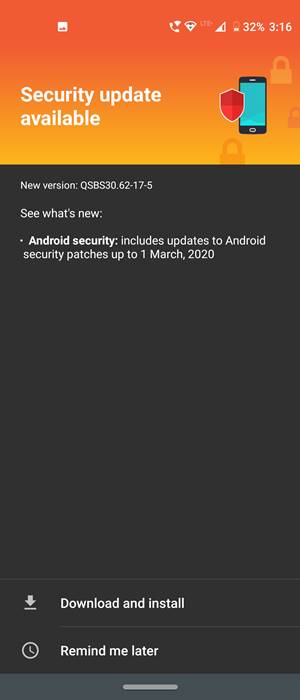
Along the same lines, there is another major caveat: you cannot easily install OTA on a rooted Android device. Why I mentioned easily is the fact that there is still a nifty workaround that will allow you to achieve the same. While the steps might seem daunting, but they are pretty easy to execute. So with that said, here is everything you need to know regarding how to apply OTA on a rooted Android device.
What is the Issue
So if the OTA found out that there are some modifications to any of these partitions, installing OTA was next to impossible. Then entered Magisk and its systemless modifications opened the door to a plethora of opportunities. This was one of the major reasons why people switched over to Magisk from SuperSU. Anyways, using this Magisk only, we will carry out the steps to install OTA on a rooted Android device. Let’s begin.
In a nutshell, this is how the entire process will be carried out:
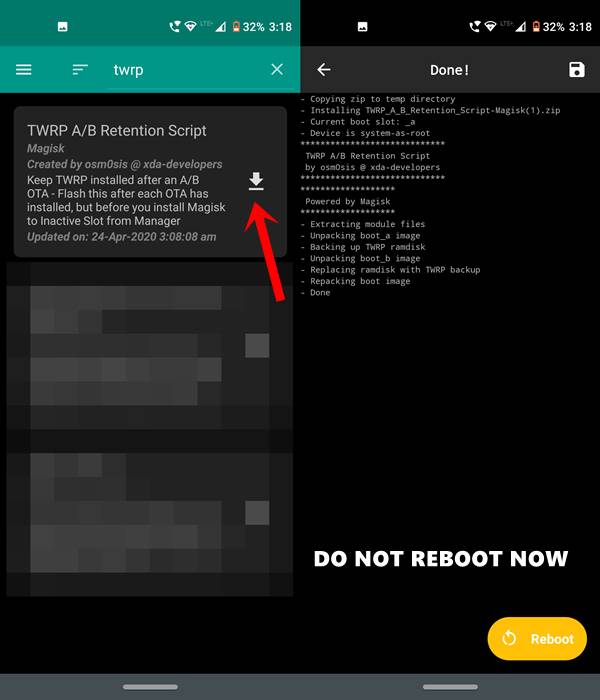
OTAs are installed to the inactive slot and Magisk to the current active slot. So it means the inactive slot is untouched as of now. Hence we will be restoring the stock boot file via Magisk, then installing OTA to inactive slot. But just before the reboot, we will install Magisk to inactive slot (where OTA is installed) using the “Install to Inactive Slot After OTA” option of Magisk. Dont worry if all these sounds confusing. The below detailed step by step instructions will help you out.
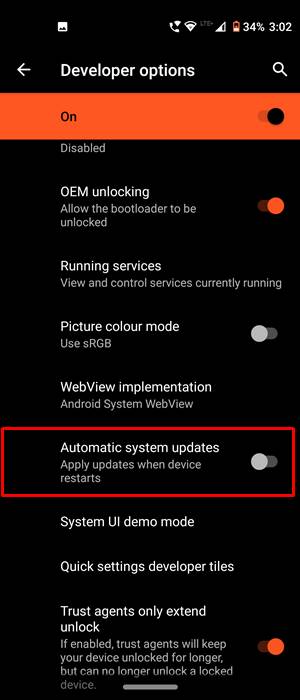
Restore Stock Boot. img
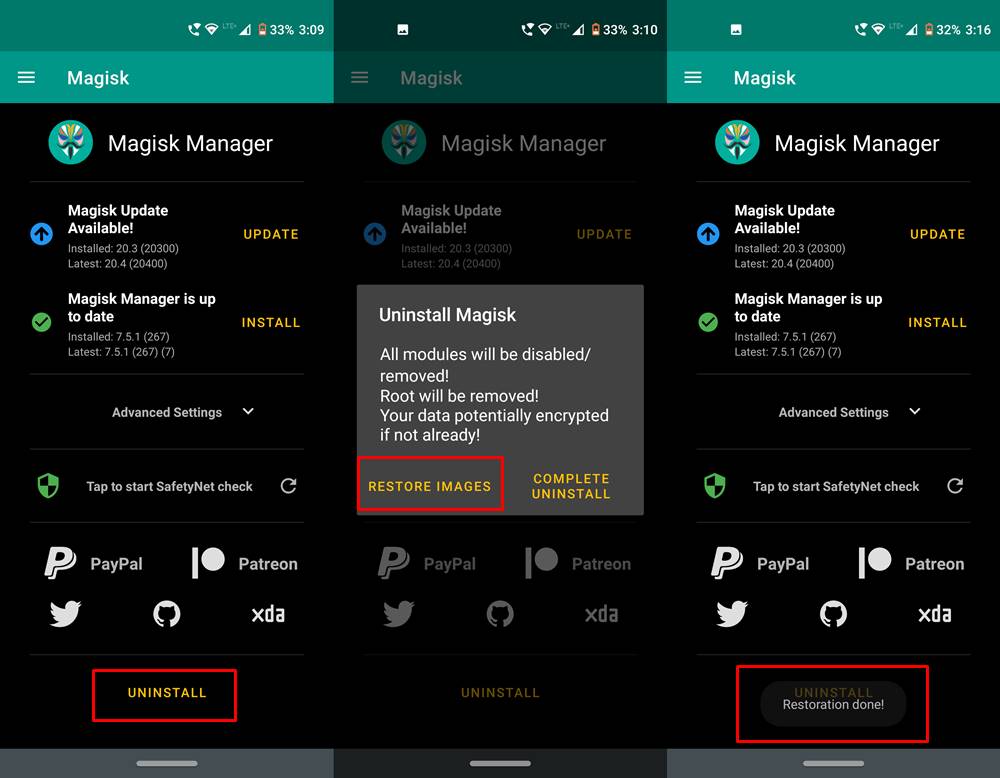
Install OTA
Retain TWRP after OTA (Optional)
Getting back Root after OTA Installation
The reason why we told you not to reboot your device earlier was the fact that at that point in time, you had installed OTA in the inactive slot, but the Magisk wasn’t yet installed there. So if you had rebooted, you would have gone to the inactive slot and enjoyed the new OTA, but without Root and Magisk. But now that we have installed Magisk to the inactive slot as well (where the OTA has been installed), you could reboot to this slot and enjoy both the new OTA as well as the root.
Just for extra knowledge, since you have booted to this slot, it now becomes your active slot and the earlier one will your inactive slot. On that note, if you wish to know more about this topic, i.e how A/B slots work, how to install ROMs, Kernel, Magisk in these slots, etc, then please check out our below guides. Likewise, if you have any doubts about this article on how to install OTA updates on a rooted Android device? Do drop in your queries in the comments section below.
Sadique Hassan
A technical geek by birth, he always has a keen interest in the Android platform right since the birth of the HTC Dream. The open-source environment always seems to intrigue him with the plethora of options available at his fingertips. “MBA by profession, blogger by choice!”
In this guide, we will show you the steps to update your rooted Android 11 Pixel device to Android 12. The offerings from Google have managed to attract a lot of fanbases in recent years. The clean stock OS experience, coupled with guaranteed three years of OS upgrade and the fact that you would be the earliest adopters of these updates, well, there’s not much left to ask.
Update Android 11 with Magisk/TWRP/Custom Kernel to Android 12
This guide has been personally tested on my Pixel 4A that was rooted with Magisk and had a few modules installed. Likewise, the device also had the TWRP Recovery as well as a custom kernel. So you could easily try out this guide on your Pixel device if it
In short, you could easily try out the below update instructions if you have any one or all the aforementioned tweaks installed on your device. But what if you are on a stock OS with no modifications? Well, then also you could carry out this upgrade process, but it will then require you to unlock the bootloader. This will then format the device and void the warranty.
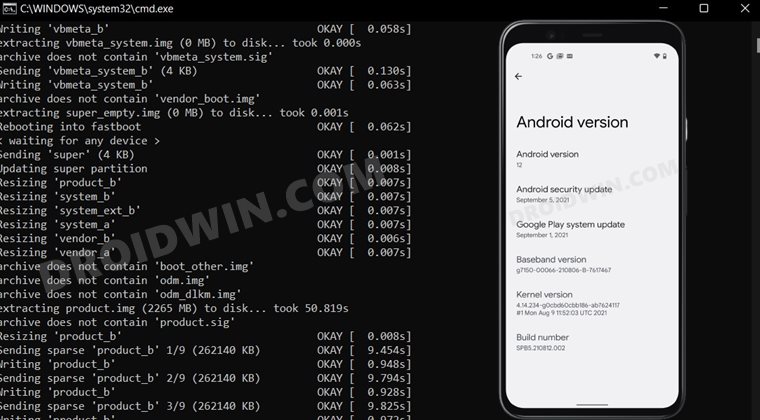
Do keep in mind that the process will wipe off all the data from your device. So take a backup beforehand. Along the same lines, you will also lose root and TWRP. While you could easily root your device again after updating it to Android 12, the installation of TWRP solely depends on whether the developer has made the recovery supported on Android 12 or not.
However, during the entire process, the bootloader status will remain unchanged: i.e. it will stay unlocked. Droidwin and its members wouldn’t be held responsible in case of a thermonuclear war, your alarm doesn’t wake you up, or if anything happens to your device and data by performing the below steps.
Install Android SDK
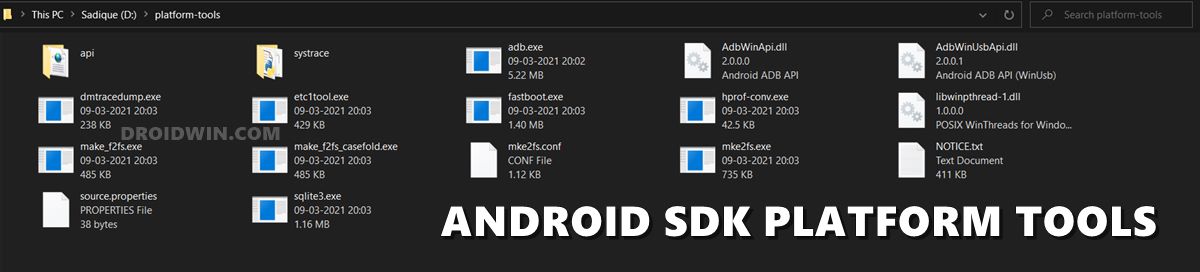
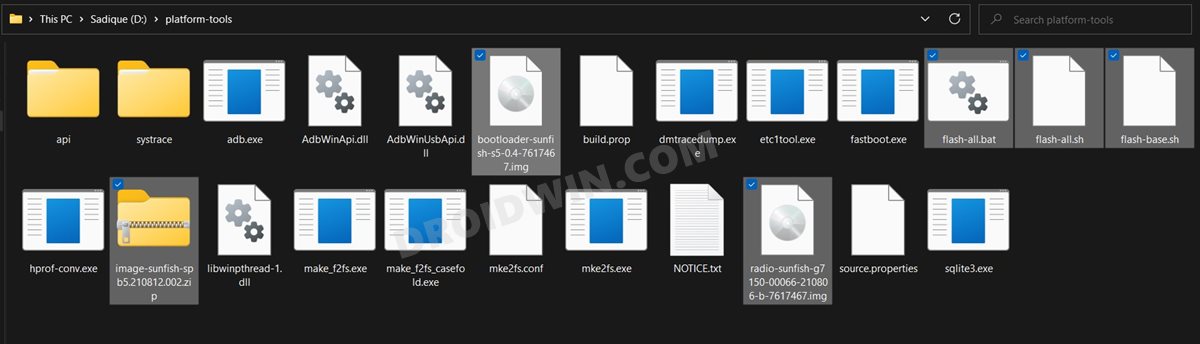
First and foremost, you will have to install the Android SDK Platform Tools on your PC. This is the official ADB and Fastboot binary provided by Google and is the only recommended one. So download it and then extract it to any convenient location on your PC. Doing so will give you the platform-tools folder, which will be used throughout this guide.
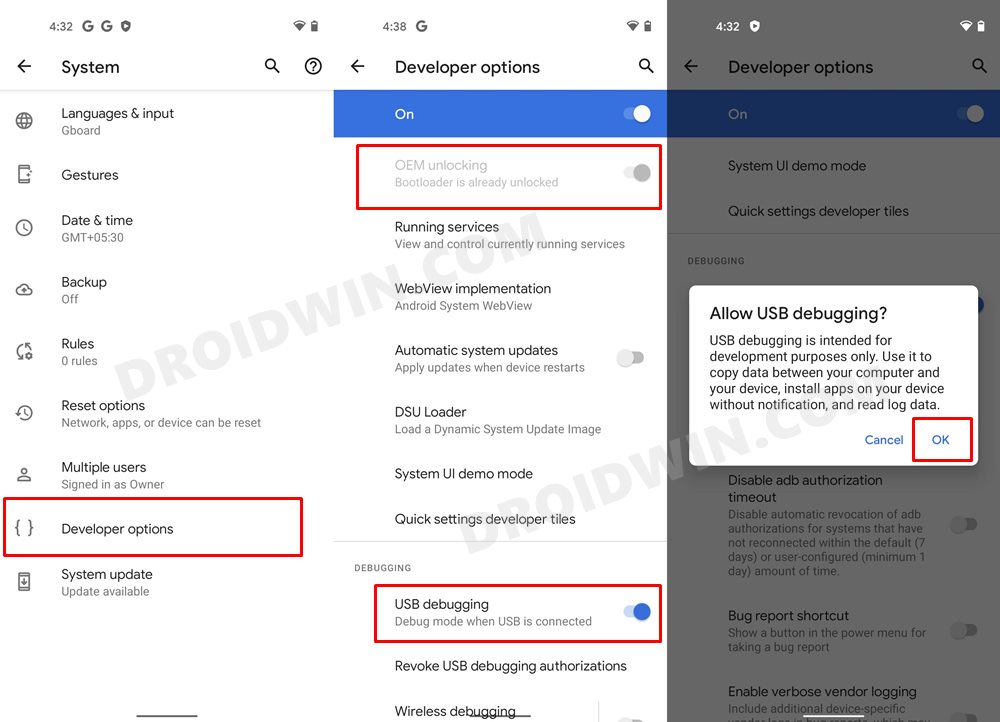
Enable USB Debugging
Download Android 12 Firmware
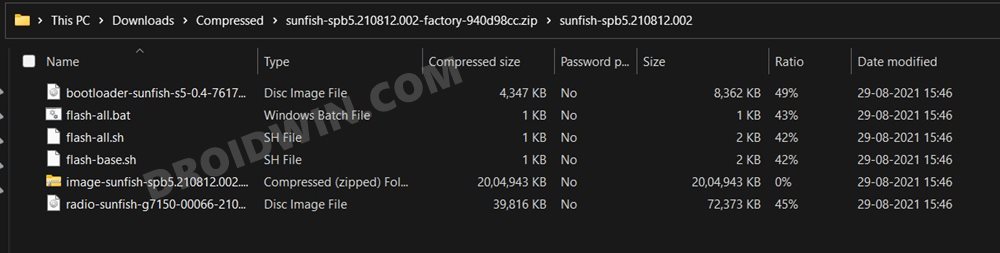
Next up, download the latest Android 12 firmware for your Pixel device from the below links. Even if you are downloading from any other source, make sure to download the full factory image and not the OTA images.
Transfer Firmware to ADB Directory
Boot to Fastboot Mode
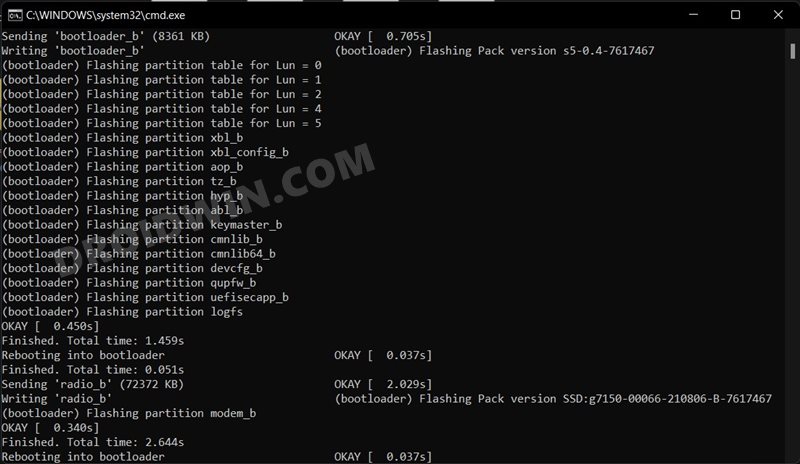
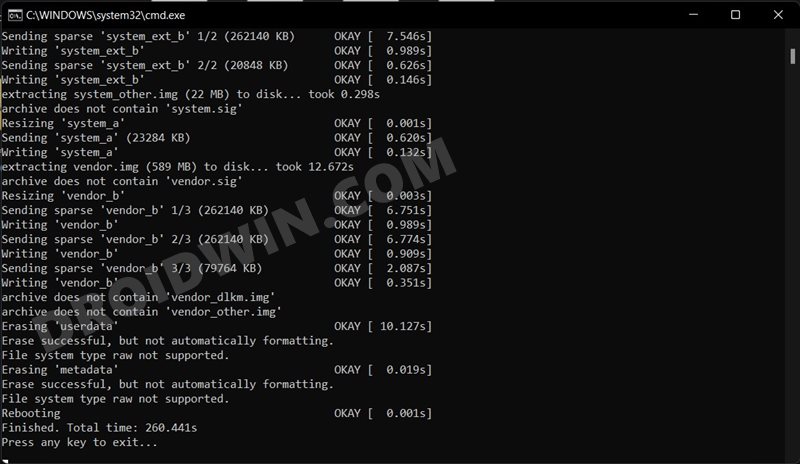
Now just double-click on the flash-all.bat file. The flashing process will now begin and could take around 4-5 minutes. During the process, your device will automatically boot to the Fastboot Mode as well as the FastbootD mode. And once the flashing is complete, your device will reboot to the newly installed Android 12.
Root Android 12 Pixel Device
Once you are done setting up the device, you may now root it via Magisk. For that, please refer to our comprehensive tutorial on How to Root Android 12 via Magisk patched boot.img (without TWRP).
Install TWRP On Android 12 Pixel Device
If you are planning to flash TWRP, then verify from the developers that the said recovery is compatible with Android 12. If it is compatible, then you may refer to our guide on How to Install TWRP Recovery on Android.
That’s it. These were the steps to update your rooted Android 11 device to Android 12. If you have any queries concerning the aforementioned steps, do let us know in the comments. We will get back to you with a solution at the earliest.
One of the issues with rooting your device is the inability to update your phone via OTA. Any security patches or software updates pushed out by the OEM are lost because your bootloader is unlocked. However, you still can update your device, it just a take a bit more effort.
Because OTA updates are designed for stock firmware, any modifications can cause issues with the installation of the software updates. While you can easily ignore this, OTAs are important.
OTAs are more than just security patches and software updates. Many OEMs will package new features and bug fixes that improve the experience. This is why you don’t want to ignore OTA. Although it takes some effort, updating your rooted device is worth it.
Flash the Factory Images
To properly install the update, your phone needs to be returned to its original firmware (the way it was before you made any changes). If you used a systemless root method and did not make any permanent changes to files in the system partition on your phone, you’ll only need to reinstall the stock boot image. Otherwise, you’ll need to reinstall the entire firmware before accepting the update.
If you’re unsure about whether or not you rooted with a systemless root method or if you don’t know what you modified using root access, we recommend flashing the entire stock firmware package for your phone.
For those new to the process, we have a guide that breaks down all the steps. We even included some of the links for the factory images of some popular smartphones commonly used by the rooting community. Start from Step 6, as you don’t need to re-unlock your bootloader, and make sure you download the factory image for the firmware version you are currently on.
Flash TWRP
Once you flash your device to the factory image, you will lose all your modifications: custom ROMs, root, and more importantly, TWRP. You’ll need to bring back TWRP so you can flash the OTA update and re-root. Since you were previously rooted, this process should be familiar already, but check out the link below for a refresher on installing TWRP.
Flash the OTA File Using ADB Sideload
Now, you need the OTA file from the OEM. This is a ZIP file for firmware version for the OTA update. Typically, you find this on the manufacturer’s official website (we link some below).
If you can’t find the OTA file on the OEM’s website, you have two more options. First, you can tap the OTA update notification on your phone, let the OTA download, but don’t install it yet. Instead, look for the downloaded OTA file with a root file explorer. Most phones will store this file in /cache from the root partition, while others will store it in /data/data or on your internal storage partition in a folder named .ota.
If you can’t find the OTA file on your phone after downloading it, try searching through the threads in XDA. XDA has a forum for pretty much every Android phone, and there is a good chance someone posted the file. And if you can’t find one, you can always request one to see if anyone was able to get it.
Either way, you’ll need to move the file onto your computer. Once you’ve done that, boot back into TWRP. You can use a button combination (usually power and volume down when your phone is shut down), but this varies between devices. So for the most surefire way, you’ll need to use ADB.
On your computer, install ADB and Fastboot, then open a command prompt or Terminal window and redirect to the ADB and Fastboot directory. If you are unsure how to do this, use the link below for a complete tutorial.
Now, connect your device to your computer using a USB cable (preferably the OEM cable). Open Settings, select Developer Options, and enable USB Debugging. Select «OK» on the «Allow USB debugging» popup.
You should a series of number and letters and the word «device.» If you don’t see this or if the command prompt or terminal display s»unauthorized,» unplug and replug your USB cable and make sure to select «OK» on the popup.
adb reboot recovery
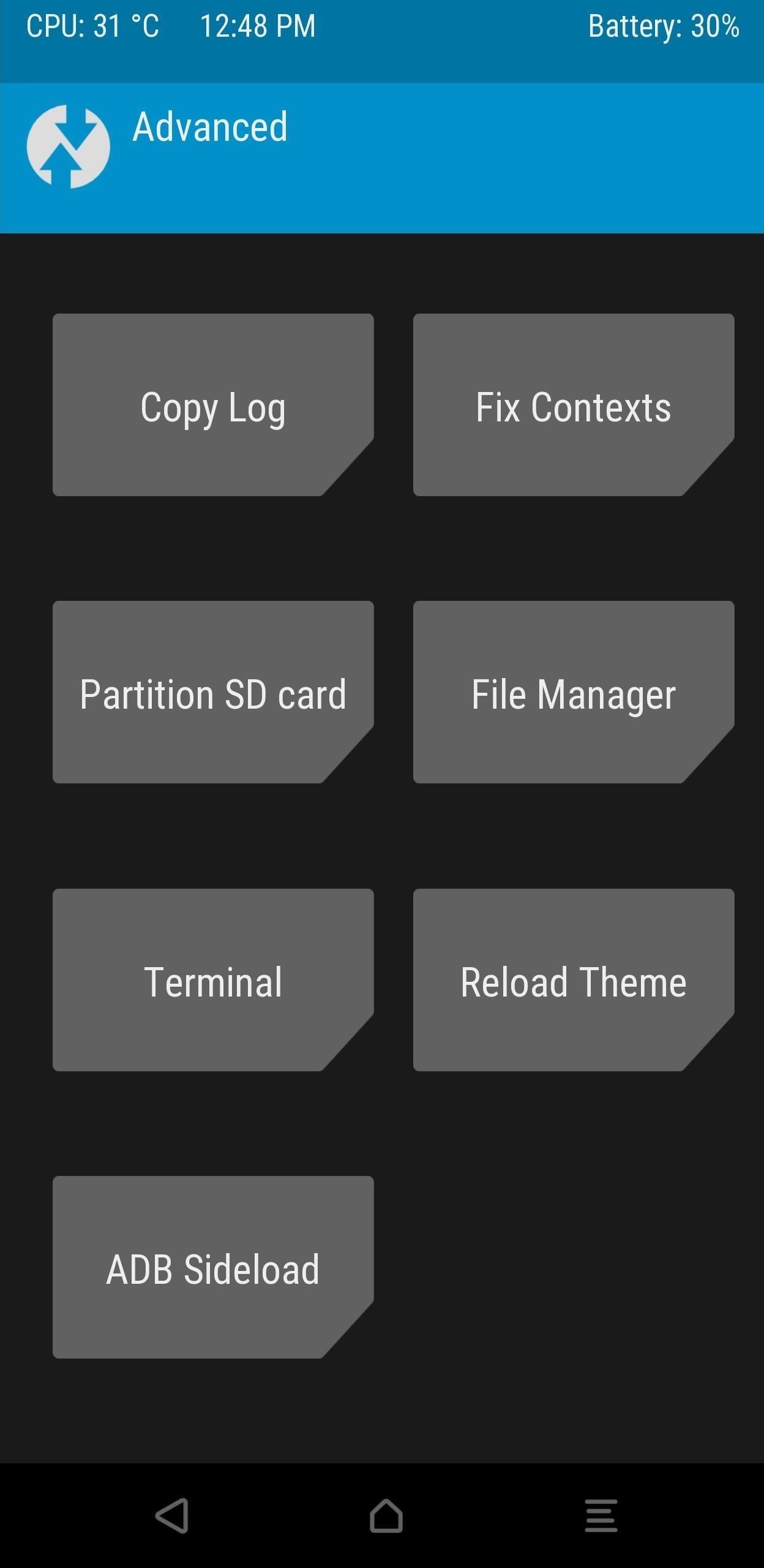
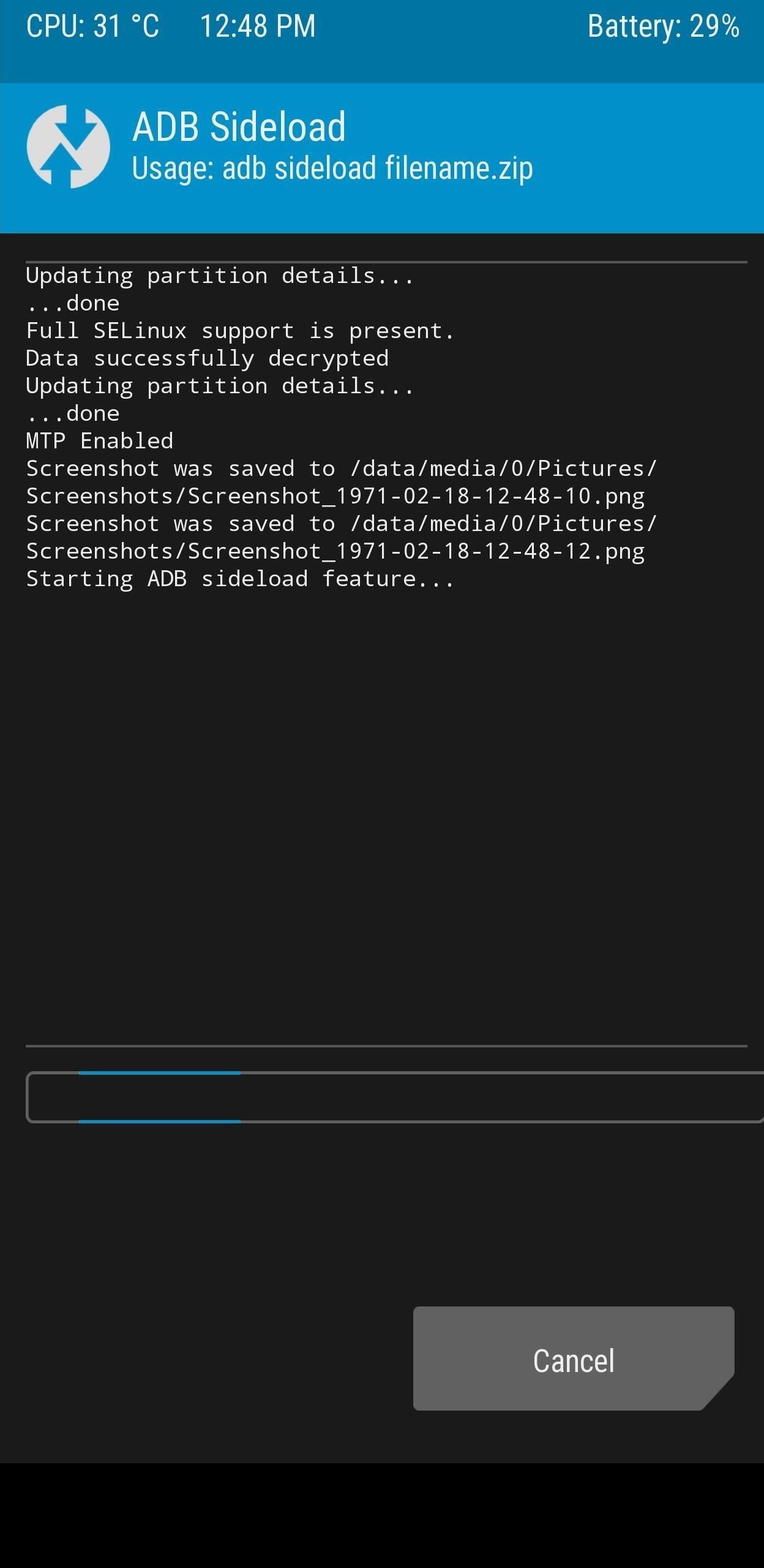
Your device will restart and open up TWRP. When you reach the main menu, select «Advanced» and «ADB Sideload.»
Flash the Magisk ZIP
After you restart the system, double check that the update was installed correctly. Open Settings and choose «System.» Select «About phone» and find the build number. The build number should be the same number as the update version, indicating you are running the OTA.
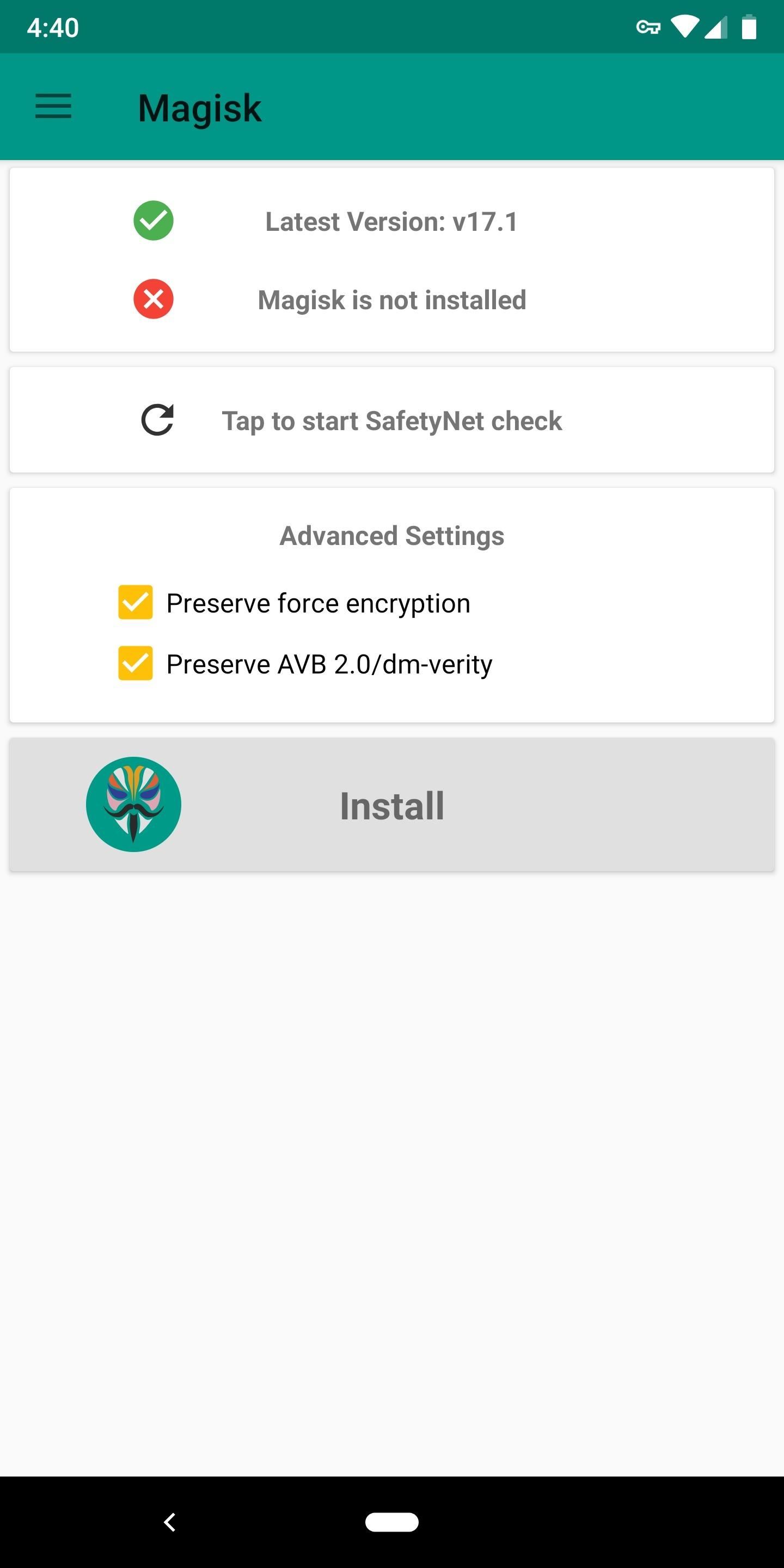
Now it’s time to re-root. Make sure Magisk ZIP file is still on your phone’s SD card or internal storage. If not, open your Magisk Manager app and select «Install,» then tap «Install» again on the prompt, and finally, choose «Download ZIP only.»
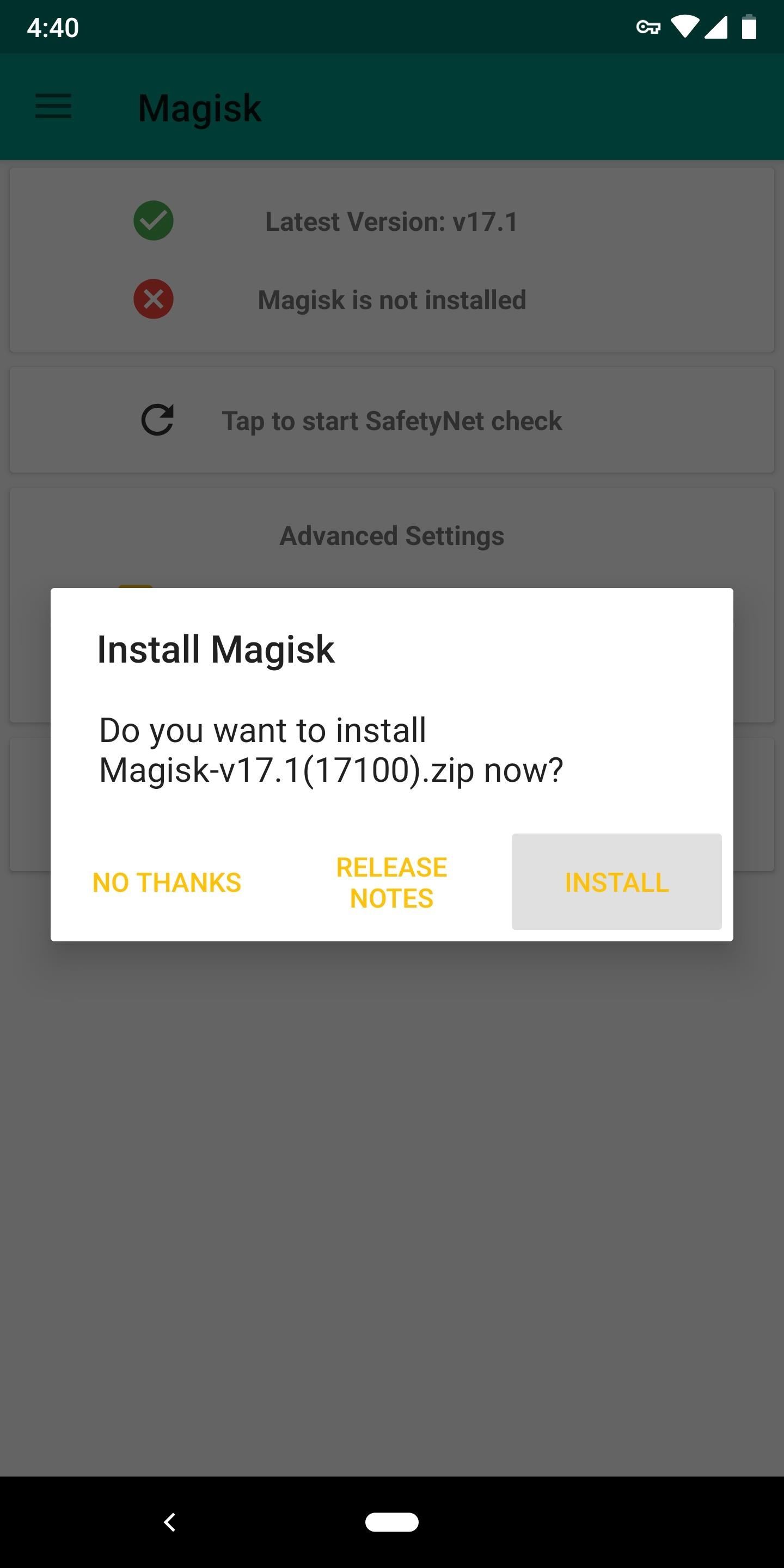
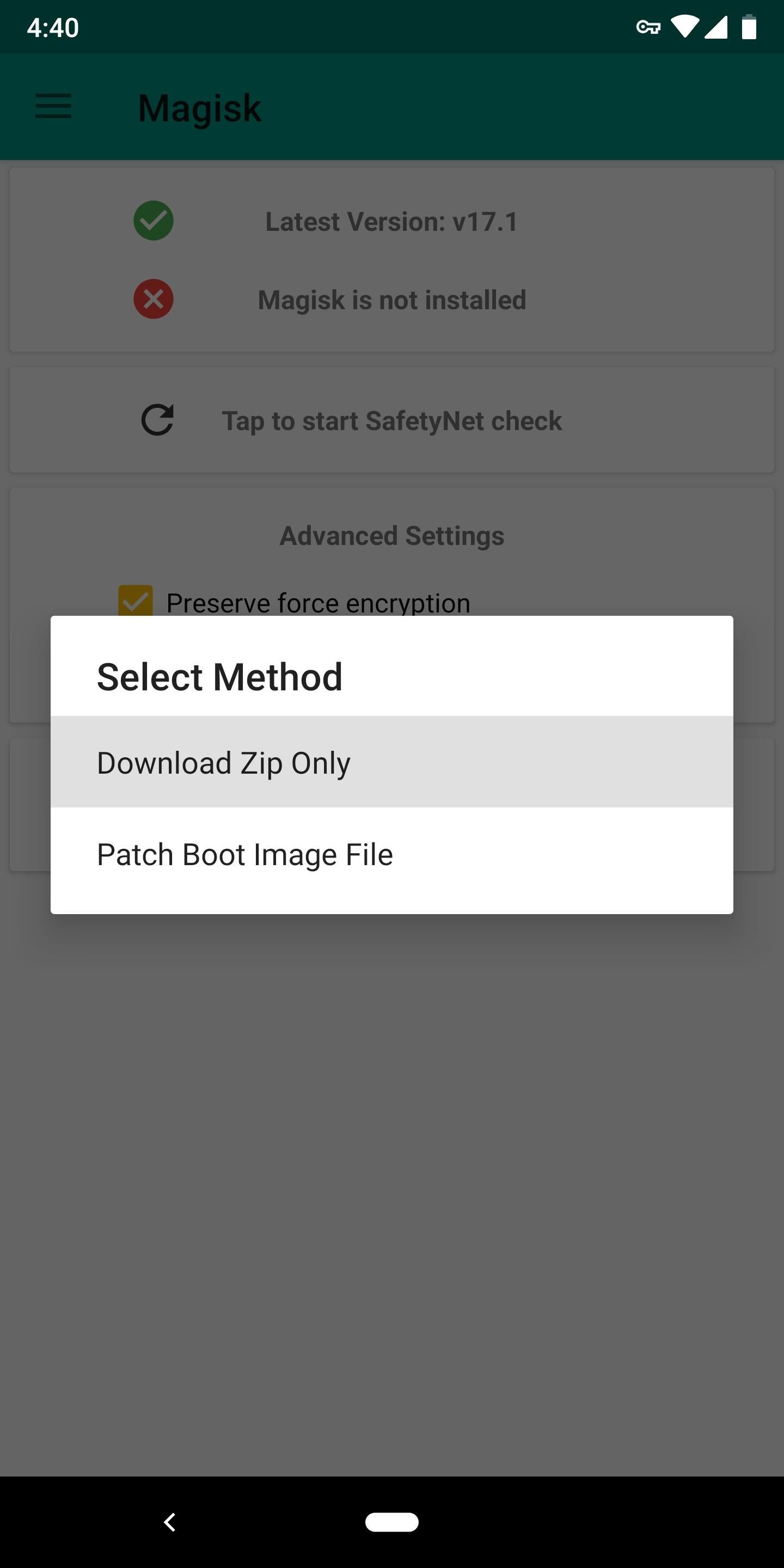
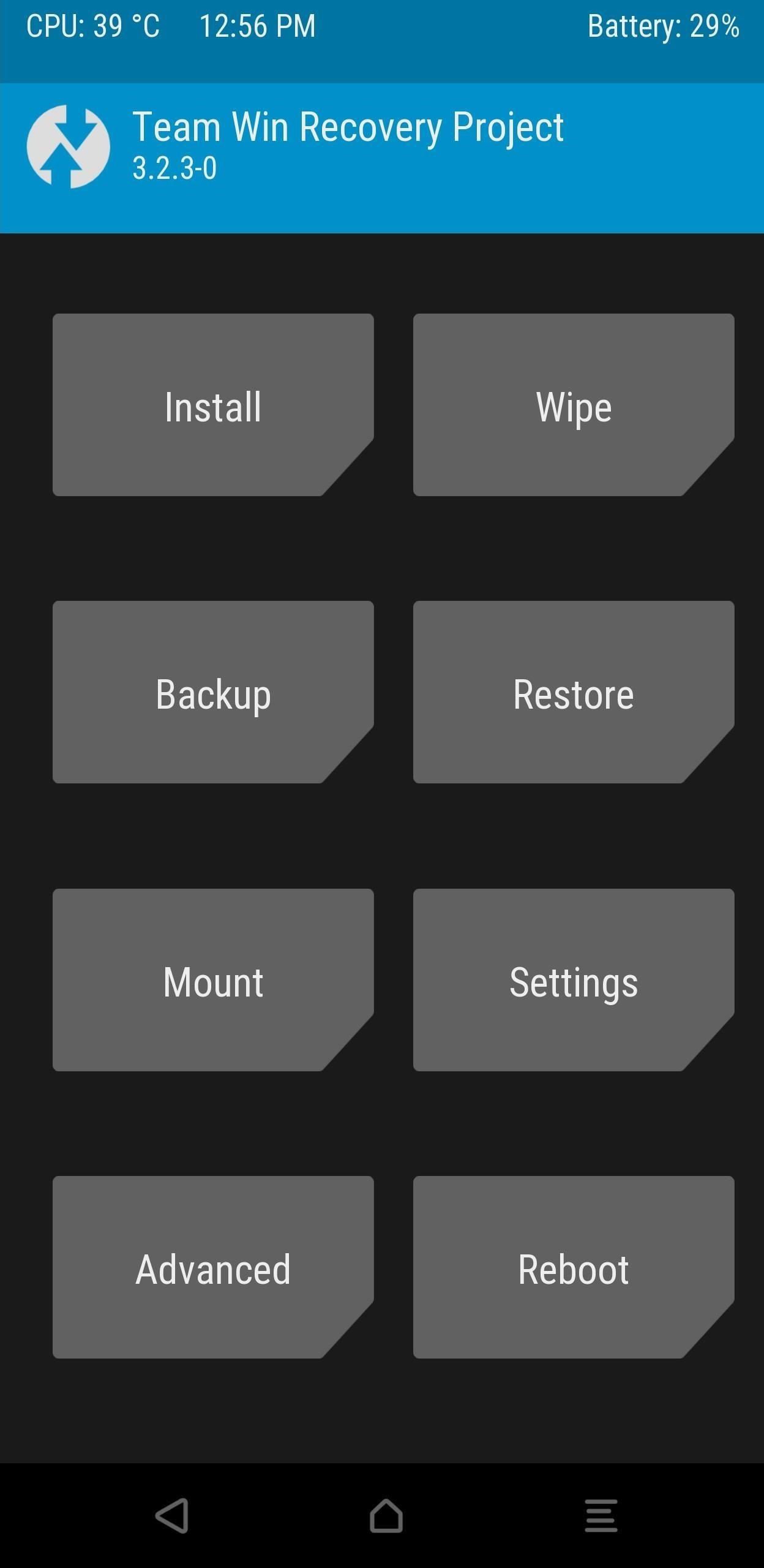
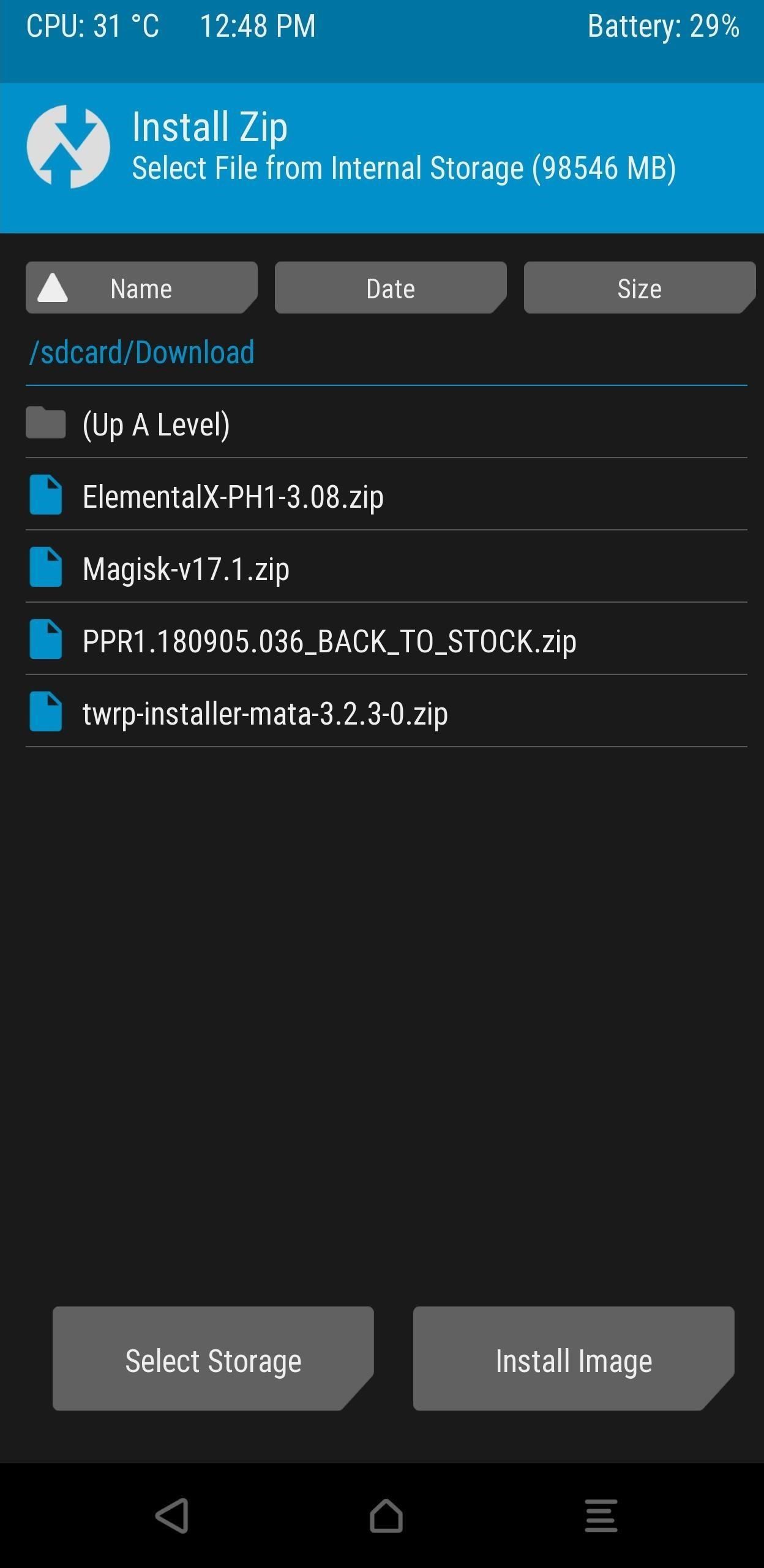
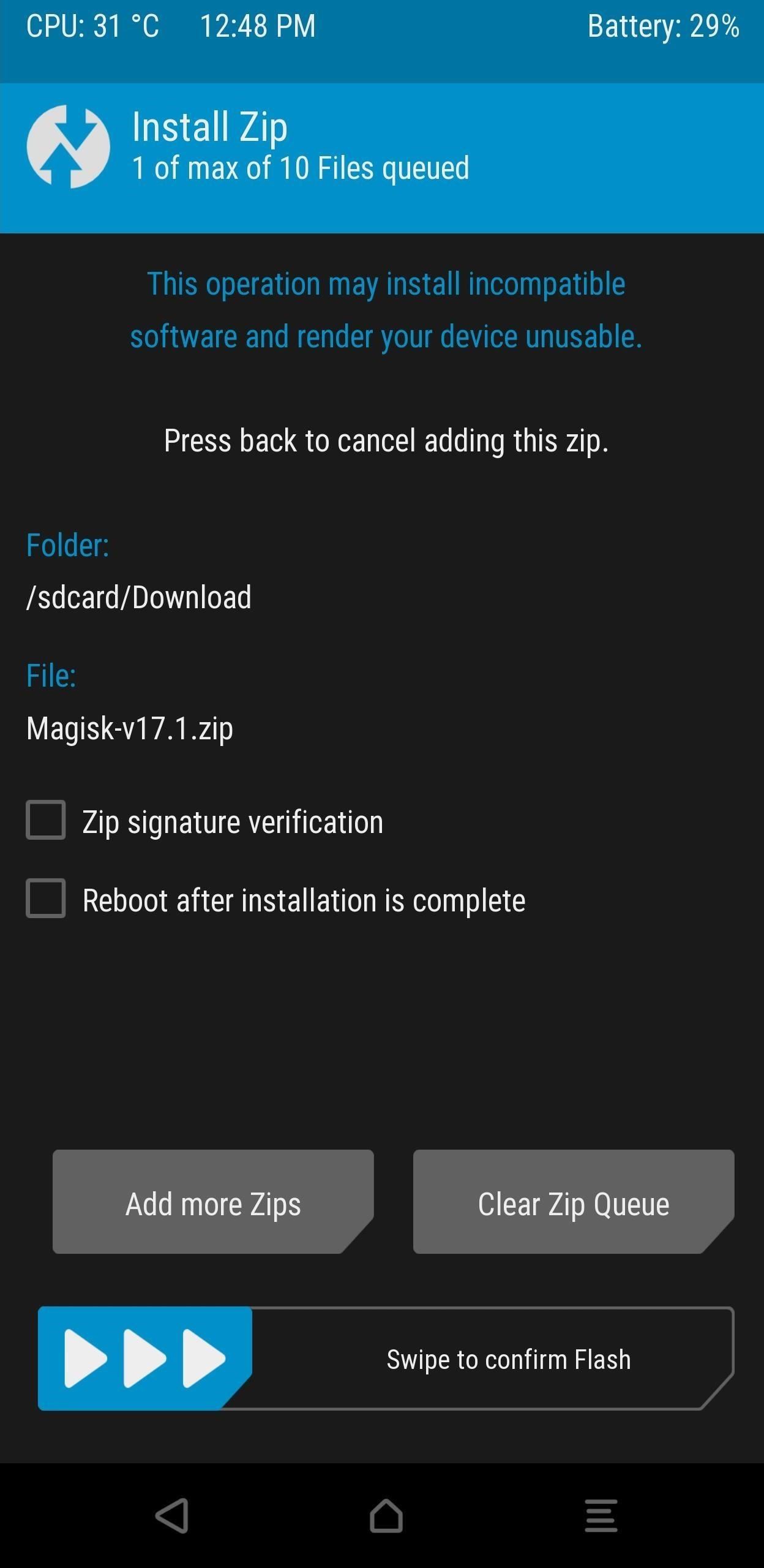
Repeat the instructions in Step 3 to reboot back into the recovery. When you reach TWRP’s main menu, select «Install» and choose the Magisk ZIP. Swipe right on the slider to install Magisk. Reboot your phone using the button below, and you’ll have root once again.
Keep Your Connection Secure Without a Monthly Bill. Get a lifetime subscription to VPN Unlimited for all your devices with a one-time purchase from the new Gadget Hacks Shop, and watch Hulu or Netflix without regional restrictions, increase security when browsing on public networks, and more.
Other worthwhile deals to check out:
Cover image and screenshots by Jon Knight/Gadget Hacks
FlashFire — обновления Android без утраты рута
Обновления издавна создавали проблемы пользователям рутованных устройств Android. При установке обновления рут слетает зачастую, но свежая версия операционной системы для смартфона все же нужна. Новое приложение под названием FlashFire их устраняет.
Обновление после рут

Почему же обновления досаждают рутованным телефонам?
Android базируется на Linux, поэтому устройства Android включают в себя пользователя “root”, по возможностям аналогичного учетной записи администратора в Windows. По умолчанию Android не предоставляет доступ к учетке данного пользователя. Рутование – это процесс получения доступа к учетной записи root с одновременной установкой бинарника su. Приложения вызывают su для получения повышенных привилегий, а значит, они могут вырваться из «песочницы» Android и предпринять нечто более масштабное. Android поставляется без рута во избежание нарушения безопасности пользователя, особенно для технически слабо подкованных пользователей.

В процессе получения прав рут также инсталлируется приложение SuperSU, контролирующее доступ к бинарнику su, внутри которого можно разрешать и запрещать рут-доступ приложениям.
При инсталляции обновления операционной системы рут-доступ, как правило, утрачивается. В Lollipop и более ранних версиях Android обновление восстанавливает заводское состояние системного раздела с удалением бинарника su. На более новых устройствах с рутом перезаписывается загрузочный образ. Если же установлено кастомное рекавери, то стандартное обновление может вовсе не установиться.
Когда-то у SuperSU был «режим выживания» для прошивки обновлений, но его убрали после выхода приложения FlashFire.
FlashFire от Chainfire
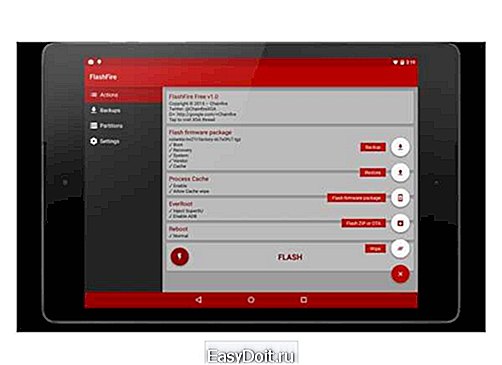
FlashFire – мощное приложение от Chainfire – разработчика SuperSU, при наличии рут-прав обеспечивающее богатый функционал: прошивка файлов обновлений, в том числе в формате zip, создавать и восстанавливать резервные копии, стирать данные, а также многое другое. Оно избавляет от необходимости с помощью рекавери вручную делать копирование и восстановление, а также автоматически производит удаление рута и повторное рутование при прошивке файлов обновления.
В принципе, FlashFire должен был бы работать на большинстве устройств Android 4.2+. Тем не менее, имеется ряд оговорок.
На многих девайсах наличие рута мешает скачиванию и прошивке обновлений. На некоторых устройствах обновление скачивается, но для его успешной прошивки требуется инструмент наподобие FlashFire. На прочих устройствах обновление вовсе не скачивается, поэтому придется добывать файл обновления иным путем (их выкладывают на таких форумах, как 4pda и XDA Developers), а затем прошивать его через FlashFire. Без файла обновления ничего не выйдет.
Более того, если рутованное устройство должно получить крупное обновление версии ОС —к примеру, с Lollipop на Marshmallow, то задача усложняется. Поскольку невозможно получить рут в Marshmallow без разблокировки загрузчика, то в случае блокирования загрузчика рут-права неизбежно исчезают. Если же загрузчик был разблокирован, то приложение FlashFire сумеет сохранить (или восстановить) рут-доступ после окончания обновления.
Итак, хотя работоспособность FlashFire на каждом устройстве не гарантируется, тем не менее, оно заслуживает одобрения. FlashFire устанавливается из Play Store.
Установка обновлений android
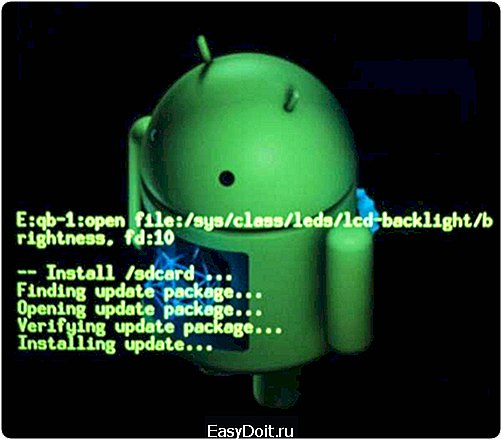
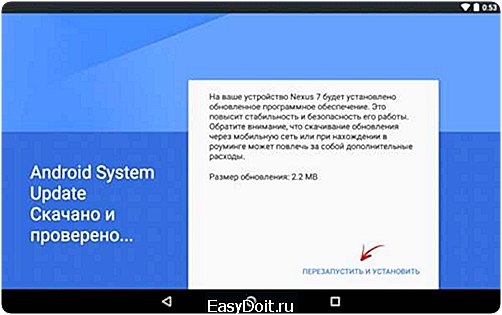
В случае получения уведомления о наличии обновления для устройства скачивайте его, но пока не устанавливайте. Тотчас же инсталлировать обновление на рутованное устройство не получится.
После окончания скачивания обновления запустите FlashFire. Оно автоматически найдет файл обновления и спросит, хотите ли вы его прошить, — далее нажмите ОК. После этого откроется окно, способное напугать новичков, — это перечень операций, которые FlashFire намеревается произвести с файлом обновления. Каждая операция настраивается путем нажатия на нее. Скажем, чтобы не стирать раздел кэша, снимите отметку с этого пункта. Можно добавлять и другие действия, но это пока не желательно.
Кастомное рекавери под названием TWRP подвергнется резервному копированию в FlashFire перед запуском обновления, а впоследствии будет восстановлено.
Завершив работу с набором команд, нажмите кнопку “Прошить”. FlashFire сообщит, что загрузка займет некоторое время, и появится пара черных окон. Затем снова нажмите ОК.
После этого FlashFire перезагрузится, выдав на экран длиннющий прокручиваемый текст. Не трогайте устройство — это всего лишь FlashFire исполняет необходимые команды. Приложение еще раз перезагрузится, когда завершит прошивку обновления и восстановление рута. На этом все.
Если прошивка обновления не срабатывает
После скачивания скопируйте файл заводского образа .tgz во внутреннюю память телефона или на SD-карту.
Запустите приложение FlashFire и нажмите на плавающую кнопку действия (красная кнопка с плюсом) в правом нижнем углу, далее выберите «записать проект прошивки».
При этом откроется диспетчер файлов, по умолчанию отображающий папку рута из внутренней памяти. Прокручивайте вниз, пока не отыщется скопированный на устройство файл.
При условии выбора файла образа приложение FlashFire прочитает архив для проверки его содержимого, далее предъявит перечень прошиваемых элементов. Выбирайте только нужное—чтобы оставить нетронутым кастомное рекавери, снимите выделение с опции рекавери.
После этого нажмите на галочку в правом верхнем углу. Приложение вновь предъявит перечень действий, где можно будет что-то поменять при необходимости.
Проверив все шаги, нажмите кнопку «Прошить». Появится такое же уведомление от FlashFire о пережидании времени загрузки и пара черных экранов, затем нажмите ОК.
FlashFire перезагрузится и приступит к делу. Прошивка полного файла образа отнимет немало времени. После ее завершения приложение вновь перезагрузится, и теперь все готово.
Это лишь малая часть нынешних возможностей FlashFire. В дальнейшем они станут еще шире.
Установка рут-прав новой версией программы Kingroot 5
Kingroot 5 поддерживает многие гаджеты и поможет установить root права на ОС Андроид, начиная с версии 2.2 до актуальных на данный момент — android 6.0, 6.1(marshmallow) и Андроид 7.0 и некоторых устройств с android 8 и 9 версии робота! В новой кингрут установлено дополнительные утилиты, которые способны не только установить рут-права, но и:
Инструкция для Kingroot 5
О том, как пользоваться кингрут 5 я считаю и писать не нужно (программа же на русском языке), всё просто и понятно: включили «Отладку по USB«, скачали (в конце статьи), установили,
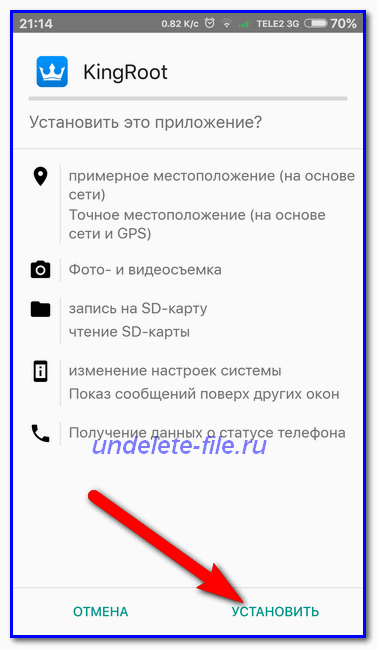
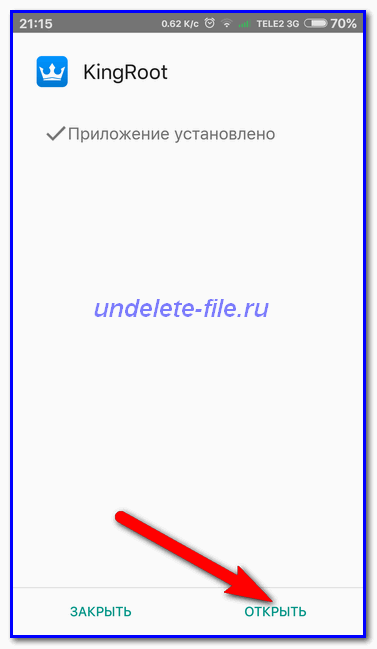
начали «свайпить» вверх,
подождали некоторое время, пока определится устройство,
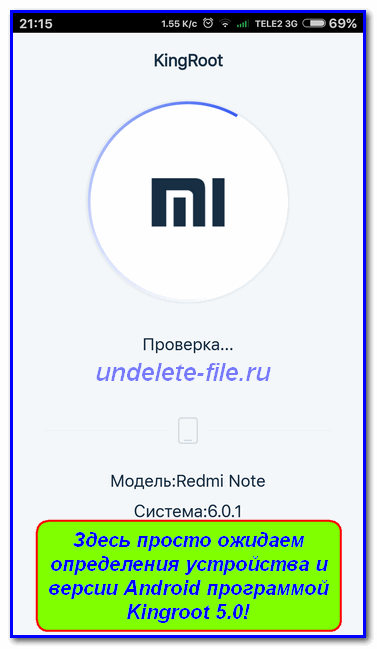
и кликнули «Попробовать Root»,
потом ждём окончания процесса и всё, готово — рут-права установлены! Кстати, посмотреть другие рабочие способы рутирования можно здесь! Если не вышло, то испробуйте root dashi, ct root, Root master или universal root!
Совсем забыл: если вы удалите потом kingroot с устройства, то и пропадут рут-права!
Скачивание новых версий Кингрут на Андроид
А вот и ссылки на скачивание программы кингрут версий 5:
Для установки рута на новые версии андроида, воспользуйтесь этими способами: root на андроид 8, root для android 9 и 10 здесь. Только все действия на свой страх и риск, никто кроме вас ответственности не несёт, не забывайте об этом!
Как получить рут права на Андроид
Если вы еще не знаете как получить рут права на Андроид, то внимательно читайте статью, а мы в свою очередь рассмотрим плюсы и минусы получения рут прав для устройства.
Что такое рут права?
Термин “рут” пришел из мира Linux. Операция получения рут прав на Андроид является такой же, как и на Linux: вы получаете полный доступ ко всей файловой системе, что делает вас “суперпользователем”. Это позволяет делать глубокие изменения в программное обеспечении системы.
Но для начинающих пользователей рут права представляет собой опасность, потому что очень важные системные файлы могут легко быть удалены из-за недостаточной грамотности пользователя. Это одна из главных причин почему Андроид смартфоны не обладают изначально рут правами.
Доступ к рут правам осуществляется через автоматически загружаемый скрипт, который используется в режиме загрузки системы Андроид. После этого вам предоставляется доступ к корневой папке системы. Такой сценарий получения прав часто использует уязвимость в ядре операционной системы.
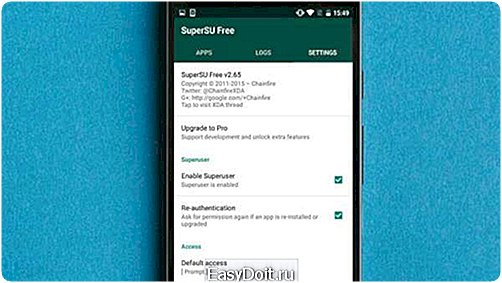
Как мы уже говорили ранее, системные привилегии превратят вас из обычного пользователя в привилегированного суперпользователя, имеющего полный доступ к системе Андроид. Самым простым способом получить права суперпользователя для приложений является приложение под названием SuperSU. Приложение для своей работы требует наличия рут прав.
Вы можете использовать это приложение для каких-то своих конкретных целей или для того, чтоб просто получить полный контроль над Андроидом. Вы также можете отозвать разрешение суперпользователя в любое время.
Потеряете ли вы гарантию, если получите рут права на своем устройстве на Андроид?
Вообще говоря, получая рут права, вы аннулируете гарантию. Некоторые устройства, такие как линейка Nexus от Google, которые по сути предназначены для модифицирования разработчиками Android системы.
HTC является единственным производителем, который решил обеспечить все свои устройства открытым загрузчиком, который не влияет на гарантию. HTC имеет список устройств с открытыми загрузчиками, но отмечает, что любые ремонтные работы, которые вам потребуются в будущем, возможно, не будут попадать под гарантию.
Так, использование загрузчика на вашем смартфоне не обязательно приведет к аннулированию гарантии, но HTC сообщил: “Если доказано, что дефект связан с изменением программной среды, то гарантия будет действительна.”
LG в последнее время позволило использовать загрузчик на трех устройствах. Тем не менее получение рут прав в телефоне LG аннулирует гарантию.
Sony является менее жесткой линии: “Мы смотрим на случаи в индивидуальном порядке. Если модификация (от рут прав), обнаруженная в мастерской, не связана с дефектом, который был заявлен в гарантийном списке, то мы, как правило, на стороне клиента”.
Samsung была менее сговорчивыми в своем ответе: “Так как рут права изменяют функциональность устройства, что не разрешено, то Samsung не предоставляет никаких гарантий в таких случаях. Что касается гарантийного соглашения между клиентом и продавцом, юридические правила применяются независимо от гарантийных правил Samsung”.
Является ли получение рут прав Android законным?
Это полностью зависит от того где вы живете. В США модификация цифровых устройств, как и программного обеспечения мобильных устройств, подпадает под действие Закона об авторском праве в цифровую эпоху (DMCA). Некоторые исключения из этого закона существуют и они включают в себя такие вещи, как рут права.
Для жителей Европы дело гораздо яснее: Фонд Свободного Программного Обеспечения Европы (FSFE) интенсивно работал с проблемой и после детального обследования, пришел к выводу, что получение рут прав на устройство и установка неофициального программного обеспечения не влияют на ваши права к гарантии на обслуживание.
Как узнать рутилось ли мое устройство?
Если вы купили поддержанное Андроид устройство и хотите знать было ли оно ранее изменено в системном программном обеспечении, то самый простой способ это проверить с помощью свободного к установке приложения для Андроид. К счастью, есть несколько хороших приложений для такой проверки.

Jared Rummler из JRummy Apps отвечает за проверку рут прав. Это приложение, которое не только сообщает вам было ли на вашем устройстве получены рут права, но и обеспечивает хороший глоссарий терминов, а также даст ссылки на другие хорошие приложения от JRummy для осуществления рута. Root Checker от разработчика Джо Крим является самым популярным приложением для таких проверок. В бесплатной версии по-прежнему предоставляется вам объяснение вещей о самом руте, но и ссылки на различные приложения для рута.
Преимущества рут прав на Андроид
Доступ к лучшим рут приложениям Android, возможность удаления предустановленных приложений и т. п. Резервные копии также проще с доступом корня. Резервные копии (backup) намного легче делать с рут правами. Резервное копирование вашей системы можно сделать периодически. Независимо от тех изменений, что произошли с вашим телефоном, вы всегда будете иметь последнюю резервной копии, которая готова к восстановлению.
Недостатки рут прав на Андроид
Есть несколько причин: это, скорее всего, аннуляция гарантии, это может быть опасным в правовом смысле. Вы больше не будете получать автоматические обновления на свой смартфон. После того, как вы получите рут права, вредоносным приложениям будет намного легче получить доступ к корневому каталогу системы.
Если вы способны получить рут права на свой телефон, то более чем вероятно, что вы способны обновить программное обеспечение системы вручную, но это по-прежнему остается неудобным. Есть также потенциальные осложнения при обновлении Андроид устройства с рут правами, чем при обновлении “чистого устройства”. Но это лишь потенциальные опасения.
Руководства по получению рут прав постоянно меняются, как и сама система Андроид, как и смартфоны, поэтому глупо расписывать какой-то определенный способ, который потеряет свою актуальность через месяц. Лучше всего в поиске найти руководство для необходимой модели смартфона и версии системы Андроид. В этом плане все способы в большинстве своем уникальны. Часто компании, как HTC и Motorola на официальных сайтах публикуют руководства по получению рут прав для своих устройств.
Получать рут права или нет?
Если решили, что да, то вы должны быть готовы к риску аннулирования гарантии, быть готовым к ручному обновлению Андроид, устройство становится более подвержено к угрозам безопасности и вы должны будете внимательно проверять что устанавливаете, чтобы избежать любых потенциальных проблем.
Но польза в рут правах многообразна. Вы будете иметь полный контроль над вашей системой, можете удалить абсолютно все ненужные вам приложения, применять миллионы системных настроек и автоматически создавать резервные копии.
Пишите в комментариях свое мнение по этому поводу.
Понравилась статья — оцени!
Как сохранить root при обновлении системы Android планшета или смартфона.
Многие из нас знают и даже проверили на своем опыте, что после автоматического обновления системы Android планшета или смартфона, в подавляющем большинстве случаев полученные ране root права теряются.

Такая же ситуация сложилась и при последнем обновлении системы планшета Asus Transformer Prime до Android 4.0 ICS. Хорошо, когда для вашего устройства есть утилита, позволяющая получать root в один клик и она работает и в новой версии системы. В противном случае приходится ждать появления нового способа, который зачастую бывает довольно трудоемким и сложным. Однако, как оказалось, во многих случаях этой проблемы можно довольно просто избежать благодаря приложению OTA Root Keeper.
Root и unroot для Transformer Prime в один клик. Инструкция
Как создать собственное облачное хранилище данных и получить к нему доступ с Android устройства. (Инструкция)
Как регулировать яркость экрана на Android устройстве с помощью кнопок регулировки громкости.
Как установить из Andoid Market несовместимые с вашим устройствам приложения (Инструкция)
Air Droid — самая лучшая программа для доступа Android устройству с компьютера


