


Здравствуйте уважаемые читатели, сегодня хотел бы рассказать что делать если не запускается Windows XP из-за испорченного или отсутствующего файла, в моем сегодняшнем случае hal.dll.
- Что такое Ntoskrnl. exe
- Причины неисправности
- Проблема
- Сообщение об ошибке 1
- Сообщение об ошибке 2
- Сообщение об ошибке 3
- Исправление ошибки
- Видео
- Синий экран Hal.dll отсутствует
- Как самостоятельно исправить ошибку «отсутствует Hal.dll»?
- Как исправить Hal.dll ошибки в Windows 7, 8 и Vista
- Как исправить ошибку Hal.dll в Windows 7, 8, Vista
- Причина
- %WINDIR%\System32\Ntoskrnl. exe Установите заново копию указанного выше файла”
- Дополнительная информация
- %WINDIR%\System32\Ntoskrnl. exe Установите заново копию указанного выше файла”
- %WINDIR%\System32\Ntoskrnl. exe Установите заново копию указанного выше файла””
- Блог о компьютерах, сетях, касперском, программном обеспечении
- Cледующий файл отсутствует или поврежден ntoskrnl. exe — что делать
- Пути устранения надписи Cледующий файл отсутствует или поврежден ntoskrnl.exe
- Ну и второй способ устранения надписи Cледующий файл отсутствует или поврежден ntoskrnl.exe
- Возможные решения
- Очистка реестра
- Исправление диска
- Проверка на вирусы
- Обновление ОС и драйверов
- Восстановление системы
- Не удается запустить windows из за ntoskrnl
- Не найден файл Windowsroot>\system32\ntoskrnl. exe При первой установке на чистый винчестер.
- Сообщение об ошибке «Не удается запустить Windows из-за аппаратных ошибок настройки диска»
- %WINDIR%\System32\Ntoskrnl. exe Установите заново копию указанного выше файла”
- %WINDIR%\System32\Ntoskrnl. exe Установите заново копию указанного выше файла””
- Hal dll отсутствует или поврежден Windows XP
- %WINDIR%\System32\Ntoskrnl. exe Установите заново копию указанного выше файла””
- Windows_root\System32\Ntoskrnl. exe
- Испорчен или отсутствует файл windows root system32 ntoskrnl exe
- Способы исправления ошибки Ntoskrnl. exe
- Испорчен или отсутствует файл windows root system32 ntoskrnl exe
- Решение
- Способ 1
- Способ 2
- Способ 3
- Способ 4
Что такое Ntoskrnl. exe
Когда вы включаете компьютер, запускается целый ряд служб, в том числе, Ntoskrnl.exe, который подготавливает к работе драйверы и визуализирует изображение на экране. При этом может произойти ошибка, что влечет за собой остановку процесса. Данная служба обычно располагается на диске «С» вместе с другими компонентами системы и занимает несколько папок: System32, Driver Cache и т. п.

Причины неисправности
Ошибка ntoskrnl.ехе может возникать по целому ряду причин:
- Некорректный оверклокинг и андервольтинг, приведший к перегреву.
- Физическое удаление файла (вообще-то это достаточно трудно сделать, но возможно, если использовать ПО, влияющее на системные элементы).
- Повреждение/замена файла вирусом.
- Повреждение записей в реестре.
- Наличие проблемных или старых драйверов.
- Внутренний системный сбой.
- Сбой в работе винчестера.
- ОС не обновлена до актуальной версии.
- Повреждение или сбой в работе ОЗУ.
Проблема
В процессе запуска Windows XP выводится одно из указанных ниже сообщений об ошибке.
Сообщение об ошибке 1
Не удается запустить Windows из-за аппаратных ошибок настройки диска.
Не удается выполнить чтение с выбранного загрузочного диска. Проверьте указанный путь и исправность оборудования диска.
Дополнительные сведения о требованиях к параметрам жесткого диска см. в документации по системе Windows и документации по имеющемуся оборудованию.
Сообщение об ошибке 2
Не удается запустить Windows NT из-за испорченного или отсутствующего файла:
Установите заново копию указанного выше файла.
Сообщение об ошибке 3
Winnt_root\System32\Hal.dll отсутствует или поврежден.
Установите заново копию указанного выше файла.
Кроме того, могут возникнуть указанные ниже проблемы.
При попытке открыть папку Windows появляется следующее сообщение об ошибке:
Отказано в доступе.
При попытке выполнить операцию Восстановить c компакт-диска Windows XP не удается обнаружить установленную копию Windows и восстановить систему.
Если вы пытаетесь включить компьютер, а у вас появляется ошибка «Не удаётся запустить Windows из-за испорченного или отсутствующего файла: Windows root — system32 — hal.dll установите заново копию указанного выше файла» значит у вас нарушена связь между программным обеспечением и железом компьютера.
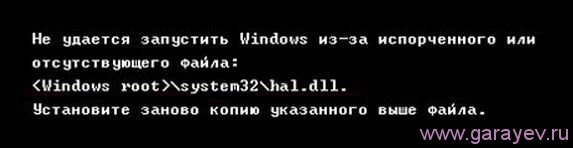
Исправление ошибки
Если у вас нету загрузочного установочного диска этой системы то лучше всего установить систему заново. Но если у вас есть этот загрузочный установочный диск вашей системы то можно восстановить файл hal.dll с этого диска. Вставляем установочный диск в дисковод и перезагружаем компьютер. Как увидите надпись «Press any key to boot from CD» жмите на клавиатуре клавишу «Enter». Через некоторое время откроется окно «Параметры восстановления системы».


С помощью утилиты Acronis True Image Home открываете системный диск где стоит операционная система и ищете папку Windows в ней ищете папку System 32 и устанавливаем в неё файл hal.dll. В 64 битных операционных системах файл hal.dll дополнительно вставляем в папку SysWOW64 пройдя по пути Локальный диск С — Windows — SysWOW64. После этого вытаскиваем диск из дисковода и перезагружаем компьютер. Компьютер должен загрузиться без ошибки отсутствует файл hal.dll.
Видео
В этом видео ролике показано как исправить ошибку hal.dll в Windows XP.
https://youtube.com/watch?v=ot3e0zfQPIw%3Ffeature%3Doembed
на черном экране пишет:Не удается запустить Windows из-за испорченного или отсутствующего файла \ system32\hal.dll в чем причина,может быть из-за вируса, или нет. до этого один программист что-то очищал в моем компьтере или он что-то испортил?
Тяжело что-то вам посоветовать.
Вот здесь решение вашей проблемы: http://support.microsoft.com/kb/314477/ru. Если это слишком сложно, тогда остается единственный вариант — переустановить систему.
до этого один программист что-то очищал в моем компьтере или он что-то испортил?
Я приходил к специалистам и был согласен на переустановку заново системы с потерей всех данных, но в мастерской дали понять, что ноутбук семилетней давности и его место на поиойке. Но жёский диск , я уверен в рабочем состоянии и не шумит и не гремит. Не имея ни какого опыта, я взял у приятеля (он купил новый ноутбук с версией XP) его мультизагрузочный диск для (чистой) установки XP c загрузочного компакт диска (в Bios в меню Boot выставить, First boot device-CDROM) и включил свой компьютер. Дождался момента открытия окна и тутже нажал клавишу F2. Я не знал как на Rover Booke зайти в меню Boot. За 2часа перебрал десятки вариантов, пока не нажал клавишу ESC и открылось меню. Загрузочный диск уже был вставлен. Систему я не чистил так как я не зна как это делать. Открылось окно , где под номеом 3 было написано- установка CD-ROM. Пришлось опять перебрать десяток вариантов пока догадался , что нужно нажать клавишу с цифрой 1 , а потом на Ввод(Enter) Этим я добился того ,что CD-ROM занял первую позицию. Хотя визуально я этого не увидел так как открылось новое окно с большим количеством пунктов. Написано по английски и я понять не смог. Просто один пункт был понятен-это программа. Клавишей вверх и вниз , я установил курсор прямо на программу и выделил её. К с частью анотация была написана на русском языке. Прочитав, я решил не торопиться , а почитать другие пункты. Мне нужно было нажать на клавишу со стрелочкой вверх, НО я не смотрел на клавиатуру и промахнулся и нажал чуть выше (Enter) И тут мой жёский диск застучал и заработал, а загрузочный вел себя тихо. Через две минуты на экране появилась надпись : запишите ключ так как у вас ручной режим. И вторая надпись: Продолжить- нажмите: ДА. Выйте: нажмите НЕТ. Я не понял , что произошло и решил выйти и всё осмыслить и повторить. Но как только я вышел мой компьютер заработал и все данные на компьютере сохранились. Я ничего не потерял. А специалисты могут прокоментировать, что всё это было? И второе, диск С полный , как быть с этим?
Все просто, вы сделали частичную установку системы, а именно восстановили при копировании системные файлы, т.е. загрузочные которые отвечали за старт системы. От ввода ключа вы отказались, поэтому дальнейшая установка системы была прекращена, но этого хватило, т.к. система у вас уходила в ребут самопроизвольно, в этом и был виновен какой либо из загрузочных файлов, который вы с успехом перезаписали при частичной установки. Вообще же, странные у вас работают спецы в сервисном центре. Обычно восстановить систему в вашем случае от силы 15 минут, при условии что у вас был задействован режим «восстановление системы», для этого нужно было загрузиться с лайв сиди, скопировать из папки восстановления 5 файлов и записать их в system32/config переименовав и предварительно удалив старые файлы. Т.е. таким способом вы делаете откат системы на более раннюю дату, данных вы либо совсем не потеряете, либо потеряете самую малость, к возможным потерянным данным относятся только программы. Все остальное, фото, видео, документы и музыка останутся нетронутыми, это факт. Мой вам совет. К специалистам таким лучше не обращайтесь, у них метод один, переустановка. Есть более гуманные способы и быстрые при наличии элементарных знаний, но у них похоже и таких знаний нет.

В этой статье я расскажу вам какими способами можно устранить возможно пугающую вас ошибку связанную с файлом hal.dll
Руководство по устранению неполадок в Windows XP
Синий экран Hal.dll отсутствует
Ошибка «отсутствует или поврежден hal.dll» может появляться в нескольких вариациях, вот самые распространенные из них:
- «Не удается запустить Windows, поскольку следующий файл отсутствует или поврежден:
Windows root\system32\hal.dll.Установите заново копию указанного выше файла.» - «Winnt_root»\System32\Hal.dll отсутствует или поврежден:
Установите заново копию указанного выше файла.» - «Не удается найти \Windows\System32\hal.dll»
- «Не удается найти hal.dll»
Ошибка hal.dll отображается вскоре после включения компьютера. Windows XP еще не успевает загрузиться полностью как появляется такое сообщение.
Причиной ошибки «windows root system32 hal dll» является — повреждение, удаление или перемещение с предполагаемого местонахождения файла hal.dll.
Повреждение файла boot.ini или, возможно, физическое повреждение жесткого диска.
Так же если вы видите надпись hall dll (с двумя ll), то причиной может являться вирус. В данном случае просто просканируйте систему антивирусной программой, и проблема может быть решена.

Данная проблема иногда возникает с ошибкой отсутствия Msvcr110.dll
Как самостоятельно исправить ошибку «отсутствует Hal.dll»?
- Перезагрузите компьютер. Возможно, что ошибка hal.dll появилась случайно.
Примечание: поскольку ошибки hal.dll появляются перед полной загрузкой Windows XP, вы не сможете правильно перезагрузить компьютер. Вместо этого, нужно будет сделать это принудительно. На системном блоке, вы увидите кнопку принудительной перезагрузки.

- Проверьте правильность порядка загрузки в BIOS. Ошибка hal.dll может появляться, если нарушен порядок загрузки в BIOS: обратите внимание на то, какой жесткий диск стоит первый.
- Запустите восстановления системы Windows XP из командной строки. Если это решение не помогло, и вы продолжаете видеть синий экран и hal.dll ошибку на нем, переходим к следующему шагу.
- Исправить или заменить файл boot.ini. Это вам поможет, если причиной на самом деле был boot.ini-файл, а не hal.dll-файл, который чаще является виновником ошибки.
Примечание: если восстановление boot.ini не исправило ошибку hal.dll, и она появляется снова после перезагрузки, и вы недавно установили Internet Explorer 8(IE8) в Windows XP, удалите его. В этом конкретном случае, IE8 может быть первопричиной ошибки hal.dll.
- Создать новый загрузочный сектор в Windows XP. Если загрузочный сектор поврежден или не правильно настроен, появляется ошибка dll.
- Восстановление данных с поврежденных секторов на жестком диске. Если физическая часть вашего жесткого диска, хранящая какую-либо долю файла hal.dll была повреждена, то вы вероятнее всего увидите ошибку system32 hal.dll.
- Восстановить hal.dll файл с компакт-диска Windows XP. Если hal.dll файл является причиной проблемы, его восстановление с оригинального компакт-диска Windows XP решит вопрос.
- Выполните установку Windows ХР путем восстановления. Этот тип установки заменит отсутствующие или поврежденные файлы. Продолжите поиск неисправностей, если это не поможет устранить проблему.
- Выполните чистую установку Windows XP. Этот тип установки полностью сотрет вашу Windows XP с компьютера и установит ее заново.
Примечание: Хотя, это почти 100% способ решить любые hal.dll ошибки, этот процесс очень трудоемкий, в связи с тем, что все ваши данные должны быть закреплены и потом восстановлены.
- Проверьте жесткий диск. Если все предыдущие варианты исправления ошибки hal.dll не помогли, в том числе установка чистой Windows XP, то проблема, скорее всего, заключается в жестком диске. Протестируйте его на ошибки, что бы убедиться.
Если жесткий диск не прошел не один из тестов, замените его и затем установите новую Windows XP на ваш компьютер.
Если вы недавно изменили порядок загрузки или подключали внешние или дополнительные винчестеры, это может являться причиной вашей проблемы.
Важно: Если вы не можете получить доступ к вашим файлам для их резервного копирования, вы должны понимать, что потеряете их полностью, в случае установки чистой Windows XP.
Эта проблема относится к Windows XP, включая Windows XP Professional и Windows XP Home Edition.
В других операционных системах, такие как Windows 8, Windows 7, Windows Vista, ошибка hal.dll тоже может возникать, но причины ее настолько различны, что оно представляет собой совершенно другое руководство по устранению неполадок (см. ниже).
Как исправить Hal.dll ошибки в Windows 7, 8 и Vista
Руководство по устранению ошибки «отсутствующего Hal.dll» в Windows 8, 7 и Vista
Сообщение об ошибке Hal.dll
Поскольку выше мы уже разобрали ошибку hal.dll в Windows ХР, вкратце напомню вам, в каком виде может появиться данные ошибки в Windows 7, Windows 8 и Windows Vista которые возникают в середине загрузки системы:
- «Не удается запустить Windows, поскольку следующий файл отсутствует или поврежден:
C:\Windows\system32\hal.dll.Установите заново копию указанного выше файла.» - «Не удается найти \Windows\System32\hal.dll»
- «C:\Windows\System32\Hal.dll отсутствует или поврежден:
Установите заново копию указанного выше файла.»
Причиной ошибки » windows root system32 hal dll» является — повреждение, удаление или перемещение с предполагаемого местонахождения файла hal.dll.
Другой возможной причиной является поврежденный жесткий диск, но в большинстве случаев в Windows 8, Windows 7 и Windows она появляется из-за проблем с основным загрузочным кодом.
Так же если вы видите надпись hall dll (с двумя ll), то причиной может быть вирус. В данном случае просто просканируйте систему антивирусной программой, и проблема будет решена.
Как исправить ошибку Hal.dll в Windows 7, 8, Vista
- Перезагрузите компьютер. Начните с этого. Маловероятно, но ошибка hal.dll может быть вызвана временной проблемой, с которой справиться перезагрузка компьютера.
Примечание: поскольку ошибки hal.dll появляются перед полной загрузкой Windows, в этом случае нет возможности правильно перезагрузить компьютер. Вместо этого, вы должны сделать это принудительно. На системном блоке, вы можете найти кнопку принудительной перезагрузки.
- Проверьте последовательность загрузки в BIOS. Ошибка будет появляться, если BIOS настроен так, что во время загрузки первым списки жесткий диск другой, чем с обычно используемым копии Windows, установленной на нем.
- Выполните восстановление системы. Запуск процесса восстановления в Windows 7 и Vista является автоматизированной загрузкой Windows fix, этот инструмент в большинстве случаев исправит ошибку hal.dll, связанную с повреждением или отсутствием файла hal.dll.
- Обновите загрузочный код, по использованию BOOTMGR. Если объем загрузочного кода поврежден или настроен для другого менеджера загрузки кроме BOOTMGR, тогда вы будите наблюдать ошибку «hal.dll отсутствует».
Примечание: проблема с объемом загрузочного кода является наиболее распространенной причиной ошибки hal.dll в Windows 7, 8 или Vista.
Я описываю его четвертым шагом, поскольку первые являются наиболее простыми в исполнении. Однако если вы уверенно работаете с advanced tools в Windows, не стесняйтесь сделать этот шаг первым.
- Тест жесткого диска. Есть вероятность, что проблемой является повреждение жесткого диска. Замените жесткий диск, если по результатам теста, в нем обнаружилась проблема и затем снова установите Windows 8, 7 или Vista на Новый Диск.
- Выполнить чистую установку Windows. Этот вид установки Windows, полностью сотрет все ваши данные (включая ошибки) и загрузит вам новую систему.
Примечание: если вы недавно устанавливали внутренний или подключали внешний жесткий диск, вносили изменения в BIOS или видели мелькнувший BIOS, это может быть причиной вашей проблемы.
Важно: чистая установка, устранит любые программные причины ошибки hal.dll, но выполняя этот пункт, вы должны быть уверенны, что ваш жесткий диск работает должным образом, и вы испробовали все другие способы устранения неисправностей.
Причина
Подобное поведение наблюдается в случае выполнения одного или нескольких из указанных ниже условий.
Отсутствует или повреждено значение Default в разделе загрузки в файле Boot.ini.
В расположении, указанном в файле Boot.ini, отсутствует установленная копия Windows XP.
Отсутствует или поврежден файл Ntoskrnl.exe.
Неверно указан путь к разделу в файле Boot.ini.
Общий сбой оборудования.
%WINDIR%\System32\Ntoskrnl. exe Установите заново копию указанного выше файла”
От себя хочу добавить, что если не помогает способ 2 и способ 3, то на 99% это означает проблемы с дисковой подсистемой.
Пока встречал эту проблему только на Windows XP.
Дополнительная информация
multi(0)disk(0)rdisk(0)partition(1)\WINDOWSДополнительные сведения о файле Boot.ini см. в следующей статье базы знаний Майкрософт:
102873 Файл BOOT.INI и принятые имена ARC-путей, а также их использование
Дополнительные сведения об агенте восстановления в системе Windows XP см. в следующей статье базы знаний Майкрософт:
307654 Установка и использование консоли восстановления в Windows XP
%WINDIR%\System32\Ntoskrnl. exe Установите заново копию указанного выше файла”
От себя хочу добавить, что если не помогает способ 2 и способ 3, то на 99% это означает проблемы с дисковой подсистемой.
Пока встречал эту проблему только на Windows XP.
%WINDIR%\System32\Ntoskrnl. exe Установите заново копию указанного выше файла””
Появляется чёрный экран и описывается вот
Не удаётся запустить Windows из-за испорченного или отсуствуещего файла:
\system32\hald11.
Установите заново копию указанного выше файла что это и как решить проблему
на черном экране пишет:Не удается запустить Windows из-за испорченного или отсутствующего файла \ system32\hal.dll в чем причина,может быть из-за вируса, или нет. до этого один программист что-то очищал в моем компьтере или он что-то испортил?
Тяжело что-то вам посоветовать.
Вот здесь решение вашей проблемы: http://support.microsoft.com/kb/314477/ru. Если это слишком сложно, тогда остается единственный вариант – переустановить систему.
до этого один программист что-то очищал в моем компьтере или он что-то испортил?
что делать диски не загружаются и еше ошибку выбело что и венда не запускается пишет ошибку и диски не закружается через биус даже что делать подскажите
У меня компьютер при включении вводился так как будто я его принудительно выключил из розетки. Прогонл весь список. Как только закончит, то должен загрузиться, он сбрасывал всё и начинал всё сначала. Опять открывалось окно Windows и так до бесконечности.Всё шло по замкнутому кругу.
Ещё одна проблема , я пишу вам коментатии с мозиллы. Потом копирую, ухожу на браузер гугл-хроме и оттуда пересылаю. Как только я посылаю с мазилы – меня блокируют: НЕ включён ява скрипт. Я проверил свои настройки- у меня всё нормально. ЯВА включена , может у вас не работает ПЛАГИН.?
Каким-то образом вы восстановили систему и это главное )
ЯВА включена , может у вас не работает ПЛАГИН.?
Сейчас на хостинге проблемы, так что сайт, к сожалению, переодически глючит.
Кстати Java и Javascript – это разные технологии, проверьте не выключен ли у вас именно Javascript?
Я приходил к специалистам и был согласен на переустановку заново системы с потерей всех данных, но в мастерской дали понять, что ноутбук семилетней давности и его место на поиойке. Но жёский диск , я уверен в рабочем состоянии и не шумит и не гремит. Не имея ни какого опыта, я взял у приятеля (он купил новый ноутбук с версией XP) его мультизагрузочный диск для (чистой) установки XP c загрузочного компакт диска (в Bios в меню Boot выставить, First boot device-CDROM) и включил свой компьютер. Дождался момента открытия окна и тутже нажал клавишу F2. Я не знал как на Rover Booke зайти в меню Boot. За 2часа перебрал десятки вариантов, пока не нажал клавишу ESC и открылось меню. Загрузочный диск уже был вставлен. Систему я не чистил так как я не зна как это делать. Открылось окно , где под номеом 3 было написано- установка CD-ROM. Пришлось опять перебрать десяток вариантов пока догадался , что нужно нажать клавишу с цифрой 1 , а потом на Ввод(Enter) Этим я добился того ,что CD-ROM занял первую позицию. Хотя визуально я этого не увидел так как открылось новое окно с большим количеством пунктов. Написано по английски и я понять не смог. Просто один пункт был понятен-это программа. Клавишей вверх и вниз , я установил курсор прямо на программу и выделил её. К с частью анотация была написана на русском языке. Прочитав, я решил не торопиться , а почитать другие пункты. Мне нужно было нажать на клавишу со стрелочкой вверх, НО я не смотрел на клавиатуру и промахнулся и нажал чуть выше (Enter) И тут мой жёский диск застучал и заработал, а загрузочный вел себя тихо. Через две минуты на экране появилась надпись : запишите ключ так как у вас ручной режим. И вторая надпись: Продолжить- нажмите: ДА. Выйте: нажмите НЕТ. Я не понял , что произошло и решил выйти и всё осмыслить и повторить. Но как только я вышел мой компьютер заработал и все данные на компьютере сохранились. Я ничего не потерял. А специалисты могут прокоментировать, что всё это было? И второе, диск С полный , как быть с этим?
Все просто, вы сделали частичную установку системы, а именно восстановили при копировании системные файлы, т.е. загрузочные которые отвечали за старт системы. От ввода ключа вы отказались, поэтому дальнейшая установка системы была прекращена, но этого хватило, т.к. система у вас уходила в ребут самопроизвольно, в этом и был виновен какой либо из загрузочных файлов, который вы с успехом перезаписали при частичной установки. Вообще же, странные у вас работают спецы в сервисном центре. Обычно восстановить систему в вашем случае от силы 15 минут, при условии что у вас был задействован режим “восстановление системы”, для этого нужно было загрузиться с лайв сиди, скопировать из папки восстановления 5 файлов и записать их в system32/config переименовав и предварительно удалив старые файлы. Т.е. таким способом вы делаете откат системы на более раннюю дату, данных вы либо совсем не потеряете, либо потеряете самую малость, к возможным потерянным данным относятся только программы. Все остальное, фото, видео, документы и музыка останутся нетронутыми, это факт. Мой вам совет. К специалистам таким лучше не обращайтесь, у них метод один, переустановка. Есть более гуманные способы и быстрые при наличии элементарных знаний, но у них похоже и таких знаний нет.
Блог о компьютерах, сетях, касперском, программном обеспечении

Cледующий файл отсутствует или поврежден ntoskrnl. exe — что делать
Вы здесь: Главная » windows » Cледующий файл отсутствует или поврежден ntoskrnl.exe — что делать
Иногда мы включаем компьютер и видим вместо загрузки виндовс черный экран с надписью:
Не удалось запустить Windows NT, поскольку следующий файл отсутствует или поврежден:
Установите заново копию указанного выше файла.
Возникает такая ошибка по разным причинам: бэды на винчестере, неправильное выключение компа. Что же делать в такой ситуации?
Пути устранения надписи Cледующий файл отсутствует или поврежден ntoskrnl.exe
Самый простой путь устранения черного экрана и надписи «Cледующий файл отсутствует или поврежден ntoskrnl.exe» заключаются в следующем:
во первых нужно проверить с того ли диска заггружается ваша система. Вполне возможно у вас стоит еще один винчестер, с неработающей виндой, которую он и хочет загрузить. Также грузимся под алкидом или любой другой оболочкой и проверяем правильность boot.ini который лежит в корне диска ц.
В стандартной версии без наворотов должно быть что то типа:
Ключевое здесь циферки 1 в скобках — partition ( 1 ). Они говорят что винда грузится с первого раздела, то есть диска ц. Если у вас что то другое то проверяйте свои винчестеры.
Ну и второй способ устранения надписи Cледующий файл отсутствует или поврежден ntoskrnl.exe
Восстановить файл ntoskrnl.exe с компакт диска в режиме восстановления системы. Если компакт диск с дистрибутивом отличается от инсталлированной системы, необходимо дополнительно заменить два файла: ntldr и ntdetect.com. На жестком диске эти файлы находятся в корневом каталоге, на компакт диске – в папке \I386
Так же советую настоятельно проверить системный раздел на ошибки чекдиском, и возможно пройтись по вашему винчестеру викторией, чтобы залечить все бэды.
Возможные решения
Ошибка ntoskrnl.exe – это серьёзно, но не всегда фатально, и сейчас мы расскажем, как её исправить.
- Для начала нужно добраться до «Десктопа» и получить доступ к функциям ПК, так как, синий экран закрывает собой все пространство.
- Для этого выполните перезагрузку, и нажимайте клавишу F2 или Del (иногда бывают и другие варианты, это зависит от внутренней структуры системы ввода-вывода).
- Перед вами развернутся опции БСВВ.
- Выберите пункт Load setup defaults («Загрузить настройки по умолчанию»).
- Кликните по F10, чтобы подтвердить выбор.
- Снова перезапустите ПК – синий экран исчезнет, и можно будет переходить к исправлению ошибки.
Очистка реестра
Пока не вернулась ошибка ntoskrnl.exe с синим экраном (кстати, чаще всего она возникает на windows 7), нужно начать действовать. Первым делом попробуйте почистить реестр от неправильно выполненных и устаревших записей. Удобнее и безопаснее всего делать это с помощью специальных утилит, например, небезызвестной CCleaner.
- Скачайте программу и установите её.
- Откройте окно и слева в списке найдите главу «Очистка реестра».
- Нажмите «Анализ» и дождитесь обнаружения всех проблемных записей.
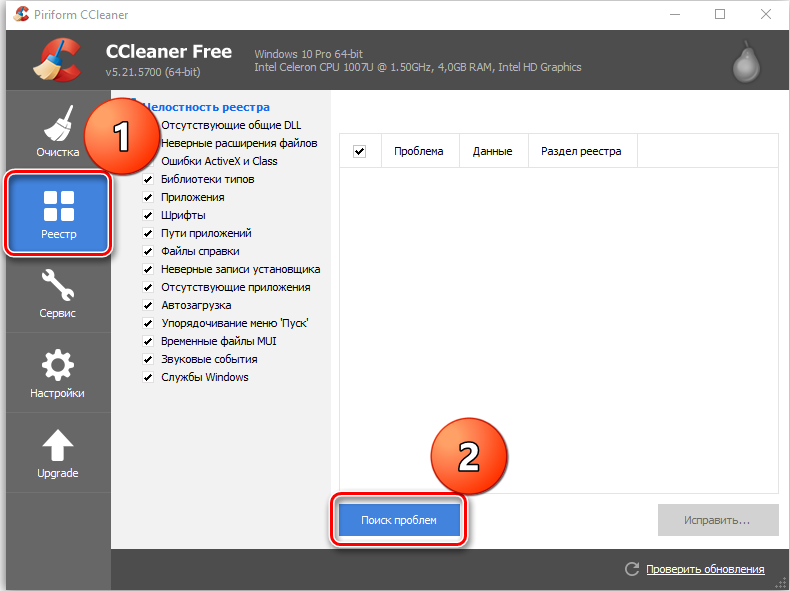
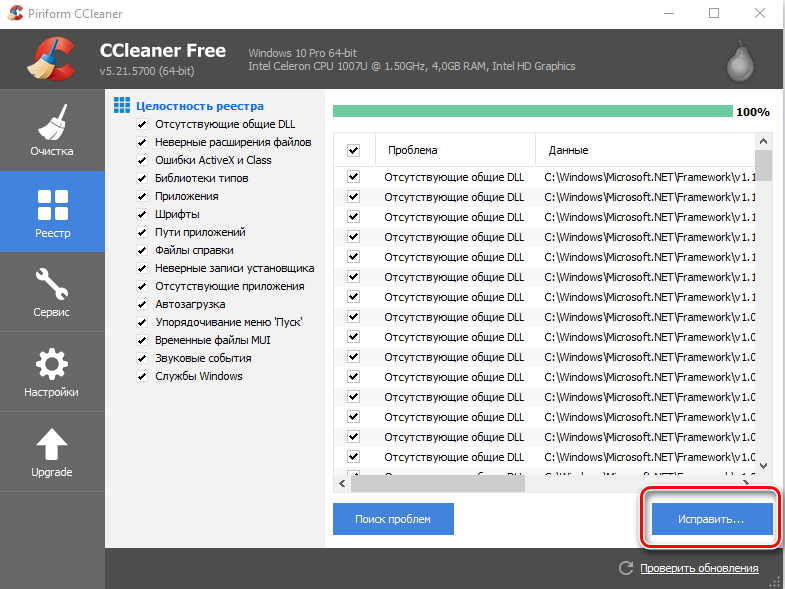
- Вверху укажите «Выделить все» и «Исправить выделенное».
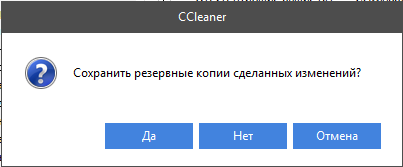
- Программа предложит сделать копию реестра – соглашайтесь, только сохраняйте ее не в «Документы» на диске «С», как указано по умолчанию, а в отдельную папку на диске «D».
- После очистки запустите «Анализ» ещё раз – и так до тех пор, пока список повреждённых элементов не останется пустым.
Исправление диска
Далее нужно проверить системный диск и исправить кое-какие ошибки, если они будут обнаружены. Для этого:
- Найдите значок «Компьютер» и разверните содержимое.
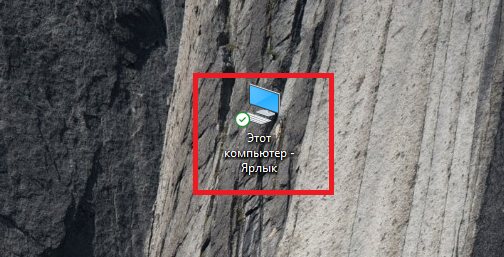
- Дважды щелкните ПКМ по диску «С» (у вас он может называться как-нибудь еще – главное, помните, что нам нужен раздел, где хранится ОС);
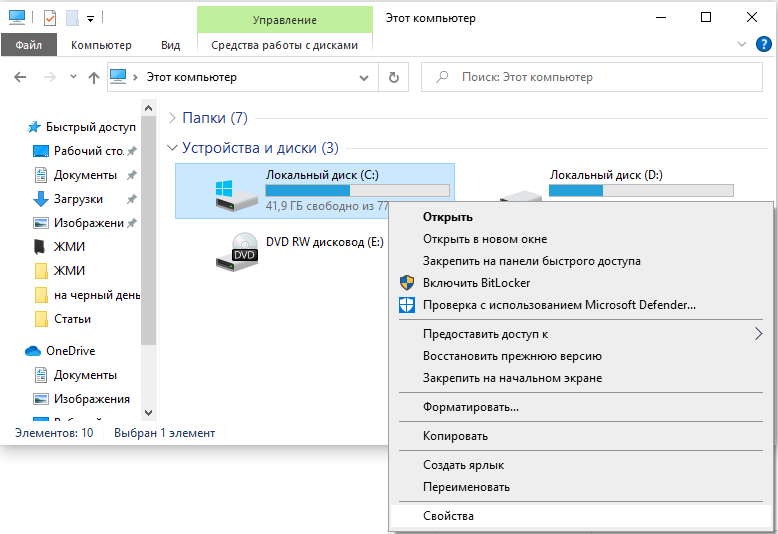
- Выберите последний пункт «Свойства», а затем подпункт «Сервис» и запустите проверку.
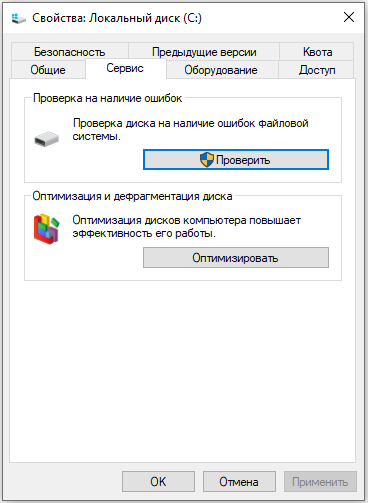
- Компьютер может несколько раз перезагрузиться в процессе – это нормально, не волнуйтесь.
Для этих же целей проверяем внутренние системные файлы и исправляем неполадки следующим образом:
- Нажмите Win+R и дождитесь появления небольшого окошка со строкой ввода.
- Впишите в нее «cmd».
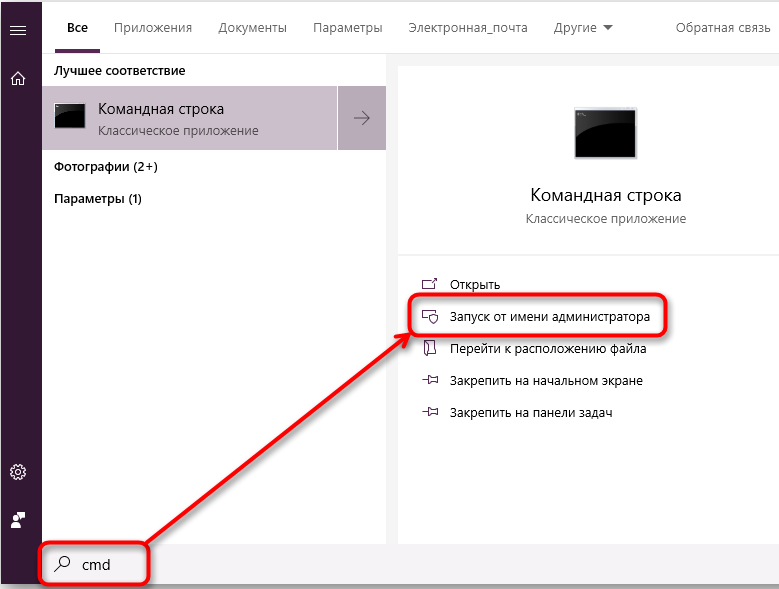
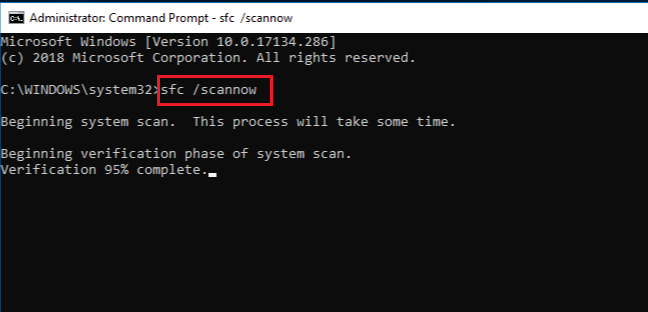
- Теперь появится окно с черным полем, куда нужно ввести: «sfc/scannow» и нажать «Интер».
- Также можно задать команду «chkdsk».
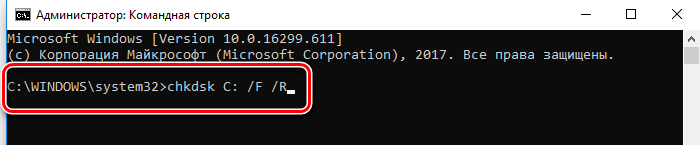
Подождите, пока не появится сообщение об успешном выполнении операции, а потом перезагрузите ПК.
Проверка на вирусы
Нередко причиной остановки запуска Windows бывают вирусы, которые удаляют файл Ntoskrnl.exe из корневой папки Winnt_root\System32. Не сбрасывайте со счетов такую возможность и обязательно проверьте систему:
- Установите какой-нибудь хороший антивирус: Касперского, «Доктор веб», «Эсет» и т. п.
- Запустите полную проверку всех дисков.
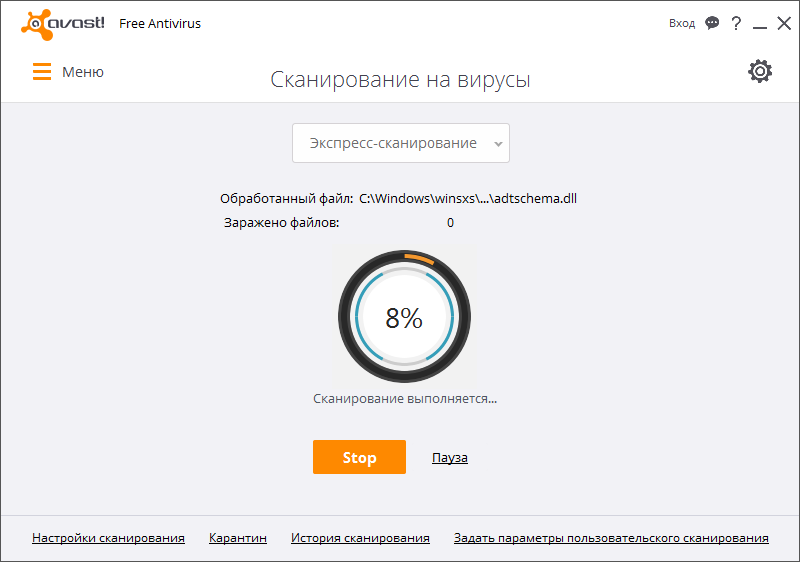
- Дождитесь окончания процедуры (это может занять много времени, можно оставить на ночь).
- Удалите все вредоносные файлы или переместите в карантин – лучше поступить так, как рекомендует антивирус.
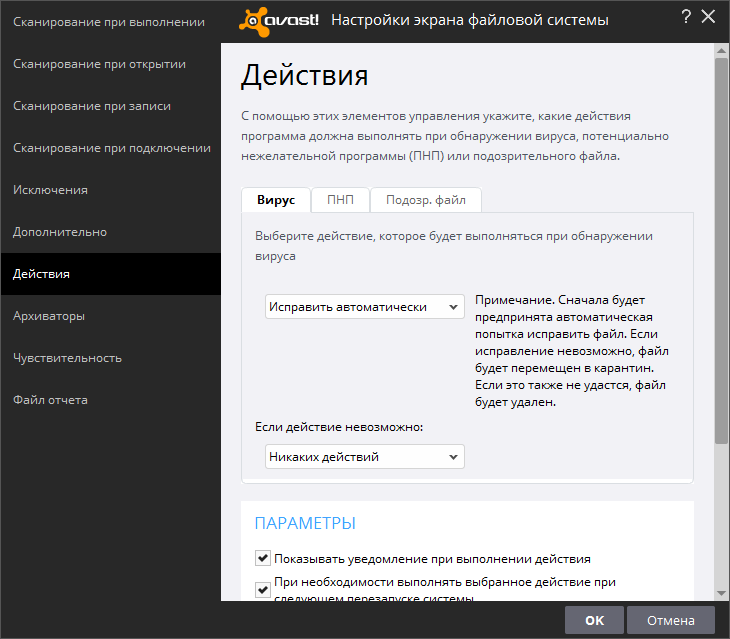
- Проверьте файловую систему на ошибки и восстановите все поврежденное, как это было описано выше.
Если вирус занесен какой-то программой, ее необходимо деинсталлировать. Скорее всего, добровольно удаляться она не захочет – тогда вам поможет деинсталлятор (например, Uninstall Tool) и опция «принудительное удаление».
Обновление ОС и драйверов
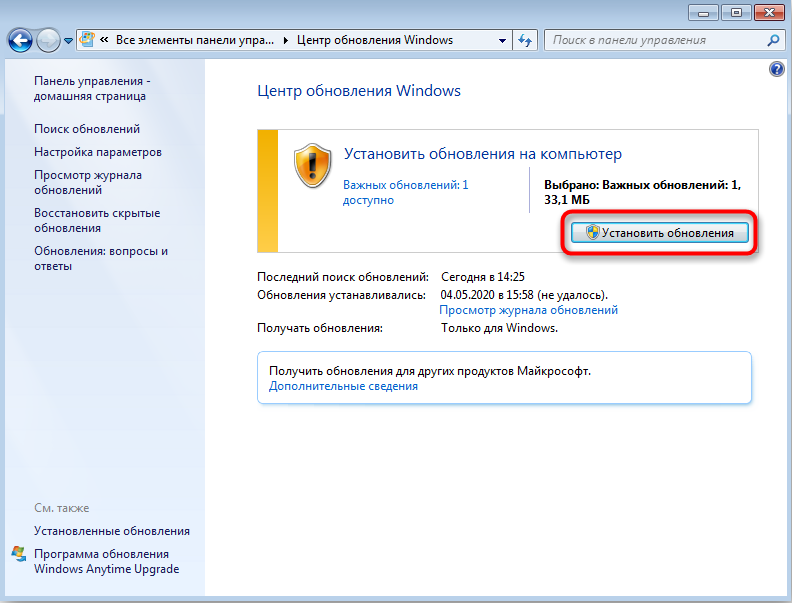
Восстановление системы
И, наконец, если все предыдущие шаги не увенчались успехом, можно восстановить систему до того состояния, когда все нормально работало. Чтобы сделать это, нужно:
- На Windows 7 последовательно открываем: «Пуск» – «Все программы» – «Стандартные» – «Служебные» – «Восстановление системы», на Windows 10 в «Поиск» наберите «Создание точки восстановления» и откройте соответствующий значок.
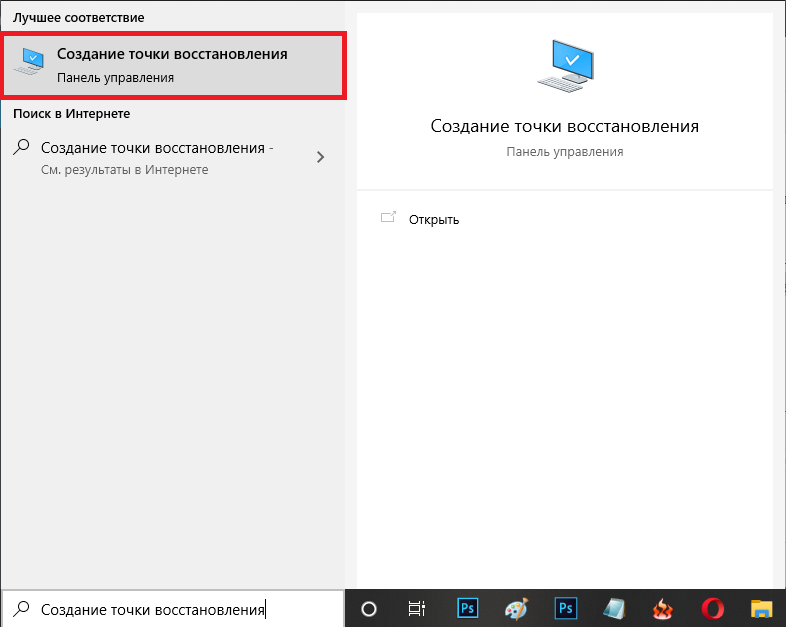
- Нажмите «Далее» в появившемся окне и выбираем «Показать точки восстановления».
- Выберите дату, когда компьютер стабильно работал.
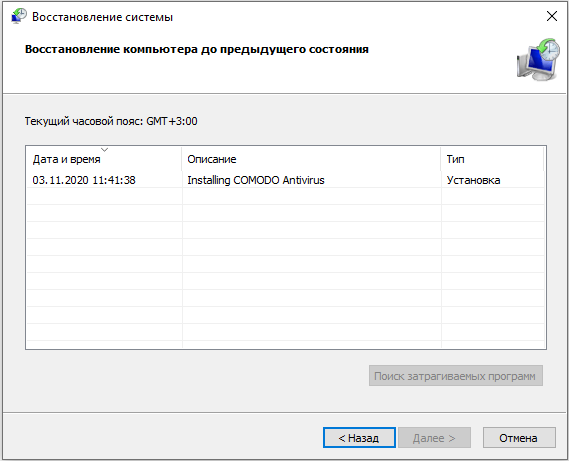
- Нажмите «Готово».
Дождитесь окончания процесса – ни в коем случае не выключайте компьютер из сети и позаботьтесь о том, чтоб у ноутбука не села батарея.
Не удается запустить windows из за ntoskrnl
Что делать, если при загрузке Вы видите сообщение: Не удается запустить Windows из-за испорченного или отсутствующего файла: windows root\system32\ntoskrnl.exe ?
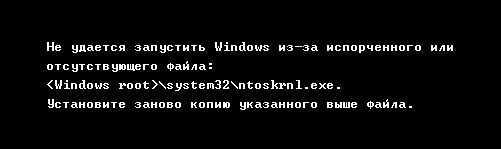
Сегодня мы попытаемся ответить на этот вопрос. Прежде всего, что такое есть файл ntoskrnl.exe? Его название можно разложить на несколько составляющих: NT OS kernel — «ядро операционной системы NT»). В данном случае — файл ядра операционных систем семейства Windows NT. Данный файл запускается загрузчиком ядра (NTLDR) в безопасном режиме. Также он интересен тем, что содержит в себе картинку, которую мы видим при загрузке Windows (boot screen).
Примечание: Компания Microsoft расшифровывает аббревиатуру NT как «New Technology» (новая технология). По ней выпускаются все ОС, начиная с Windows 2000.
Файл ntoskrnl.exe располагается сразу в нескольких местах ОС (стандартная практика Microsoft). В более поздних версиях операционных систем такой подход позволяет достаточно эффективно производить автоматическое восстановление загрузки системы при ее повреждении. Но — все по порядку!
Давайте проведем поиск по каталогу Windows:

Видим, что файл ядра операционной системы находится в двух разных директориях.
В семействе ОС Windows различают четыре версии файлов ядра:
- ntoskrnl.exe — однопроцессорное ядро
- ntkrnlmp.exe (NT Kernel Multi-Processor version) — ядро ОС NT с поддержкой нескольких процессоров
- ntkrnlpa.exe — однопроцессорное ядро с более чем тремя гигабайтами оперативной памяти (режим PAE — Physical Address Extension)
- ntkrpamp.exe — многопроцессорное ядро с более чем тремя гигабайтами оперативной памяти
В обычной Windows XP для однопроцессорных систем можно зайти по адресу: c:\\windows\system32 и убедиться в этом самому.
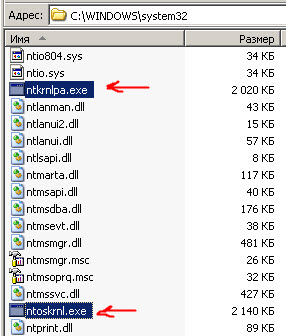
На одном из этапов загрузки ОС, ее загрузчик (в данном случае — NTLDR) вызывает и передает управление системному процессу ядра Ntoskrnl. Процесс Ntoskrnl.exe инициализирует подсистему загрузки и запуск системных драйверов для устройств, а также подготавливает операционную систему для работы с прикладными программами и приложениями.
Частью кода, который также выполняется в режиме ядра, является уровень аппаратных абстракций (HAL — Hardware Abstraction Layer),
Код ядра ОС работает в наиболее привилегированном режиме работы процессора. Этот режим работы часто называют «нулевым кольцом защиты» (Ring 0). В x86-х процессорах подобный уровень привилегий предоставляет неограниченный доступ ко всем возможностям процессора, позволяет напрямую обращаться к периферии и аппаратным ресурсам всего компьютера.
Различные вирусы (сетевые черви и руткиты) стремятся получить доступ к ядру, чтобы «дотянуться» до системных функций, работающих с памятью, файлами, сетевыми соединениями и процессами на самом низком уровне. При их перехвате, можно надежно замаскировать свое присутствие в системе или — выполнить любое другое действие.
Сам факт вмешательства в ядро легко обнаруживается сравнением образа ntoskrnl.exe, постоянно находящимся в оперативной памяти, с файлом, расположенным на жестком диске компьютера по адресу c:\\windows\system32\ntoskrnl.exe
Есть простой способ убедиться в этом: удалите файл ntoskrnl.exe (его копию — можете тоже) и увидите, как через секунд 10-20 он автоматически появится на том же самом месте! Он скопируется на винчестер прямо из оперативной памяти.
У Вас может возникнуть вопрос: зачем файл ntoskrnl.exe вообще держать на диске, если его копия постоянно находится в ОЗУ компьютера? А затем, что эта копия как-то должна сначала записаться в память при старте системы. Оперативная память — энергозависимая (после каждого выключения ее содержимое обнуляется), вот и получается, что файл на диске нужен именно для того, чтобы считать с него информацию в память. А его образ в памяти гарантирует то, что файл на диске не будет удален, или модифицирован злоумышленником во время работы системы. Вот такая вот получается «круговая порука» 🙂
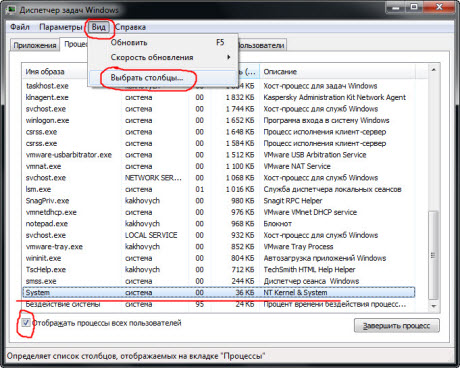
Давайте убедимся в том, что файл ntoskrnl.exe действительно постоянно присутствует в памяти в виде отдельного процесса. Это хорошо видно на примере Windows 7.
Запустим диспетчер задач и слева внизу отметим галочкой пункт «Отображать процессы всех пользователей». После этого в колонке «Имя образа» (процесса) мы увидим запись «System» и в поле его описания — «NT Kernel & System»:
Пойдем дальше! Нажмем на меню «Вид» и в раскрывшемся списке отметим пункт «Выбрать столбцы». Появится окно, в котором мы можем указать дополнительные поля с данными, которые могут отображаться в диспетчере задач Windows.
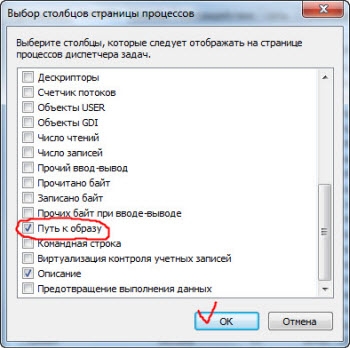
Отмечаем галочкой пункт «Путь к образу» (процессу). Возвращаемся в диспетчер и видим, что в нем появился дополнительный столбец «Пут к образу», из которого четко видно, что процессом «System» является файл ntoskrnl.exe, находящийся по адресу c:\\windows\system32
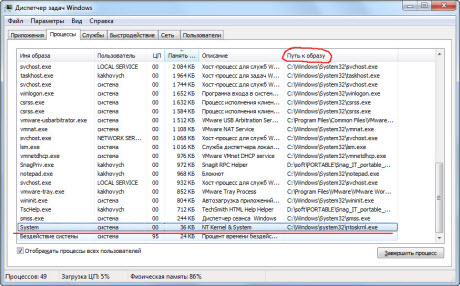
Причем, если мы попробуем принудительно завершить этот процесс, то у нас это не получится.
Несмотря на все перечисленное выше, на практике (достаточно нередко) встречаются случаи когда мы видим при загрузке надпись: Не удается запустить Windows из-за испорченного или отсутствующего файла : windows root\system32\ntoskrnl.exe
Основываясь на своем личном опыте, могу сказать следующее: данная ошибка часто возникает при проблемах с жестким диском компьютера. Либо после того, как диск переподлючали или — добавляли в систему новый. Короче говоря, — проводились какие-либо манипуляции с физическими носителями.
Перечислим наиболее распространенные причины неисправности:
- ошибки файловой системы винчестера (проверять командой chkdsk)
- некорректное завершение работы (внезапное отключение электроэнергии)
- возникновение сбойных секторов на диске
После того, как мы убедимся что с дисковой подсистемой все в порядке, можно приступать к восстановлению файла ntoskrnl.
Для этого нам понадобится обычный установочный диск с Windows XP (2000) и немного удачи! 🙂 Итак, выставляем в bios с него загрузку и перезагружаемся. Если все сделали правильно, увидим, что запустился мастер установки Windows:
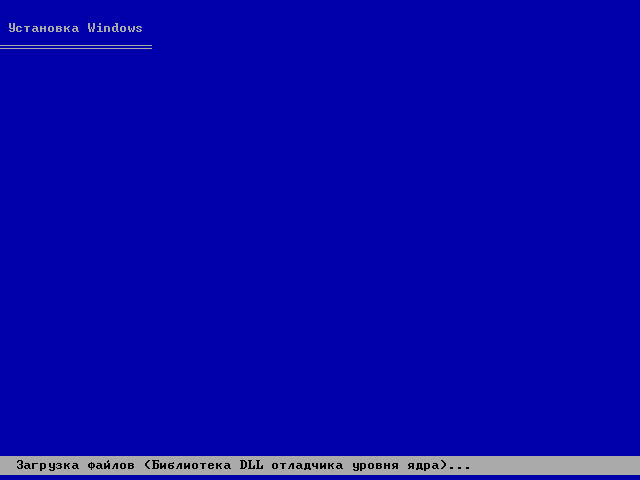
Нам нужно дождаться когда появится следующее окно с предложением выбора опции восстановления системы:
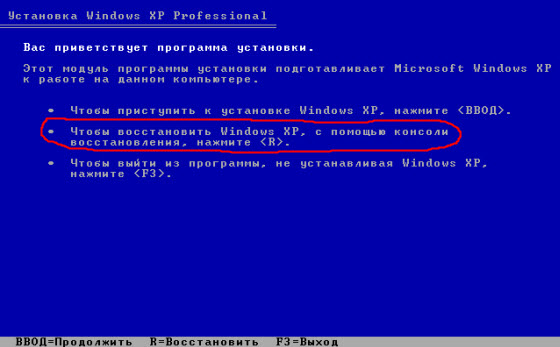
Нажимаем клавишу «R» и попадаем в консоль восстановления (о том, что это такое мы говорили в предыдущих статьях). Здесь нас спросят: в какую копию операционной системы мы хотим выполнить вход? Если ОС у нас на компьютере одна, то нажимаем клавишу «1» и — ввод (Enter).
После этого, появится текстовое приглашение ввести пароль администратора установленной системы. Вводим пароль и снова нажимаем Enter (если пароля не было — сразу ввод). После этого, появится приглашение для ввода консольных команд: C:\\WINDOWS> , которое свидетельствует о том, что мы успешно вошли в консоль и можем приступить к восстановлению файла ntoskrnl.exe.
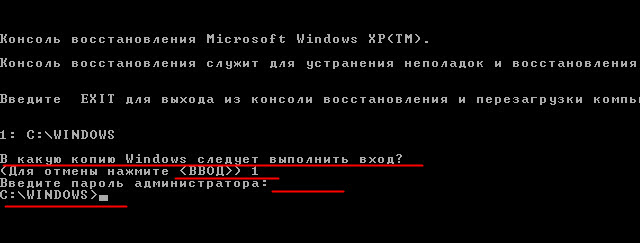
После этого нам нужно написать всего одну команду:
expand d:\i386\ntoskrnl.ex_ c:\windows\system32
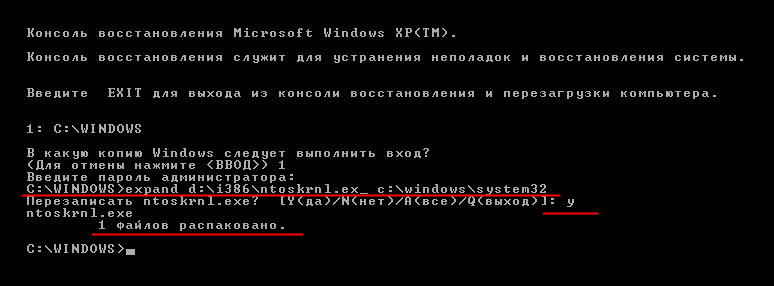
Буквой «d» у нас здесь обозначен привод оптических дисков. Если у Вас по другому, — просто подставьте в строчку свою букву диска. Что есть команда «expand» и какую роль выполняет, мы с Вами разбирали в этой статье. Если коротко, то суть ее сводится к следующему: распаковать файл ntoskrnl.exe с оптического диска и записать в системную папку Windows.
После набора команды, нажимаем клавишу «Enter» и если все сделали правильно, нас спросят хотим ли мы перезаписать уже существующий на винчестере файл ntoskrnl.exe новым (с оптического диска)? Соглашаемся на замену (вводим с клавиатуры «y») и нажимаем ввод (Enter). Видим сообщение о том, что 1 файл успешно скопирован (распакован).
Теперь можно выходить из консоли: вводим команду «exit» (выход) и компьютер уйдет на перезагрузку. Не забываем в bios-е обратно выставить загрузку с жесткого диска и после еще одного ребута видим, что загрузка Windows успешно восстановлена!
В Windows 7 восстановить файл ntoskrnl.exe проще. Точнее, там лично нам вообще ничего делать не придется! 🙂 В новых версиях Windows присутствует система автоматического восстановления загрузки и работоспособности ОС.
Давайте, для начала, посмотрим на файлы наших ядер в системной директории:
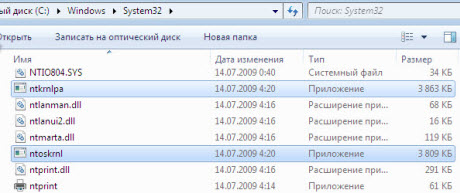
Как видите, у нас их здесь — два. Поскольку у меня на компьютере больше трех гигабайт оперативной памяти, то, в моем случае, Windows использует файл ядра ntkrnlpa.exe.
Давайте сымитируем проблему с этим файлом. Каким образом? А просто возьмем удалим его, перезагрузимся и посмотрим что будет? 🙂 После перезагрузки Windows автоматически запустит среду восстановления WRE (Windows Recovery Environment) и попытается сама устранить проблему:
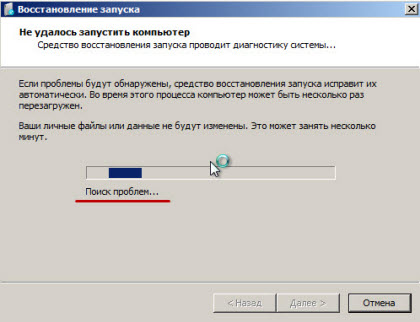
Знаете, замечательно, конечно, что WRE пытается делать за нас «грязную работу», но проблема состоит в том, что она абсолютно не показывает, что именно делается для восстановления работоспособности системы? Мол, вот исправили — радуйтесь!
Лично меня, как сам себе админа, и просто человека, который хочет понять, как это работает, такой подход мало устраивает. Конечно, пройдя все те этапы, которые описаны в начале данной статьи, мы понимаем, что система просто копирует файл ntoskrnl.exe откуда-то из своих «закромов» на его прежнее место, но согласитесь, что с подобными нововведениями бразды правления несколько выскальзывают из наших трудовых администраторских рук 🙂
Посокрушались и будет! После, без сомнения, героического восстановления файла ядра, Windows просит нас перезагрузить компьютер для применения исправлений.
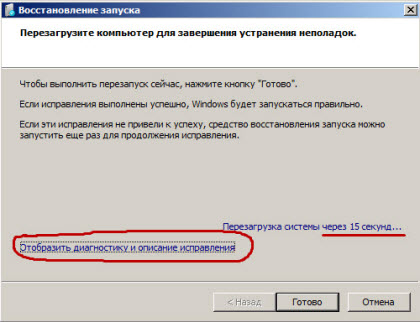
Если успеть нажать ссылку «Отобразить диагностику и описание исправления» до того, как закончится отсчет времени, то нам, так уж и быть, покажут что приблизительно делала Windows Recovery Environment. Прокрутим ползунок справа в самый низ и там найдем вот такую надпись:
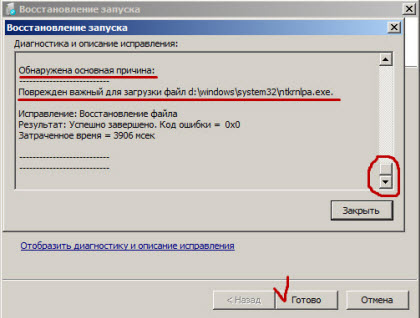
Что за файл? Какую функцию выполняет? — ни слова! Уже чувствуете незримое присутствие «Большого Брата»? 🙂 Как бы там ни было, после перезагрузки мы увидим, что все в порядке и Windows восстановлена, а это — главное!
Кахович Андрей 2020-10-15 21:48:05
Кахович Андрей 2020-02-12 16:32:54
Кахович Андрей 2020-01-20 11:21:27
Кахович Андрей 2019-02-04 12:46:08
Кахович Андрей 2019-02-06 13:17:58
Кахович Андрей 2019-01-10 12:45:15
Кахович Андрей 2017-09-25 17:21:05
Кахович Андрей 2017-07-04 18:22:17
Андрей! Мы не отвечаем на почту в индивидуальном порядке. Опишите вразумительно в какой момент у Вас вылетает BSOD, приведите точный текст сообщения об ошибке «ntoskrnl.exe» и лучше сделайте это на нашем форуме. Всем же интересно.
А пока вот Вам статья, почитайте: http://allerrorcodes.ru/oshibka-pri-zapuske-prilozh eniya-0xc000007b-v-windows-10-78/
В конце концов переустановите Windows с уничтожением старого раздела и всё.
Не найден файл Windowsroot>\system32\ntoskrnl. exe При первой установке на чистый винчестер.
Возможно, что Ваша проблема связанна именно с наличием нескольких винчестеров. Видимо Вы систему устанавливаете на один винчестер, а в БИОСе установлен старт с другого. Самый простой способ решения проблемы, — физически отключить на время установки все винчестеры, кроме того, на который ставится система.
2 польз. нашли этот ответ полезным
Был ли этот ответ полезным?
К сожалению, это не помогло.
Отлично! Благодарим за отзыв.
Насколько Вы удовлетворены этим ответом?
Благодарим за отзыв, он поможет улучшить наш сайт.
Сообщение об ошибке «Не удается запустить Windows из-за аппаратных ошибок настройки диска»
Версия статьи для системы Windows 2000: 124550.
%WINDIR%\System32\Ntoskrnl. exe Установите заново копию указанного выше файла”
От себя хочу добавить, что если не помогает способ 2 и способ 3, то на 99% это означает проблемы с дисковой подсистемой.
Пока встречал эту проблему только на Windows XP.
%WINDIR%\System32\Ntoskrnl. exe Установите заново копию указанного выше файла””
Появляется чёрный экран и описывается вот
Не удаётся запустить Windows из-за испорченного или отсуствуещего файла:
\system32\hald11.
Установите заново копию указанного выше файла что это и как решить проблему
на черном экране пишет:Не удается запустить Windows из-за испорченного или отсутствующего файла \ system32\hal.dll в чем причина,может быть из-за вируса, или нет. до этого один программист что-то очищал в моем компьтере или он что-то испортил?
Тяжело что-то вам посоветовать.
Вот здесь решение вашей проблемы: http://support.microsoft.com/kb/314477/ru. Если это слишком сложно, тогда остается единственный вариант – переустановить систему.
до этого один программист что-то очищал в моем компьтере или он что-то испортил?
что делать диски не загружаются и еше ошибку выбело что и венда не запускается пишет ошибку и диски не закружается через биус даже что делать подскажите
У меня компьютер при включении вводился так как будто я его принудительно выключил из розетки. Прогонл весь список. Как только закончит, то должен загрузиться, он сбрасывал всё и начинал всё сначала. Опять открывалось окно Windows и так до бесконечности.Всё шло по замкнутому кругу.
Ещё одна проблема , я пишу вам коментатии с мозиллы. Потом копирую, ухожу на браузер гугл-хроме и оттуда пересылаю. Как только я посылаю с мазилы – меня блокируют: НЕ включён ява скрипт. Я проверил свои настройки- у меня всё нормально. ЯВА включена , может у вас не работает ПЛАГИН.?
Каким-то образом вы восстановили систему и это главное )
ЯВА включена , может у вас не работает ПЛАГИН.?
Сейчас на хостинге проблемы, так что сайт, к сожалению, переодически глючит.
Кстати Java и Javascript – это разные технологии, проверьте не выключен ли у вас именно Javascript?
Я приходил к специалистам и был согласен на переустановку заново системы с потерей всех данных, но в мастерской дали понять, что ноутбук семилетней давности и его место на поиойке. Но жёский диск , я уверен в рабочем состоянии и не шумит и не гремит. Не имея ни какого опыта, я взял у приятеля (он купил новый ноутбук с версией XP) его мультизагрузочный диск для (чистой) установки XP c загрузочного компакт диска (в Bios в меню Boot выставить, First boot device-CDROM) и включил свой компьютер. Дождался момента открытия окна и тутже нажал клавишу F2. Я не знал как на Rover Booke зайти в меню Boot. За 2часа перебрал десятки вариантов, пока не нажал клавишу ESC и открылось меню. Загрузочный диск уже был вставлен. Систему я не чистил так как я не зна как это делать. Открылось окно , где под номеом 3 было написано- установка CD-ROM. Пришлось опять перебрать десяток вариантов пока догадался , что нужно нажать клавишу с цифрой 1 , а потом на Ввод(Enter) Этим я добился того ,что CD-ROM занял первую позицию. Хотя визуально я этого не увидел так как открылось новое окно с большим количеством пунктов. Написано по английски и я понять не смог. Просто один пункт был понятен-это программа. Клавишей вверх и вниз , я установил курсор прямо на программу и выделил её. К с частью анотация была написана на русском языке. Прочитав, я решил не торопиться , а почитать другие пункты. Мне нужно было нажать на клавишу со стрелочкой вверх, НО я не смотрел на клавиатуру и промахнулся и нажал чуть выше (Enter) И тут мой жёский диск застучал и заработал, а загрузочный вел себя тихо. Через две минуты на экране появилась надпись : запишите ключ так как у вас ручной режим. И вторая надпись: Продолжить- нажмите: ДА. Выйте: нажмите НЕТ. Я не понял , что произошло и решил выйти и всё осмыслить и повторить. Но как только я вышел мой компьютер заработал и все данные на компьютере сохранились. Я ничего не потерял. А специалисты могут прокоментировать, что всё это было? И второе, диск С полный , как быть с этим?
Все просто, вы сделали частичную установку системы, а именно восстановили при копировании системные файлы, т.е. загрузочные которые отвечали за старт системы. От ввода ключа вы отказались, поэтому дальнейшая установка системы была прекращена, но этого хватило, т.к. система у вас уходила в ребут самопроизвольно, в этом и был виновен какой либо из загрузочных файлов, который вы с успехом перезаписали при частичной установки. Вообще же, странные у вас работают спецы в сервисном центре. Обычно восстановить систему в вашем случае от силы 15 минут, при условии что у вас был задействован режим “восстановление системы”, для этого нужно было загрузиться с лайв сиди, скопировать из папки восстановления 5 файлов и записать их в system32/config переименовав и предварительно удалив старые файлы. Т.е. таким способом вы делаете откат системы на более раннюю дату, данных вы либо совсем не потеряете, либо потеряете самую малость, к возможным потерянным данным относятся только программы. Все остальное, фото, видео, документы и музыка останутся нетронутыми, это факт. Мой вам совет. К специалистам таким лучше не обращайтесь, у них метод один, переустановка. Есть более гуманные способы и быстрые при наличии элементарных знаний, но у них похоже и таких знаний нет.
Hal dll отсутствует или поврежден Windows XP
При включении Windows говорит что файл hal.dll испорчен или поврежден попробуйте восстановить нажав кнопку r.

Теперь вот что нам нужно делать:
Вставляем диск в CD-ROM и выставляем загрузку с диска в биосе. Если у вас Windows на флешке, то выставляем загрузку с флешки в биосе.

Ждем некоторое время, должно появится вот такое окно, в котором нажимаем R.
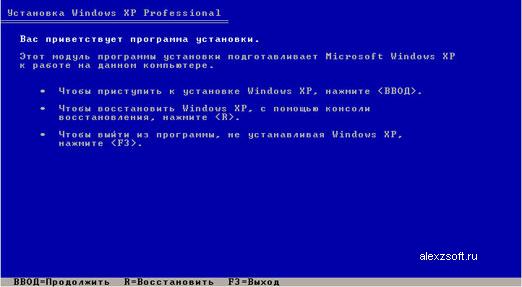
После того как вы нажмете R появится экран восстановления. Тут как раз мы и сможем восстановить поврежденный hal.dll
В окне выбираем вашу операционную систему, в моем случае первая.
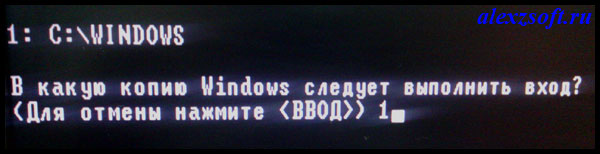
Теперь используем хитрый прием копирования файлов. Существует конечно одна команда, но она может быть не так безопасна, так что мы пойдем надежным путем.
Для начала распаковываем нужный нам файл, командой expand e:\i386\hal.dl_ c:\
Т.е. мы распаковываем файл с диска hal.dll из архива hal.dl_ на диск C: . У меня бука e: буква сидирома моего, у вас может быть другая, по этому пробуйте разные если не получится.
Теперь нам надо поместить файл hal.dll на свое место, делается это командой copy c:\hal.dll c:\windows\system32\ нажимаем Y (заменить).
Т.е. мы копировали файл из той директории куда мы распаковывали его, в ту где он должен находится. И потом подтвердили замену.
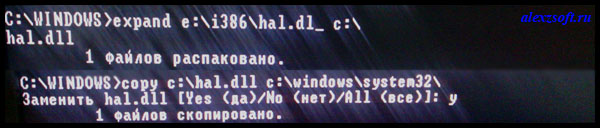
Теперь Windows должен запустится. Тестировал лично, у меня все стабильно работает.
3. Способ третий если не запускается.
Если вы все проделали правильно проблемы возникнуть не должно и windows должен запуститься с работающим файлом hal.dll.
Помогло? Отблагодари автора
%WINDIR%\System32\Ntoskrnl. exe Установите заново копию указанного выше файла””
Появляется чёрный экран и описывается вот
Не удаётся запустить Windows из-за испорченного или отсуствуещего файла:
\system32\hald11.
Установите заново копию указанного выше файла что это и как решить проблему
на черном экране пишет:Не удается запустить Windows из-за испорченного или отсутствующего файла \ system32\hal.dll в чем причина,может быть из-за вируса, или нет. до этого один программист что-то очищал в моем компьтере или он что-то испортил?
Тяжело что-то вам посоветовать.
Вот здесь решение вашей проблемы: http://support.microsoft.com/kb/314477/ru. Если это слишком сложно, тогда остается единственный вариант – переустановить систему.
до этого один программист что-то очищал в моем компьтере или он что-то испортил?
что делать диски не загружаются и еше ошибку выбело что и венда не запускается пишет ошибку и диски не закружается через биус даже что делать подскажите
У меня компьютер при включении вводился так как будто я его принудительно выключил из розетки. Прогонл весь список. Как только закончит, то должен загрузиться, он сбрасывал всё и начинал всё сначала. Опять открывалось окно Windows и так до бесконечности.Всё шло по замкнутому кругу.
Ещё одна проблема , я пишу вам коментатии с мозиллы. Потом копирую, ухожу на браузер гугл-хроме и оттуда пересылаю. Как только я посылаю с мазилы – меня блокируют: НЕ включён ява скрипт. Я проверил свои настройки- у меня всё нормально. ЯВА включена , может у вас не работает ПЛАГИН.?
Каким-то образом вы восстановили систему и это главное )
ЯВА включена , может у вас не работает ПЛАГИН.?
Сейчас на хостинге проблемы, так что сайт, к сожалению, переодически глючит.
Кстати Java и Javascript – это разные технологии, проверьте не выключен ли у вас именно Javascript?
Я приходил к специалистам и был согласен на переустановку заново системы с потерей всех данных, но в мастерской дали понять, что ноутбук семилетней давности и его место на поиойке. Но жёский диск , я уверен в рабочем состоянии и не шумит и не гремит. Не имея ни какого опыта, я взял у приятеля (он купил новый ноутбук с версией XP) его мультизагрузочный диск для (чистой) установки XP c загрузочного компакт диска (в Bios в меню Boot выставить, First boot device-CDROM) и включил свой компьютер. Дождался момента открытия окна и тутже нажал клавишу F2. Я не знал как на Rover Booke зайти в меню Boot. За 2часа перебрал десятки вариантов, пока не нажал клавишу ESC и открылось меню. Загрузочный диск уже был вставлен. Систему я не чистил так как я не зна как это делать. Открылось окно , где под номеом 3 было написано- установка CD-ROM. Пришлось опять перебрать десяток вариантов пока догадался , что нужно нажать клавишу с цифрой 1 , а потом на Ввод(Enter) Этим я добился того ,что CD-ROM занял первую позицию. Хотя визуально я этого не увидел так как открылось новое окно с большим количеством пунктов. Написано по английски и я понять не смог. Просто один пункт был понятен-это программа. Клавишей вверх и вниз , я установил курсор прямо на программу и выделил её. К с частью анотация была написана на русском языке. Прочитав, я решил не торопиться , а почитать другие пункты. Мне нужно было нажать на клавишу со стрелочкой вверх, НО я не смотрел на клавиатуру и промахнулся и нажал чуть выше (Enter) И тут мой жёский диск застучал и заработал, а загрузочный вел себя тихо. Через две минуты на экране появилась надпись : запишите ключ так как у вас ручной режим. И вторая надпись: Продолжить- нажмите: ДА. Выйте: нажмите НЕТ. Я не понял , что произошло и решил выйти и всё осмыслить и повторить. Но как только я вышел мой компьютер заработал и все данные на компьютере сохранились. Я ничего не потерял. А специалисты могут прокоментировать, что всё это было? И второе, диск С полный , как быть с этим?
Все просто, вы сделали частичную установку системы, а именно восстановили при копировании системные файлы, т.е. загрузочные которые отвечали за старт системы. От ввода ключа вы отказались, поэтому дальнейшая установка системы была прекращена, но этого хватило, т.к. система у вас уходила в ребут самопроизвольно, в этом и был виновен какой либо из загрузочных файлов, который вы с успехом перезаписали при частичной установки. Вообще же, странные у вас работают спецы в сервисном центре. Обычно восстановить систему в вашем случае от силы 15 минут, при условии что у вас был задействован режим “восстановление системы”, для этого нужно было загрузиться с лайв сиди, скопировать из папки восстановления 5 файлов и записать их в system32/config переименовав и предварительно удалив старые файлы. Т.е. таким способом вы делаете откат системы на более раннюю дату, данных вы либо совсем не потеряете, либо потеряете самую малость, к возможным потерянным данным относятся только программы. Все остальное, фото, видео, документы и музыка останутся нетронутыми, это факт. Мой вам совет. К специалистам таким лучше не обращайтесь, у них метод один, переустановка. Есть более гуманные способы и быстрые при наличии элементарных знаний, но у них похоже и таких знаний нет.
Windows_root\System32\Ntoskrnl. exe
Please reinstall a copy of the above file.
Теперь я не понимаю, что делать, пользоваться компьютером не могу. Помогите пожалуйста!
При установке системы выдаёт ошибку, повреждён или отсутствует файл system32\ntoskrnl.exe
Добрый день! Прошу помощи :На компе 2 ж.диска с ОС-ХР, на одном перестала нормально загружаться.
Не удается запустить root\system32\ntoskrnl
При загрузке пишет не удается запустить Windows из за испорченного или отсутствия файла.
Что такое exploper.exe в system32
Может кто сталкивался с exploper.exe. Сначала Comodo опознал его как вирус, после пометки о ложном.
C:\WINDOWS\system32\ntvdm.exe в чёрном окне
Здравствуйте у меня высвечивается вот такая шняга в чорном пустом окошечке, каждые 4 минуты если не.
gecata, лучше оригинальную 7ку 64 битную устанавливать?
Добавлено через 14 минут
В общем нашел я оригинальную 7ку 64 битную максималку, сейчас скачаю, сделаю загрузочную флешку и отпишу потом, получилось или нет!
Добавлено через 43 секунды
gecata,
Добавлено через 3 часа 5 минут
Испорчен или отсутствует файл windows root system32 ntoskrnl exe
Сообщения: 4
Благодарности: 0
toy908, Тебе понадобится вытащить файл ntoskrnl.exe из своего дистрибутива и поместить его в C:\WINDOWS\system32\.
ntoskrnl.exe — найдёшь на диске с Windows в папке I386
в одном из файлов: SP3.CAB или NTOSKRNL.EX_ от туда и бери ntoskrnl.exe.
Для работы воспользуйся LiveCD.
Примечание: Через LiveCD, буква системного диска на котором установлена система может отличаться.
Хотел переустановить винду,но при загрузке ничего не происходит только эта надпись. »
А приоритет загрузки с CD стоит? Зайди в BIOS и выстави приоритет на CD.

Сообщения: 5340
Благодарности: 1100
Если именно sistem32\ntoskrnl.exe, значит антивирь обнаружил и удалил вирус.
Попробуйте скопировать в этот каталог оригинальный файл из system32\ntoskrnl.exe
А приоритет загрузки с CD стоит? Зайди в BIOS и выстави приоритет на CD.
Все стоит правильно,даже в BIOS HD отключал-не помогает.Есть несколько установочных дисков,на них есть спасательные ОС,но они начинают грузиться из меню,а меню не грузится просто высвечивается выше указаная надпись. »
——-
Самое совершенное оружие, которым забиты арсеналы богатых и процветающих наций, может легко уничтожить необразованного, больного, бедного и голодного. Но оно не может уничтожить невежество, болезнь, нищету и голод. (Фидель Кастро)
Почему всех осужденных за измену Родине при Сталине реабилитировали при Горбачёве по отсутствию состава преступления? Потому что при Горбачёве измену Родине перестали считать преступлением.
Способы исправления ошибки Ntoskrnl. exe
Во время работы или при включении компьютера внезапно может появиться так называемый «синий экран смерти». Если вчитаться в текст, написанный поверх, то там будет указана причина сбоя – некорректная работа файла Ntoskrnl.exe. Этот элемент очень важен для функционирования ОС, и когда с ним что-то происходит, пользоваться ПК становится невозможно.

Испорчен или отсутствует файл windows root system32 ntoskrnl exe
Сообщения: 4
Благодарности: 0
toy908, Тебе понадобится вытащить файл ntoskrnl.exe из своего дистрибутива и поместить его в C:\WINDOWS\system32\.
ntoskrnl.exe — найдёшь на диске с Windows в папке I386
в одном из файлов: SP3.CAB или NTOSKRNL.EX_ от туда и бери ntoskrnl.exe.
Для работы воспользуйся LiveCD.
Примечание: Через LiveCD, буква системного диска на котором установлена система может отличаться.
Хотел переустановить винду,но при загрузке ничего не происходит только эта надпись. »
А приоритет загрузки с CD стоит? Зайди в BIOS и выстави приоритет на CD.
Сообщения: 5340
Благодарности: 1100
Если именно sistem32\ntoskrnl.exe, значит антивирь обнаружил и удалил вирус.
Попробуйте скопировать в этот каталог оригинальный файл из system32\ntoskrnl.exe
А приоритет загрузки с CD стоит? Зайди в BIOS и выстави приоритет на CD.
Все стоит правильно,даже в BIOS HD отключал-не помогает.Есть несколько установочных дисков,на них есть спасательные ОС,но они начинают грузиться из меню,а меню не грузится просто высвечивается выше указаная надпись. »
——-
Самое совершенное оружие, которым забиты арсеналы богатых и процветающих наций, может легко уничтожить необразованного, больного, бедного и голодного. Но оно не может уничтожить невежество, болезнь, нищету и голод. (Фидель Кастро)
Почему всех осужденных за измену Родине при Сталине реабилитировали при Горбачёве по отсутствию состава преступления? Потому что при Горбачёве измену Родине перестали считать преступлением.
Решение
Чтобы решить эту проблему, используйте один из указанных ниже способов.
Способ 1
Дополнительные сведения о редактировании файла Boot.ini см. в следующей статье базы знаний Майкрософт:
289022 Редактирование файла Boot.ini в Windows XP
Способ 2
Чтобы исправить файл Boot.ini, воспользуйтесь программой Bootcfg агента восстановления.
Запустите компьютер с помощью компакт-диска Windows XP.
Для восстановления системы Windows с помощью агента восстановления нажмите клавишу R при выводе соответствующего запроса.
Выберите необходимую копию Windows и при появлении запроса введите пароль администратора.
Введите команду bootcfg /rebuild и нажмите клавишу ВВОД.
После обнаружения копии Windows появляются следующие команды:
После успешной загрузки системы Windows XP в файле Boot.ini можно удалить неверную запись.
Дополнительные сведения о редактировании файла Boot.ini см. в следующей статье базы знаний Майкрософт:
289022 Редактирование файла Boot.ini в Windows XP
Способ 3
Загрузите компьютер с помощью компакт-диска Windows XP. Нажмите любую клавишу для загрузки с компакт-диска.
После загрузки установочных файлов нажмите клавишу R для запуска агента восстановления.
В агенте восстановления выберите загружаемую систему (как правило, под номером 1) и нажмите клавишу ВВОД.
Воспользуйтесь учетной записью администратора, введя соответствующий пароль, и нажмите клавишу ВВОД.
В командной строке агента восстановления введите указанную ниже команду и затем нажмите клавишу ВВОД.
Для однопроцессорных систем:
expand :\i386\ntoskrnl.ex_ :\Windows\system32\ntoskrnl.exe Для многопроцессорных систем:
expand :\i386\ntkrnlmp.ex_ :\Windows\system32\ntoskrnl.exeПримечание. В этих двух командах — буква дисковода компакт-дисков, а — буква жесткого диска, на котором установлена система Windows.
При выводе запроса на перезапись файла нажмите клавишу Y.
Чтобы выйти из командной строки, введите команду exit и нажмите клавишу ВВОД.
Способ 4
Запустите компьютер с помощью агента восстановления и выполните команду CHKDSK /r.
Примечание. Указывать в командной строке Chkdsk параметр /p нет необходимости, поскольку параметр /r служит для обнаружения программой Chkdsk поврежденных секторов и восстановления считываемых данных. Эта команда включает в себя и функции параметра /p.


