

Как можно понять из названия, речь в этой статье пойдёт о программах для получения Рут прав. Рано или поздно, у каждого активного пользователя Android, по той или иной причине, появляется необходимость в получении Root на своём устройстве. Если вы не знаете, что это такое и как их получить, то вы попали по адресу. В этой статье мы расскажем о процессе получения рут-прав, а также ответим на часто задаваемые вопросы.
Смартфоны и планшеты корейской компании Samsung считаются одними из лучших и едва ли не самыми популярными устройствами с ОС Android. Функциональность любого Samsung всегда на высоте, но порой пользователям необходимо обладать повышенными возможностями, для чего требуется получить root-права на Android на Samsung. Достоинством гаджетов этой марки является хорошая защита, которая при получении root становится проблемой.
Что такое Root-права? Root-права (или Root-доступ, или права суперпользователя) — аналог прав администратора на ПК в Windows. Получить можно на любом устройстве под Android (смартфон, планшет).
По умолчанию операционная система не дает пользоваться рут-доступом, чтобы случайно не удалить важный файл. Для опытного пользователя такие права — это возможность более широко использовать свое устройство.
Рассмотрим, как включить права суперпользователя на Андроид.

Вы хотите получить полный контроль над своим телефоном? Если да – вам нужны root-права. Только вот их использование сопряжено с некоторым риском, например, можно потерять гарантию или превратить смартфон в “кирпич”. Мы вас предупредили!
Это статья призвана познакомить наших читателей с процессом получения root-прав. Получение прав суперпользователя на некоторых устройствах занимает пару минут, а на некоторых этот процесс может занять очень продолжительное время. Даже в случае с такими смартфонами/планшетами, рут-права стоят потраченного времени на их получение, потому что только с их помощью вы сможете раскрыть все возможности своего устройства.

- Root Master
- Universal Root
- Ct_hack root
- DooMLoRD Easy Rooting Toolkit
- ERoot
- OneClickRoot
- KingRoot
- PingPong Root
- Nexus Root Toolkit
- KingRoot (KingUser)
- Что такое рутинг?
- Почему вам стоит получить root-права?
- Почему вам НЕ стоит получать root-права?
- Что такое рут права
- Виды рут прав
- Плюсы рут прав
- Минусы рут прав
- Подготовка к руту
- Подготовка к включению Root
- Подготовка смартфона к рутингу (получение root-прав)
- Подготовка к активации Root на Android
- Включение рут-доступа через ПК
- Root-доступ с помощью Kingo Android Root
- Включение Root с помощью дистрибутива VRoot
- Установка драйверов для устройства
- Особенности процедуры
- Другие способы рутирования
- Что можно сделать со смартфоном, имея рут-права?
- Как получить Рут права
- Последствия использования Root, о которых нужно знать
- Как получить root-права с помощью приложений
- Рутинг через Framaroot
- Рутинг через Firmware.mobi
- Рутинг через BaiduRoot
- Рутинг через One Click Root
- Рутинг через Kingo Android Root
- Разблокировка загрузчика операционной системы (bootloader)
- Что нужно для получения рут-прав на Samsung
- Инструкция по установке рут-прав
- Как получить Root права на Samsung Galaxy S3
- Получение рут-доступа непосредственно на андроид-устройстве
- Если появились проблемы
- Удаление Knox в Root Browser
- Удаляем Knox вручную
- Отказ от прав суперпользователя на Samsung Galaxy
- Программы, необходимые для управления рут-правами
- Скачайте Root Checker
- Программы для получения Рут прав с ПК и без
- Как проверить Рут права
- Как удалить root-права на Андроид
- Удаление root-прав через Super SU
- Удаление root-прав через Universal Unroot
- Удаление root-прав через прошивку устройства
- Удаление root-прав через файловый менеджер
- Удаление root-прав через OTA-обновления
- Проверка наличия root
- Рут-права на Samsung
- Установите приложение для управления рут-правами
- Рут через Recovery и SuperSU
- Подготовительный этап
- Включить откладку по USB
- Отключить удаленное управление
- Пошаговая инструкция
- Со смартфона
- Через компьютер
- Через ADB-терминал (с компьютера)
- Особые случаи
Root Master
Позволяет устройствам на OS Android 1.5+ получать root права в одно нажатие.
Всего:

Universal Root
Получение root прав нестандартными способами.
Всего:

Ct_hack root
Сборка нескольких программ в одной для успешного получения root прав.
Всего:

DooMLoRD Easy Rooting Toolkit
Удобная программа для получения root прав.
Всего:

ERoot
Аналог Unlock Root, предназначена для получения root прав на android с помощью компьютера.
Всего:

OneClickRoot
Программа для получения root прав в несколько кликов.
Всего:

KingRoot
Компьютерная версия всем известной программы KingRoot.
Всего:

PingPong Root
Программа для получения рут прав на Samsung Galaxy S6 и S6 Edge.
Всего:

Nexus Root Toolkit
Nexus Root Toolkit поможет владельцам Nexus устройств получить root права в один клик с помощью пк.
Всего:
KingRoot (KingUser)
Получать root права в один клик стало ещё проще. Программа поддерживает Android 2.2-6.0.
Всего:
Что такое рутинг?
Рутинг – это процесс получения прав суперпользователя (расширенных настроек) на Андроид-устройствах. Рут можно сравнить с джейлбрейком на iPhone. Это откроет вам доступ практически ко всем настройкам операционной системы. С помощью рута вы можете обойти любые ограничения, которые ваш производитель/оператор мог наложить, например, на частоту работы процессора.
Производители мобильных устройств и мобильные операторы не рекомендуют использовать рут: если вы сделаете что-то неправильно, то это может нанести смартфону серьёзный ущерб, а в некоторых случаях его придётся выкинуть. Но это не останавливает пользователей, так как с рут-правами вы получаете множество плюшек: удаление вредоносного ПО (которое невозможно удалить обычным способом), разгон процессора, кастомизация любой из частей операционной системы и т.д.
Заниматься рутом устройства следует с особой осторожностью. Крайне рекомендуем сделать бэкап данных на своём устройстве перед началом рутинга.
Почему вам стоит получить root-права?
Одной из главных причин, по который стоит получить рут-права, это возможность удалить вредоносное ПО, которое нельзя удалить, как обычный файл или с помощью антивируса (в некоторых случаях вы можете просто отключить их). На некоторых устройствах после получения рут-прав вам откроется доступ к ранее недоступным настройкам, таким как тетеринг (использование устройства в качестве мобильной точки доступа). Сюда можно отнести возможность установки отдельных программ и кастомных прошивок, у каждой из которых есть свои особенности, и которые могут улучшить работу вашего телефона или планшета.
Тяжело выделить какое-то одно приложение для получения root-прав, но мы постарались собрать самые популярные на сегодняшний день. Некоторые из них автоматически делают резервную копию данных устройства и облачного хранилища, а некоторые блокируют рекламу в браузере и приложениях. С другими же вы можете разогнать свой процессор или обезопасить себя от нежелательного (вредоносного) контента в Интернете, а ещё вы можете сделать из своего устройства модем. Самые популярные на сегодня рут-приложения открывают неограниченные возможности своему пользователю.
#RD # Полезное # Что такое root права и как их используют
Всего:

Практически каждый человек, который купил смартфон или планшет на OS Android, первым делом начинает искать различные программы и игры на него. И часто, при просмотре программ, встречаются такие слова, как «Требуются root права, Нужен root, Для работы программы необходимо получить root..» и т.д.
Так для чего же нужны Root права? Как их получить? Что они дают?
Вы узнаете из этой статьи.
Root права позволяют:
- Изменять системные файлы;
- Удалять стандартные приложения (календарь, карты и различные вшитые сервисы)
- Изменять и удалять темы, ярлыки;
- Устанавливать изображения, выводимые на дисплей устройства при его загрузке;
- Добавлять исполняемые файлы Linux;
- Оптимизировать работу своего устройства, разогнать процессор;
- Запускать приложения, которые не работают без активации root прав;
- Осуществлять резервное копирование данных;
- Устанавливать модифицированные прошивки;
- И множество других возможностей…
Получить root права на своё Android устройство вы можете — тут
Проверить наличие root прав вы можете — тут


Получив root права в своем смартфоне или планшете, вы теряете право на гарантийное обслуживание. Если впоследствии с аппаратом возникнут какие-либо проблемы, в сервисном центре вам могут вполне обоснованно отказать в гарантийном обслуживании. Кроме того, если совершить критические ошибки во время процедуры рутования, можно превратить свой любимый смартфон в бесполезный кусок пластмассы, выведя из строя программную часть.
Почему вам НЕ стоит получать root-права?
Правда не всё так гладко с этими root-правами, как может показаться на первый взгляд, ибо есть ряд причин, из-за которых не стоит использовать рут на своём устройстве:
- Потеря гарантии. Некоторые производители и мобильные операторы могут аннулировать вашу гарантию, если узнают, что вы использовали рут на своём устройстве, поэтому следует помнить о том, что вы всегда можете удалить их (рут права). Поэтому, если вы решите отнести своё устройство в фирменный ремонтный сервис компании или оператора, просто прошейте устройство, и тогда телефон будет выглядеть, как новенький. И вам не смогут предъявить чего-либо.
- Превращение в “кирпич”. Если что-то пойдёт не так во время рута устройства, есть шанс того, что оно превратится в красивый и дорогой “кирпичик”. Единственный способ предотвратить такое – это чётко следовать инструкции. Убедитесь, что эта инструкция всё ещё актуальна для вашего устройства и прошивки. Если вы тщательно подготовитесь, то вашему смартфону не грозит превращение в “кирпич”.
- Понижение безопасности. Рут может сделать ваше устройство куда более уязвимым. В зависимости от используемых вами сервисов и приложений, вы можете сделать своеобразную “дыру” в системе безопасности, из-за чего велика вероятность заражения вирусами. Некоторые из этих вирусов могут использовать root-права для кражи личных данных, установки дополнительного вредоносного софта или для увеличения расходов интернет-трафика.
- Отключение важных программ. Некоторые важные, с точки зрения безопасности и пользователя, программы не работают с включенным рутом, например, Android Pay, Sky Go, Samsung Pay и многие другие не будут запускаться на рутированных устройствах.
Что такое рут права
Сначала выясним, что же такое рут права и зачем они нужны. Если говорить простыми словами, то:
Рут права — это права суперпользователя, которые дают возможность входить в систему Андроида от имени администратора (разработчика).
В свою очередь, это позволит получить полный контроль и свободу действий над системными файлами вашего телефона Android. Зачем это нужно простым пользователям? Для этого может быть несколько причин, о которых мы поговорим ниже.
Виды рут прав
Существует три вида рут прав:
- Full — постоянные права, для их удаления понадобятся специальные действия.
- Shell — аналог предыдущих, но с ограничением, так как у них нет доступа к папке system.
- Temporary — временные, после перезагрузки устройства доступ к ним пропадёт.
Root (в переводе с англ.) — корень, имеется ввиду корень системы. Возможно вам уже встречались приложения в Плей Маркете с надписью «Требуется Корень» — эта надпись означает, что данные программы работают только при наличии этих прав.
Ниже мы рассмотрим все «За» и «Против» наличия Рута на андроиде, а также более подробно перечислим, что именно даёт рутирование смартфона или планшета.

Плюсы рут прав
Начнём с преимуществ, ради которых владельцы своих гаджетов хотят получить права администратора.
- Одно из главных преимуществ — это удаление встроенных игр и системных приложений, которые не удаляются обычным способом.
- Возможность взламывать игры, совершая бесплатные покупки в них, при помощи дополнительных программ, которые можно скачать здесь Топ 10 программ для взлома игр на Андроид.
- Удаление рекламы из игр.
- Изменение системных файлов.
- Установка полезного софта, работающего только с root.
- Установка сторонних прошивок или модов.
- Активация многих дополнительных функций.
- Увеличение производительности и автономности, которые достигаются с помощью дополнительных приложений.
Минусы рут прав
Недостатков не так много, как преимуществ, но всё же они есть:
- При получении рута или при случайном удалении «не того» системного файла (что более вероятно), можно вывести из строя всё устройство (превратить свой планшет или смартфон в «кирпич»), но чаще всего гаджет можно оживить.
- Рутирование лишает вас гарантии (но все признаки того, что вы получали rut можно устранить)
- Вы не сможете получать обновления ПО по воздуху от производителя.
Собственно, на этом все недостатки и заканчиваются. Теперь, когда вы знаете о всех возможных рисках, связанных с рут правами, можно переходить к самим программам, а скачивать их или нет — решать только вам.

Root права (или Суперюзер) – Предоставляют владельцу Android устройства полный контроль над системой, что позволяет редактировать и изменять системные файлы и папки.
Root доступ можно получить при помощи специальных программ, и если вы видите, что ваш антивирус показывает уведомление о том, что программа заражена, не обращайте на это внимание. Программы требуют доступ к ядру вашего устройства, и это является взломом, именно по этой причине, они выдают угрозы.
- Что такое root права
- Проверить наличие root прав
- «Подключение отсутствует» в Google Play
- Установка кастомных прошивок без пк
- Разблокировка загрузчика на Sony
- Моддинг игр и программ на Android (желательно наличие root прав)
- Модифицированный Google Play (обязательно наличие root прав)
Мы предлагаем вам множество основных программ для получения root прав, на своё Android устройство.
С помощью компьютера:
- SuperOneClick (2.3.3) [OS 2.2 — 6.0]
Программа имеет большой список поддерживаемых Android устройств для получения root доступа. - UNREVOKED (3.32) [OS 2.0 — 6.0]
Специальный способ получения root прав для HTC устройств, с помощью компьютера. - MTKdroidTools (2.5.3) [OS 2.2.1 — 6.0]
Приложение для получения root прав, создания backup и многого др. через компьютер. - VRoot (1.8.9.21144) [OS 2.3 — 6.0]
Самая легкая и удобная программа для получения root прав на Android устройства, с версией 4.4. - Geno Tools (2.0) [OS 2.3 — 4.1]
Программа поможет вам получить root права на android или удалить их, если имеются. - Kingo Android Root (1.5.4.3126) [OS 2.0 — 6.0]
Удобная программа, которая позволит без лишних усилий получить root права на ваше android устройство. - RootkitZ (CVE-2014-3153) [OS 2.0 — 6.0]
Отличный вариант для владельцев Sony Experia. - ROOT Wizard (1.0.4) [OS 4.2]
Программа получает рут доступ на ZTE, Huawei, Lenovo, Samsung, HTC и других известных брендах мобильных телефонов. - Root with Restore by Bin4ry (31) [ICS/JB]
Скрипт для получения root прав, должен работать практически на всех ICS/JB устройствах. - Unlock Root Pro (4.1.2) [OS 2.1 — 4.0.3]
С помощью данной программы можно получить root права на Android 2.1 — 4.0.3. - Nexus Root Toolkit (2.1.9) [Nexus устройства]
Программа поможет владельцам Nexus устройств получить root права в один клик. И не только root… - KingRoot (3.5.0.1157) [OS 2.2 — 6.0.1]
Популярная программа для получения root прав с помощью компьютера, поддерживает более 60000 прошивок. - ERoot (1.3.5) [OS 2.3 — 4.0]
Программа в большей части предназначена для устройств Sony. - DooMLoRD Easy Rooting Toolkit (10-19) [OS 2.3 — 4.3]
Программа удобна в использовании и устанавливает root права с помощью компьютера.
Если вам не удалось найти способ для своего android устройства, то вы можете заказать его отдельно.
Обсудить можно тут: https://vk.com/r_device
Все действия вы выполняете на свой страх и риск!
Администрация сайта Root-Device.ru не несёт ответственности за возможные негативные последствия для вашего устройства!!
Подготовка к руту
Крайне не рекомендуем начинать рут устройства без создания резервной копии личных данных. Всегда делайте бэкап всех данных перед тем, как начинать работать с системой устройства.
Обязательно убедитесь, что ваше устройство полностью заряжено перед началом.
В настройках своего устройства включите USB-отладку и функцию OEM Unlocking. Сделать это вы сможете открыв “Настройки” – “Для разработчиков”. Если не видите меню “Для разработчиков”, проделайте следующее, чтобы открыть их:
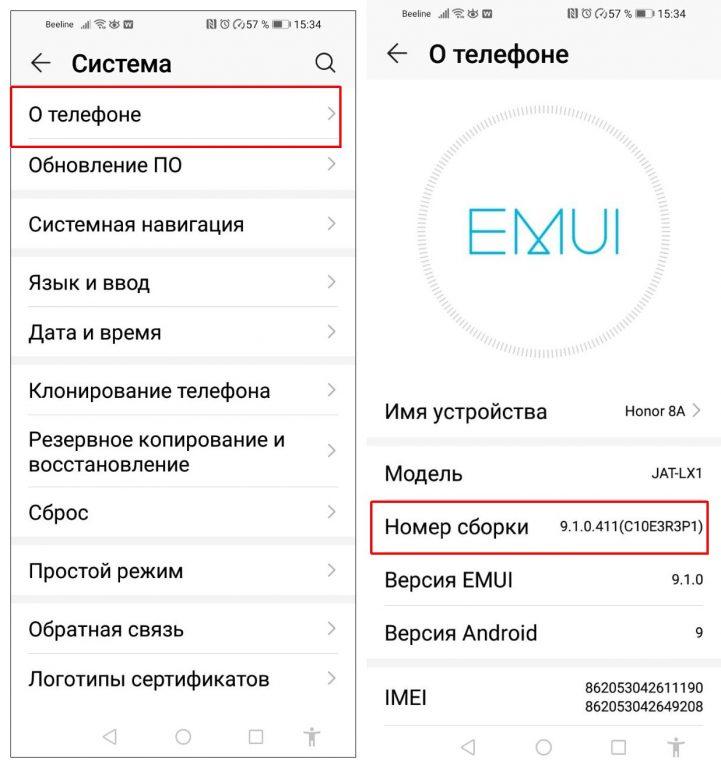
- Нажмите на раздел “О телефоне” и найдите пункт “Номер сборки”.
- Нажмите по “Номеру сборки” семь раз, и настройки “Для разработчиков” появятся в главном меню настроек.
- Вернитесь в главное меню “Настройки”, и найдите в самом низу новый раздел “Для разработчиков”.
- Нажмите на строку “Для разработчиков”.
- Найдите ползунки с “USB-отладка” (Отладка по USB) и “OEM Unlocking” (Разблокировка OEM), и передвиньте эти ползунки в режим Вкл.
Подготовка к включению Root
Чтобы расшарить полный доступ к системе Android через программу на ПК, требуется произвести ряд предварительных действий на смартфоне или планшете:
- подключить устройство к ПК, ноутбуку в режиме отладки по USB;
- разрешить установку приложений из неизвестных источников.
- В «Настройках» откройте раздел «Система», затем вкладку «О телефоне». Несколько раз тапните по надписи «Номер сборки» пока на экране не появится сообщение «Теперь вы разработчик».
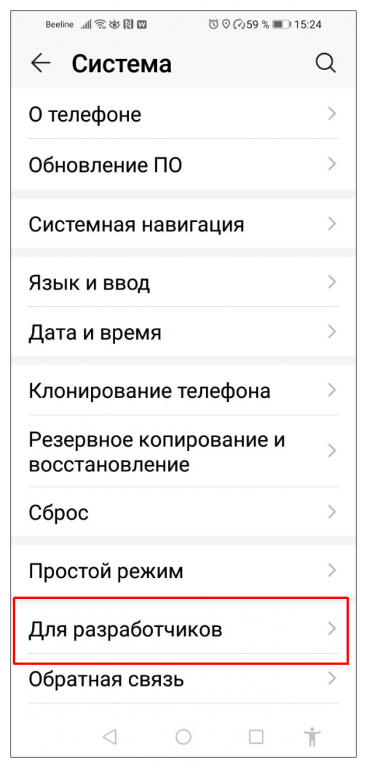
- Вернитесь в меню «Система», откройте раздел «Для разработчиков». Перейдите в специальное меню управления расширенным функционалом ОС Андроид.
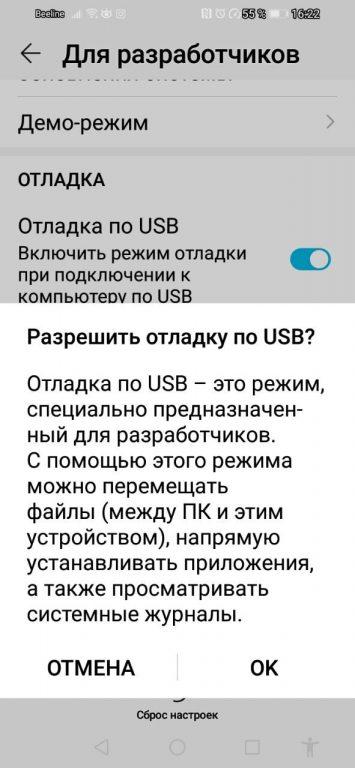
- Найдите соответствующий пункт «Отладка по USB» и передвиньте ползунок для активации режима.
- Войдите в «Настройки», далее откройте пункт «Безопасность и конфиденциальность», затем «Дополнительные настройки».
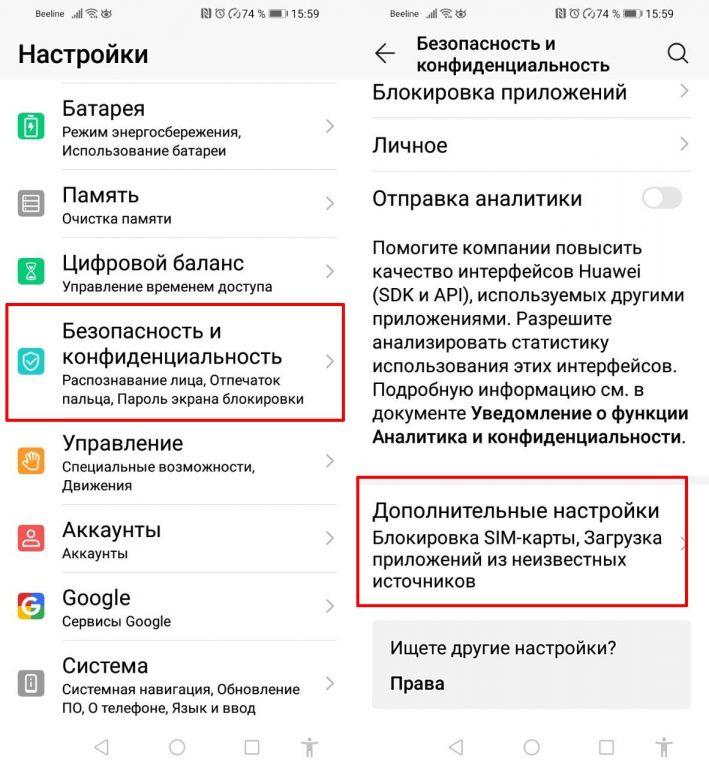
- Разрешите установку приложений из внешних источников, передвинув ползунок в режим включено. В разных моделях смартфонов и версиях Андроид настройка отличается. Например, на Huawei и Honor под управлением EMUI потребуется включение доступа к установке приложений отдельно для каждого сервиса.
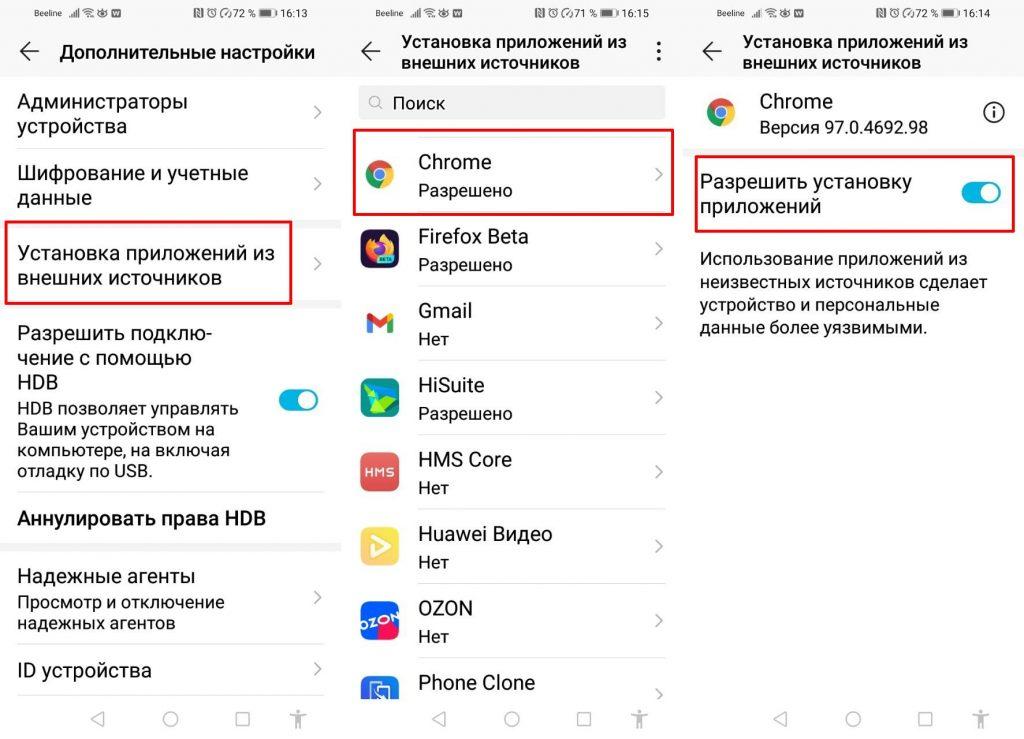
Теперь вы можете инсталлировать и устанавливать .apk-файлы, программы из любых источников с компьютера или непосредственно на андроид-устройстве.
Подготовка смартфона к рутингу (получение root-прав)
Самый лёгкий способ получения рут-прав – использование специальных приложений. Какие из них стоит использовать? Мы рекомендуем использовать те приложения, которые смогли зарекомендовать себя за прошедшие годы: KingRoot, Firmware.mobi, Kingo Root, BaiduRoot и One Click Root. С этими приложениями вы сможете получить рут-права всего в пару нажатий. Но некоторые из них работают только на старых версиях Андроид, поэтому придётся подобрать приложение, которое будет работать на вашем устройстве и с вашей версией Андроид.
Раньше, рутирование устройств под управлением Android 7.0 Nougat и выше было несколько сложнее, потому что система проверяла криптографическую целостность файлов на самом устройстве, чтобы определить, не были ли ваши файлы изменены каким-либо сторонним вмешательством, по этой причине получение рут-прав на таких устройствах вызывало большие трудности К счастью, разработчики рут-приложений смогли решить эту проблему, а рутирование перестало вызывать проблемы даже у обычных пользователей.
Если вы так и не смогли найти приложение, которые бы работало на вашем устройстве, вам придётся потратить немного времени в поисках альтернативных способов на Android-форумах. Лучше всего начать с форума XDA – найдите раздел и тему, связанную с вашим телефоном, и вы, скорее всего, найдёте ответ. Если нет – создайте свою собственную тему и подождите, пока вам ответят.
Подготовка к активации Root на Android
Прежде чем разбираться с вопросом: «Root-доступ на Андроид – как включить?», устройство надо подготовить.
- На всякий случай перенесите на флешку (а лучше — на компьютер) нужную информацию: фото, контакты, переписку, файлы. Если настройка пойдет не так, их можно потерять.
- Зарядите батарею минимум до 30-40%.
- Если подключать права будете через компьютер — подготовьте нормально работающий USB-кабель (не отключающийся, если телефон подвинуть).

Для резервного копирования всей информации из памяти гаджета используйте приложение для резервного копирования. Например:

Включение рут-доступа через ПК
Существует несколько программ для ПК, с помощью которых активируется рут-доступ к ОС Андроид. Рассмотрим пару наиболее популярных дистрибутивов.
Root-доступ с помощью Kingo Android Root
Один из наиболее популярных дистрибутивов для включения прав суперпользователя. Программа рассчитана в том числе на неподготовленных пользователей. Как утверждают разработчики, открытие полного доступа к Андроид можно выполнить «в один клик». Посмотрим, так ли это.
- Скачайте дистрибутив с официального сайта www.kingoapp.com. Пользоваться другими источниками не рекомендуется — велика вероятность, что инсталлятор будет заражен вирусом.
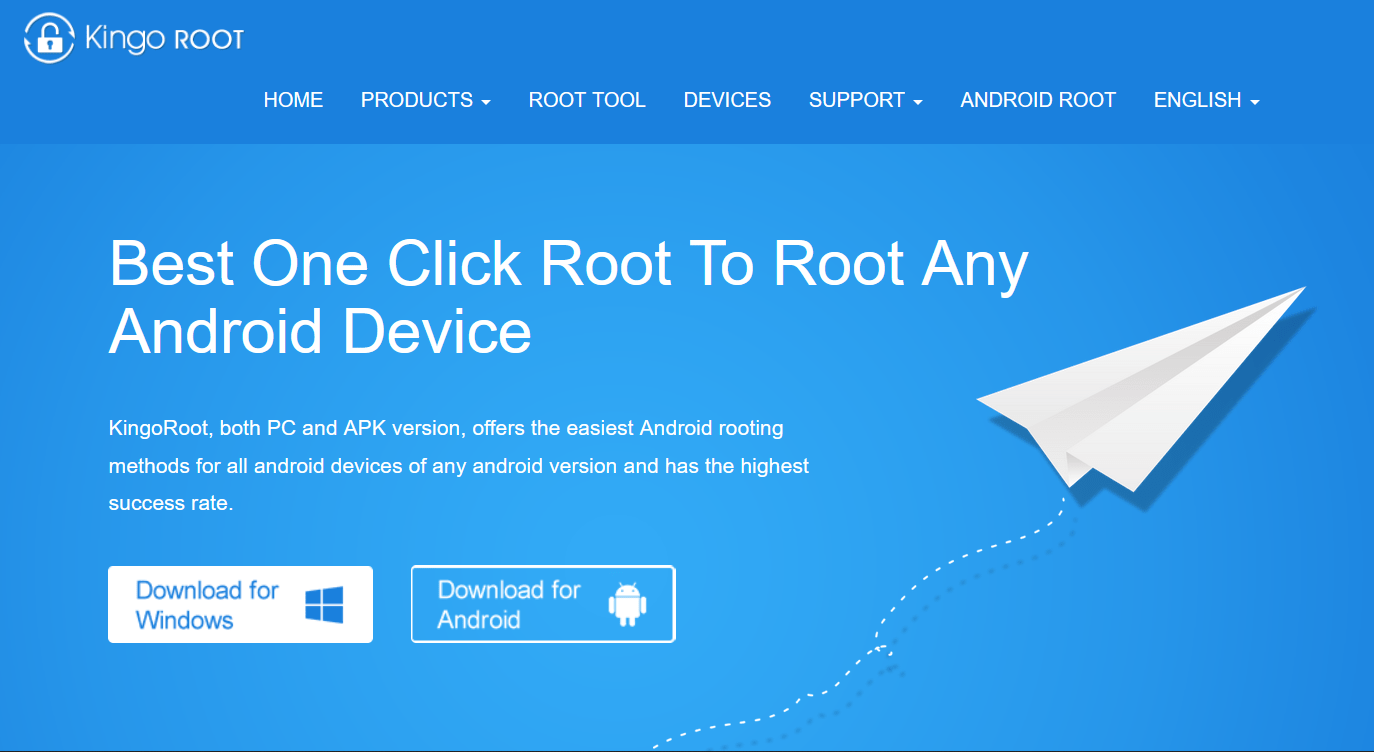
- Выполните инсталляцию программы следуя инструкции. Смартфон или планшет к компьютеру пока не подключайте. После завершения установки запустите Kingo Root и подключите андроид-устройство через кабель USB. Программа произведет обнаружение устройства, начнется установка необходимых драйверов. Для удобства управления выберите язык интерфейса в меню (треугольник в левом верхнем углу) — русский.
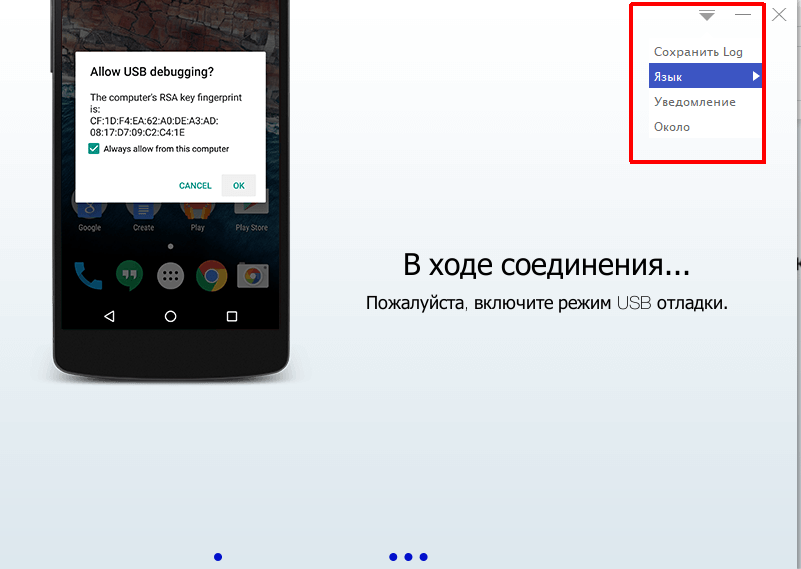
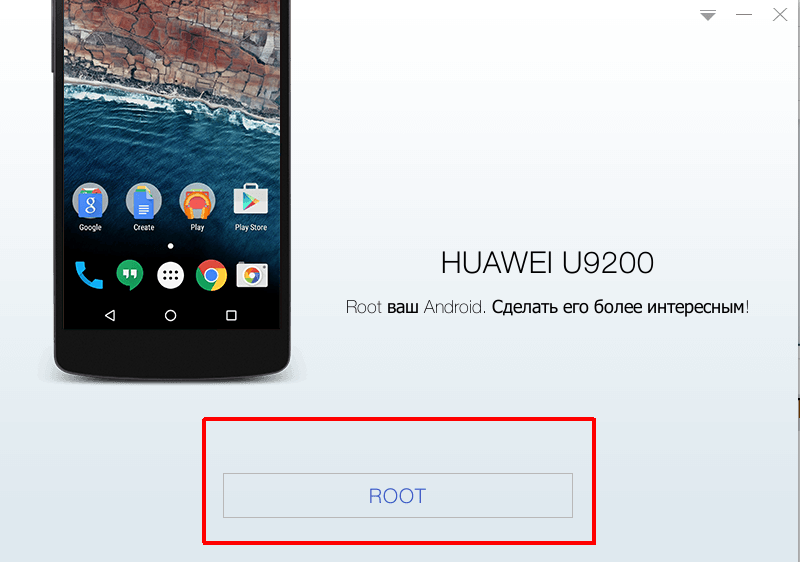
- Программа определила мое устройство. Остается нажать «ROOT», чтобы начался процесс взлома системы Андроид. Процедура займет некоторое время. Не отключайте смартфон и не прерывайте процесс.
- Процедура рутирования на моем стареньком смартфоне Huawei прошла успешно. Разработчики Kingo Root скромно предложили сделать пожертвование в их пользу. Делать это не обязательно, а вот перезагрузить мобильник необходимо.
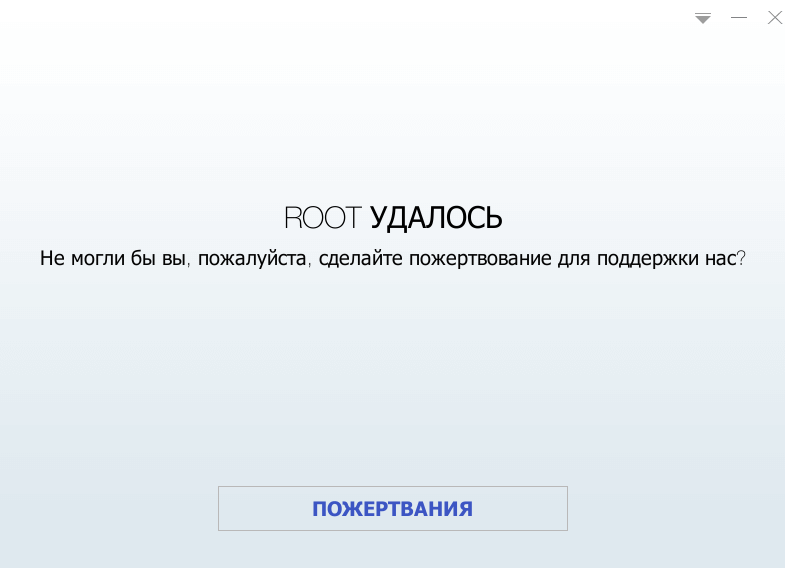
После перезагрузки смартфона на экране появилось меню управления Kingo Root. Остается выбрать, какие действия вы хотите совершить со своим андроид-устройством, обладая правами полного доступа. Меню русифицировано, навигация и управление настройками проблем не вызывают.
Включение Root с помощью дистрибутива VRoot
Программа рутирования андроид-устройств китайского производства. Полезна в первую очередь тем, что позволяет взламывать операционку небрендированных смартфонов и планшетов, работает на старых версиях ОС Android.
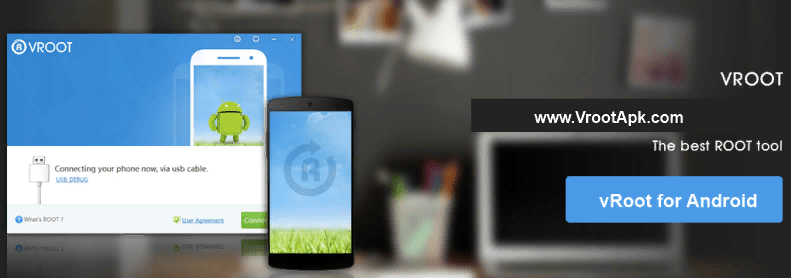
- Скачайте загрузочный файл и установите программу на ПК. Интерфейс не только не русифицирован, записи меню на китайском языке. Поэтому будьте внимательны при установке.
- После инсталляции запустите программу, подключите смартфон к ПК через USB-кабель в режиме отладчика и дождитесь, когда VRoot определит мобильное устройство.
- Дальнейшие действия по взлому системы Андроид аналогичны инструкции по запуску Kingo Root. Нажмите кнопку «ROOT» и дождитесь подтверждения, что процесс получения рут-прав завершен.
Установка драйверов для устройства
Чтобы подключить свой смартфон/планшет к компьютеру, необходимо установить USB-драйвер.
Некоторые производители добавляют необходимые драйвера в систему смартфона, поэтому для установки USB-драйверов на компьютер, нужно просто подключить устройство к компьютеру при помощи USB-кабеля. Например, так работают смартфоны OnePlus, но прежде, чем скачивать что-то из Интернета, рекомендуем сперва подключить своё устройство к компьютеру, чтобы проверить, началась автоматическая установка USB-драйверов или нет.
Следуйте указанным инструкциям. Как только драйвера будут установлены, переходите к следующему шагу.
Особенности процедуры
Получать доступ можно либо через сам смартфон, либо через компьютер. В обоих случаях придется использовать специальное приложение.
Если хотите знать, как включить рут-права на Андроид, и боитесь не справиться — зря. Процедура простая, активировать Root получится и у неопытного человека.

Другие способы рутирования
Хотите взломать Андроид «по-настоящему»? Воспользуйтесь одним из лучших приложений для получения рута, разработанным известным хакером Geohot. После установки и запуска программы достаточно нажать кнопку «Make it ra1n» и перезагрузить устройство. Ваш антивирус начнет предупреждать об опасности. Как утверждают разработчики, на это не стоит обращать внимание: программа содержит скрипты на обход защиты системы, а так же на патч ядра и прошивки.
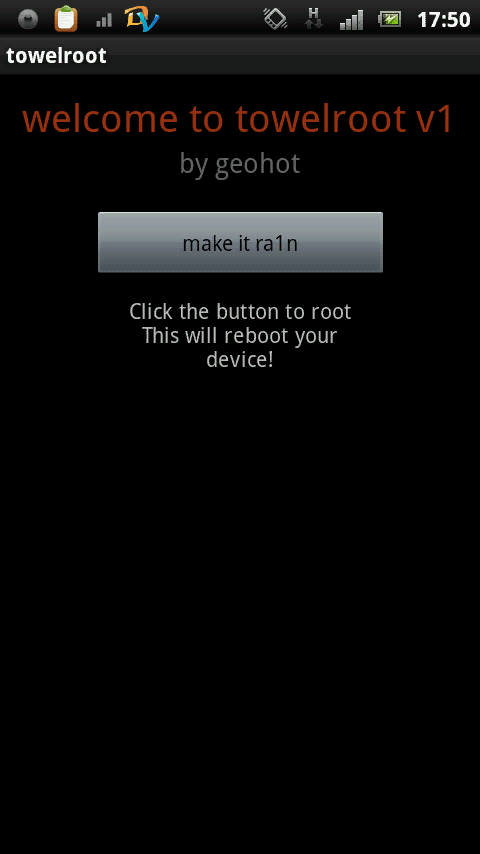
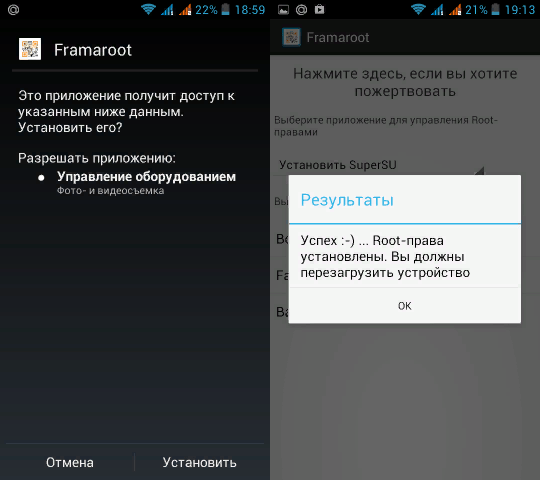
Установка рут-прав полного доступа к системе Андроид зависит от многих факторов. Некоторые программы взлома достаточно универсальны. Другие поддерживают только определенные прошивки и модели смартфонов. Root-доступ предоставляет большие возможности по настройке ОС Android. Например, можно попробовать сменить старую версию ОС на последний релиз Андроид. Но и сопряжен с определенными рисками. Поэтому включать режим Root рекомендуется только тщательно взвесив свои способности «Суперпользователя».
Что можно сделать со смартфоном, имея рут-права?
Имея полный доступ, пользователь может:
- изменять интерфейс (значки, темы, звуки, картинки и анимацию);
- менять прошивку;
- устанавливать программам полный доступ к системе;
- видеть и редактировать системные файлы, скрытые для «обычного» юзера;
- удалять стандартные приложения, встроенные сервисы;
- устанавливать приложения на карты памяти;
- перенести кэш приложений на карту памяти;
- отключить рекламу в приложениях.

Как получить Рут права
Для того что бы получить рут права — чаще всего достаточно просто запустить специальное приложение на своём гаджете. Иногда, в зависимости от модели устройства или версии Андроид, рут можно получить только при помощи компьютера, через USB. Вообще, процесс получения рута для каждой модели индивидуален, и под каждый Android требует подобрать свой способ активации Root.
Обратите внимание, что при загрузке таких программ, антивирусы могут показывать вирус, так как все они содержат код обхода защиты Андроид. Разработчики не несут никакой ответственности за возможный ущерб, полученный в результате получения Root-прав на вашем устройстве. Вы всё делаете на свой страх и риск!
Как правило, рутирование происходит используя эксплойты, через ошибки и баги системы, которые всегда «опасны» по мнению антивирусов. Все представленные ниже программы скачиваются с официальных сайтов, поэтому вы можете быть спокойны за безопасность своего мобильного.
Последствия использования Root, о которых нужно знать
Получение рут-доступа имеет 3 важных последствия.
- Можно редактировать и удалять файлы, в том числе важные. Ошибка может привести к нарушению работы гаджета. Если под Root-доступом нарушится работа ОС — по гарантии эту поломку не исправят: придется платить.
- Гарантия на смартфон перестанет действовать. Однако режим суперпользователя не затрагивает аппаратной части. Поэтому после нужных процедур можно отключить рут-доступ, и при сдаче по гарантии никто не узнает, что режим активировался.
- Нельзя получать обновления «по воздуху» (пока режим суперпользователя включен). После отключения Root все появившиеся обновления установятся автоматически (или придет запрос на их установку, который надо подтвердить).

Как получить root-права с помощью приложений
Способов, как сделать это, великое множество. Мы рады поделиться с вами парочкой самых простых и безопасных.
Рутинг через Framaroot
Приложение Framaroot появилось относительно недавно. С помощью одной “волшебной” кнопки вы сможете получить рут права всего одним нажатием. Однако вам придётся проделать несколько шагов прежде, чем вы сможете использовать эту кнопку.
- Скачайте приложение (www.framaroot-app.com).
- Установите его. Перед этим вам нужно включить разрешение на установку приложений из неизвестных источников в настройках своего смартфона.
- Запустите приложение и нажмите Root.
- Если приложению получится активировать права суперпользователя, вы увидите это. Если нет, попробуйте другой способ.
- Скачайте и установите приложение SuperSU (www.supersu.com), чтобы проверить наличие root-прав.
Рутинг через Firmware.mobi
Firmware.mobi – программа для получения рут-прав от разработчика Chainfire. Эта программа не самая простая в использовании, но одна из наиболее надёжных. Она работает на более чем 300 устройствах, а ещё к ней прилагается пошаговая инструкция, с помощью которой у вас не возникнет трудностей с рутом.
- Скачайте ZIP-файл для своего устройства (www.desktop.firmware.mobi).
- Распакуйте скачанный файл
- Найдите в папке файл root-windows.bat. Кликните по нему дважды.
- Подождите пока файл откроется, и введите любой ключ.
- Когда всё будет сделано, ваш телефон автоматически перезагрузится, и вы получите доступ к правам суперпользователя.
Рутинг через BaiduRoot
BaiduRoot – утилита от китайской компании Baidu, которая совместима с более чем 6000 Андроид-устройств, работающих на Android 2.2 – 4.4. Если у вас старое устройство со старой версией Андроид, это отличная программа для получения и удаления рут-прав. Программа ориентирована для китайского рынка, но есть также версии на английском и русском языке.
BaiduRoot – одно из самых простых в использовании приложений для рутинга. Как только вы скачаете его на свой компьютер, следуйте пошаговой инструкции.
- Распакуйте скачанный архив с сайта (baiduroot.net).
- Найдите файл Baidu_Root.RAR и извлеките содержимое.
Теперь устанавливаем BaiduRoot. Для этого проделываем следующее:
- На смартфоне/планшете заходим в “Настройки” – “Безопасность” (или Экран блокировки и безопасность).
- Ставим галочку на “Неизвестные источники” и подтверждаем, что мы согласны (опция установки приложений из неизвестных источников).
- Находим папку с BaiduRoot, и жмём по APK-файлу. Следуем инструкциям для завершения установки.
Теперь работаем с BaidoRoot:
- Запускаем BaiduRoot, и принимаем лицензионное соглашение.
- Жмём на кнопку “Root” в центре экрана.
- Через несколько секунд вы получите сообщение об успешном рутировании устройства.
Рутинг через One Click Root
One Click Root – недавно вышедшее приложение для рутинга, главная цель которого – облегчить процесс получения рут-прав. Хотите узнать, как оно работает? Посмотрите на название: Один клик – и вы уже с рут-правами. Разработчики также обещают, что использовав их программу, ваш смартфон не превратится в кусок пластика, за исключением тех случаев, когда пользователь не понимает, что делает. Мы не может поручиться за правдивость этих слов, так что советуем принять меры предосторожности, о которых мы говорили в самом начале.
Работать с этим приложением очень легко.
- Проверьте, будет ли работать это приложение с вашим устройством и возможно ли получение рут-прав в принципе, с помощью Root Availability Tool (oneclickroot.com/rootable).
- Скачайте One Click Root на компьютер (www.oneclickroot.com/download).
- Подключите устройство через USB-кабель.
- Включите Отладку по USB в настройках смартфона/планшета.
- Запустите приложение, и подождите, пока оно сделает всё необходимое.
Рутинг через Kingo Android Root
Если вы собираетесь использовать версию для Windows, убедитесь, что на вашем смартфоне включена USB-отладка.
Теперь, проделайте следующее:
- Запустите Kingo Root на компьютере и подключите своё устройство через USB.
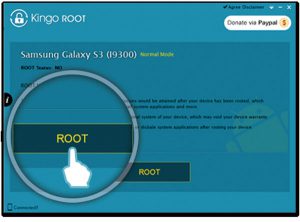
- Kingo Root должен сразу обнаружить подключенное устройство и предложить рутировать его. Нажмите “Root”, и ждите. Программе понадобится пара минут, чтобы открыть вам доступ к root-правам.
Если вы хотите использовать программу на самом устройстве, проделайте следующее:
- Установите Kingo Root на устройство.
- Запустите приложение.
- Если ваше устройство совместимо с Kingo Root, вы увидите кнопку “Root”. Нажмите на неё, и ждите.
- Если процесс будет успешно завершён, вы увидите специальную галочку.
Разблокировка загрузчика операционной системы (bootloader)
Прежде, чем приступать к рутированию устройства, нужно разблокировать загрузчик операционной системы. Помимо запуска самой системы, эта программа определяет, какие приложения начинают работать, как только запустится система устройства.
К сожалению, компания Huawei убрала возможность разблокировки загрузчика на своих устройствах в июле 2018 года. Так что их пользователям придётся использовать сторонние приложения, такие как DC-Unlocker (www.dc-unlocker.com).
Как только вы всё сделаете, можно приступать к самой разблокировке. Вы должны включить режим быстрой загрузки (fastboot). Для каждого телефона эта процедура может отличаться, но на большинстве устройств это делается следующим образом:
- Выключаем телефон.
- Зажимаем кнопки питания и нижнюю качель громкости на 10 секунд (на смартфонах HTC нужно зажать сначала нижнюю качель громкости, а потом кнопку питания).
Как только вы войдёте в режим fastboot, зайдите в главную директорию файлов Android SDK. Затем откройте командную консоль на компьютере, зажав Shift+ПКМ и выбрав “Открыть консоль команд”. Если на вашем устройстве потребуется ввести код, то вы увидите большую строку символов. Скопируйте эту строку, и отправьте её по электронной почте своему производителю. После этого ждите ответное письмо, в котором должен будет находиться необходимый ключ/файл и дальнейшие инструкции.
Для разблокировки загрузчика своего смартфона/планшета, подключите его к компьютеру, и снова активируйте режим fastboot. Откройте командную строку, введя cmd в поиске в меню “Пуск”.
Для устройств Google: Nexus и Pixel, всё очень просто:
- Для Nexus-устройств: введите fastboot oem unlock, и нажмите Enter.
- Для Pixel-устройств: введите fastboot flashing unlock, и нажмите Enter.
Для устройств Motorola процесс не сильно отличается:
- Введите oem unlock UNIQUE_KEY, заменив “UNIQUE KEY” на код, который вы получили в ответном письме от производителя.
Для устройств HTC:
- Введите unlocktocken Unlock_code.bin, заменив “Unlock_code.bin” на файл, который вы получили в ответном письме от производителя.
Подтвердите разблокировку загрузчика, и вы будете готовы к рутированию своего Android-устройства.
Что нужно для получения рут-прав на Samsung
По заявлениям разработчиков, root не предоставляется в целях безопасности устройств. Всегда есть риск испортить гаджет, если пользователь не имеет специальных знаний.
После неудачного рутирования девайс даже не возьмут в ремонт.
Так что первым и основным условием для такой операции является полная уверенность в ее необходимости и успехе.
Кроме этого, перечень необходимых инструментов зависит от выбранного способа получения рут-прав. В общем случае доступен один – программный, но различается два варианта:
- С помощью компьютера. Понадобятся компьютер с ОС Windows, USB-шнур, программа Odin, кастомный Recovery, драйверы под конкретную модель и хорошо заряженное устройство с установленным приложением SuperSU. Таким способом, например, легко получаются рут-права на Android 4.3 Samsung Galaxy S3.
- Без помощи ПК. Потребуется подходящее приложение для установки на гаджет (например, Framaroot).
Инструкция по установке рут-прав
Теперь о том, как установить root-права на Android 6.0.1 Samsung. Порядок действий должен быть следующим:
- Гаджет переводится в режим загрузки. Сначала он выключается, затем зажимаются кнопки уменьшения громкости, центральная и питания. Когда откроется меню, нажимается кнопка увеличения громкости.
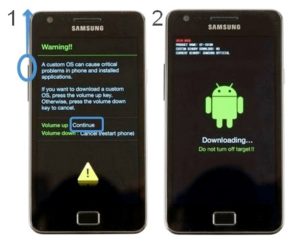
- Android подключается к ПК.
- На компьютере запускается программа Odin.
- В окне программы снимается галочка Re-Partition.
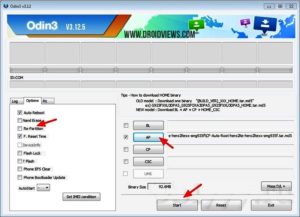
- В поле AP выбирается путь к файлу с расширением .tar или tar.md5 (в зависимости от того, сколько файлов в прошивке) и нажимается кнопка «Start». Если прошивка включает много файлов, то пути к ним нужно указать, как на представленном фото (в разных полях).
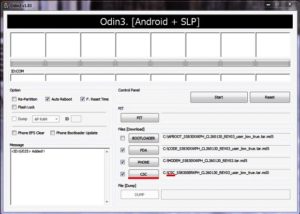
- После появления сообщения об успешном прохождении операции (PASS) гаджет отсоединяется от ПК.
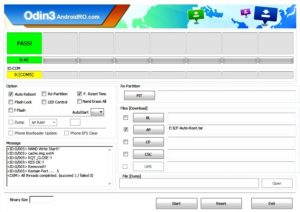
После перезагрузки Samsung получит рут-права.
Как получить Root права на Samsung Galaxy S3
https://youtube.com/watch?v=jBrCuSmKGjI%3Ffeature%3Doembed
Получение рут-доступа непосредственно на андроид-устройстве
- Скачайте дистрибутив на смартфон или планшет с официального сайта разработчика. Желательно производить загрузки через интернет-соединение по Wi-Fi.
- В телефоне должна быть включена опция «Загрузка приложений из неизвестных источников». А вот режим отладки по USB не требуется. Найдите загрузочный файл в памяти и запустите установку.
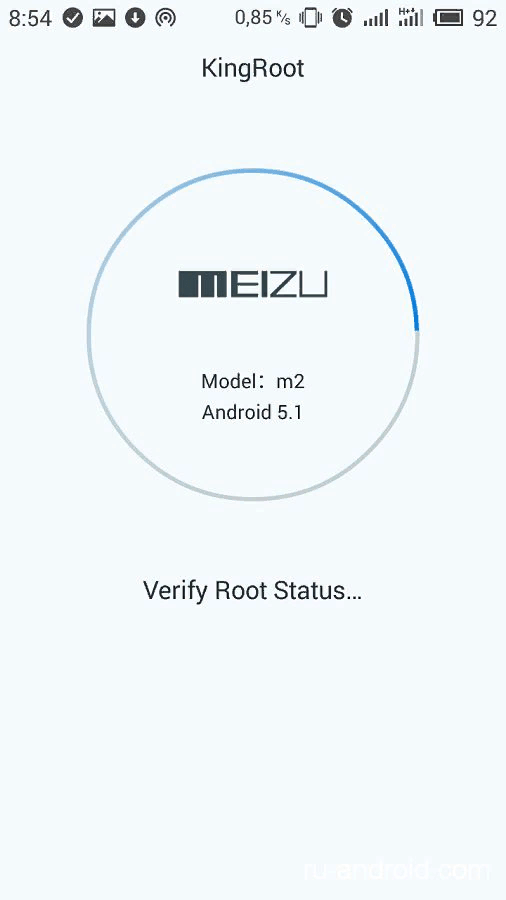
- После инсталляции на рабочем столе появится ярлык KingRoot. Кликните по нему, чтобы запустить программу. Приложение начнет определять модель вашего устройства, а также, не имеет ли оно уже root-прав.
- Нажмите на кнопку «TRY TO ROOT». Приложение перезагрузит смартфон в принудительном порядке. После этого на вашем устройстве будет рут-доступ.
Если появились проблемы
Если были успешно получены рут-права на Android 6.0.1 на Samsung Galaxy S5, но выясняется, что они неполные, нужно разбираться с защитой. Ее придется удалить. В распоряжении суперпользователя два варианта удаления Knox:
- Вручную с помощью файлового менеджера, например, Root Explorer или Root Browser.
- С помощью программной функции удаления.
Удаление Knox в Root Browser
Ручной способ позволяет болеет тщательно зачистить реестр от папок и фалов, вызывающих проблемы с root. Файловый менеджер поможет решить проблемы с фирменной защитой Samsung. После получения рут-прав для этого нужно сделать следующее:
- Установить приложение Root Browser.
- Открыть раздел /system/app и удалить все файлы АРК, начинающиеся с KLMS и KNOX.
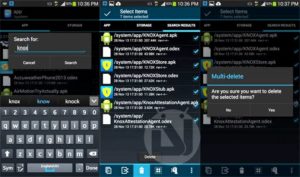
Это помогает стопроцентно избавиться от защиты и получить полноценные рут-права на Android 6.0.1 на Samsung Galaxy S6.
Удаляем Knox вручную
Более простой, но не столь доскональный вариант доступен теперь уже в программных функциях. Если есть root, удалить можно любое приложение или функцию, включая Knox. Для этого следует:
- Вызвать с рабочего стола дополнительное меню.
- Выбрать настройки Knox.
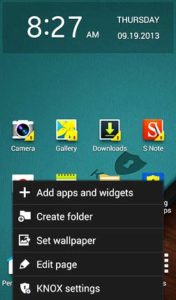
- В меню выбрать удаление.
Отказ от прав суперпользователя на Samsung Galaxy
Процедура отказа от прав суперпользователя не сложнее, чем их получение.
Программы, необходимые для управления рут-правами
Ни одна мобильная операционная система не сравнится с Андроид ОС по гибкости настройки. По этой причине вы не найдёте какого-то определённого способа получения рута на своём устройстве. Если перечисленные в этой статье способы не помогут, не переживайте. В Интернете можно найти огромное количество способов получения root-прав для каждого отдельно взятого устройства, например, на форуме XDA для Android-разработчиков или на Phandroid-форуме.
Как только вы найдёте подходящий гайд по рутированию своего телефона/планшета, просто следуйте пошаговой инструкции. Может показаться, что это сложно, да и времени рут может занять немало. Но при условии, что вы будете делать всё так, как указано в пошаговом руководстве, получение и удаление рут-прав не должно вызвать у вас проблем.
Скачайте Root Checker
Программы для получения Рут прав с ПК и без
- Скачайте и установите Framaroot.
- Запустите его, после чего выберите одно из перечисленных приложений, отвечающих за управление суперпользователем — Superuser или SuperSU.
- После выберите одного из понравившихся персонажей.
- Ждите несколько секунд, должно появиться окно с результатом процесса.
- Перезагрузите устройство.
- Вместе с Фрамарут установится приложение SuperSu, если этого не произошло, то СуперСу можно скачать самостоятельно из Плей Маркета.
Видео инструкция получения рут прав без компьютера через Фрамарут.
Тоже достаточно популярное приложение, с которым можно получить рут права на андроид без ПК. Кингрут подходит к большинству версий и поддерживает на данный момент около 10 тысяч мобильных телефонов и более 40 тысяч прошивок с версией Андроида от 2.3 до 5.1. Для работы нужно включить программу, нажать кнопку «Старт» и ждать результата.
- Зарядите ваше устройство минимум на 30%.
- Подключите интернет.
- Включите скачивание приложений из «Неизвестные источники» в настройках.
- Отключите антивирус, потому что антивирусы могут показывать вирус, так как Кингрут содержит код обхода защиты Андроида.
- Запустите KingRoot.
- Откройте и нажмите «Get Root». Операция может занять несколько минут.
- Если результат успешный, то можно перейти к следующему пункту.
- Перезагрузите смартфон.
- Установите KingUser из Гугл Плей.
- Удалите KingRoot.
Программа для получения рут прав в один клик, от китайского разработчика Qihoo 360. 360ROOT объединила в себе разные способы рутирования, поэтому работает как с помощью ПК, так и без него. Прога поддерживает более 9000 моделей: Sony, HTC, Fly, Lenovo, Samsung и др.
После запуска приложение самостоятельно определит модель вашего андроид, и выберет способ рутирования. Софт на китайском языке, но не стоит пугаться, для работы достаточно установить, запустить и нажать кнопку «ROOT». Вам лишь останется дождаться окончания процесса, а затем перезагрузить свой планшет.
Программа для получения Root на устройствах Android, разработанная известным хакером Geohot, который взломал игровую приставку PS3 и Iphone. По словам хакера через Товелрут можно взломать Samsung Galaxy S5, Galaxy S4 Active, Google Nexus 5, Galaxy Note 3 и другие модели андроида, с ядром выпущенным до июня 2014. На более поздних версиях ТоверРут может не работать.
- Установите Towelroot.
- После запуска нажмите кнопку «Make it ra1n».
- Дождитесь автоматической перезагрузки.
- Проверьте наличие Root, в случае успеха — установите SeperSu из Гугл Маркета.
- После этого можете удалить программу.
Программа для получения и удаления рута на андроид, как без ПК, так и при помощи компьютера. В настоящий момент поддерживается более 15000 моделей, Asus, Samsung, LG и др., но список продолжает пополняться.
Пользоваться прогой также легко, как и предыдущим софтом — достаточно запустить и нажать кнопку «Start». Если процесс закончился удачно, то вам останется лишь перезагрузиться и наслаждаться результатом.
Универсальная программа для быстрого получения Root-прав на Андроид устройствах без использования компьютера. Необходимо просто запустить и нажать клавишу «СТАРТ», дождаться завершения процесса и перезагрузить гаджет.

7. BAIDU ROOT
Программы являются улучшенными вариантами Dingdong и RootDashi (ZhiqupkRoot). BaiduRoot предназначено для получения прав суперпользователя на русском языке практически в один клик, без использования компьютера.
Приложение поддерживает более 6000 моделей и идеально подходит к Android 2.2-4.4. Отличительная особенность программы — это создание резервной копии перед началом процесса.
- Загружаем и устанавливаем Baiduroot на свой телефон.
- Принимаем соглашение пользователя.
- Если появляется надпись об обновлении, то нажимаем кнопку подтвердить.
- После завершения обновления нажмите «START».
- Ожидайте не более минуты.

8. DINGDONG ROOT (Easy Root)
Улучшенный вариант программы BaiduRoot с расширенным функционалом. Приложение предназначено для активации рут-прав на андроиде без пк в один клик. Отлично работает со всеми китайскими марками и поддерживает свыше 9000 моделей и работает с большинством Samsung, HTC, Sony, Huawei, ZTE, Lenovo, CoolPad и других.
Для работы необходимо просто запустить DingDong и нажать «СТАРТ». Программа сама сканирует ваше устройство и определит лучший способ активации рута. Список моделей постоянно пополняется, актуальный перечень телефонов доступен на сайте разработчика.
Универсальная программа для получения rut прав на андроид без пк. Iroot совмещает в себе сразу несколько методов рутирования, совместно с приложением SuperSu, необходимым для управления ими.
При запуске приложения нажмите «Мульти-Root» и вам будет показан процент с вероятностью успешной разблокировки рут на вашем устройстве, а также информационные данные о системе вашего смартфона или планшета.
- Устанавливаем iRoot.
- Запускаем его на телефоне.
- Нажимаем кнопку «Мультирут» и после жмём на ОК.
- Ждём несколько минут, после чего гаджет перезагрузится и у вас появится новая иконка СуперСу.
Простая и быстрая программа для получения рут прав при помощи компьютера в несколько шагов. КингоРут поддерживает практически все версии андроид от 1.5 до 5.0 и различные модели смартфонов, включая Sony Xperia, Google, HTC, Motorola, Samsung, LG Optimus, Huawei, Alcatel, Lenovo и других.
Как проверить Рут права

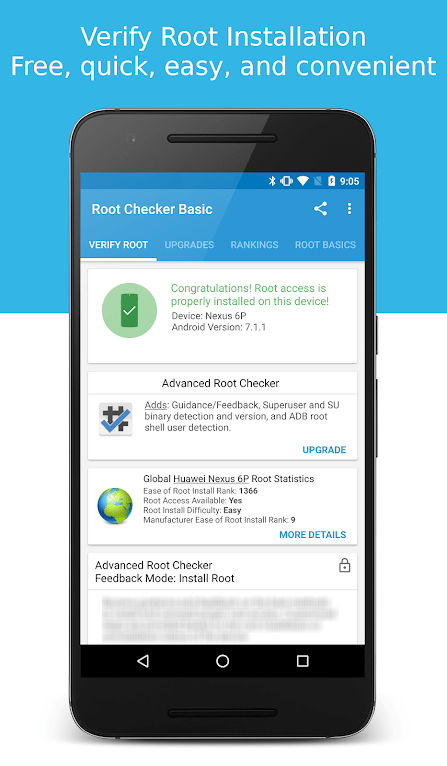
Root Checker – приложение для быстрой проверки наличия и правильности установки Рут прав на вашем Андроид устройстве. Для работы понадобится просто включить проверщик и нажать кнопку «CHECK» (ПРОВЕРИТЬ), через несколько секунд на экране появится результат проверки.

Если результат проверки положительный, то вам понадобится приложение, с помощью которого можно управлять рут-правами. Обратите внимание, что обычно, после активации root, приложение для управления доступом устанавливается автоматически. Если вы обнаружили, что этого не произошло, то можете загрузить его самостоятельно.

Пользоваться этой программой очень легко, всё что нужно сделать — это зайти в настройки и отметить галочками все приложения, которым требуется Root. Или просто подтверждать доступ в сплывающем окне на экране вашего устройства, когда какое-либо приложение будет запрашивать подключение к рут правам.
Как удалить root-права на Андроид
Когда вы решите, что root-права вам больше не нужны, вы можете удалить их в любое время. Каким бы способом вы не воспользовались, убедитесь, что вы сделали резервную копию своих данных перед тем, как начинать что-то делать.
Удаление root-прав через Super SU
С помощью SuperSU можно удалить рут-права одним нажатием. Запустите SuperSU, зайдите в “Настройки”, и сделайте несколько скроллов вниз, пока не увидите пункт “Полное удаление Root”. Нажмите на него, затем ещё раз, и процесс запустится.
Удаление root-прав через Universal Unroot
С помощью этого приложения вы сможете запретить root-права на большинстве Android-устройств, но работает оно не так гладко, как предыдущий вариант. Например, большинство смартфонов Samsung не совместимо с Universal Unroot, а на устройствах LG программа будет показывать, что устройство до сих пор имеет root-права даже после того, как их удаление будет завершено.
Раньше приложение было платным, но после того, как разработчики прекратили его поддержку, оно стало бесплатным. Поэтому на новых устройствах эта программа может не работать, но если у вас устройство, вышедшее несколько лет назад, то рекомендуем эту программу для удаления рута.
Удаление root-прав через прошивку устройства
Это один из самых надёжных способов удаления рут-прав. Прошив своё устройство, вы полностью удалите root-права, а также все данные со своего смартфона/планшета, но предупреждаем: способ сложный.
Далее распакуйте файл. После этого вы увидите ещё один архив – распакуйте и его. В распакованной папке должен находиться сам образ операционной системы, различные файлы и ещё один архив. Распакуйте его.
Затем вы должны установить ADB и Fastboot на свой компьютер.
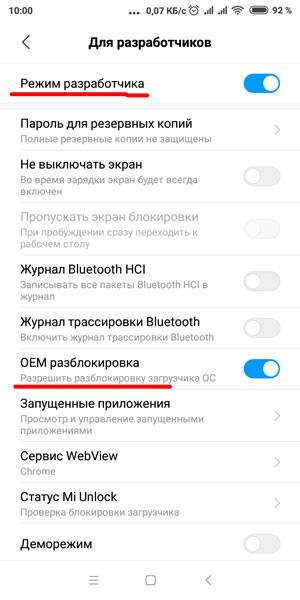
Убедитесь, что на вашем устройстве включена функция OEM Unlocking (Разблокировка OEM). Зайдите в меню “Настройки”. Найдите настройки “Для разработчиков” в самом низу главного меню настроек. Если таковых нет, проделайте следующие шаги, чтобы активировать их.
- Нажмите на кнопку “О телефоне” и найдите “Номер сборки”.
- Тапните по нему семь раз, и настройки “Для разработчиков” появятся в главном меню настроек.
- Вернитесь в меню “Настройки” и найдите опцию “Для разработчиков”.
- Нажмите на неё.
- Проверьте, включена ли функция “OEM разблокировка”.
Теперь садитесь за компьютер. Скопируйте файл boot.img из распакованного ранее архива в папку с ADB, которая должна находится в том месте, куда вы установили Android SDK: в нашем случае это C:android-sdk.
Подключите телефон к компьютеру через USB. Откройте командную строку, комбинацией Shift+ПКМ (правая кнопка мыши). В появившемся окне выберите “Открыть окно команд”. В этом окне введите следующие команды по порядку:
- adb reboot bootloader
- fastboot flash boot.img
- fastboot reboot
Удаление root-прав через файловый менеджер
Если ваш телефон работает под управлением Android Lollipop или более старшей версии, вы можете удалить рут-права, удалив файлы, с помощью которых был получен рут впервые. Мы рекомендуем использовать файловый менеджер ES File Explorer. Откройте это приложение и переместите ползунок Root-проводник в режим вкл., который вы найдёте в самом низу меню настроек, и дайте этому приложению доступ к рут-правам, если понадобится.
- Найдите главную директорию своего устройства. Для этого нажмите на “/”.
- Перейдите в папку /system/bin/. Найдите файлы busybox и su, и удалите их.
- Теперь нужно удалить файлы busybox и su в папке /system/xbin/.
- Перейдите в папку /system/app/, и удалите файл superuser.apk.
- Перезагрузите устройство. После этого root-права должны быть удалены.
Удаление root-прав через OTA-обновления
Иногда для удаления root-прав достаточно установить OTA-обновления или обновления, приходящие по воздуху от производителя. Проверьте, нет ли новых обновлений в меню “Настройки” – “О телефоне”. Но будьте осторожны, так как если вы вносили серьёзные изменения после получения рут-прав, удалить их можно будет только перепрошив устройство.
Всегда следует помнить о том, что при получении или удалении root-прав есть небольшой шанс, что вы потеряете все свои данные, а в худшем случае, ваше устройство просто превратится в “кирпич”. Поэтому всегда делайте резервное копирование данных или их перенос на другое устройство. Также следите за тем, чтобы вашему устройству хватило заряда, читайте внимательно инструкции и не спешите.
Проверка наличия root
Самый удобный инструмент для проверки получения рут-прав – приложение SuperSU. Если сразу после рутирования обновить приложение, моментально станет ясно, есть ли на вашем Samsung root. Неплохо работает и Root Checker. Имеются варианты и ручной проверки.
Рут-права на Samsung
Root – это права пользователя, сравнимые с правами администратора на компьютерах под управлением Windows. На Android возможность управлять содержимым корневого раздела (root – «корень» в переводе с английского) изначально не предусмотрена. Чтобы пользоваться скрытыми функциями, необходимо выполнить рутирование, то есть манипуляции с целью получения доступа к системным папкам.
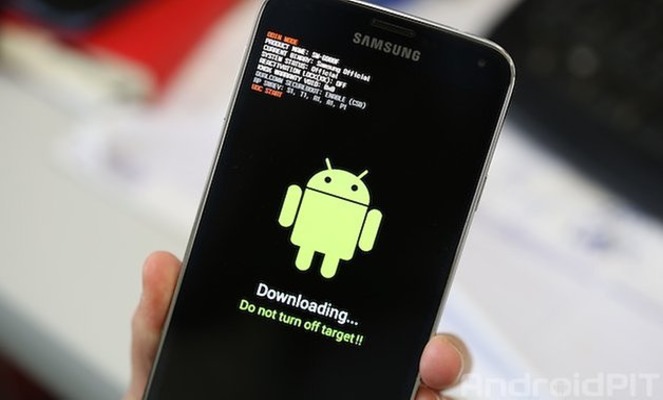
Суперпользователь может делать с Android практически всё, вплоть до модификации самой операционной системы.
В чем же сложность? Казалось бы, ОС Android везде одинакова, но Samsung внедряет в свои прошивки системы защиты Knox, которые бывает трудно обойти.
Установите приложение для управления рут-правами
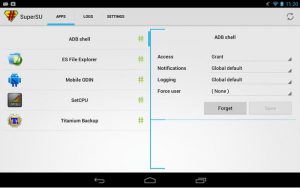
Хоть рут и открывает полную свободу действий пользователю, в то же время он делает ваш телефон более уязвимым к вредоносному ПО. Установив приложение для управление рут-правами, вы сможете несколько обезопасить свой смартфон. Для запуска некоторых приложений необходимы права суперпользователя.
Получить такие права можно с помощью некоторых программ, таких как SuperSU. С помощью этого приложения вы сможете принимать или отклонять запросы на получение прав суперпользователя. Приложение также запоминает те приложения, которым вы давали доступ к рут-правам, и затем оно само будет делать это при последующих запусках приложения. С SuperSU вы также сможете узнать: сколько раз приложение запрашивало доступ к рут-правам.
Рут через Recovery и SuperSU
Для моделей Samsung последних версий весьма высокую эффективность показывает именно вариант прошивки кастомным (CWM) или расширенным (TWRP) Recovery с помощью программы Odin. Более того, для гаджетов данного производителя это практически безальтернативный вариант. Он используется давно и весьма успешно, но не является единственным для всех моделей Android.
Подготовительный этап
Итак, решено получить root на Samsung. Перед операцией придется подготовить сам гаджет и компьютер, с помощью которого он будет прошиваться. Устройство необходимо зарядить, желательно полностью – в процессе будет расходоваться много энергии, а возможность подзарядки не представится, поскольку разъем будет занят. Шнур USB должен быть проверенным.
Что касается Odin, необходимой для того, чтобы получить рут-права на Android на Samsung Galaxy, здесь все немного сложнее. Программа находится в свободном доступе в интернете, однако не рекомендуется пользоваться русифицированными версиями. Самыми стабильными считаются версии 1.85 (для моделей до 2011 года), 3.07 (с 2011 по 2014 год) и 3.10.6. (для новейших моделей).
Кастомную прошивку лучше всего загрузить с сайта samsung-updates.com. Если нет желания скачивать через файлообменики, можно воспользоваться программой Samfirm. Прошивка TWRP доступна на сайте twrp.me.
Включить откладку по USB
Прежде всего необходимо на Android включить режим отладки по USB. Данная функция имеется на Samsung и используется для тестирования приложений разработчиками. По умолчанию она выключена. Чтобы активировать подключение устройства к ПК, опцию необходимо включить вручную. Обычно это делается в «Параметрах разработчика» в меню «Настройки».
На устройствах с Android 6.0 такого раздела нет. Чтобы включить функцию, следует:
- Войти в настройки.
- Выбрать раздел «О телефоне».
- В открывшемся списке семь раз кликнуть по «Номеру сборки».
- Включить «Отладку по USB».
Здесь же сразу нужно включить «Разблокировку OEM».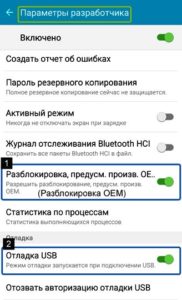
Отключить удаленное управление
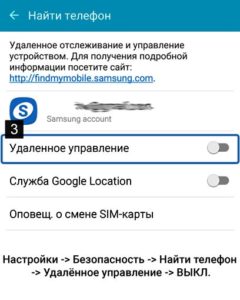
Функция удаленного управления будет препятствовать получению root, поэтому ее тоже необходимо отключить. Для этого нужно:
- Войти в раздел «Безопасность».
- Открыть вкладку «Найти телефон» и перевести рычажок «Удаленного управления» в положение «Выкл».
Пошаговая инструкция
Как открыть рут-права на Андроид:
- приложением, установленным на смартфон, подключаться к компьютеру не нужно;
- программой, установленной на компьютере (смартфон подключается к компьютеру кабелем);
- через ADB-терминал, запущенный на ПК (устройство присоединяется к ПК кабелем).
Ниже рассмотрим вопрос: «Root доступ на Андроид – как включить на русском языке разными способами?».

Со смартфона
Список приложений, предоставляющих Root-права на Android, которые устанавливают на сам гаджет (без подключения к ПК):
- Framaroot (до версии Android 4.2, в 2014 поддержка приложения прекратилась);
- Kingroot (поддерживает более 10 тысяч смартфонов, включая Nexus, Huawei, ZTE);
- Kingo Root;
- 360root (до Android 5.1.1);
- Zykuroot;
- OneClickRoot;
- Root Genius.

У каждого приложения свой список моделей гаджетов и версий Android, для которых оно подходит. Перед загрузкой проверяйте, подходит ли программа для вашего устройства.
Самая распространенная программа — Kingo Root (на русском языке). Рассмотрим, как открыть Root права на Android через это приложение.
- Заходим в настройки безопасности и разрешаем установку приложений из «Неизвестных источников».
- Качаем .apk-файл и перекидываем на смартфон (если скачивали на компьютер).
- Запускаем .apk-файл.
- Ждем, пока приложение разблокирует доступ. Скорость зависит от модели гаджета.
- После завершения видим надпись «Root Succeeded».

Через компьютер
Если интересует, как открыть Root доступ на Android через компьютер, подойдут такие программы (устанавливаются не на смартфон, а на ПК):
- RootKHP Pro;
- Unlock Root Pro;
- Vroot;
- Kingo Root.
Пошаговый план установки (на примере Vroot, остальные приложения — применяются так же).

- Скачиваем и устанавливаем Vroot на ПК.
- На смартфоне разрешаем установку приложений из «Неизвестных источников».
- Подключаем устройство к ПК USB-кабелем.
- Включаем «Отладку по USB». В некоторых смартфонах режим можно включить при подключении USB-кабеля. В других — расположен в «Настройках», в разделе «Для разработчиков» (поставьте галочку напротив «Отладка по USB»).
- Открываем Vroot. После запуска приложение должно автоматически определить смартфон. Если программа разблокирует Root-доступ, то рядом с моделью появится зеленая галочка.
- Жмем «Root».
- Дожидаемся, пока приложение разблокирует режим суперпользователя.
- После разблокировки закрываем программу на ПК и отсоединяем кабель от смартфона.

Через ADB-терминал (с компьютера)
ADB (Android Debug Bridge, или «отладочный мост») – драйвер для смартфонов, связывающий гаджет с ПК. Разрешает управлять устройством из командной строки.
Способ актуален, если производитель устройства постарался максимально закрыть рут-доступ пользователям.
Что нужно для разблокировки через ADB:
- компьютер с ОС не «младше» Win7;
- ADB-драйверы для смартфона (установятся автоматически после подключения гаджета к ПК через кабель);
- USB-кабель.
- устройство со включенной «Отладкой по USB»;
- ADB-терминал, распакованный в корень любого диска (кроме диска с Windows) в папку ADB.

Как подключить рут-права на Андроид через ADB-терминал?
- Подключаем смартфон к ПК кабелем.
- На ПК открываем командную строку.
- Пишем: cd N://adb (где N – буква диска, куда распакован ADB-терминал).
- Вводим команды, которые активируют режим суперпользователя.
Универсальных команд для этого нет. Поэтому ищите нужные в инструкции к телефону. Если в бумажной инструкции информации нет, или она утеряна, или нет руководства на русском языке — найдите сведения в Интернете, на сайте производителя смартфона.
Особые случаи
В гаджетах с прошивками MIUI (ставится на гаджеты Xiaomi) и LewaOS (и в некоторых других неоригинальных прошивках) активация рут-прав делается без сторонних приложений. Функция уже встроена в ОС и активируется в настройках.

Обычно включается в разделе «Безопасность». По умолчанию стоит «Выкл». Ползунок надо перевести на «Вкл», и режим суперпользователя включится.
Если Root-доступ уже не нужен, для отключения удалите файлы:
- su из папки system — bin;
- su из папки system — xbin;
- superuser.apk из папки system — app.
Затем перезагрузите смартфон.
Другой способ удаления — через приложение, которым открывали доступ. В некоторых программах в настройках есть функция отключения.


