
В дистрибутивах Linux пользовательские привилегии предоставляются путем открытия доступа к root. Наличие таких прав позволяет использовать функциональность операционной системы более широко и выполнять необходимые действия в корневом каталоге.
Давайте детально обсудим, что может суперпользователь в Linux, как настроить root и для чего нужна команда
Операционные системы на базе Linux являются многопользовательскими, и поэтому вопрос разграничения доступа к файлам и директориям является важным и требующим внимания.
Механизм разграничения доступа базируется на именах пользователей, а также на названиях групп пользователей, состав которых изменяет и определяет root пользователь (суперпользователь). Пользователь может входить в одну или несколько групп и иметь права доступа в зависимости от группы, в которую он входит.
При создании файла у него появляется владелец, то есть пользователь, который запустил процесс его создания. Также определяется группа, которая будет иметь права на этот файл. Изменять владельца файла и группу файла можно при помощи команд chown и chgrp.
More specifically the
folder. I need to delete some files and replace
with a newer version.
asked Apr 21, 2012 at 18:23
3 gold badges20 silver badges28 bronze badges
gksu nautilus /etc/apt/
cd /etc/apt; sudo -i
124 gold badges465 silver badges653 bronze badges
answered Apr 21, 2012 at 18:25
Ubuntu 16.04 and above

answered Oct 13, 2016 at 5:20
1 silver badge5 bronze badges
After installation type this command to restart Nautilus:

answered Jan 27, 2014 at 9:48

34 gold badges117 silver badges131 bronze badges
Nah ! do a simple thing first. Create a custom file manager. Its easy.
Here how you can do it:
- How to open ROOT file?
- How to open ROOT file? 9 steps
- Share
- Оглавление
- ✅ Oracle CODASYL DBMS Database Root
- ⚠ Будьте осторожны с файлами. roo.
- 🚫 Расширение файла. roo часто дается неправильно!
- Это возможно, что расширение имени файла указано неправильно?
- 🔴 Не удается открыть файл. roo?
- 🔴 Можно ли изменить расширение файлов?
- ✅ Bind Root Nameservers Configuration
- ✅ HippoDraw ROOT Ntuples
- ⚠ Будьте осторожны с файлами. root.
- 🚫 Расширение файла. root часто дается неправильно!
- 🔴 Не удается открыть файл. root?
- Безопасность использования прав суперпользователя
- Команда sudo и примеры ее использования
- Дополнительно
- Предназначение root-прав в Linux
- Получение прав суперпользователя (root)
- Управление доступом к командам перехода в режим суперпользователя
- Краткое сравнение команд su и sudo
- Вход через su —
- Вход через sudo
- Переключение на суперпользователя
- Цифровое обозначение
- Изменение прав доступа
- Права доступа
- Предоставление и отзыв прав суперпользователя
- Создание нового пользователя с root
- Для существующей учетной записи
- Откат прав суперпользователя
How to open ROOT file?
How to open ROOT file? 9 steps
If, despite going through all the steps, it was not possible to open the file with the ROOT extension, you can try some of the proposed tools. At the bottom you will find tools that are dedicated to opening ROOT files.
Share
open ROOT file
ROOT open free online
Copy and paste this link anywhere.
Если берёте сторонний пакет, да не под ту версию KDE, то неудивительно, что не работает.
« Последнее редактирование: 23.01.2017 19:15:10 от Cвасти_Linux »
Алексей ЕФАНОВ, г. СПб.; ноутбук Lenovo Т420; BaseAlt Workstation 10.1 МАТЕ (x86_64)
Нажмите TAB после ввода dolphin — имя не полное, д.б. типа dolphin4
# dolphinbash: dolphin: команда не найдена
dolphin* может быть в /usr/bin/, а может и не быть.Если он не в /usr/bin/, то путь поиска может(должен) быть описан в PATH. Что такое PATH можно прочитать даже в руководстве пользователя по MS-DOS. (см. содержимое пакетов *dolphin* через -qpvl)
К сожалению, я не могу проверить на своём компьютере — у меня другой дистрибутив. Советую сделать следующее: — открыть свойства К-меню (по правой клавише мыши); — найти в списке менеджер Dolphin; — открыть свойства (по правой клавише мыши) и найти строку с точной командой запуска. В качестве примера привожу фото для менеджера Caja.
В пятых кедах работает.
Всё дело в волшебных пузырьках $PATH
Повезло только потому, что он *.noarch.rpm , т.е. не содержит процессорно-зависимых компотент, которые содержат бинарный код и обычно зависит еще от других библиотек (других пакетов). Ну и какие-либо особенности дистрибутива Росы, которые могли быть задействованы в этом пакете, совпали с особенностями Алт.
« Последнее редактирование: 06.02.2017 23:23:25 от Alexander Yereshenko »
В таблице ниже предоставляет полезную информацию о расширение файла .roo. Он отвечает на вопросы такие, как:
Оглавление
Мы надеемся, что вы найдете на этой странице полезный и ценный ресурс!
1 расширений и 0 псевдонимы, найденных в базе данных
✅ Oracle CODASYL DBMS Database Root
Описание формата ROO пока не имеется
ROO cсылки по теме:
ROO связанные расширения:
Oracle Workflow Process Definition
Oracle Database Root
Oracle Database Redo Log
Oracle Database Transaction Log
Oracle Database After-Image Journal
⚠ Будьте осторожны с файлами. roo.
Важно знать, что расширение файла .roo может использоваться различными программами, а не только теми, которые вы ожидаете. К ним относятся потенциально опасные программы или вредоносные программы, которые могут создавать файлы .roo. Будьте осторожны при работе с файлами .roo из неизвестных источников.
🚫 Расширение файла. roo часто дается неправильно!
По данным Поиск на нашем сайте эти опечатки были наиболее распространенными в прошлом году:
doo,
foo,
goo,
oo,
oro,
rio,
rlo,
ro,
roi,
rok,
rol,
rop,
rpo
Это возможно, что расширение имени файла указано неправильно?
Мы нашли следующие аналогичные расширений файлов в нашей базе данных:
AdLib Visual Composer Music
OMICRON Test Universe RIO Object
Reflection Desktop Layout Data
🔴 Не удается открыть файл. roo?
Если дважды щелкнуть файл, чтобы открыть его, Windows проверяет расширение имени файла. Если Windows распознает расширение имени файла, файл открывается в программе, которая связана с этим расширением имени файла. Когда Windows не распознает расширение имени файла, появляется следующее сообщение:
Выберите приложение для открытия этого файла .roo
Это означает, что в операционной системе нет приложения по умолчанию, связанного с типом файла .roo. Чтобы решить эту проблему и открыть файл, вы можете выполнить следующие действия:
Если вы не знаете, как изменить приложение по умолчанию для файла .roo, ознакомьтесь с FAQ.
🔴 Можно ли изменить расширение файлов?
Изменение расширения имени файла — не самая лучшая идея. Расширение файла служит подсказкой для операционной системы и различных программ о типе данных, содержащихся в файле. Изменяя расширение файла, вы, по сути, изменяете то, как программы интерпретируют и обрабатывают этот файл. Каждый файл имеет определенный формат, также известный как тип файла или формат файла. Проблема в том, что изменение расширения файла не меняет его формат.
Если у вас есть полезная информация о расширение файла .roo, напишите нам!
В таблице ниже предоставляет полезную информацию о расширение файла .root. Он отвечает на вопросы такие, как:
2 расширений и 0 псевдонимы, найденных в базе данных
✅ Bind Root Nameservers Configuration
Описание (на английском языке):The ROOT file is a Bind Root Nameservers Configuration. Bind is the most widely used DNS software on the Internet. On Unix-like operating systems it is the de facto standard. The named.root file contains addresses of servers which can supply a list of the root servers.
Описание формата ROOT пока не имеется
ROOT cсылки по теме:
ROOT связанные расширения:
✅ HippoDraw ROOT Ntuples
HippoDraw Canvas Document
HippoDraw FITS Data
⚠ Будьте осторожны с файлами. root.
Важно знать, что расширение файла .root может использоваться различными программами, а не только теми, которые вы ожидаете. К ним относятся потенциально опасные программы или вредоносные программы, которые могут создавать файлы .root. Будьте осторожны при работе с файлами .root из неизвестных источников.
🚫 Расширение файла. root часто дается неправильно!
oot,
riot,
roo,
rot
Apache Jena Riotcmd Parser Data
Oracle CODASYL DBMS Database Root
Homeworld 2 Graphics Data
🔴 Не удается открыть файл. root?
Выберите приложение для открытия этого файла .root
Это означает, что в операционной системе нет приложения по умолчанию, связанного с типом файла .root. Чтобы решить эту проблему и открыть файл, вы можете выполнить следующие действия:
Если вы не знаете, как изменить приложение по умолчанию для файла .root, ознакомьтесь с FAQ.
Если у вас есть полезная информация о расширение файла .root, напишите нам!
Безопасность использования прав суперпользователя
Если с предназначением root-прав в Linux все понятно, то вот к безопасности их использования есть вопросы. В основном, относится это к серверным машинам, поскольку риск взлома домашнего компьютера очень мал, да и кому нужны файлы обычного пользователя, чтобы ради этого затевать процедуру взлома. Если вы используете Linux как обычную операционную систему, работаете с документами и стандартными программами, используйте root для установки приложений и защиты системы от случайных изменений, которые могут внести другие пользователи компьютера.
С серверной частью все гораздо сложнее, поскольку рут как таковой не предоставляет полной защиты. Часто используемые пароли взламываются путем перебора или поиском бэкдора. Поэтому не стоит полагаться исключительно на защиту паролем, если вы владеете файлами сайтов или используете сервер для других целей. Займитесь настройкой файрвола, если это повысит уровень защиты.
Команда sudo и примеры ее использования
тесно связана с root в Linux, поскольку отвечает за передачу прав суперпользователя и позволяет от его имени выполнять команды в Терминале. Существует несколько ее вариаций, использующихся при разных обстоятельствах. Подходит эта команда как для выполнения всего одного действия, так и для передачи прав на всю текущую сессию.
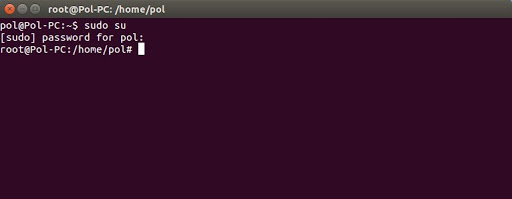
Самый простой пример использования – запуск программы от имени суперпользователя. Для этого вводится:
sudo program \ program – название приложения, которое вы хотите запустить
применяется для установки софта, команда в таком случае обретает вид:
sudo apt install program
В следующем разделе статьи речь пойдет о передаче прав суперпользователя, что тоже реализуемо при помощи . Я рассмотрю два полезных аргумента. Советую ознакомиться с ними, если хотите упростить выполнение действий через Терминал.
Дополнительно
Изменять права доступа можно не только через командную строку, но в различных файловых менеджерах, где это обычно более удобно и наглядно. Например, в Total Commander выставление прав выглядит следующим образом:
Предназначение root-прав в Linux
Права обычного пользователя в Linux крайне ограничены. Он может управлять только своим каталогом и открывать для чтения определенные файлы из корня. Доступ для их изменения или установки программ отсутствует, что делает привилегии суперпользователя крайне важными при настройке ОС и решении разных проблем. Обычный пользователь ограничивается следующим набором прав:
При наличии рут-прав у юзера появляется гораздо больше возможностей и расширяются границы взаимодействия с операционной системой. Становятся доступными любые действия со всеми папками и файлами.
Комьюнити теперь в Телеграм
Подпишитесь и будьте в курсе последних IT-новостей
Получение прав суперпользователя (root)
Виртуальная консоль Linux организована на основе текстовых возможностей графического контроллера, в том числе работы через фреймбуфер.
Как описано в Глава 7. Основы работы в Linux Справочника пользователя ALT Linux 2.4 Master
В процессе работы Linux активно несколько виртуальных консолей. Каждая виртуальная консоль доступна по нажатию Alt и функциональной клавиши с номером этой консоли. Так, в ALT Linux после загрузки системы функции системной консоли берёт на себя 12-я виртуальная консоль (Alt-F12). Если запущена графическая подсистема X11, она занимает седьмую консоль, а для переключения в текстовый режим описанные клавиши нужно нажимать вместе с Ctrl: Ctrl-Alt-F1, Ctrl-Alt-F2 и т. д.
Если вы переключитесь в виртуальную консоль, то увидите приглашение на вход вида:
где Lada — имя вашего компьютера.
Вводите имя root и пароль root:
Lada login: root
Password:
при вводе пароля ничего не высвечивается — это сделано специально, для безопасности.
Далее, например, вызываем mc (файловый менеджер с текстовым интерфейсом) и работаем в нём, если нет предпочтений вроде zsh.
Управление доступом к командам перехода в режим суперпользователя
В дистрибутивах ALT для управления доступом к важным службам используется подсистема control. Для получения текущего состояния войдите через login в root и дайте команду без параметров, например:
Для того чтобы посмотреть что значит та или иная политика, дайте команду control имя_службы help, например
Для задания новой политики можно задать control имя_службы новая_политика, например:
что запретит использовать команду sudo всем, кроме root (а самому root уже в настройках sudo по умолчанию запрещено её использовать).
Примечание: Как видно из приведённых выше команд, команды su и sudo по умолчанию позволено использовать только пользователям, входящим в группу wheel.
Краткое сравнение команд su и sudo
1. Режим работы по умолчанию:
Далее все команды до команды exit выполняются в режиме суперпользователя.
Выполняется только одна конкретная команда.
2. Запрашиваемый пароль по умолчанию:
— запрашивает пароль root;
— запрашивает пароль пользователя для первой команды, для следующих в течение определённого времени вообще не запрашивает пароль.
3. Каждая команда самостоятельна и настраивается отдельно.
По умолчанию в большинстве дистрибутивов ALT sudo запрещено
Вход через su —
Описание su —
Вход через sudo
Команда chown (расшифровывается как “change owner”) используется для изменения владельца файла. При этом выполнять изменение владельца должен обязательно суперпользователь. Вам нужно ввести название команды, затем имя пользователя, которого вы собираетесь сделать владельцем файла, и в конце название файла:
# chown имя_пользователя название_файла
Команда chgrp (сокращение от “change group”) используется для изменения группы файла. При этом выполнить команду может как суперпользователь, так и владелец файла, но он обязательно должен быть членом группы, которой он хочет передать права на файл. Вам нужно ввести команду, название группы файлов, которой вы передаете права, а затем название файла:
# chgrp название_группы название_файла
Сразу расскажу о полезном ключе -R (расшифровывается как “recursively”). Он позволяет применять команду не только к текущей директории, но и ко всем поддиректориям. Ключ можно использовать и с chown, и с chgrp. Использовать такую рекурсивную команду удобно в случае большой вложенности.
Переключение на суперпользователя
Еще раз уточню, что команда идеально подходит для получения необходимых привилегий без переключения учетной записи. Ее можно использовать как для выполнения одного действия, так и нескольких. Если вы желаете временно получить рут-права через эту команду, введите . В первом случае домашний каталог остается текущим, а во втором меняется на /root.
Примерно так же работает и команда , но она обладает дополнительными аргументами, которые следует уточнить:
Вы уже сами решайте, какой вариант хотите использовать, и готовы ли смириться со всеми ограничениями и недостатками, которые накладывает каждый из них.
Цифровое обозначение
Наверняка вы ни раз сталкивались с тем, что папкам или файлам даются права доступа в виде цифр. Например, 754, 755, 774 и т.д.
Каждая из цифр – это то же обозначение прав доступа для владельца, группы и остальных пользователей соответственно.
чтение (r) – 4, запись (w) – 2 и выполнение (x) – 1. Если сложить все эти права, то получится 7 – такое право доступа может быть у владельца файла. Группа может иметь право на чтение и запись (4+2) – обозначается 1. И так далее.
Чтобы было понятнее:
Такая запись пошла из двоичного кодирования восьмеричных цифр, то есть 754 – это восьмеричная запись 9 бит, которые задают права для файла или каталога.
При желании вы можете использовать команду chmod с цифровым кодированием:
644 – владелец файла может читать и изменять файл, а остальные пользователи (в том числе и группа) – только читать;
777 – все пользователи могут читать, изменять и выполнять файл.
Помните, что права доступа всегда выставляются от владельца файла к группе файла, а затем к остальным пользователя; то есть больше всего прав (или хотя бы точно не меньше) должно быть у владельца.
Изменение прав доступа
Для назначения и изменения прав доступа используется команда chmod (сокращенно от change mode). Она вводится в командную строку по следующей логике:
chmod кто=права файл/каталог
Вместо «кто» вам нужно подставить обозначение того, для кого будет назначены права доступа. Существуют следующие обозначения:
Далее вместо «права» вам нужно ввести обозначение права, которое вы хотите дать этому пользователю или группе. О существующих правах уже было рассказано выше. Эти права будут даны вместо имеющихся.
Наконец, вместо «файл/каталог» вам нужно написать в команде название файла или каталога, права к которому вы хотите изменить.
Допустим, вы хотите, чтобы файл logs все сторонние (остальные) пользователи могли только читать. Для этого вам нужно ввести вот такую команду:
Даже если до этого у пользователей было больше прав (например, они могли еще и изменять файл), то теперь у них останется только право на чтение:
Вы можете комбинировать обозначения тех, кому хотите изменить права доступа. Например, если нужно изменить права доступа сразу и для владельца, и для группы, то можно написать вот так:
В этом случае владелец и группа смогут читать и изменять файл file1.txt.
Комбинировать можно и сами файлы или каталоги (если вы хотите изменить права сразу для нескольких файлов):
chmod ug=rw file1.txt file2.txt
Добавление и исключение прав
Еще один интересный нюанс – вы можете также использовать знаки плюса (+) и минуса (-). Это полезно в тех случаях, когда вы хотите предоставить (добавить) или убрать (лишить) какие-либо права.
К примеру, команда
даст остальным пользователям возможность редактировать этот файл.
Также можно копировать (передавать) права доступа между разными пользователями. Допустим, вам нужно, чтобы остальные пользователи имели такие же права, как и владелец файла. Тогда вам нужно ввести следующую команду:
Но менять сами права при вводе команды такой конструкции нельзя.
Now save the file as Nautilus.desktop on your desktop.
(desktop is the file extension).
and cut/paste Nautilus.desktop file into there.
Now open dash and search for «Nautilus». It will open up the default file manager with root permission. Now you can navigate to any directory and delete anything you want.
answered Apr 21, 2012 at 18:45
In a Terminal you can use:
sudo -e /etc/apt/sources.list
Note: If you prefer to use Graphical Software you should use gksudo in Gnome:
gksudo gedit /etc/apt/sources.list
or kdesudo in KDE:
kdesudo kate /etc/apt/sources.list

53 gold badges469 silver badges719 bronze badges
answered Apr 21, 2012 at 18:28
2 gold badges22 silver badges46 bronze badges
Права доступа
Зачем настраивать права доступа?
Права доступа всегда необходимо назначать и разграничивать – это крайне важный момент обеспечения безопасности вашей Linux-системы. В случае, когда хакеру удастся получить доступ к одному из ваших пользователей, грамотно настроенные права доступа к файлам и каталогам не дадут ему возможности сделать много неприятностей. Иными словами, настройка прав доступа даст вам возможность максимально ограничить ваши данные от попадания в чужие руки (естественно, если речь не идет о root или sudo пользователях без ограничений, которые могут изменять любые права под себя).
Как смотреть права доступа?
После ввода этой команды вы увидите содержимое текущего каталога, а также информацию о владельце и правах доступа.
Пример отобразившейся информации:
Разберемся, что означают эти строки.
Первая буква в выводе обозначает тип файла. Самые популярные обозначения, которые вы будете встречать чаще всего, это:
Помимо них есть и другие обозначения:
Три следующие буквы, которые идут после первой, означают те права доступа, которые имеет пользователь-владелец этого файла или каталога. Расшифровываются они следующим образом:
Поэтому по записи
-rw-r–-r— 1 root root May 6 20:28 file1.txt
можно сказать о том, что это обычный файл, владельцем которого является пользователь root, и он может читать и изменять этот файл.
Следующие три буквы, которые идут после определения прав для владельца файла или каталога, означают права доступа для группы, которая владеет этим файлом.
В рассматриваемом нами примере выше у группы root будут права только на чтение файла.
Наконец, последние три буквы – это права доступа для всех остальных пользователей и групп, в том числе для абсолютно посторонних людей (если доступ в каталоги и файлы открыт на других ресурсах).
Предоставление и отзыв прав суперпользователя
Каждому пользователю в Linux можно предоставить root-права, добавив его в соответствующую группу. Точно так же их можно и отнять, если вдруг это понадобится. Рассмотрю три варианта действий.
Создание нового пользователя с root
Допустим, что вы, единственный юзер в Linux, хотите создать еще одну учетную запись с правами суперпользователя. В таком случае алгоритм действий обретет следующий вид:
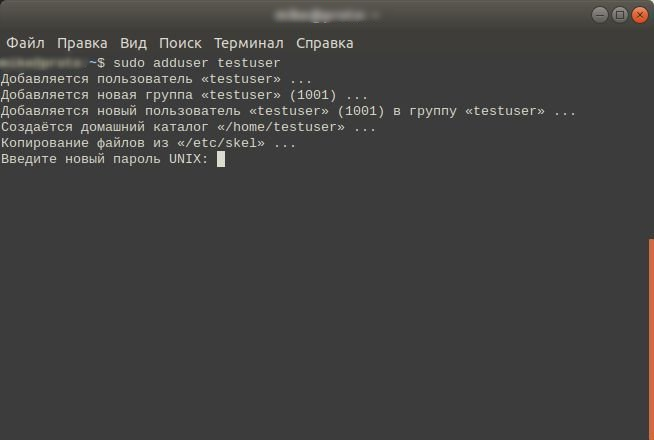
Для существующей учетной записи
Если учетная запись уже добавлена, в консоли остается ввести только одну команду, чтобы добавить пользователя в группу sudo и разрешить ему получение рут-прав. Сама команда представлена ниже, вам остается только скопировать ее и поменять имя юзера.
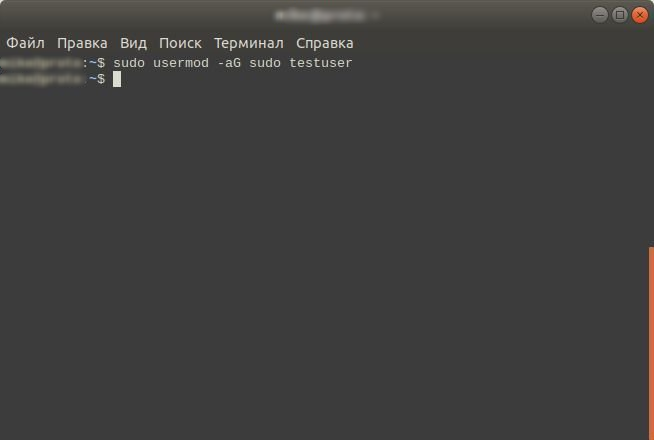
Используйте предыдущую инструкцию для проверки внесенных изменений.
Откат прав суперпользователя
Если вдруг вы решили, что одна из учетных записей больше не должна состоять в группе sudo, отзовите права, введя команду:
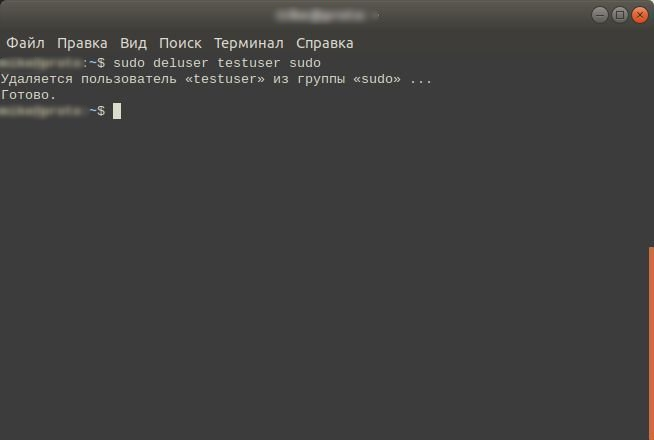
Это была вся основная информация о правах суперпользователя в Linux. Вы знаете, что дают такие привилегии, как их правильно использовать и управлять пользователями. В качестве рекомендации скажу, что всегда нужно читать текст ошибок, появляющихся в Терминале, если что-то пошло не так. Это позволит вам быстрее решить проблему без траты времени на поиски в Google.


