=> Программы на Android => Пароль от вайфая с Андроид без ROOT прав!👍

Максим aka WisH
Вайфай является хорошим примером технологии «настроил и забыл». Иногда после настройки ничего не меняют несколько лет, а потом забывают пароль от беспроводной сети или от роутера. К счастью, на смартфонах можно посмотреть ранее введенные данные. Здесь я расскажу о том, как узнать пароль от wifi на телефоне как посмотреть пароль от вайфая на айфоне.
За время использования своего Android-устройства вы, скорее всего, подключались к десяткам сетей Wi-Fi. Школа, дом, работа, спортзал, дома ваших друзей и семьи, кафе – каждый раз, когда вы вводите один из этих Wi-Fi-паролей, ваше Android-устройство сохраняет его для безопасного и легкого доступа к этой сети в будущем.

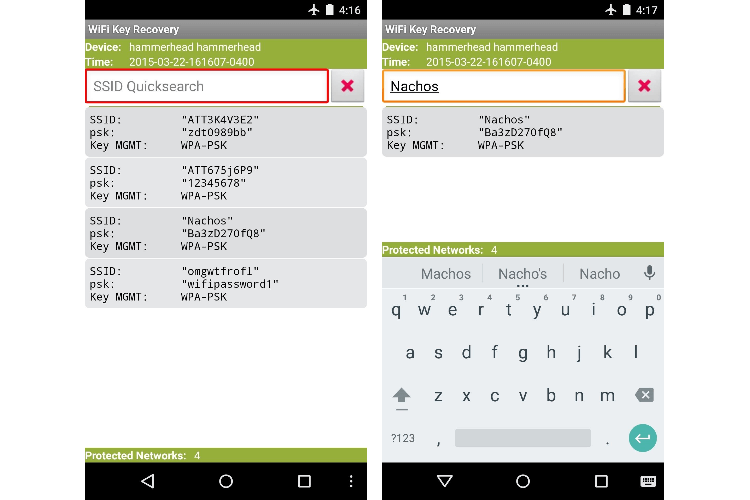
Поэтому разработчик Александрос Шиллингс (Alexandros Schillings) решил исправить эту проблему с помощью приложения, которое позволяет просматривать пароли от всех Wi-Fi, которые вы когда-либо сохраняли на своем Android-устройстве. Приложению требуется доступ с root-правами, но зато оно позволяет искать и делиться сохранёнными Wi-Fi-паролями невероятно просто.
Обращали внимание, что последнее время встреча с друзьями или близкими начинается с раздачи доступа к Wi-Fi? Многие таким образом просто экономят драгоценный трафик на смартфоне, поэтому предпочитают при первой же возможности перескочить с сотовых данных. Вот только если пароль от каких-нибудь учетных записей можно легко запомнить, то от домашнего Вай-Фая забывается на раз. Не каждый же день им делишься. Благо, что из этой ситуации есть выход. Любой Андроид-смартфон, который подключен к сети Wi-Fi, позволяет посмотреть сохраненный пароль.
Посмотреть пароль от Wi-Fi можно на любом Андроид-смартфоне
И кажется, что заходи себе в настройки и копируй его куда надо, но делается это не так очевидно, как хотелось бы. В этом материале разбираемся, как посмотреть и быстро поделиться паролем от Wi-Fi на любом Андроид-смартфоне.
Для защиты домашней линии от взлома пользователи устанавливают пароль. Ключ вводится один раз в настройки, и комбинация сохраняется автоматически. Однако часто приходится давать ключ друзьям или подключать другие гаджеты.
Если сочетание символов отложилось в памяти или записано в блокноте, проблем с подключением новых гаджетов не будет. Но когда эти варианты не предусмотрены, возможно найти данные в конфигурации роутера или компьютера. Статья посвящена тому, как узнать пароль от wifi на телефоне.
Мы рассмотрим, как это сделать на примере смартфона с Android, но стоит отметить, что все подобные устройства, независимо от операционной системы, будь то Windows Mobile, Mac OS и так далее, работают по одному принципу. Также сразу же хочется сказать, что мы будем смотреть пароль от своей сети WiFi или от точки доступа, к которой мы уже были подключены.
Кроме этого, мы рассмотрим, как узнать пароль вай фай, к примеру, в кафе, торговом центре, офисном здании и так далее.
- Как узнать пароль от домашней сети
- Просмотр с помощью файловой системы
- Использование браузера
- Как узнать пароль Wi Fi на Андроиде: Видео
Android предлагает своим пользователям намного больше возможностей, чем любая другая мобильная операционная система. Но в то же время в нем отсутствуют некоторые основные функции. Например, Android не позволяет просматривать сохраненные Wi-Fi-сети на смартфоне. Несмотря на то, что Google ввел опцию просмотра паролей на Android 10, в старых версиях эта полезная функция по-прежнему отсутствует. Таким образом, чтобы найти их, придется использовать сторонние приложения.
С помощью нижеперечисленных методов можно легко восстановить утерянные пароли WiFi:
- Super Manager
- ES File Explorer
- Wifi Password Recovery (Root)
- ADB
- Android 10 и выше
- Найдите настройки Wi-Fi
- Android 9 и ниже (требуются рут-права)
- Установить WiFi Password Viewer
- Просмотр сохраненных паролей от Wi-Fi
- Поделиться сохраненными паролями Wi-Fi
- Как узнать пароль от домашней сети
- Приложение для подключения к вайфай на Android без рут и ПК существует?
- Кому пригодится программа подбора паролей wi-fi?
- Каким образом происходит подбор пароля к сети wi-fi?
- Проверенная программа для «взлома» wi fi на Android
- Инструкция как гарантированно подключиться к wi-fi?
- Как сканировать QR-код на Андроиде
- Пароль от Wi-Fi на телефоне
- Как узнать пароль от Wi-Fi на Android без Root-прав?
- Через настройки роутера
- Приложения для просмотра паролей
- Wi-Fi passwords
- Wi-Fi key recovery
- Wi-Fi map
- ES File Explorer
- Если не получилось
- Используем компьютер
- Сброс настроек роутера
- Как узнать пароль от Wi-Fi, к которому подключен
- Просмотр с помощью файловой системы
- Смотрим настройки роутера
- Использование браузера
- Использование специальных приложений для отображения паролей
- Как узнать ключ к общественной сети
- Как узнать пароль Wi Fi на Андроиде
- Пароль от вайфая с Андроид без ROOT прав!👍
- Файловый менеджер
- QR код
- Как поделиться сетью Wi-Fi
- Делимся паролями от Wi-Fi
- Как посмотреть пароль от Wi Fi на популярных телефонах с Андроид в 2023 году
- Получение пароля средствами Андроид
- Приложения для просмотра паролей от вай-фая на телефоне
- Как и где посмотреть ключ без рут-прав
- Утилита и беспроводная сеть на компьютере
- Просмотр паролей общественных Wi-Fi
- Смотрим список сохранённых паролей
Super Manager

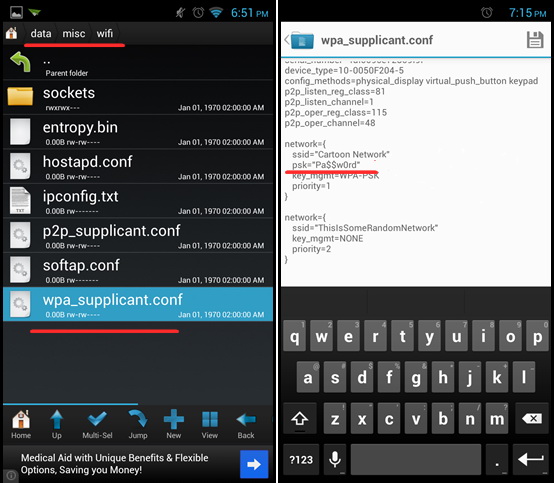
Это часто используемый файловый менеджер, который может получить доступ к корневой папке устройства без root-прав. Для того, чтобы просмотреть сохраненные пароли, нужно установить такие программы, как Root Explorer или Super Manager и сделать следующие шаги:
- Прежде всего, откройте выбранный проводник файлов и зайдите в папку data/misc/wifi.
- По указанному пути вы увидите документ wpa_supplicant.conf.
- Откройте его с помощью встроенной программы text/HTML (блокнот). В файле нужно найти SSID и PSK. SSID – это имя WiFi, а PSK – пароль.
ES File Explorer

По соображениям безопасности этот файловый менеджер больше не доступен в магазине Google Play. Поэтому необходимо загрузить приложение из стороннего магазина приложений. Его преимущество в том, что для получения доступа к корневой папке оно не требует root-прав.
- Загрузите и установите приложение на телефон Android и откройте его.
- Включите опцию “Root Explorer”.
- Перейдите в корневую папку и найдите “Data”.
- В разделе “Data” находится папка “Misc”, которую нужно открыть.
- В папке WiFi находится документ wpa_supplicant.conf. Просто откройте его через блокнот.
- Здесь находятся все ваши SSID (сетевое имя) вместе с PSK (пароль).
Wifi Password Recovery (Root)

Это бесплатный инструмент, которому требуется root-доступ для восстановления сохраненных паролей на Android-смартфоне. Вы можете использовать его для копирования всех паролей Wi-Fi на устройстве.
Для начала необходимо загрузить и установить приложение на свой Android-смартфон с root-правами.
После установки необходимо предоставить Root Permissions.
Теперь вы можете увидеть все ваши сохраненные пароли Wi-Fi (SSID и Pass). Если пароль нужно скопировать, то просто нажмите на сеть и затем выберите “Copy password to clipboard”.
ADB
ADB – это аналог CMD для Windows. Он позволяет управлять всеми функциями мобильных устройств, работающих на Android и чаще всего используется для прошивки или изменения настроек. Чтобы просмотреть сохраненные пароли:
Включите USB-отладку на Android-устройстве и подключите его к ПК через кабель USB.
Затем перейдите в папку, в которую вы установили приложение. Теперь загрузите и установите на свой компьютер драйверы ADB с adbdriver.com.
В этой же папке, удерживая Shift, щелкните внутри нее кнопкой мыши (правой). Нажмите на “Open Command Windows Here”.
Чтобы проверить, работает ли ADB, введите “adb devices”. В нем будет список подключенных устройств.
Введите “adb pull /data/misc/wifi/wpa_supplicant.conf c:/wpa_supplicant.conf” и затем Enter. В папке Platform-tools, откройте wpa_supplicant.conf через блокнот и просмотрите все сохраненные SSID и Pass.
Рекомендуем к прочтению – как поменять геолокацию на устройствах Android.
https://youtube.com/watch?v=ZIwe-WOByok%3Fenablejsapi%3D1%26autoplay%3D0%26cc_load_policy%3D0%26cc_lang_pref%3D%26iv_load_policy%3D1%26loop%3D0%26modestbranding%3D0%26rel%3D0%26fs%3D1%26playsinline%3D0%26autohide%3D2%26theme%3Ddark%26color%3Dred%26controls%3D1%26

За время владения устройством Android вы, вероятно, подключались к десяткам сетей Wi-Fi. Школа, дом, работа, спортзал, дома ваших друзей и семьи, кафе — каждый раз, когда вы вводите один из этих паролей от Wi-Fi, ваше устройство Android сохраняет его для безопасного хранения и легкого доступа в будущем.
Проблема возникает, когда вы хотите увидеть пароль для одной из сетей, к которым вы подключены. Возможно, вы хотите подключить другое устройство к сохраненной точке доступа Wi-Fi, или, возможно, вы находитесь с другом, который тоже хочет подключиться к той же точке доступа.
Если у вас Android 10 или выше, вы можете увидеть пароли Wi-Fi прямо из настроек вашего телефона. Однако, если вы используете Android 9.0 Pie или ниже, то вам нужно будет рутироваться.
Android 10 и выше
Этот метод не требует рута или даже дополнительного приложения. Однако, ваш телефон должен работать под управлением Android 10 или выше. Если ваш телефон был обновлен до этой версии, ниже я опишу быстрый и простой способ просмотра сохраненных паролей Wi-Fi.
Найдите настройки Wi-Fi
В настоящее время существует только одна версия Android 10, и это версия «Stock Android» напрямую от Google. Тем не менее, в ближайшем будущем такие производители, как Samsung, всоздадут свою собственную версию Android 10, применив OEM-оболочку, такую как One UI, что означает, что меню настроек на вашем телефоне может немного отличаться.
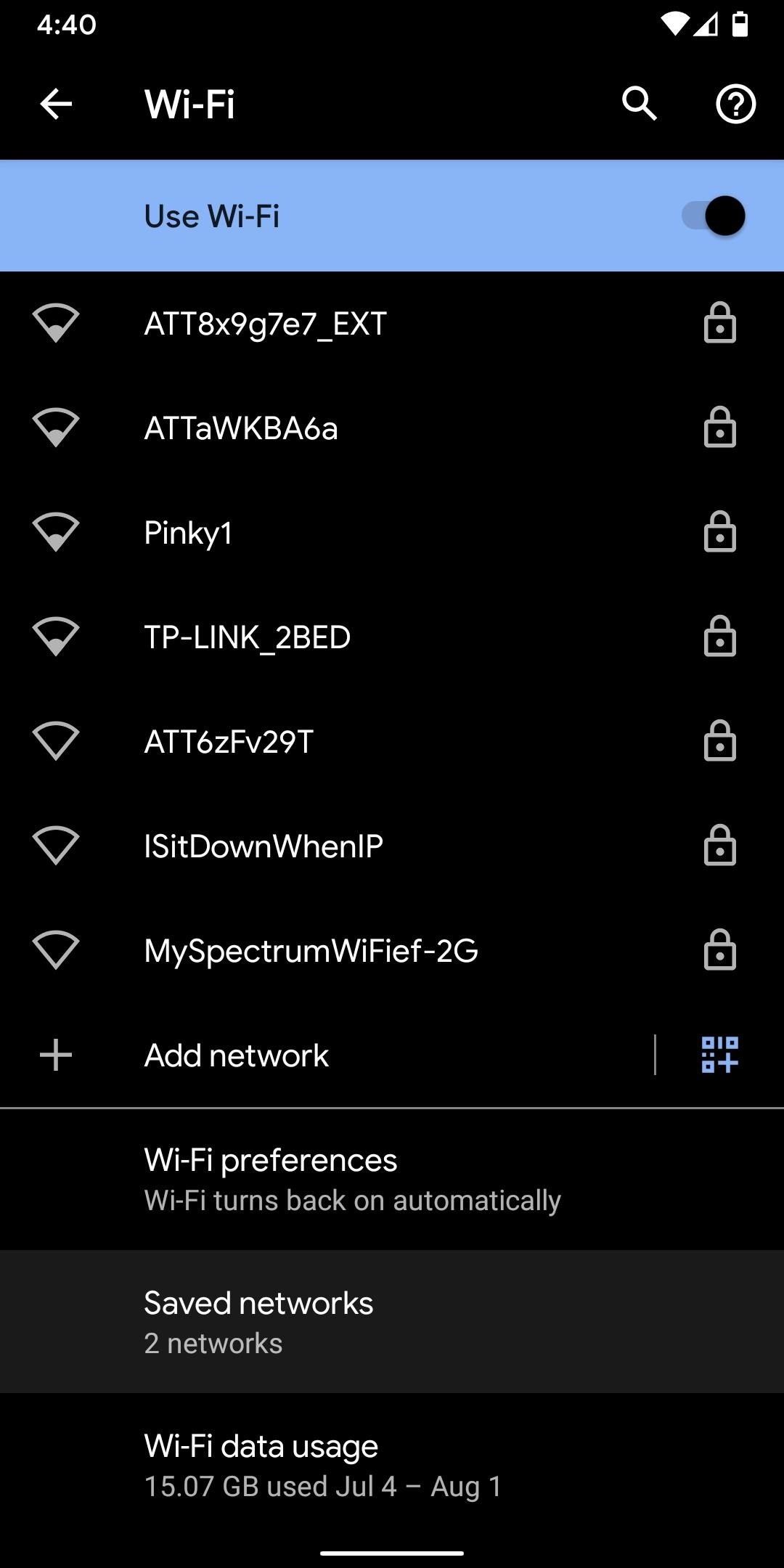
Итак, сначала зайдите в меню «Настройки» и найдите подменю «Wi-Fi». На стоковом Android это находится в Настройки -> Сеть и Интернет. Найдя меню настроек Wi-Fi, выберите его.
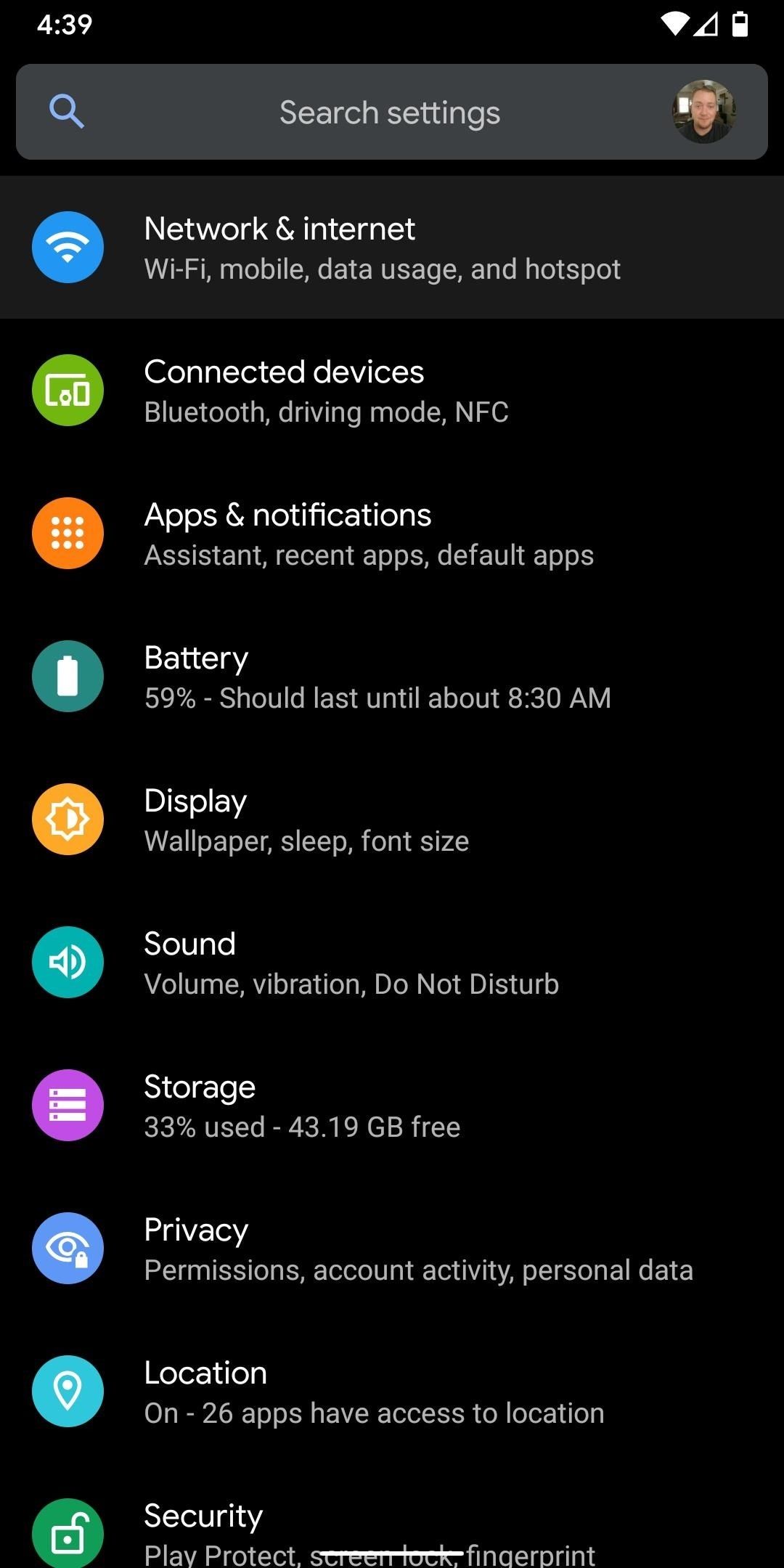
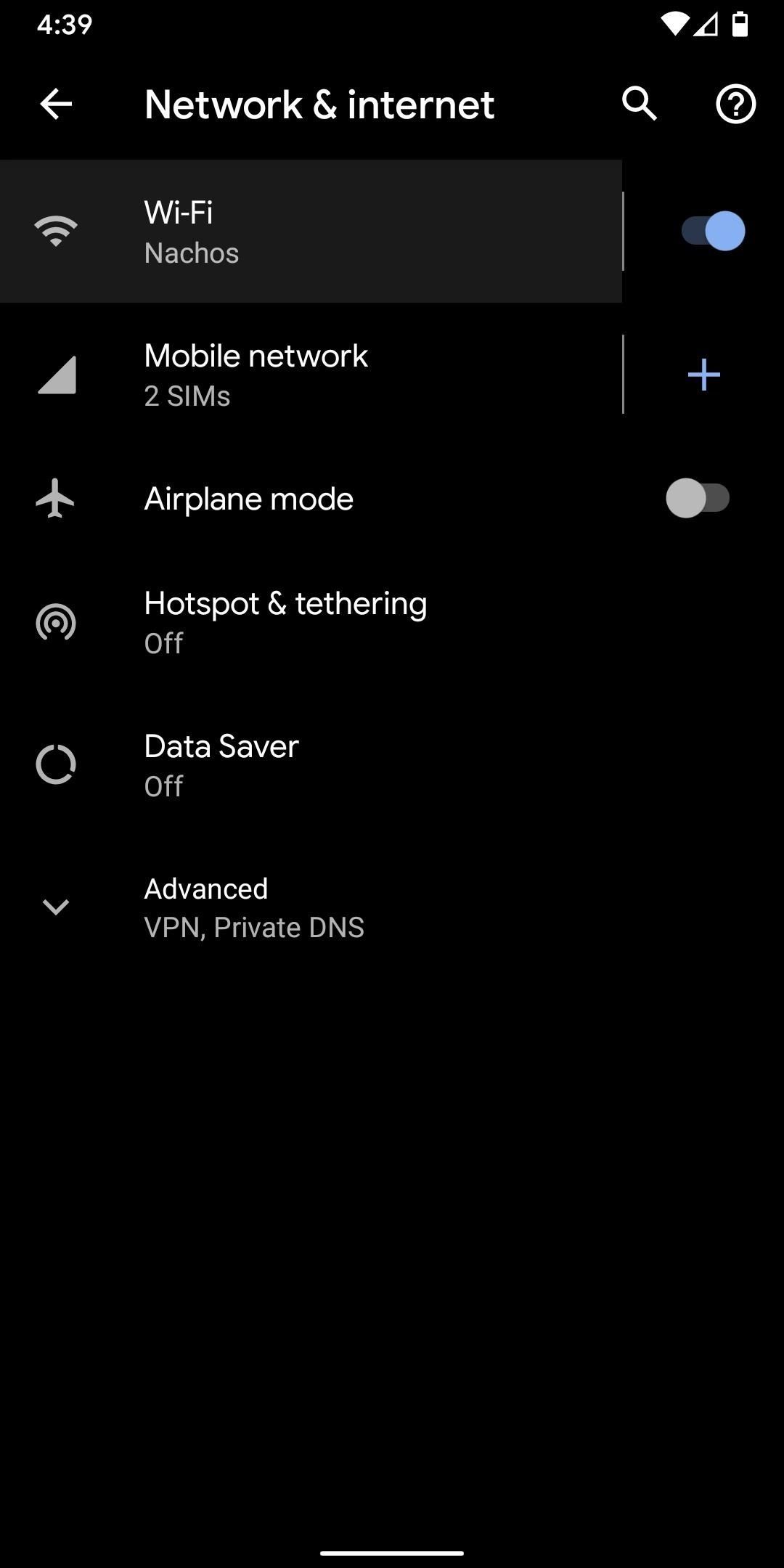
На странице настроек Wi-Fi, прокрутите список доступных сетей и выберите опцию «Сохраненные сети». Оттуда вы увидите список всех сетей Wi-Fi, которые сохранены в вашем телефоне.
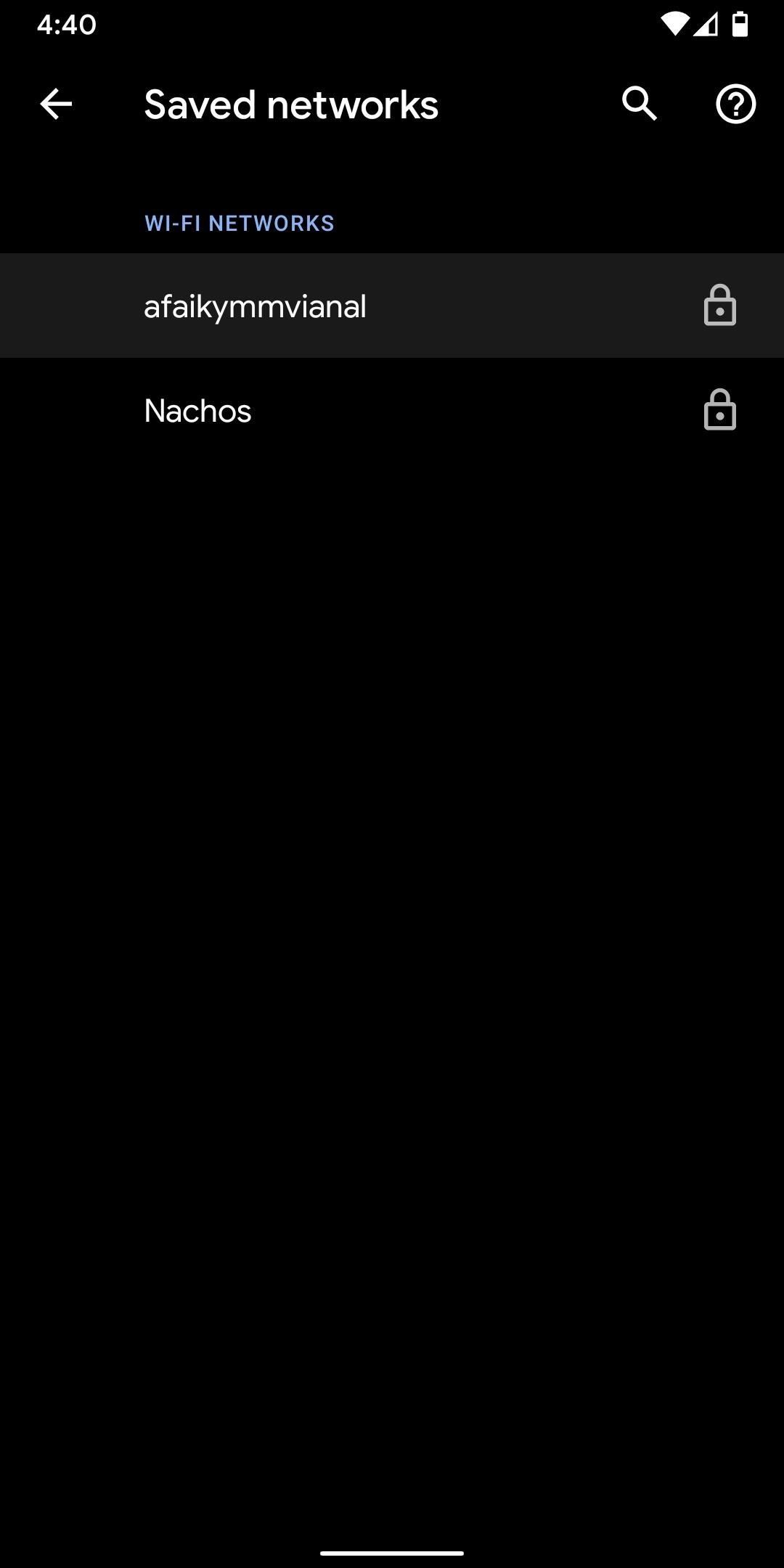
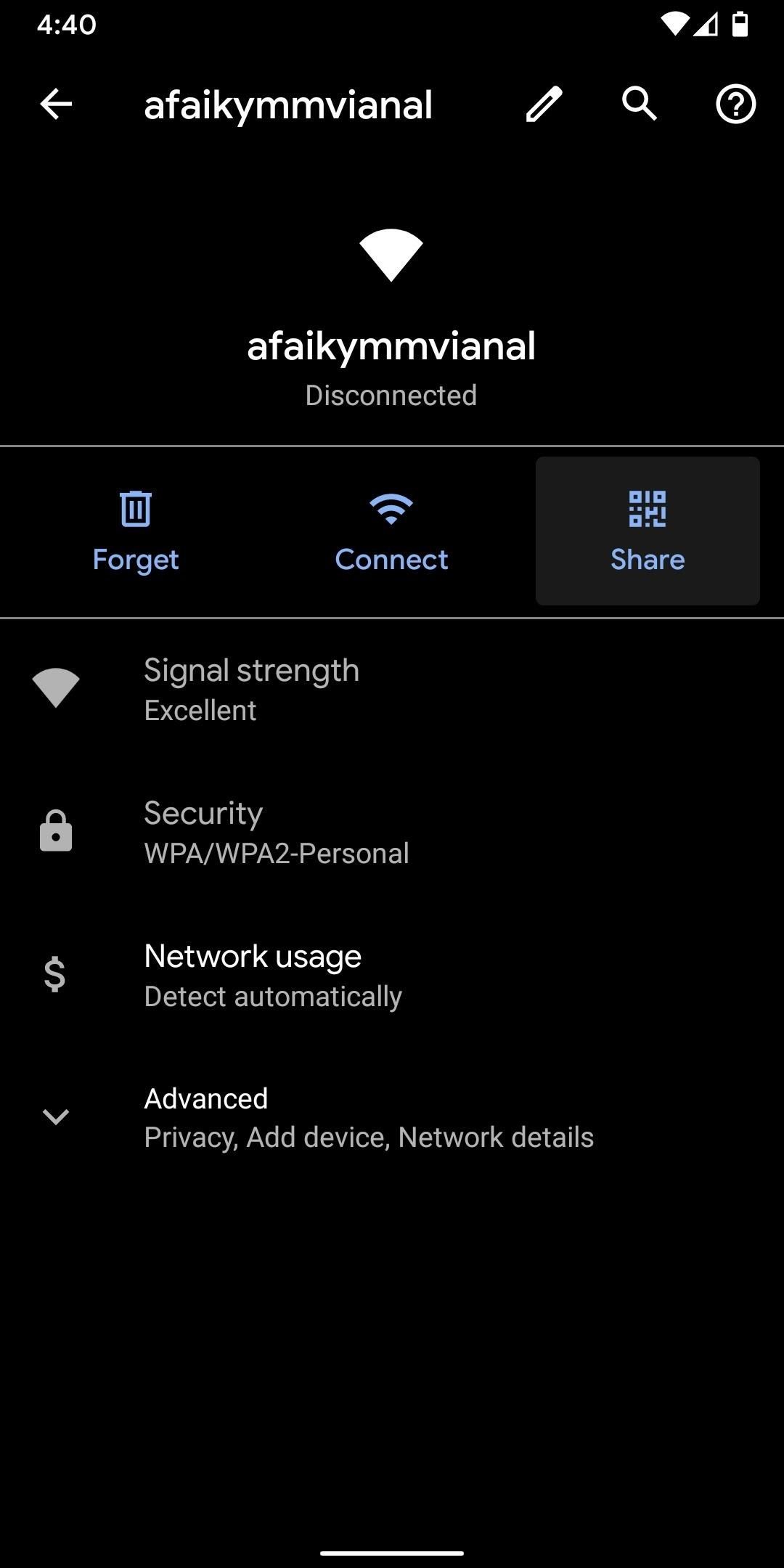
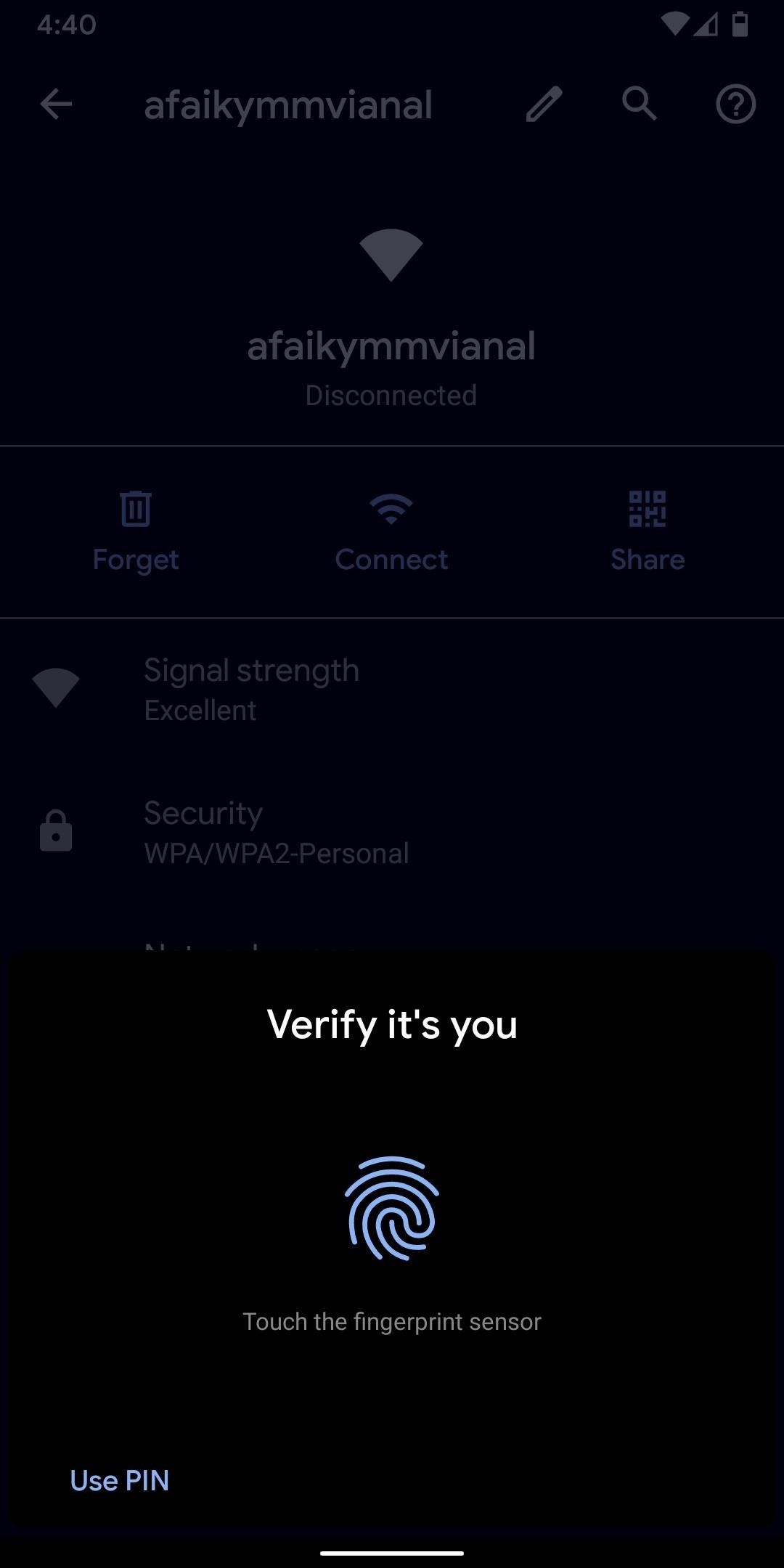
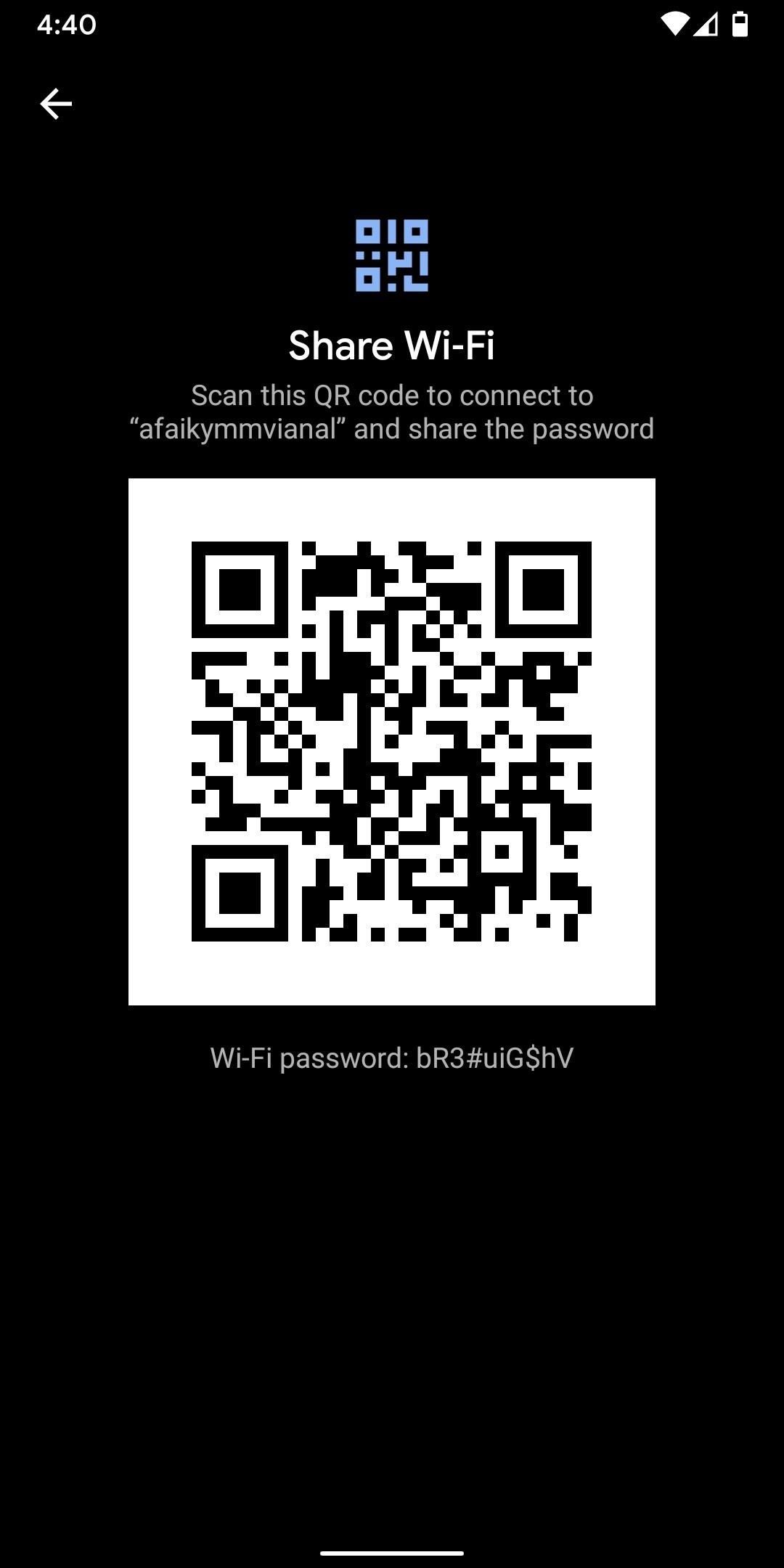
Теперь выберите опцию «Поделиться» в верхней части экрана. Вам будет предложено отсканировать ваш отпечаток пальца или лица или ввести свой PIN-код или пароль. После этого вы увидите QR-код, который представляет собой SSID и пароль сети. Вы можете сканировать это на другом устройстве, используя QR-сканер, если хотите, но пароль также указан в виде простого текста под QR-кодом, так что вы можете скопировать его оттуда.
Android 9 и ниже (требуются рут-права)
Если ваш телефон работает под управлением Android 9.0 Pie или ниже, единственный способ просмотреть сохраненные пароли Wi-Fi — это приложение с правами root.
Установить WiFi Password Viewer
Если у вас уже есть рут права, то зайдите в Play Store и установите WiFi Password Viewer от SimoneDev.
Просмотр сохраненных паролей от Wi-Fi
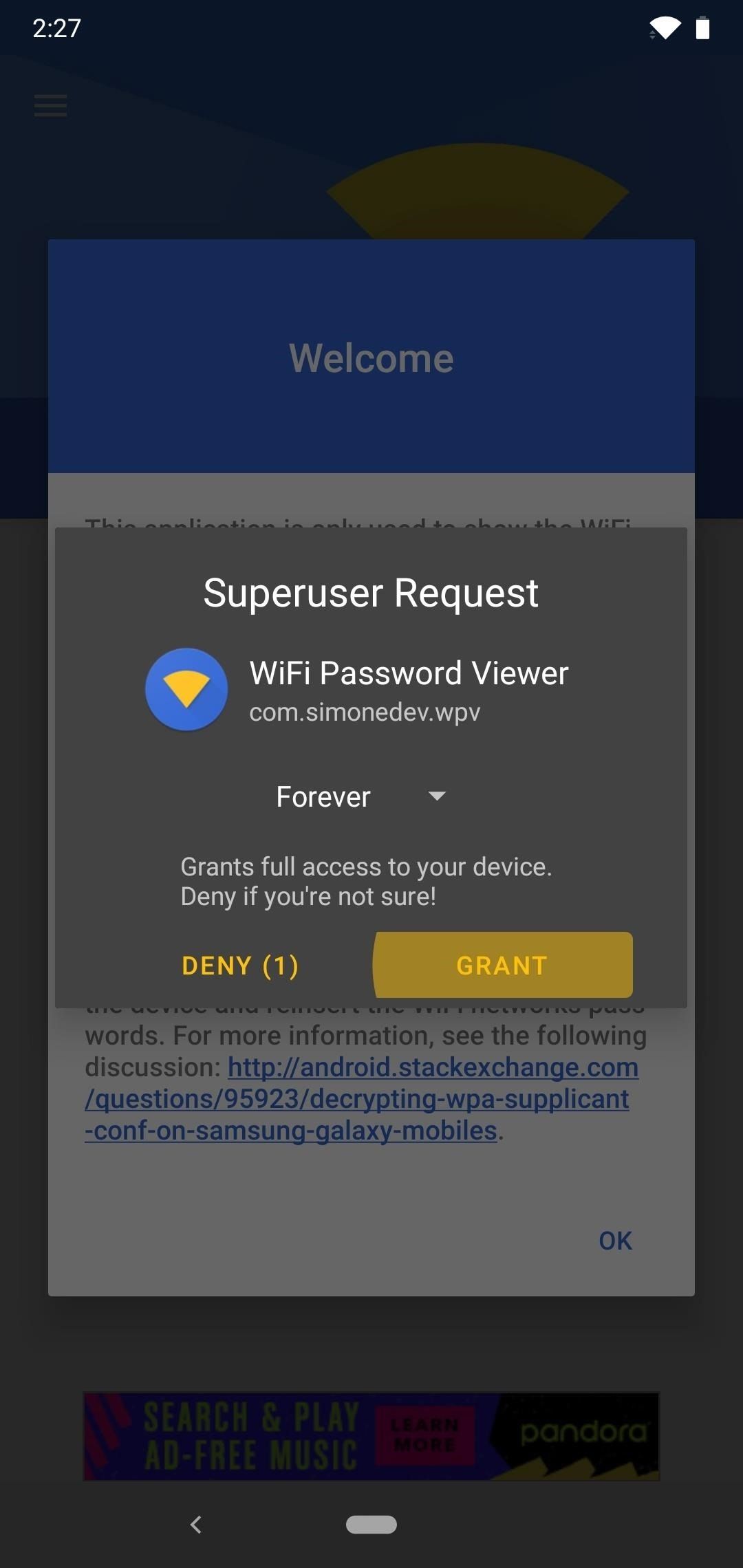
При первом запуске WiFi Password Viewer приложение запросит доступ к правам суперпользователя. Нажмите «Предоставить» во всплывающем окне, и вы попадете в список, содержащий все сети Wi-Fi, к которым вы когда-либо подключались вместе с паролями к ним.
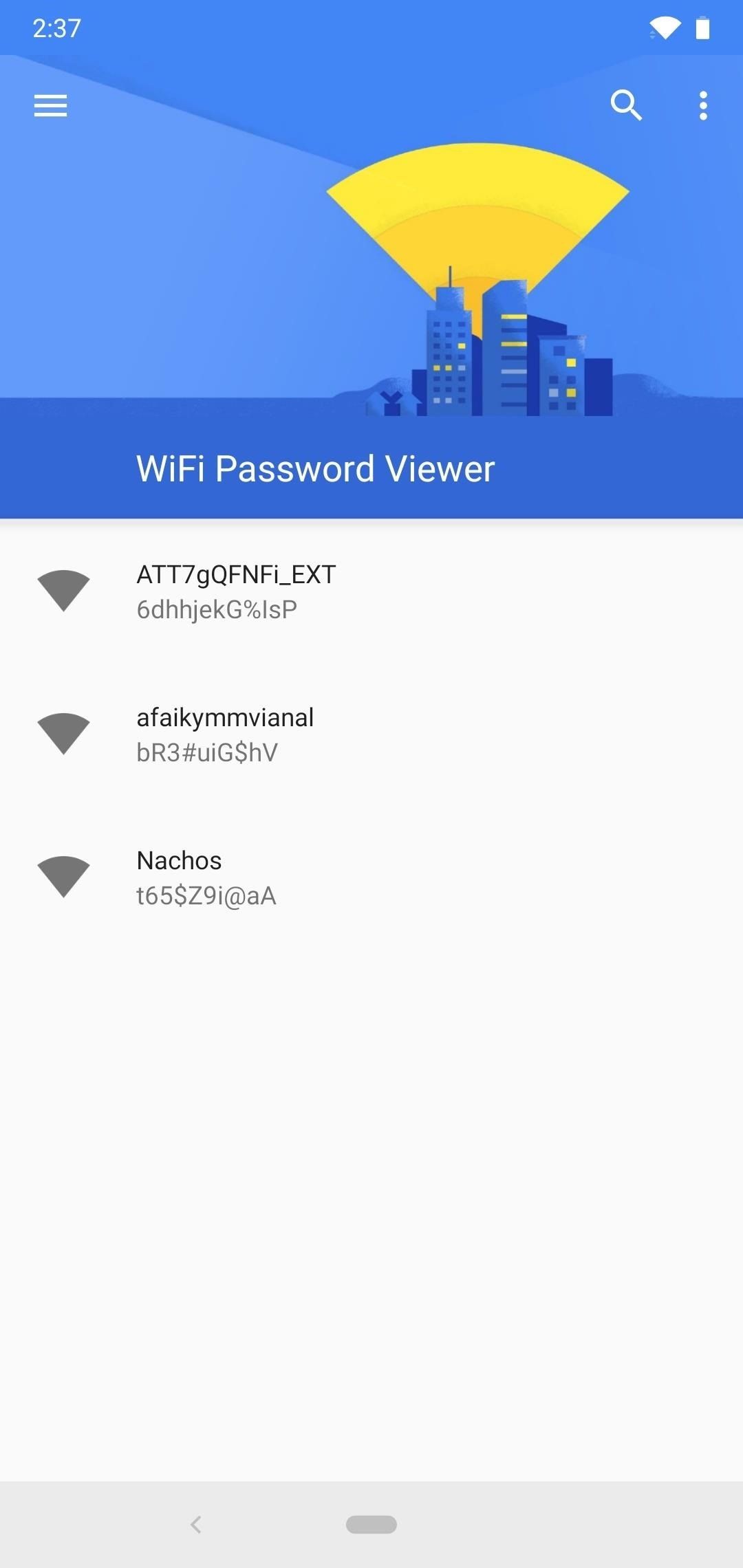
Если вы подключились ко многим сетям Wi-Fi зв время владения устройством Android, ваш список может быть довольно длинным. Если это так, вы можете искать определенную сеть, используя кнопку поиска в правом верхнем углу.
Поделиться сохраненными паролями Wi-Fi
Если вам нужно поделиться одним из этих паролей с другим устройством, у вас есть несколько вариантов. Нажмите на любую запись в списке, затем появится небольшое меню. Затем нажмите «Копировать пароль», чтобы скопировать пароль этой сети в буфер обмена, что позволит легко вставить его в ваше любимое приложение для отправки текстовых сообщений.
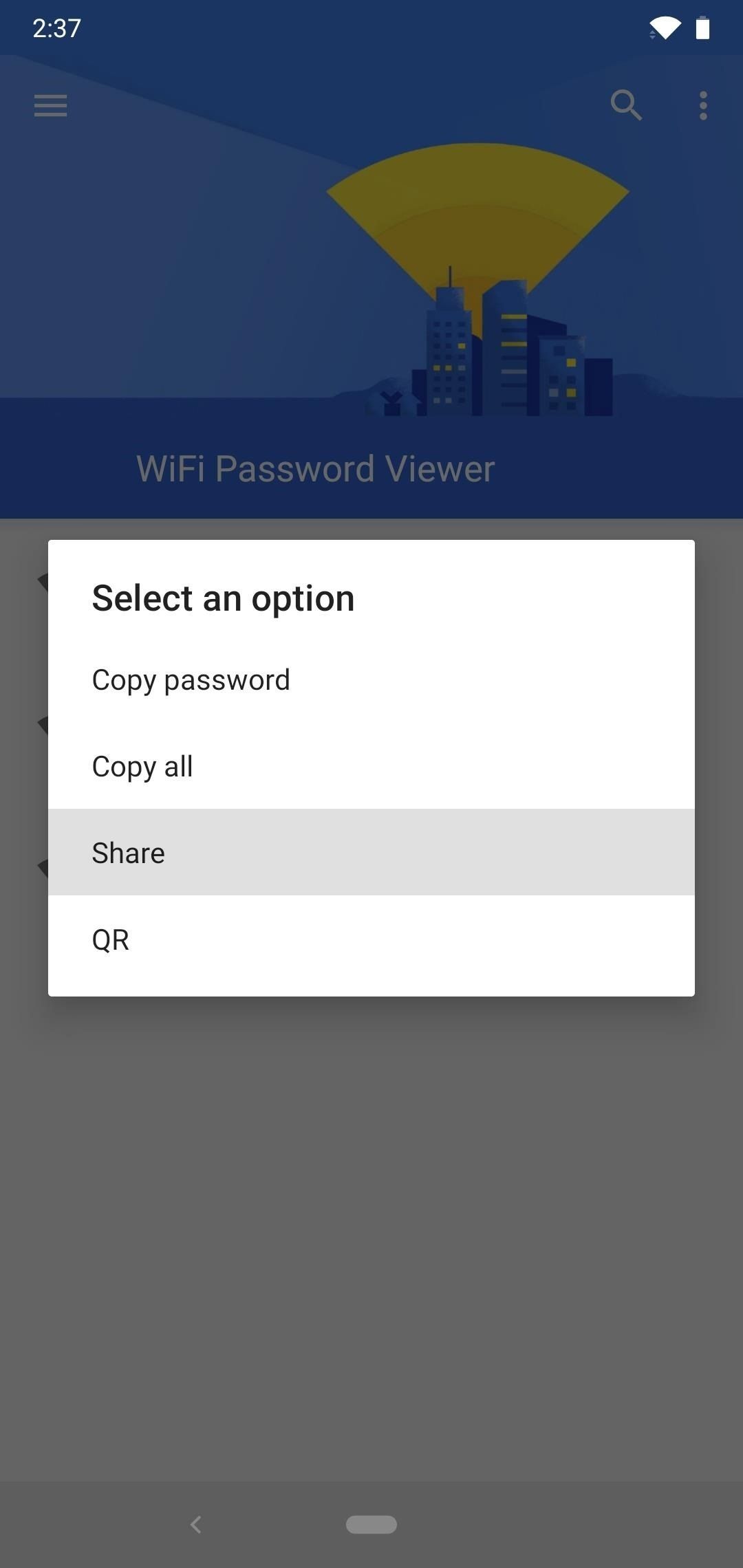
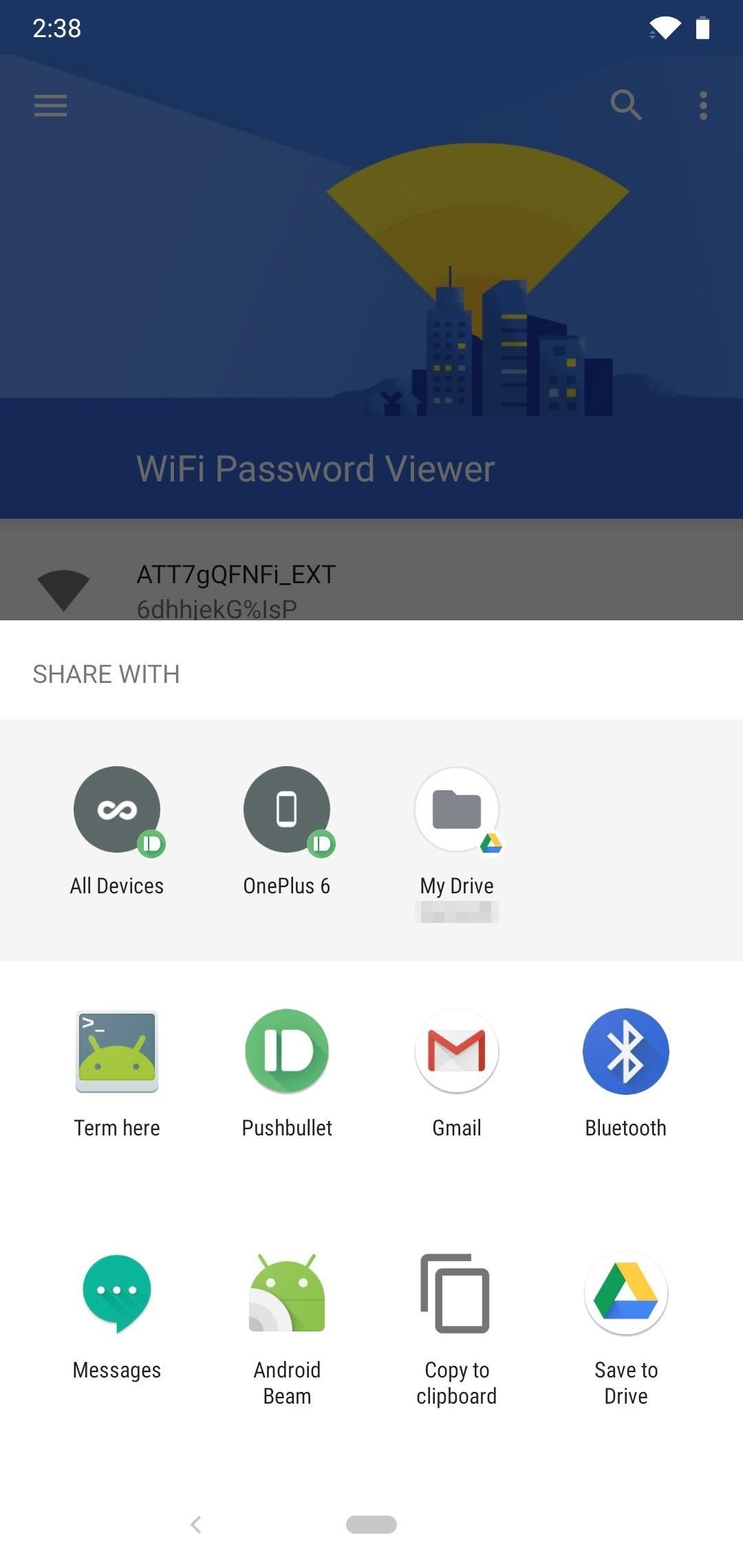
Вы также можете нажать «QR», чтобы приложение сгенерировало QR-код, содержащий информацию о сети. Если другим устройством является Pixel или iPhone, вы можете просто открыть приложение камеры, навести его на QR-код, а затем нажать всплывающее окно, чтобы автоматически подключить его сети Wi-Fi.
Как узнать пароль от домашней сети
Очень часто встречаются такие случаи, когда пользователь не сам настраивает роутер, а вызывает для этого мастера. При этом вписанный пароль со временем забывается, так как подключенные устройства сохраняют ключи и в дальнейшем подключаются автоматически.
Но что делать, если, к примеру, была переустановлена операционная система на ноутбуке? Как посмотреть пароль от Wi-Fi на телефоне? Все очень просто, если у вас есть смартфон, который также был подключен к этой сети. Он, как и компьютер, также сохраняет все ключи и держит их в памяти. Поэтому наша задача просто найти файл с нужной информацией. Сделать это можно двумя способами:
- Установив диспетчер файлов с root правами;
- Узнать ключ от WiFi при помощи специального приложения, которое автоматически ищет нужную информацию и отображает ее на экране.
Давайте разберем оба метода. Но, сперва следует предупредить, что для их использования вам необходимы права администратора (root). Сделать это достаточно просто, в интернете масса сведений на данную тему.
Однако стоит отметить, что открытие таких прав автоматически снимает гарантию. Кроме этого, пользователю предоставляются новые возможности, которые могут не только помочь, но в неумелых руках и вывести из строя ваш смартфон. Поэтому будьте осторожны и не делайте того, чего не знаете.
Итак, если вы все же решились сделать root права, то остается только установить приложение. Файловый менеджер, который предоставляет доступ абсолютно ко всем файлам в вашем смартфоне. С его помощью также можно почистить реестр и удалить ошибки.
Какие еще существуют способы узнать пароль от WiFi вы можете прочитать здесь.
Приложение для подключения к вайфай на Android без рут и ПК существует?
Знаете ли Вы, как можно подобрать пароль от вайфая? Нет, тогда читайте статью далее и поймёте, что подобрать пароль к wi-fi на Андроид (или планшете) устройстве можно совершенно бесплатно, приэтом root права не нужны, как и наличие компьютера! Рассмотрим это на сайте undelete-file.ru!
Кому пригодится программа подбора паролей wi-fi?
Скажу сразу — подбор паролей от wi-fi — преследуется по закону! Это наказуемое «деяние» и незаконное! Эта статья создана лишь для наглядности и показа самого процесса и не факт, что разные программы смогут взломать пароль wi-fi сетей, поэтому данная статья носит лишь ознакомительный и развлекательный характер, не более того!

Поэтому ребята, вы нашли то, что нужно — халявный вайфай, к которому можно легко подключиться даже с андроид смартфона!
Каким образом происходит подбор пароля к сети wi-fi?
На самом деле всё очень просто — нужно установить специальное приложение для «взлома» wi-fi на андроид-смартфон, включить wi-fi, просканировать сети и подключиться к сети с «зелёным цветом», но об этом читайте ниже в инструкции.
Единственным условием работоспособности этого способа является то, чтобы сеть wi-fi имела WPS подключение и собственно говоря — через него и будет происходить «взлом» вайфая! Также — начиная с версии android 6.0 — нужно предоставить приложению соответствующие разрешения (куда уж без них)!
Проверенная программа для «взлома» wi fi на Android
Если этого приложения не будет, то стоит попробовать эту версию в плеймаркет:
Бесплатное приложение для подбора паролей от вай фай в Google Play.
Инструкция как гарантированно подключиться к wi-fi?
Ребят, даже из названия самого приложения ясно, что оно может лишь подключаться к вайфаю по wps соединению и всё, никакого «взлома» она не предлагает, несмотря на то, что в неё есть функции типа подбора пароля от вай фай, в общем — игрушка!
После загрузки, устанавливайте на андроид телефон (планшет) и запускайте приложение WPS Connect. Итак, поехали:
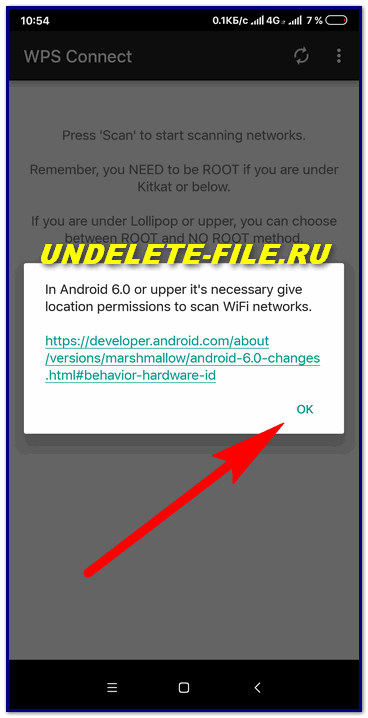
- После первого запуска, на андроид 6.0 и выше появится предупреждение об этом:
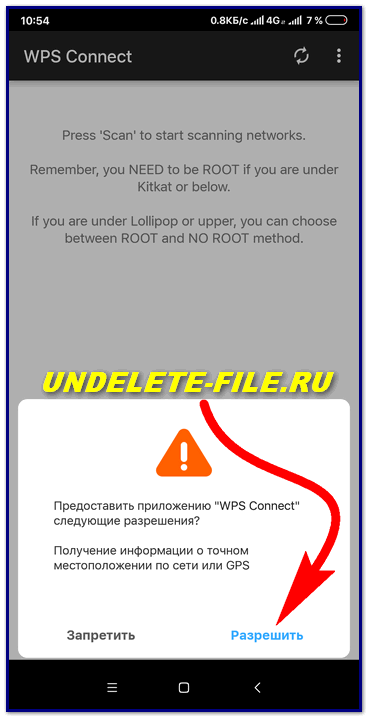
- Затем всплывут запросы к разрешениям, — предоставляете, по другому- никак, хотя и ничего в этом страшного нет…
- После этого нужно включить wi-fi и выполнить сканирование сетей:
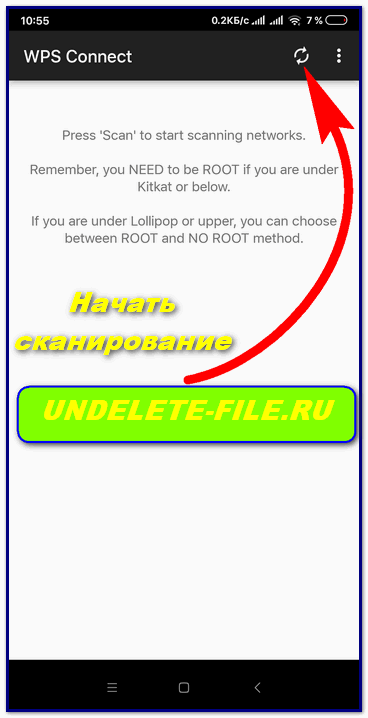
- Появятся все сети вайфая, которые ловит смарт или планшет. Я специально «замылил» mac адреса сетей для сохранения конфиденциальности!
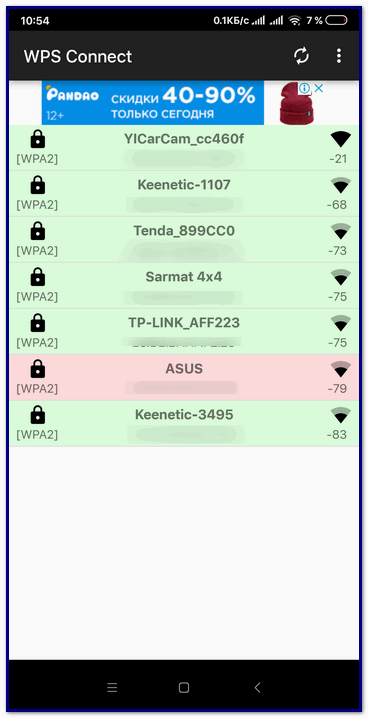
- Далее, как видите, все сети wifi зелёного цвета, а одна (ASUS) — красного, значит к этой сети через WPS соединение не получится бесплатно подключиться, поэтому выбираем любую вайфай-точку, но с самым лучшим сигналом (где больше «палочек») к примеру ««:
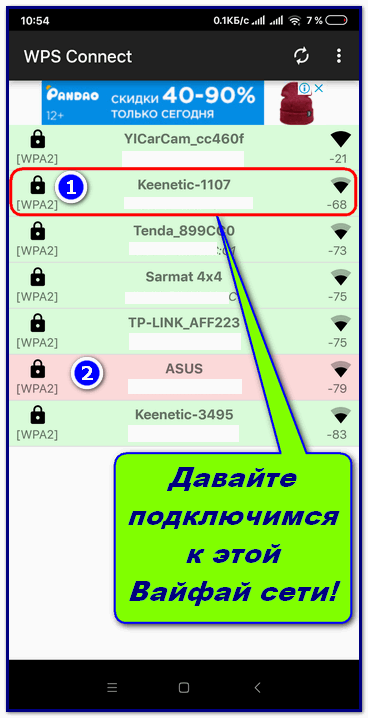
- Откроется окно, в котором будет несколько вариантов, лично я — выбрал самый верхний (1 на скрине), а затем нажал на кнопку «» (2 на скриншоте):

- Как увидели на скриншоте — у меня ещё работает мобильный интернет, программа анализирует и типа подбирает пароль от wi-fi:
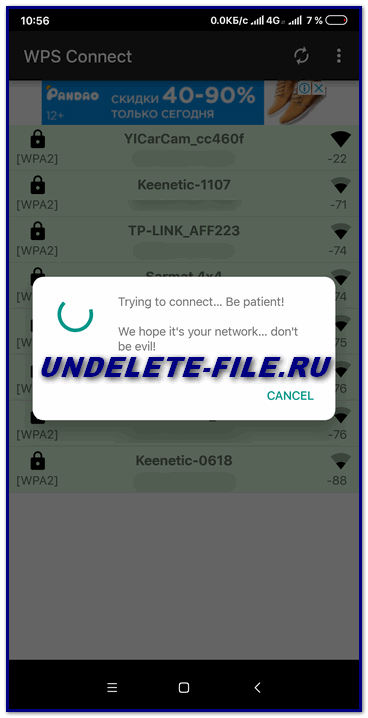
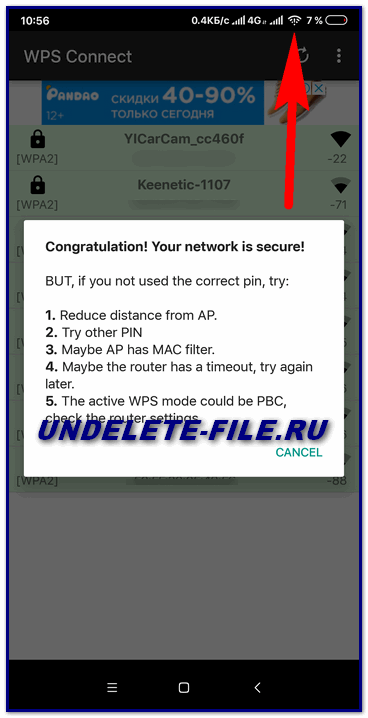
- Через несколько секунд всплывёт поздравительное окно, готово, «взлом» (хак) wi-fi выполнен, телефон подключен к сети! Вот смотрите на значок вайфая:
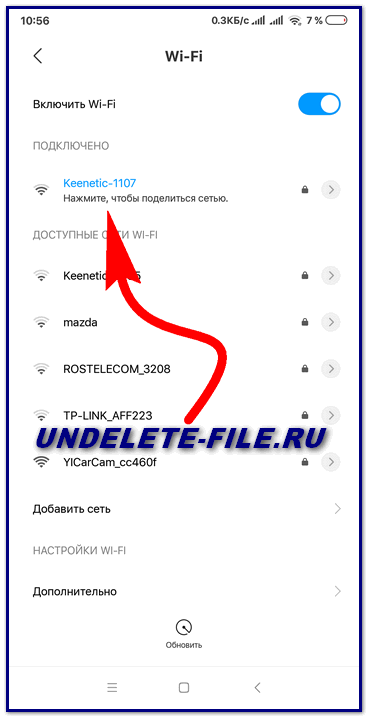
- А это скрин подключенной сети вайфай в настройках смартфона:
- Вот и всё!
Да, мне удалось один раз подключиться к совершенно незнакомой мне wi-fi точке, однако более ни разу не получалось! Ничего сложного, а главное — работает и это приложение бесплатно подключается к wi-fi сетям с паролями, даже без root! Расскажите друзьям как получить доступ в интернет на халяву, уверен — они вам скажут спасибо!
В итоге — у многих это приложение не может подключиться к соседним вайфай сетям и поэтому должным образом не работает, это больше подходит как «эмуляция взлома сетей wi fi» и не более того, так что чудес не бывает, помните об этом!
Если это приложение удалят, тогда попробуйте эту версию в маркете:
Бесплатное приложение для подбора паролей от вай фай в Google Play.
Этот сайт использует cookie для хранения данных. Продолжая работать с сайтов, Вы даете свое согласие на работу с этими файлами. Подробнее
Как сканировать QR-код на Андроиде
Но сервисы Google есть не во всех смартфонах, поэтому “Объектив” на телефоне может и отсутствовать. Как показала практика, он есть даже не во всех глобалках Xiaomi. Но никто не отменял встроенный сканер QR-кодов, который китайский производитель заботливо устанавливает везде, где только можно. Удобнее всего вызывать его из центра управления:
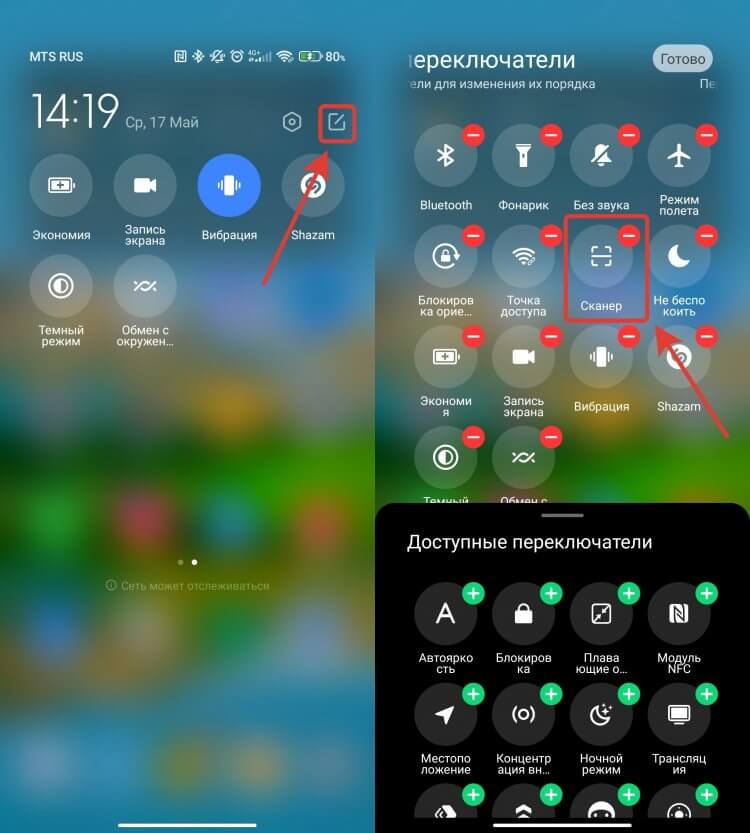
Добавьте сканер в центр управления
- Свайпом от правого края экрана вниз вызовите центр управления;
- Если значка сканер в нем нет, то перейдите в режим редактирования и с помощью плюса добавьте его на экран.
❗️ПОДПИСЫВАЙСЯ НА ТЕЛЕГРАМ-КАНАЛ СУНДУК АЛИБАБЫ, ЧТОБЫ ПОКУПАТЬ ТОЛЬКО ЛУЧШИЕ ТОВАРЫ С АЛИЭКСПРЕСС
Те, кто не хотят перегружать центр управления лишними иконками, могут просто запустить сканер из меню приложений. Чтобы отсканировать QR-код со скриншота, необходимо:
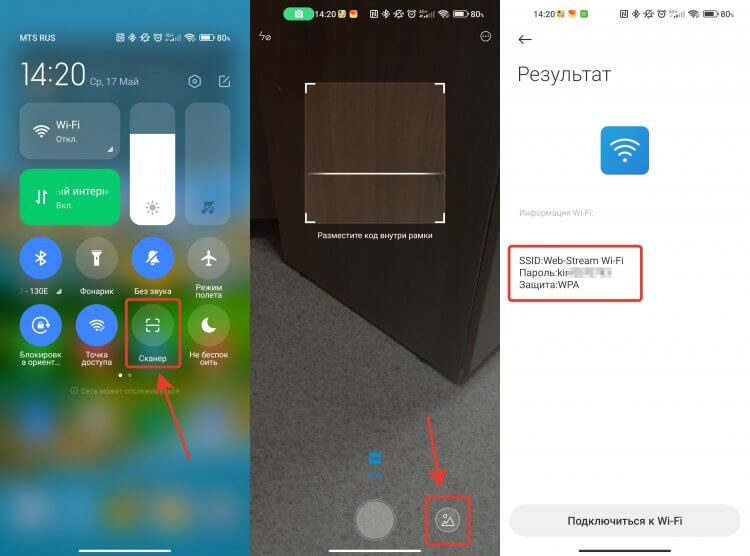
Сканер позволяет не только сканировать QR-коды с помощью камеры, но и загружать их из галереи
- Откройте приложение “Сканер” любым удобным способом;
- Предоставьте разрешение к камере и галерее;
- Нажмите на кругляшок рядом с кнопкой спуска затвора и выберите скриншот с QR-кодом.
Система мгновенно распознает, что это Wi-Fi сеть, и покажет вам всю необходимую информацию прямо на экране. Чтобы вместо звездочек отобразился пароль, его необходимо коснуться один раз. Пользуйтесь на здоровье и делитесь Wi-Fi сетями без всяких проблем.
Пароль от Wi-Fi на телефоне
Если бы мы все пользовались смартфонами Google Pixel или производители не устанавливали на телефоны бесчисленное количество всяких разных оболочек, то проблемы никакой не было бы. Стандартный Андроид позволяет без лишнего софта просматривать пароли от любой сохраненной Wi-Fi сети. Посмотрите, как это выглядит на Pixel:
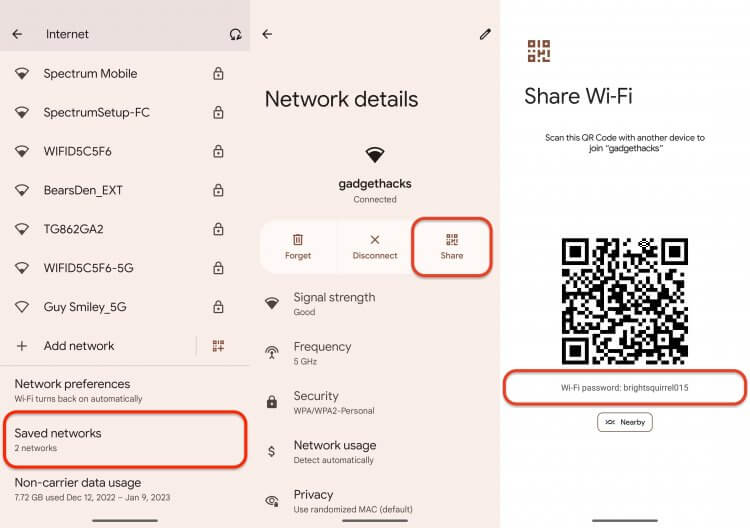
На Pixel пароль видно прямо под QR-кодом
- Откройте настройки и перейдите в раздел Wi-Fi;
- Пролистайте в самый низ и выберите сохраненные сети;
- Нажмите на нужную сеть и коснитесь кнопки “Поделиться”;
- Подтвердите действие биометрией и сформируется QR-код, под которым будет указан пароль от сети.
❗️У НАС ЕСТЬ СУПЕР-КЛАССНЫЙ ЧАТИК В ТЕЛЕГРАМЕ. ОБЯЗАТЕЛЬНО ПОДКЛЮЧАЙСЯ, НЕ ПОЖАЛЕЕШЬ
Удобно? Безусловно. А самое главное, что никакие дополнительные настройки или софт для этого вам не нужны. Однако такое развитие событий возможно только в идеальном мире. В реальности же оболочки не всегда позволяют так просто получить доступ к этим данным.
Как узнать пароль от Wi-Fi на Android без Root-прав?
Как узнать пароль от своего WiFi на телефоне Android без Root прав?
Команда сайта Bezprovodoff

Тема статьи выбрана не случайно. В ситуации, когда нужно подключить к интернету новый девайс, а пароль домашней точки забылся, рано или поздно оказывался любой человек.
Поэтому сегодня мы поговорим о том, как узнать пароль от своего wifi на телефоне android без root прав.
Посмотреть код к беспроводной точке на смартфоне привычным способом – в “Настройках”, нельзя. Доступ к этой информации закрыт умышленно, чтобы защитить локальную линию от постороннего влияния.
В этой ситуации на помощь приходят специально разработанные приложения. Программы бесплатные и находятся в свободном доступе на платформе “Google Play”.
Сразу хотим предупредить: утилиты предназначены только для того, чтобы узнать пароль от wifi на андроиде без рут прав, к которому хотя бы однажды подключалось устройство, но никак не для взлома паролей.
Через настройки роутера

Приложения для просмотра паролей
Если с помощью предыдущих способов не получилось посмотреть пароль от wifi на телефоне андроид, к которому он подключен, то воспользуйтесь сторонними приложениями. В этом случае может получиться вытащить данные со всех сетей. Можно переписать их к себе на листочек или в отдельный файл, чтобы в следующий раз не искать и не проводить заново все манипуляции.
Wi-Fi passwords
Одна из самых известных программ, однако, требует рут права. Без них работать не будет. Приложение скачивается прямо из Гугл магазина, для поиска введите название. После установки показывает все беспроводные сети, к которым вы подключались, а также сохраненные пароли к ним.
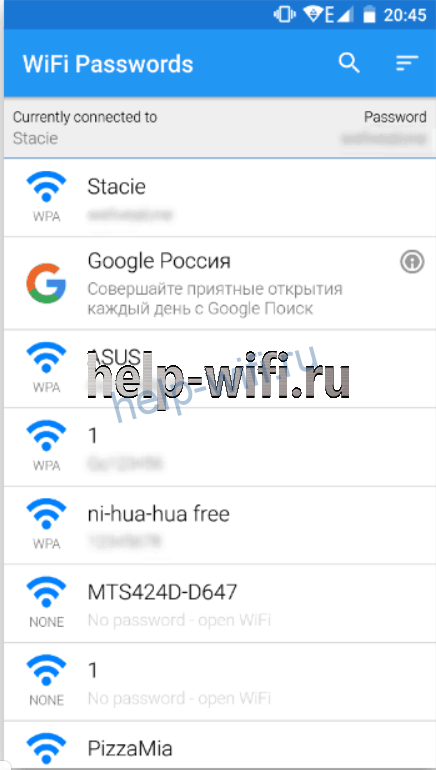
При нажатии на название сети код автоматически копируется в буфер обмена. После двойного нажатия откроется меню, через которое можно перекинуть информацию на другие устройства.
Wi-Fi key recovery
Устанавливается из Гугл магазина. После запуска recovery wifi находит все точки доступа wifi, которые есть поблизости.
В этом меню вы можете увидеть пароль сразу под названием сети. При нажатии на один из пунктов выскочит дополнительное меню. При помощи верхней кнопки можно скопировать только нужную информацию и перенести её в нужное место.
Key recovery также потребуется доступ к правам суперпользователя, чтобы отобразить сохраненные пароли. Это нужно для всех программ, их преимущество в том, что они вместо вас перебирают все файлы, а также отображают информацию в лучшем виде.
Wi-Fi map
Собирает информацию об общественных сетях и способах входа в них. Полезная утилита для тех, кто часто перемещается с места на место, но вряд ли поможет в данном случае. Разве что если вы сами или кто-то из гостей когда-то расшарил пароль от вашего вайфай. Можете установить и посмотреть, но вряд ли найдете там свое устройство.
Можно не только узнать, но и поменять пароль от wi-fi через телефон. Читайте по ссылке, как это сделать.
ES File Explorer
Этот проводник открывает путь ко всем файлам, хранящимся на смартфоне.
Чтобы узнать пароль через это приложение:
- Скачайте и откройте проводник.
- Найдите папку “System” и перейдите в раздел “Устройство”.
- В папке “Data” отыщите “Misk”.
- Здесь и находится нужная нам последняя папка – “Wi-Fi”.
- Кликните файл под названием “wpa_supplicant” с расширением .conf. Здесь будут показаны сети, к которым подключался смартфон, и ключи.
Если не получилось
Если root доступ не получить и остальные методы не помогли, то можно воспользоваться альтернативными методами. Оба они предполагают большие затраты времени и много действий, так что оставьте их напоследок. Хотя если вы хорошо разбираетесь в настройках роутера и сможете сделать все быстро, то этот вариант можно поставить и в начало списка.
Используем компьютер
Здесь есть несколько способов. Самое простое, если вы подключались с ноутбука к вайфай и с него же заходите сейчас.
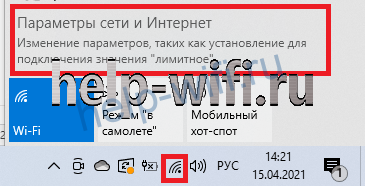
Щелкните по значку Wi-Fi левой кнопкой мыши и выберите пункт «Параметры сети и Интернет». В новом окне перейдите в «Центр управления сетями и общим доступом». Нажмите на название беспроводной сети, вы попадете в меню настроек. Далее нужно нажать на кнопку «Свойства беспроводной сети» и выбрать вкладку «Безопасность». Здесь поставьте галочку в отображение символов, вместо точек появится ваш пароль.

Сброс настроек роутера
Попробуйте ввести их. Если меню настроек не открылось, то придется сбросить роутер до заводских настроек. Для этого используется кнопка Reset, которая находится на задней панели, обычно рядом с кнопкой включения. Нажмите на неё тонким, но не острым предметом и подержите 5-10 секунд.
Все, теперь роутер вернулся на заводские настройки. Теперь можно вводить данные с наклейки, после этого попадете в настройки. Дальнейшие действия зависят от вашего провайдера и модели маршрутизатора. Нужно найти подходящую инструкцию, которые обычно есть на сайте провайдера, и настроить маршрутизатор. Если же на официальном сайте нет, то можете найти у нас или в интернете.
После того, как вы восстановите пароль или заново настроите вайфай, советую вам записать его на бумажку и положить её в отдельное место, либо приклеить на роутер или рядом с ним. Процесс восстановления и настройки не быстрый, так что лучше заранее подстраховаться, чтобы в будущем избежать подобной ситуации.
Как узнать пароль от Wi-Fi, к которому подключен
Например, Xiaomi тоже позволяет поделиться Wi-Fi сетью, к которой вы подключены, с помощью QR-кода. Однако информацию о пароле на нем MIUI не отображает. Просто обычный QR-код, который необходимо отсканировать с другого смартфона или компьютера. А вот это уже, как вы могли понять, совсем неудобно. Однако мы на таком простом моменте не сдаемся. Любой QR-код содержит какую-то информацию, которую можно считать и преобразовать в текст. Именно в нем пароль от сети и спрятан. Поэтому нам для расшифровки потребуется любой сканер QR-кодов и немного импровизации:
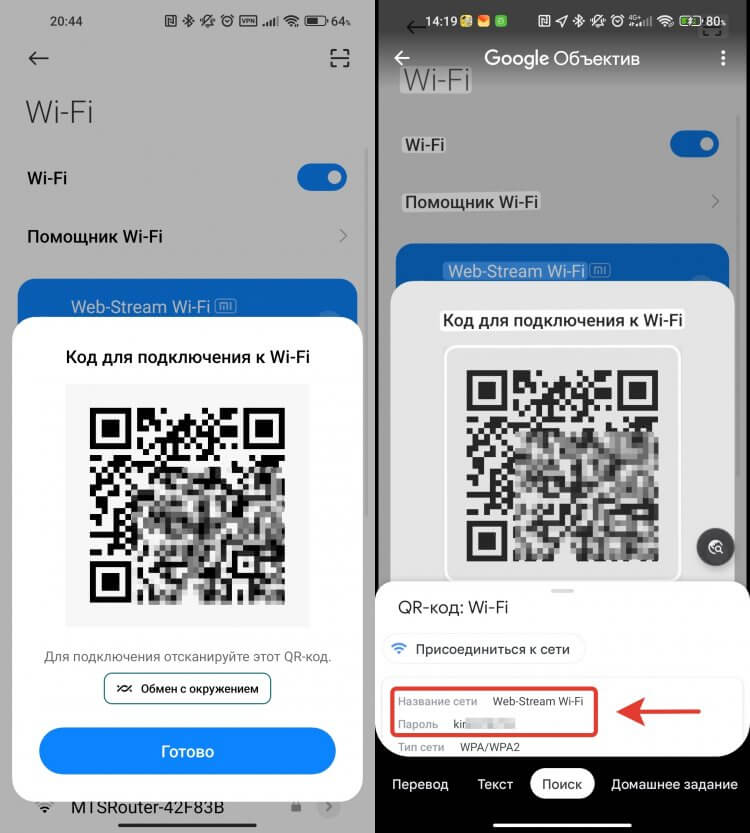
Все данные сети и кнопка подключения будут доступны прямо в приложении
- Откройте настройки и перейдите в раздел Wi-Fi;
- Нажмите на подключенную Wi-Fi сеть для формирования QR-кода;
- Сделайте скриншот;
- Откройте приложение “Объектив”, которое по умолчанию устанавливается на все Андроид-смартфоны с сервисами Google;
- Перейдите на вкладку “Поиск” и выберите скриншот с QR-кодом.
Как только приложение разберет QR-код, на экране появится информация об имени сети и пароле. Можно прямо отсюда скопировать необходимую информацию или вообще подключиться к сети в одно касание.
Просмотр с помощью файловой системы
Узнать пароль от wifi на андроиде возможно только в том случае, если смартфон хотя бы однажды подключался к домашней сети. Файловая система Android построена по образцу Linux. Это значит, что отдельные настройки хранятся в конфигурациях операционной системы.
Чтобы посмотреть ключ на устройстве с операционной системой Android, нужно иметь права разработчика.
Приложение Kingroot дает пользователю потенциал производителя. Однако это приложение отсутствует в открытом доступе. Это сделано с целью защиты девайсов от воздействия вредоносных программ. Обратите внимание, что скачивать программу нужно только с официального сайта kingroot.net, поскольку недобросовестные разработчики умышленно создают видоизмененный продукт для незаконного сбора личной информации, рассылки спама или вирусной рекламы, что наносит непоправимый вред устройству.
Права администратора открывают доступ к созданию прошивки, увеличивают скорость процессора и время работы аккумулятора, предоставляют шанс менять интерфейс Android.
После получения root-прав вы можете повредить операционную систему и потеряете гарантию на устройство, поэтому делайте это, только если уверены в своих действиях.
Процесс установки приложения зависит от разновидности прошивки ОС, но, в общем, одинаков для Android-устройств. Первым делом войдите в раздел Настройки, выберите пункт «Специальные возможности» и нажмите «Для разработчиков».
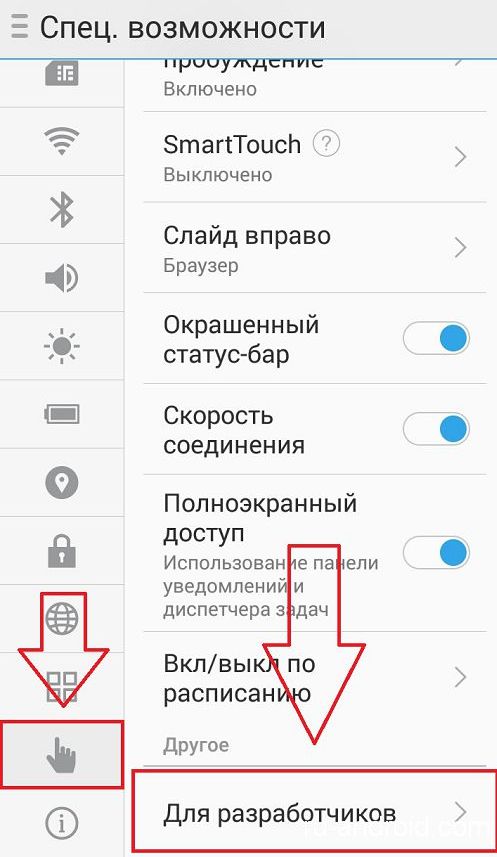
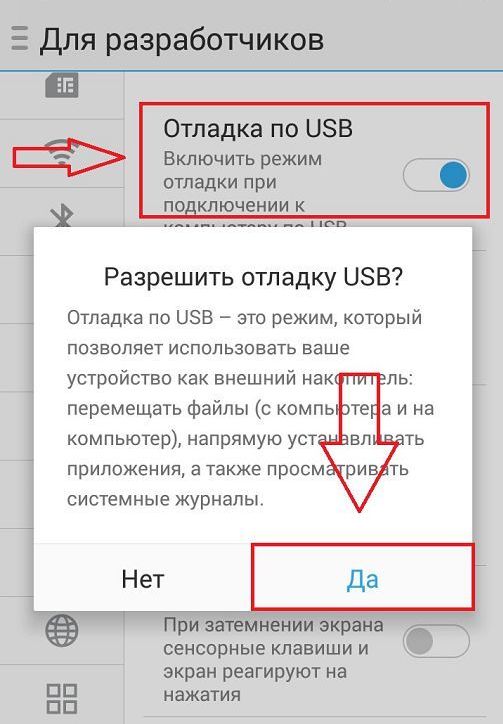
Переходите на вкладку «Отладка по USB» и подтвердите выбор.
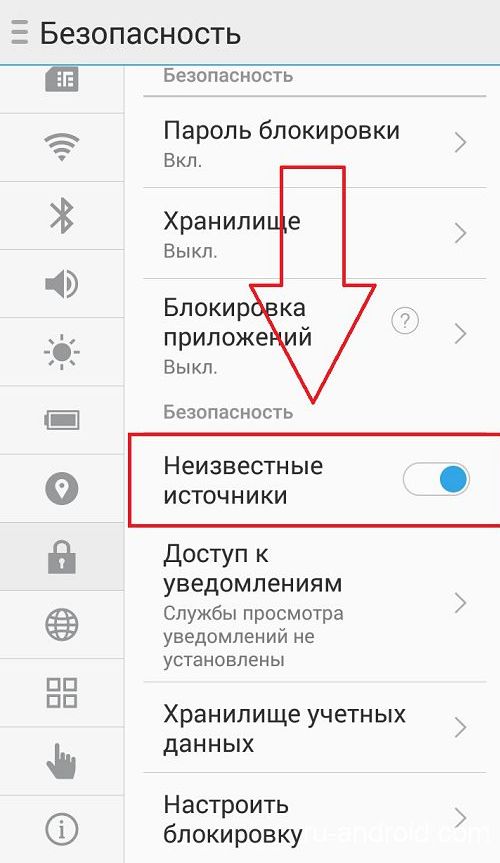
В меню Безопасность включите «Неизвестные источники».
В командной строке браузера введите адрес kingroot.net или перейдите по ссылке.

После скачивания в меню «Загружено» кликните на файл «Установить».


На главном экране появится ярлык программы. Кликните на него, и программа определит модель телефона. Затем нажмите «Verify Root Status».
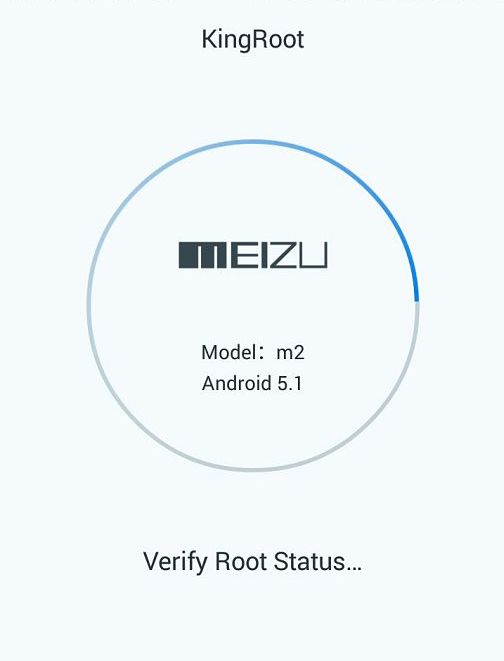
Рутирование займет несколько минут, после чего телефон перезагрузится, и вы станете обладателем исключительных прав.
После получения root-прав на Android, пароль wifi посмотреть можно через файловый менеджер Root Explorer. Он гарантирует доступ к скрытым данным на устройстве. Вы легко сможете работать в нескольких вкладках, распаковывать zip и rar- архивы, создавать ярлыки, просматривать и менять скрытые файлы.
Просто откройте файлообменник и на папке «Запрос Суперпользователя» кликните Предоставить.
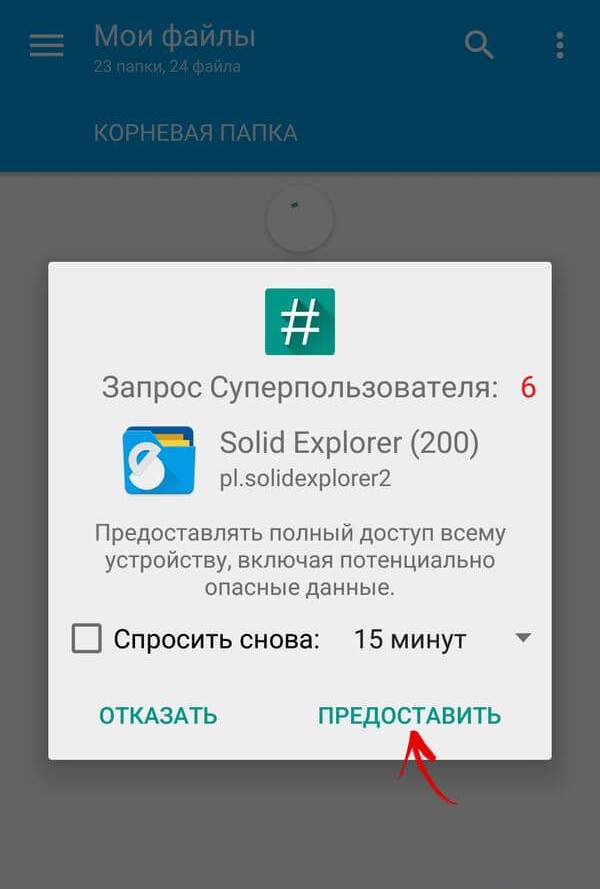
В папке data_misc_wifi перейдите в файл wpa_supplicant.conf.

В параметрах ssid и psk будут указаны названия доступных сетей и пароли.
Смотрим настройки роутера
- Запустите браузер и пропишите IP-адрес маршрутизатора.
- Авторизуйтесь на стартовой странице.
- Нужный кейген находится в разделе “Безопасность беспроводной сети”.
Мы рассмотрели доступные методы просмотра сохраненного пароля на Android-смартфоне без получения root-прав.
Как узнать пароль Wi-Fi на Андроиде
Как узнать пароль от Wi-Fi на планшете
Почему не работает Bluetooth на Android
Использование браузера
Еще один способ, с помощью которого вы узнаете, как найти пароль от Wifi на андроид – просмотр информации о роутере через браузер.
Откройте любой установленный обозреватель и введите в адресную строку сочетание цифр: 192.168.1.1, 192.168.0.1, 192.168.2.1.
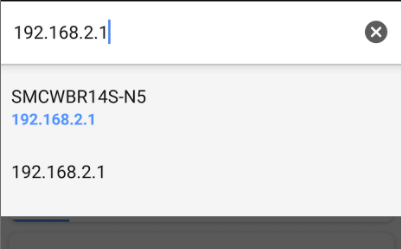
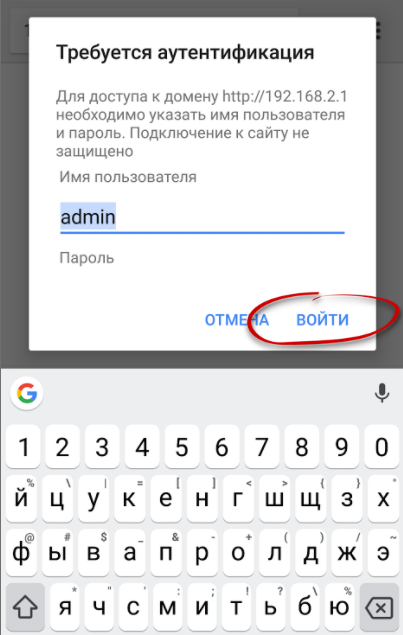
После ввода появится окно настроек маршрутизатора. Слева выбираете вкладку «Wireless», затем «Wireless Security».
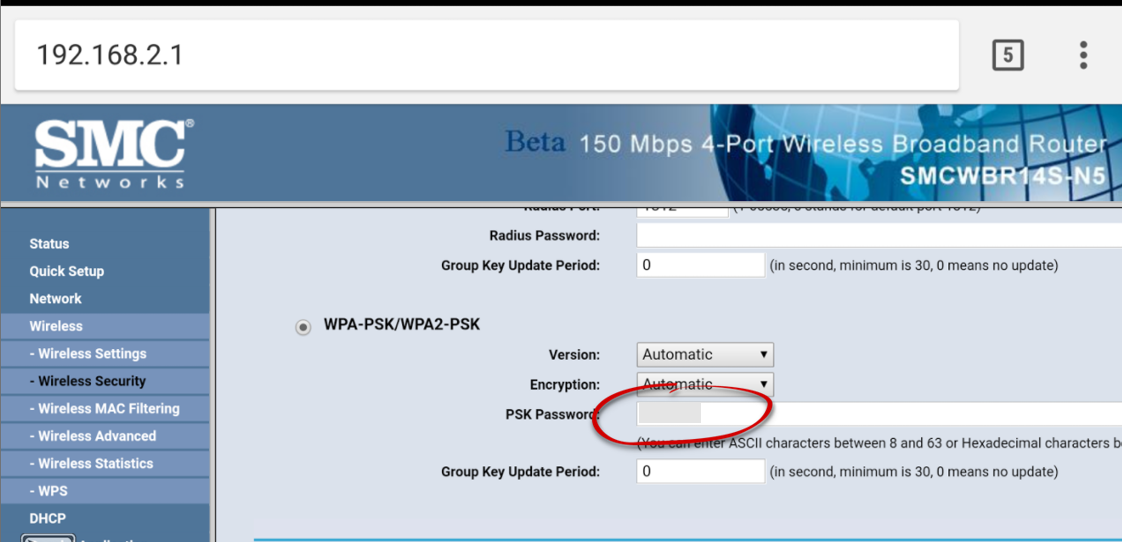
В появившемся окне в разделе «PSK Password» вы увидите пароль от точки доступа.
Использование специальных приложений для отображения паролей
Как и в предыдущем случае, подобные программы также требуют root права. Это означает, что прежде чем использовать программу, вам необходимо открыть и разрешить приложению полный доступ. Где взять нужную программу и как она называется? На самом деле, их достаточно много на просторах интернета. Каждый владелец смартфона знает, что такое Play Market. Именно здесь можно найти нужную программу, причем как платно, так и бесплатно.
Все приложения работают по одному принципу, поэтому совершенно неважно какое вы предпочтете.
Разработчики программ для ОС Android позаботились о создании приложений для поиска и подключения доступных точек wifi. Утилиты анализируют стабильность соединения, отсеивают хотспоты по уровню сигнала и другим показателям.
Определенные программы оснащены встроенной базой точек доступа, и вы сможете автоматически подключаться к сетям. Вы также сможете создавать свою точку доступа, чтобы другие пользователи имели выход в интернет.
Такой хотспот обеспечит выход в сеть в офисе, дома или на больших мероприятиях. К тому же, действия других пользователей будут под вашим контролем: будет доступен список посещенных сайтов, вы запретите доступ к нежелательным страницам. Это особенно полезно для контроля за поведением детей в интернете.
Приложения для просмотра wifi пароля андроид построены на принципе сканирования файловой системы. Информация хранится в скрытых папках, поэтому извлечь ее можно только с помощью root-прав через проводник.
Компания Xiaomi открыла доступ к папкам, где посмотреть пароль от wifi на телефоне легкодоступно. Если вы обладатель смартфона этой марки, стоит только открыть «Настройки» и нажать кнопку «Home wifi».
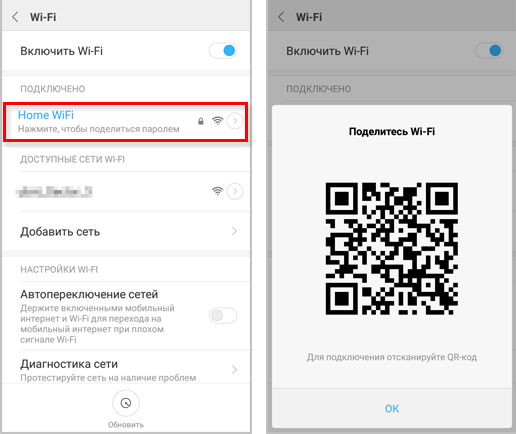
Ключ отобразится как QR-код, который расшифровывается бесплатными приложениями из маркета Google Play. Одно из них – Barcode Scanner.
Определенные модели снабжены вмонтированной утилитой Сканер. Чтобы расшифровать код, сделайте скриншот ключа и откройте изображение через программу. Пароль отобразится в виде звездочек. Тапните по ним и увидите пароль.

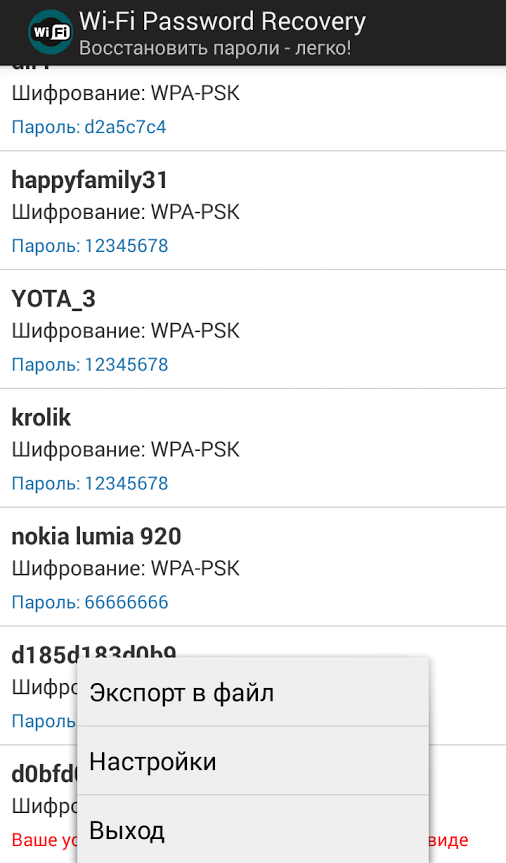
Еще одна бесплатная программа для просмотра паролей на телефоне – WiFi Password Recovery. Функция этого приложения в том, чтобы восстановить забытый пассворд от доступных точек доступа. Принцип работы приложения прост: после активации отображаются пароли от хотспотов, к которым когда-либо подключалось устройства. Сохраните информацию в текстовом редакторе или скопируйте в буфер обмена.
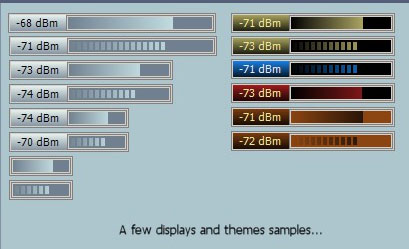
Среди десятков приложений для просмотра паролей неповторимостью отличается утилита WiFi SiStr. Программа показывает пароли от уже подключенных и доступных точек. Приложение сканирует уровень мощности сигнала и показывает его в цифровом и графичном эквиваленте. Программа настраивается под интерфейс гаджета в «Панели состояния», минимальный размер не потребляет лишних ресурсов и не замедляет работу смартфона. Уровень стойкого сигнала необходим, если при работе с интернетом нужно постоянно переподключаться. Тогда вы просто выбираете сеть с наиболее устойчивым уровнем сигнала и подключаетесь к ней.
Также рассмотрим, как посмотреть пароль от Wi Fi на мобильном телефоне при помощи приложения WiFi Pass. Это одна из проверенных программ, которая пользуется широким спросом. Найти ее также можно на Play Market.
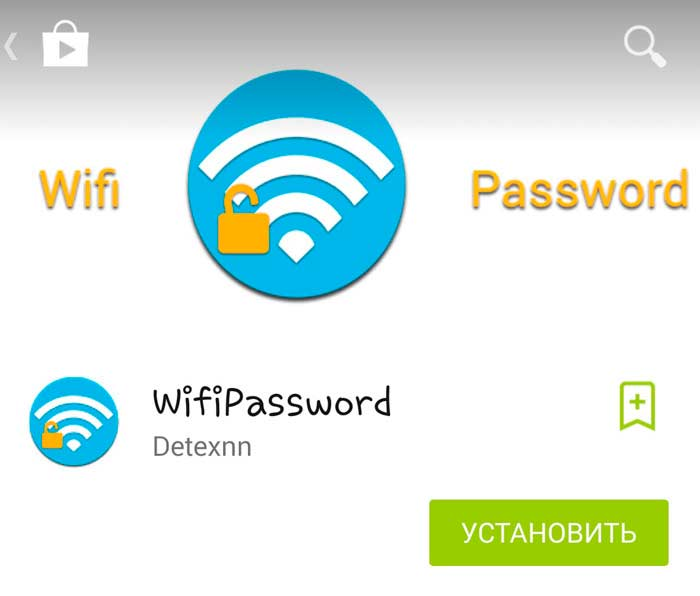
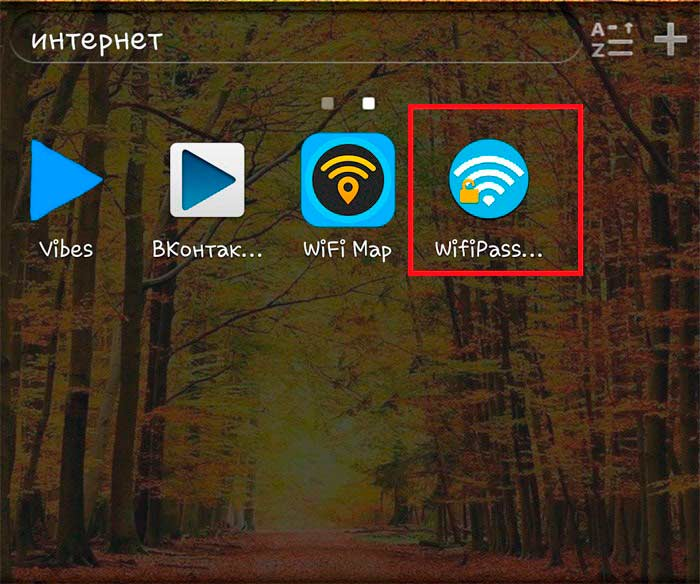
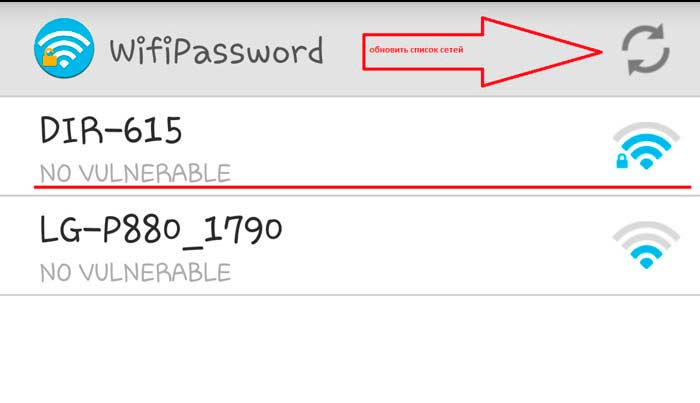
Итак, запускаем приложение. Откроется окно, в котором будут отображаться все WiFi подключения (названия и пароли), к которым когда-либо был подключен смартфон. Но, ключи будут скрыты. Для того, чтобы их увидеть в верхнем правом углу меню нужно нажать на значок в виде глаза. При нажатии на него пароли открываются, и вы можете их переписать или просто запомнить. Если в меню не отображается нужная WiFi сеть, но вы знаете, что телефон был к ней подключен, то нажмите обновить. Эта кнопка расположена немного левее значка для просмотра ключей.
Как узнать ключ к общественной сети
Очень часто, к примеру, владельцы кафе или ресторанов, а также других общественных мест устанавливают ключи для своих точек доступа. Делается это лишь с той целью, чтобы к их точкам доступа могли подключаться только клиенты. Но узнать пароль от такой сети предельно просто. Для этого существует бесплатное приложение, которое называется WiFi карта.
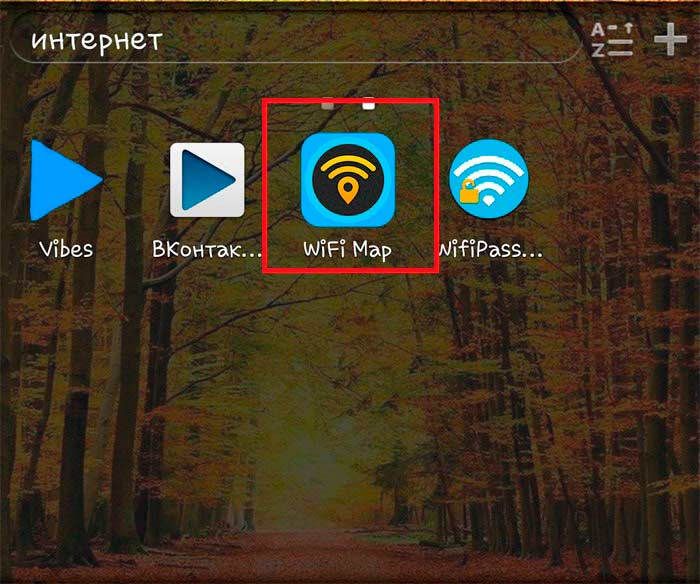
Программа автоматически определяет ваше место положения и ближайшие точки доступа в вашем городе. Вам же остается найти и выбрать нужное место. Нажимаете на значок на карте, после чего отобразится название учреждения (или здания), название точки доступа, а также пароль (если установлен).
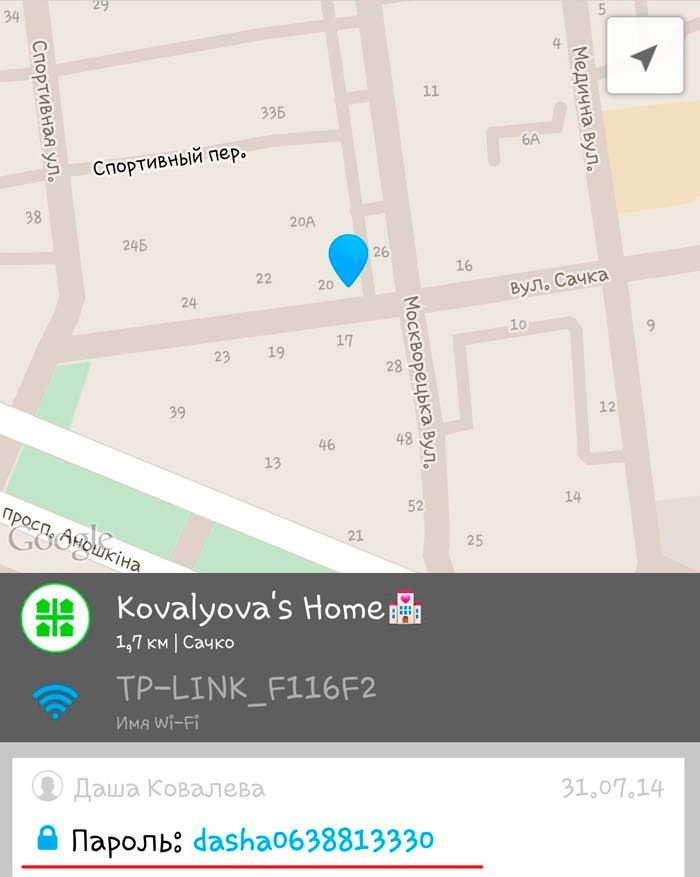
Как видите узнать пароль от вай-фая на телефоне предельно просто. Стоит отметить, что существуют программы, которые используются для взлома закрытых подключений. Однако это противозаконно. Кроме этого, достаточно сложно найти действительно рабочее приложение.
Как узнать пароль Wi Fi на Андроиде
Имею опыт работы в ИТ сфере более 10 лет. Занимаюсь проектированием и настройкой пуско-наладочных работ. Так же имеется большой опыт в построении сетей, системном администрировании и работе с системами СКУД и видеонаблюдения.
Работаю специалистом в компании «Техно-Мастер».
Пароль от вайфая с Андроид без ROOT прав!👍
Файловый менеджер
Узнать пароль от своего вайфая на телефоне можно через приложения или воспользовавшись стандартными средствами. Андроид, как и остальные ЮНИКС-подобные системы, сохраняет данные о введенных паролях в одном из системных файлов. Так что если раньше вы подключались к беспроводной сети или маршрутизатору, то сможете узнать все данные отсюда.
Проблема в том, что для чтения системных файлов нужно иметь root права на своем смартфоне. Если их нет, то просмотреть информацию не получится. С каждой версией операционной системы получение рута усложняется, так что если вы его не получали раньше, то стоит попробовать сначала другие методы.
Если же они есть, то следуйте дальнейшей инструкции:
- Открываем Проводник или любой другой из файловых менеджеров, которыми пользуетесь.
- Дальше переходите во внутреннюю память смартфона, а не на внешнюю карту. Там идите по пути: data/misc/wifi/. Вот здесь и файл с паролями, в котором хранятся наши ключи.
- В этой директории лежит нужный файл, находим conf и открываем его. В других версиях он может носить другие имена. Возможно, придется пощелкать по нескольким файлам в этой директории, выбирайте те, у которых расширение «conf».
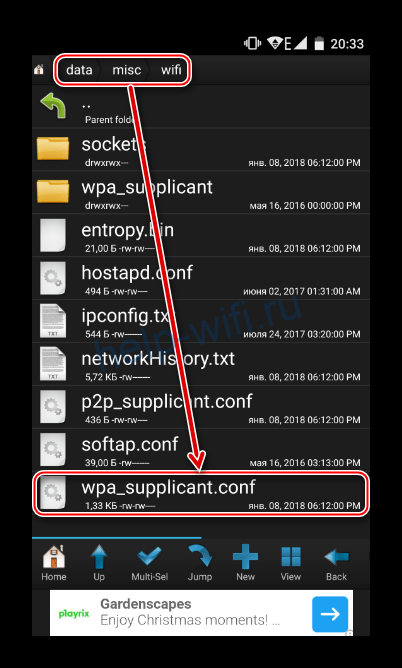
- Открывайте файл, он запустится в консоли. Здесь ищите в поле
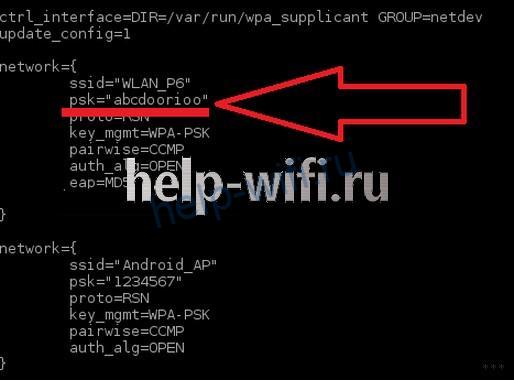
Таким способом проще всего найти пароль от Wi-Fi на телефоне. Остальные приложения обычно обращаются к этому же файлу и вытаскивают данные из него. Однако если рут прав нет, то и файл просмотреть не получится, так что придется воспользоваться другим способом.
QR код
Для смартфонов Xiaomi есть еще один способ восстановления пароля, вот только для других производителей, например, Самсунга, он не подойдет.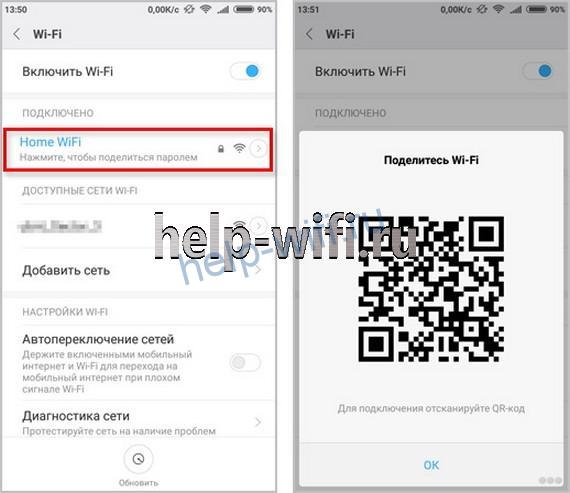
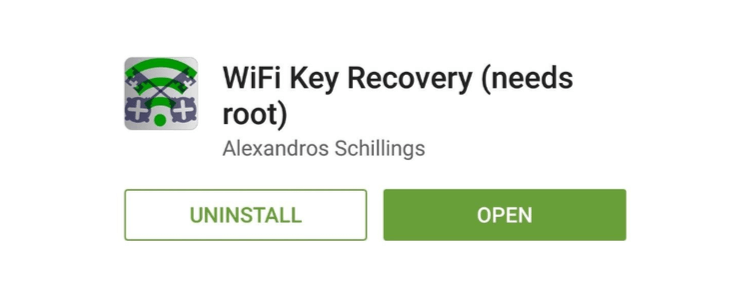
Откройте настройки, кликните по разделу Wi-Fi и выберите Home WiFI. На смартфон придет код, если его отсканировать, то можно подключиться к беспроводной сети. Здесь не получится посмотреть пароль от вайфая на смартфоне Google Play совершенно бесплатно. Найдите приложение по названию, чтобы установить его на ваше устройство, или воспользуйтесь ссылкой ниже, чтобы перейти непосредственно на страницу установки.
Как поделиться сетью Wi-Fi
К сожалению, у такого способа посмотреть пароль от Wi-Fi есть один очень серьезный минус. Смартфоны Xiaomi позволяют открыть пароль только от той сети, к которой смартфон подключен в настоящее время. Выбрать из списка подключенных и поделиться сетью, к сожалению, нельзя. Я проверил это на Xiaomi, который работает как на Android 12, так и на Android 13. И на фоне iOS, где можно выбрать любую из подключенных сетей и посмотреть от нее пароль, это очень неудобно. Но Андроид все равно движется в сторону удобства и позволяет в пару касаний поделиться любой сетью даже без необходимости сканировать QR-код. Работает это следующим образом:
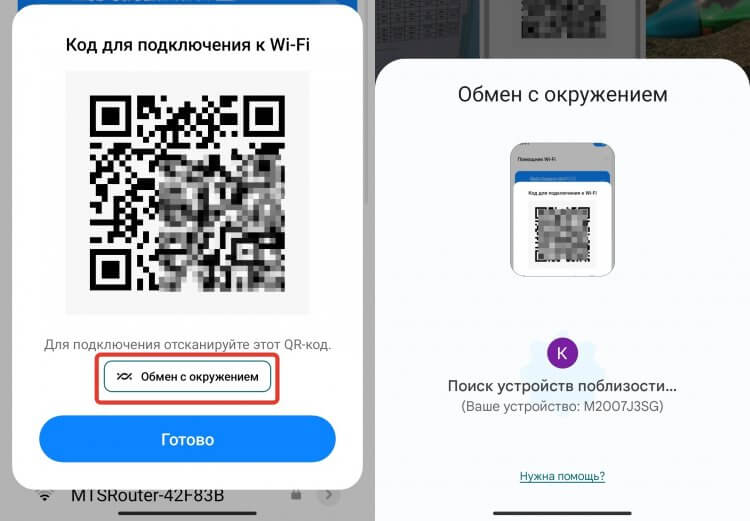
Дождитесь, пока нужное устройство будет найдено, и выберите его
- Откройте настройки и перейдите в раздел Wi-Fi;
- Нажмите на сеть, к которой вы подключены, для формирования QR-кода;
- Коснитесь кнопки “Обмен с окружением” под QR-кодом;
- Через центр управления активируйте обмен с окружением на устройстве, с которым вы планируете поделиться сетью;
- Найдите его в списке на смартфоне, с которого вы делитесь и подтвердите передачу.
Подключение на новом смартфоне или планшете сразу же будет установлено, а вам не придется ничего сканировать с помощью камеры. Работает эта штука хорошо, поэтому можете навсегда забыть про необходимость пользоваться QR-кодами для передачи Wi-Fi сети.
Делимся паролями от Wi-Fi
Если вам нужно поделиться одним из этих паролей с другим устройством, у вас есть несколько вариантов. Во-первых, можно просто тапнуть по любой записи в списке и тогда появится небольшое меню. Это позволяет использовать встроенное в Android меню «Поделиться» для отправки либо только пароля, либо всей записи. Существует также возможность поделиться записью через QR-код, но для этого необходимо установить дополнительное приложение.
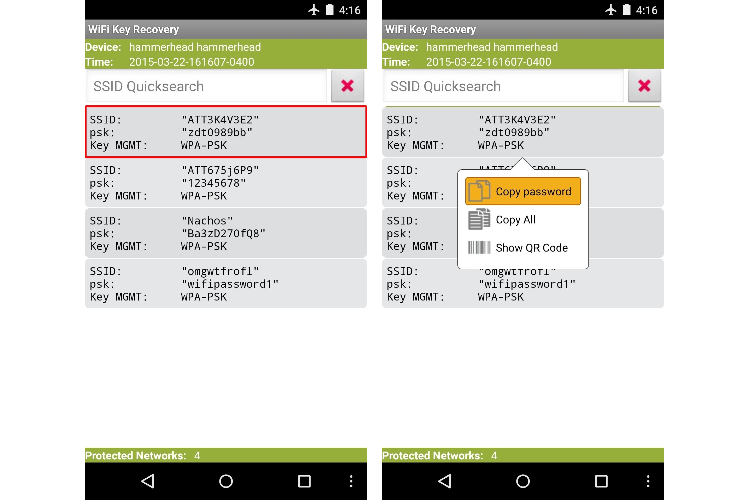
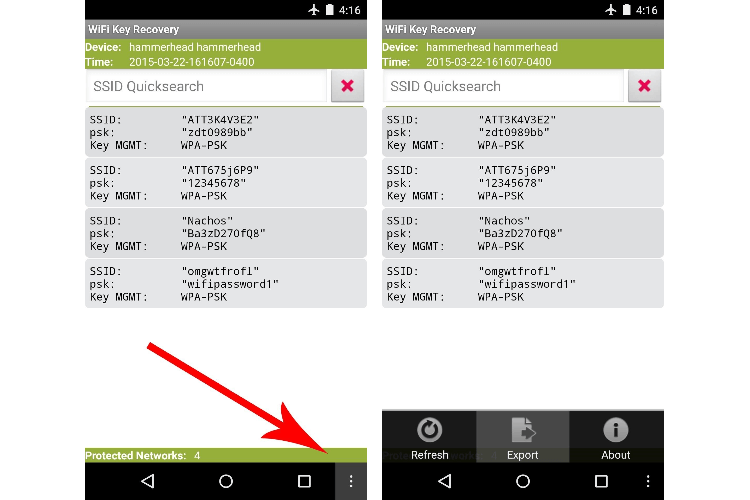
Если вы по какой-то причине хотите сохранить весь этот список, нажмите кнопку меню с иконкой из трех точек на панели навигации снизу. Отсюда выберите «Export» (Экспортировать), чтобы создать текстовый файл со всей этой информацией.
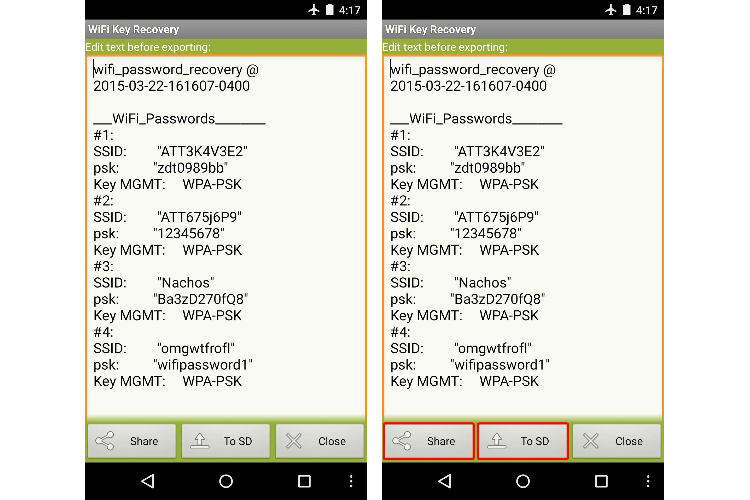
Отсюда вы можете использовать стандартное для Android меню «Поделиться», чтобы отправить этот файл на другое устройство или просто нажать «To SD», если хотите сохранить копию этого текстового файла в памяти вашего устройства. Ну и, само собой, если ваш список не слишком длинный, вы всегда можете сделать обыкновенный скриншот и точно так же поделиться им.
В каких ситуациях вы используете WiFi Key Recovery или подобные ему приложения? Делитесь своими ответами в комментариях под этим материалом и в нашем Telegram-чате.
Как посмотреть пароль от Wi Fi на популярных телефонах с Андроид в 2023 году
Иногда бывают обстоятельства, когда необходимо срочно подключиться к интернету через телефон при незнании пароля от конкретной сети вай-фай. Часто случается, что вам известен шифр, но наизусть вы его не помните, а человеку нужна ваша помощь в подсоединении к сети.
Как действовать в этом случае? Куда зайти в телефоне, чтобы узнать необходимую комбинацию? Не переживайте, эта ситуация очень легко решается!
- Получение пароля средствами Андроид
- Приложения для просмотра паролей от вай-фая на телефоне
- Как и где посмотреть ключ без рут-прав
- Утилита и беспроводная сеть на компьютере
- Просмотр паролей общественных Wi-Fi
- Распространенные вопросы
Получение пароля средствами Андроид
Быстро узнать пароль от вай-фая можно при помощи функций самого же гаджета, работающего на базе Андроид. Для этого нужно выполнить такой алгоритм действий:
- Открыть папку «Настройки».
- Зайти в раздел «Беспроводные сети» и нажать на кнопку с обозначением Wi-Fi.
- Открыть «Режим модема» и выбрать «Точка доступа wi-fi».
- Нажать на кнопку «Настройки точки доступа».
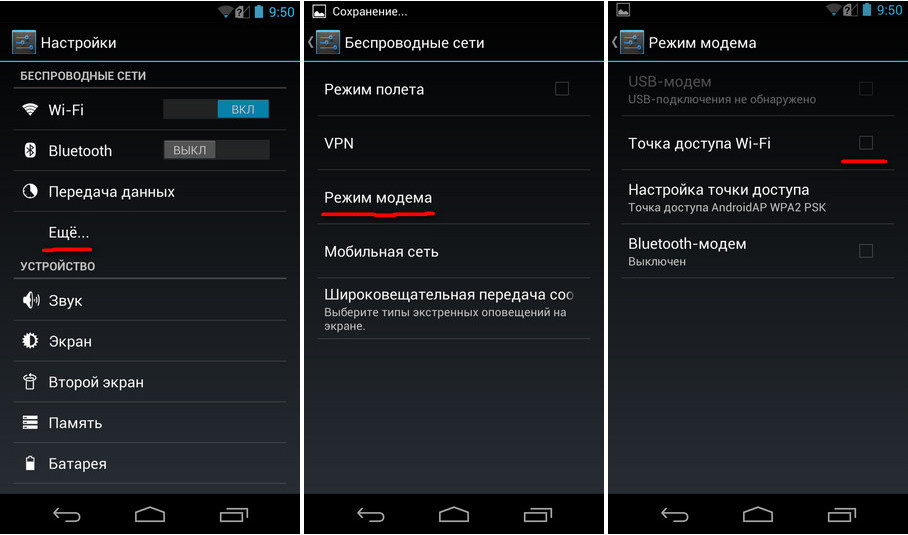
После этого появится окошко, в котором будут отображены пароли к каждой из доступных точек доступа беспроводной сети. Однако они будут закрыты, отмечены точками или другими знаками.
В конце строки с шифром нужной ТД будет значок «глазика». Нажав на него, пользователь может увидеть интересующий его код, и ввести его в соответствующей графе в своем телефоне.
Такие простые действия по определению пароля можно выполнить не только на телефоне. Они актуальны также для планшетов и других девайсов, функционирующих на Андроиде.
Приложения для просмотра паролей от вай-фая на телефоне
Есть специальные приложения, при помощи которых можно получить доступ к коду от нужной сети вай-фай. Широко известными являются следующие программы:
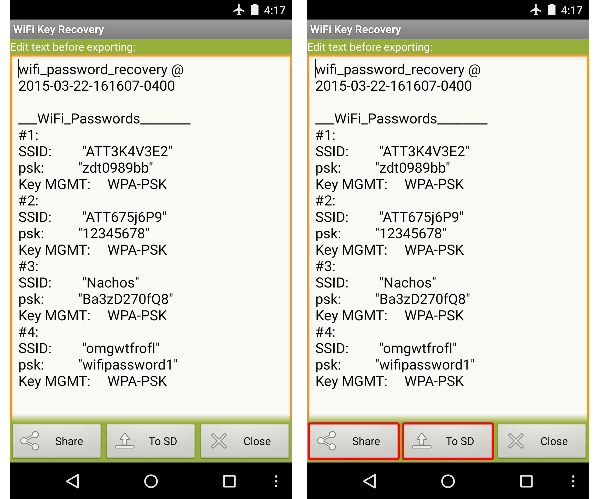
- WiFi Key Recovery. Это бесплатное приложение, которое необходимо скачать и установить на телефон. После проведения всех необходимых процедур вы получаете права «суперпользователя», что позволит вам обнаруживать шифры доступных беспроводных сетей.
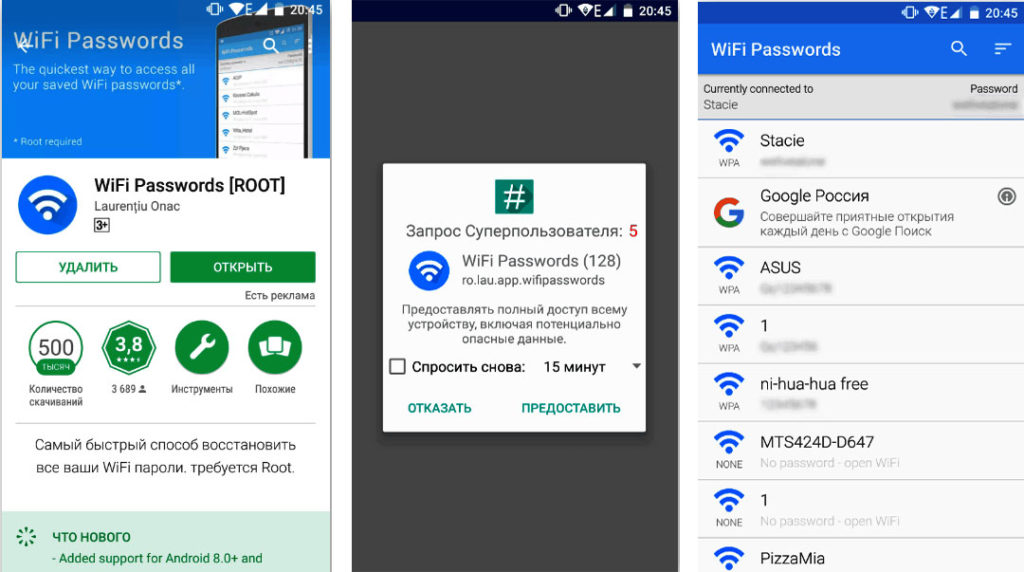
- Wifi Passwords [ROOT]. Его тоже необходимо скачать с Плей-Маркета и установить на телефон. Далее приложение нужно открыть, после чего – дать подтверждение на предоставление root-прав. После этого появится окошко со всеми доступными подключениями. Нужно только выбрать необходимую сеть, чтобы получить доступ к паролю.
Другие приложения, которыми можно воспользоваться:
- Wifi Password Hacker;
- Wifi Хакер;
- Wifi Passwords.
Выбор довольно велик, поэтому каждый пользователь сможет найти самое оптимальное для себя приложение.
Как и где посмотреть ключ без рут-прав
Ранее была прописана общая инструкция по просмотру ключа к вай-фай на телефоне. Однако более конкретные шаги необходимо проделать в зависимости от модели телефона.
Чтобы просмотреть код вай-фай на телефоне Сяоми, необходимо:
- Перейти в папку с настройками.
- Нажать на кнопку wi-fi.
- Найти нужную точку доступа и кликнуть на нее.
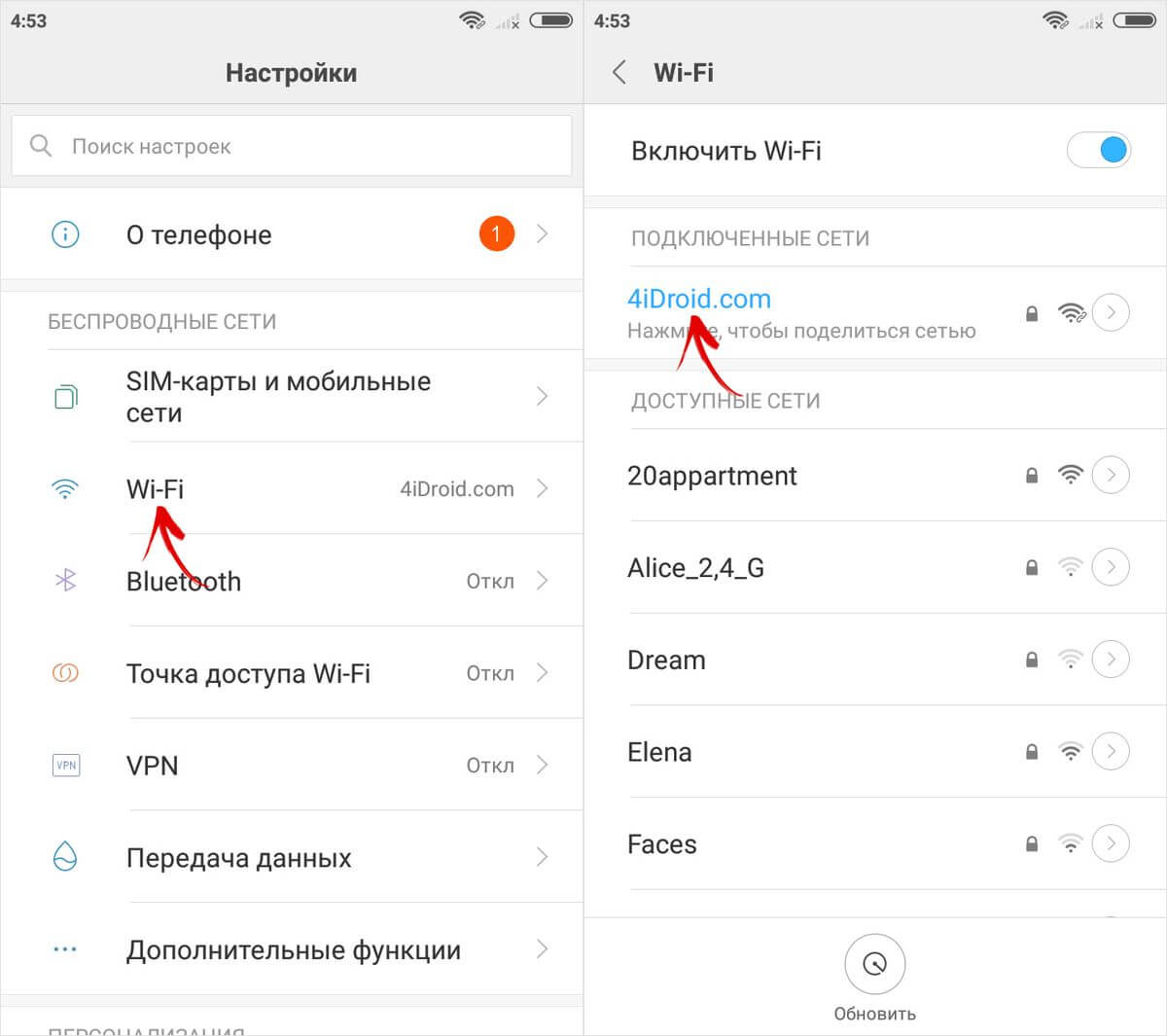
Потом на экране всплывет окно с QR-кодом, который содержит пароль. Его нужно отсканировать при помощи специального QR-дешифратора, предварительно установленного на смартфон. Вот как это работает:
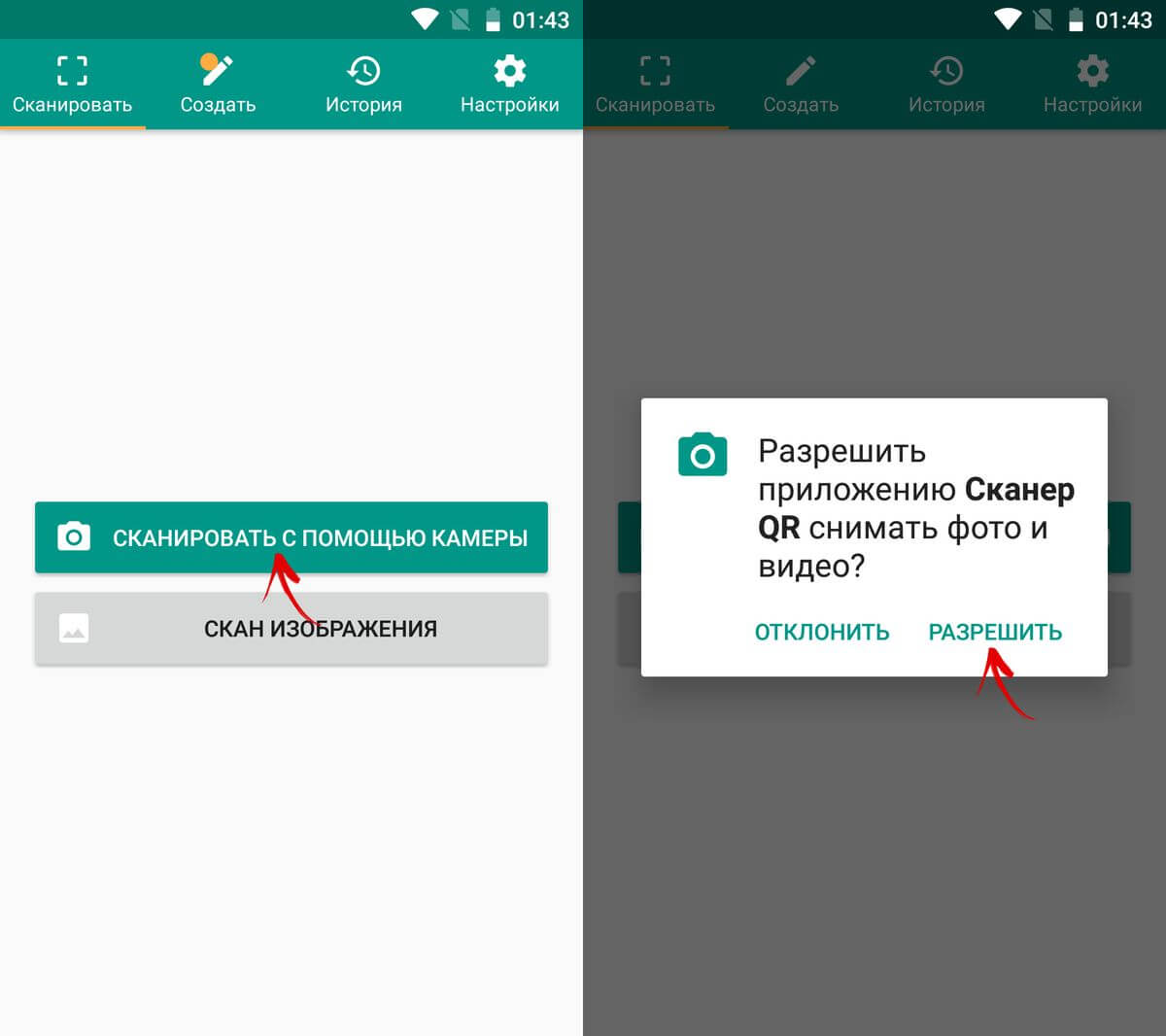
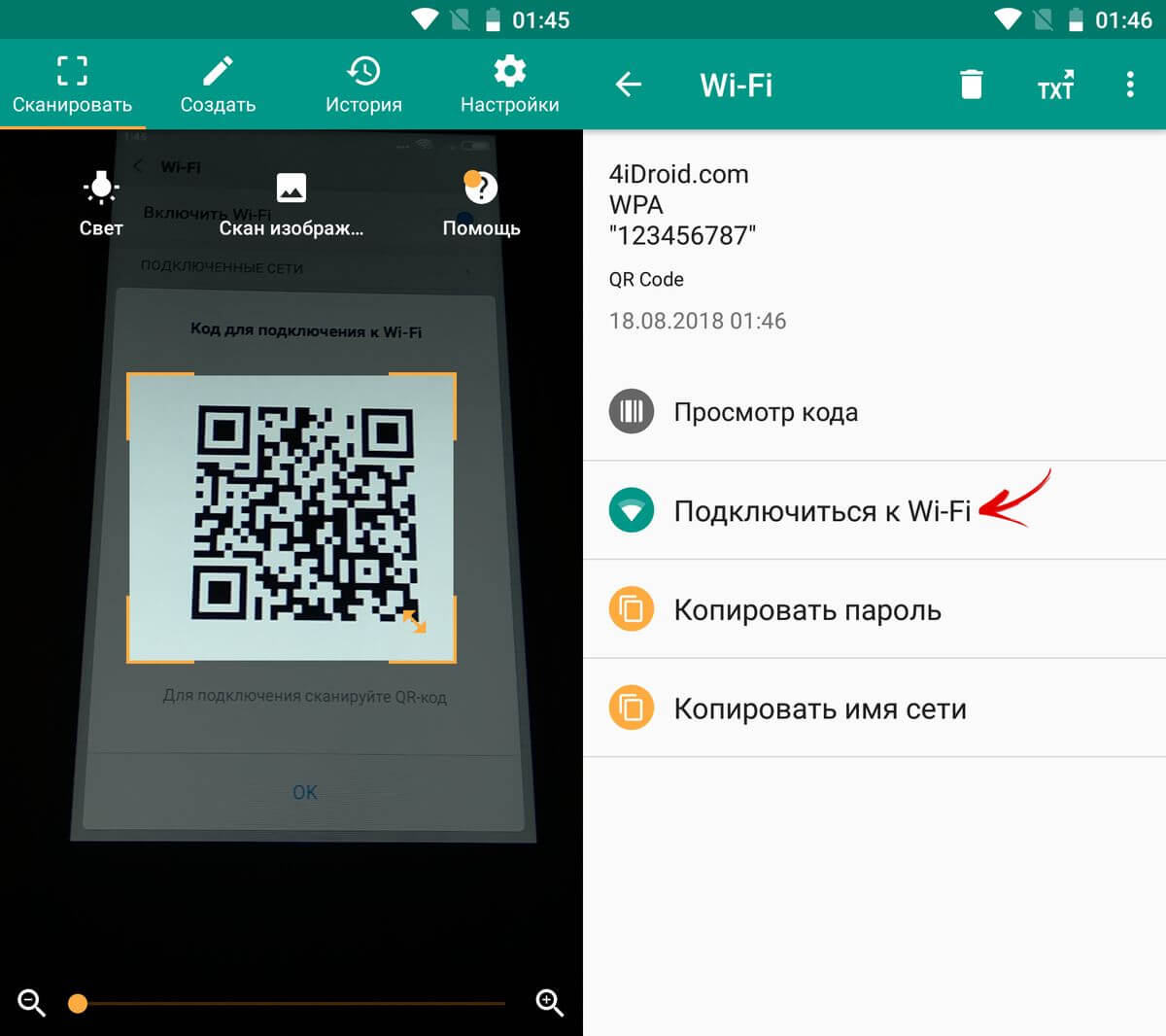
После нажатия кнопки, на которую указывает стрелка, телефон автоматически подключится к сети.
Разницы в поиске ключа беспроводной сети с ранее описанным принципом в принципе нет. Опять-таки, нужно зайти в «Настройки», выбрать графу Wi-fi и открыть ее:
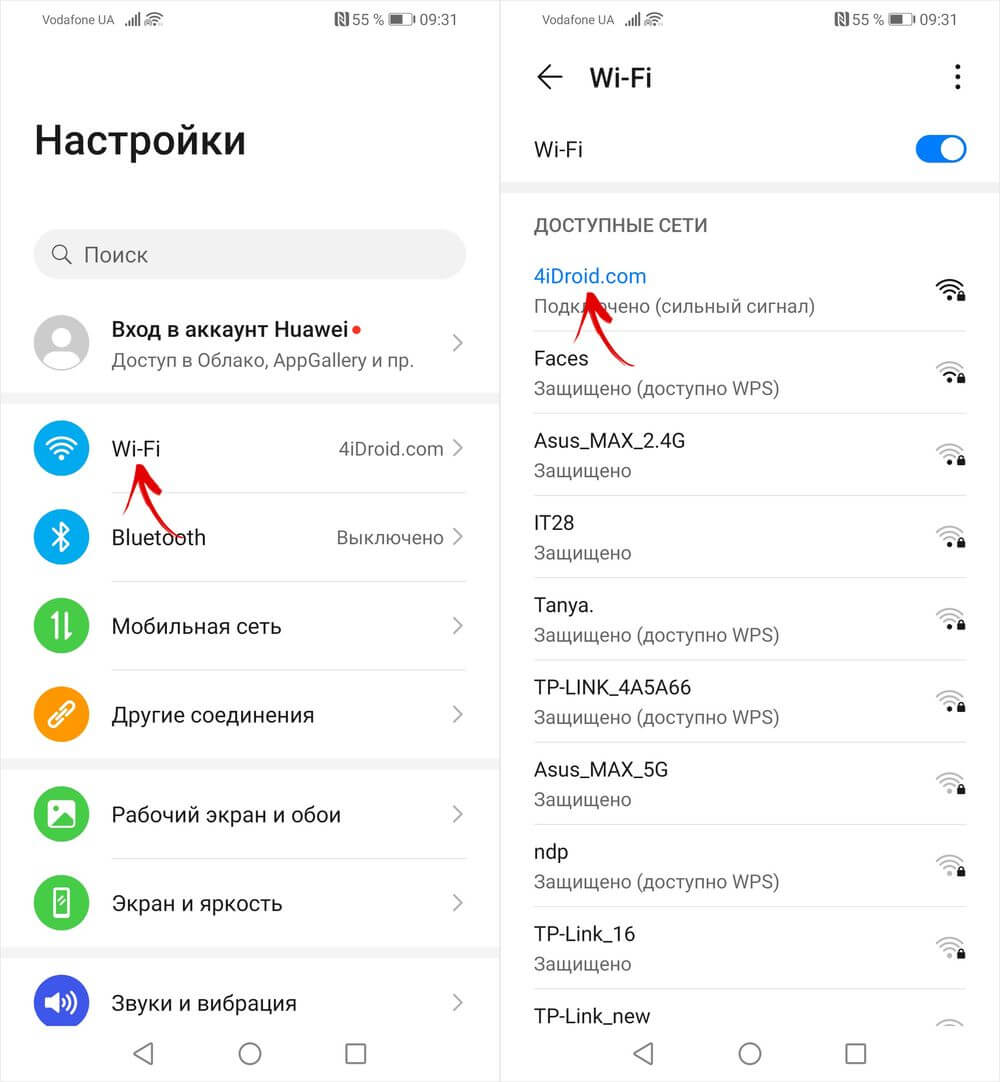
Снова необходимо воспользоваться возможностями QR-дешифратора, чтобы подключиться к сети.
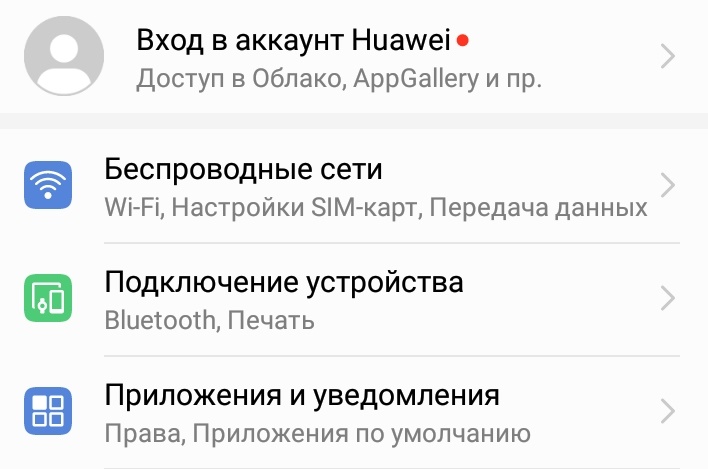
Принцип подключения телефона Хуавей к беспроводной сети, шифр которой неизвестен, такой же, как и при использовании телефона Хонор. Однако, если речь идет о том, чтобы раздать интернет другому пользователю, а пароля вы не помните, возникает необходимость в поиске графы, где он прописан.
Итак, снова нажимаем кнопку «Настройки». Переходим в пункт меню «Беспроводные сети»:
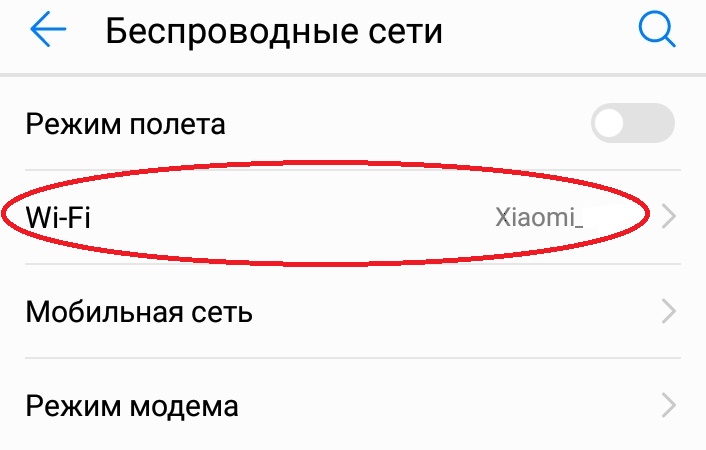
Далее нажимаем кнопку WiFi:
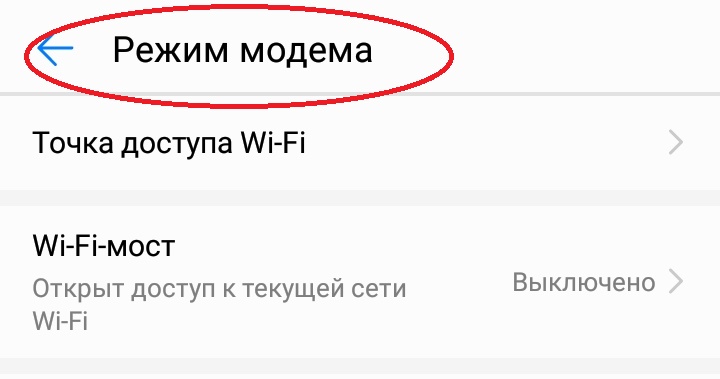
Потом нажимаем «Режим модема»:
Затем переходим в папку «Wi-Fi мост» и в его настройки:
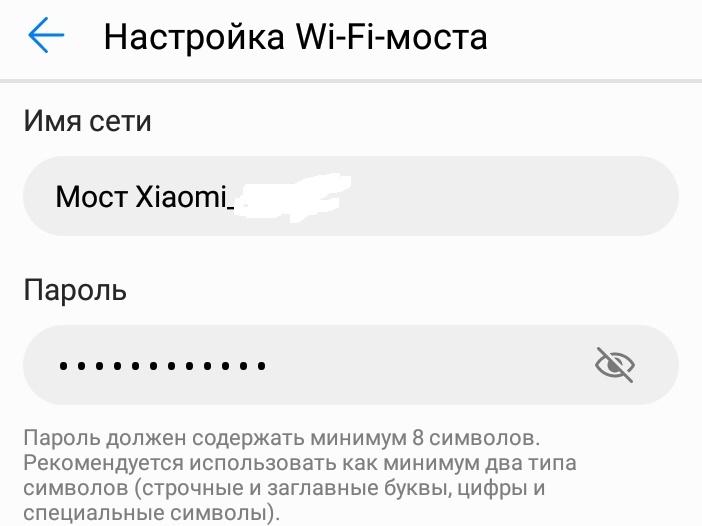
В самом конце перейдите в «Настройки Wi-Fi моста» – перед вами появится окошко с паролем. Чтобы его просмотреть, нажмите на перечеркнутый глаз. Введя нужную комбинацию, человек, который хочет подключиться к вай-фай вашего телефона, может это беспрепятственно сделать.
Как и во всех предыдущих случаях, нужно открыть папку с настройками. Выбрать «Вай-Фай», затем – «Подключения».
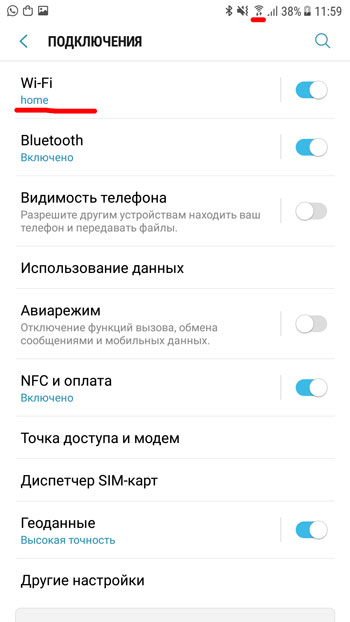
После этого необходимо отыскать в списке доступных сетей нужную позицию. Подключение к ней осуществляется также через сканер QR-кода. Это занимает меньше 5 минут.
Утилита и беспроводная сеть на компьютере

Кстати, данная утилита подходит для взлома не только Wi-Fi, но и игр на Андроиде.
Просмотр паролей общественных Wi-Fi
Чтобы получить доступ к общественным точкам вай-фай, можно воспользоваться несколькими методами:
- Перехватом и дешифровкой пакета данных. Для неопытного пользователя сделать это будет сложно, особенно с телефона. Поэтому данный способ подойдет для тех, кто хорошо разбирается в особенностях функционирования беспроводных сетей.
- Подбором кода доступа WPS. Для этого необходимо установить специальное приложение-взломщик. Оно считает не пароль, а защитный WPS-код общественного вай-фай.
- Фишингом. Суть метода заключается в создании поддельной точки доступа с таким же названием, как та, пароль от которой необходимо получить. Когда другой пользователь перепутает точки доступа и случайно нажмет на вашу, он введет пароль. Так вы сможете его перехватить.
В крайнем случае можно попытаться вручную подобрать пароль. Но на это может уйти немало времени.
Как узнать пароль от вай-фая на телефоне от чужой сети?
Для этого используются такие же методы, как и для просмотра ключей к общественным беспроводным сетям. Но важно помнить о незаконности таких действий.
Как посмотреть, кто подключен к моему Wi-Fi-роутеру?
Необходимо зайти в веб-интерфейс настроек роутера. Сделать это можно не только с компьютера, но и планшета или смартфона. А вот далее задача усложняется, поскольку точные действия зависят от марки вашего устройства. Например, чтобы узнать, кто еще подключен к вашему роутеру D-Link, необходимо перейти в пункт «Расширенные настройки», далее – «Статус», затем отыскать кнопку «Клиенты». Нажав на нее, вы переходите на страницу, где отображены все устройства, подключенные к вашему роутеру.
Узнать пароль от вай-фай несложно, но помните о том, что взлом чужого девайса – это преступление, которое строго карается законом. Поэтому лучше не рисковать, и не использовать сомнительные способы добывания конфиденциальной информации.
https://youtube.com/watch?v=QhgOlzyYlRk%3Ffeature%3Doembed

Смотрим список сохранённых паролей
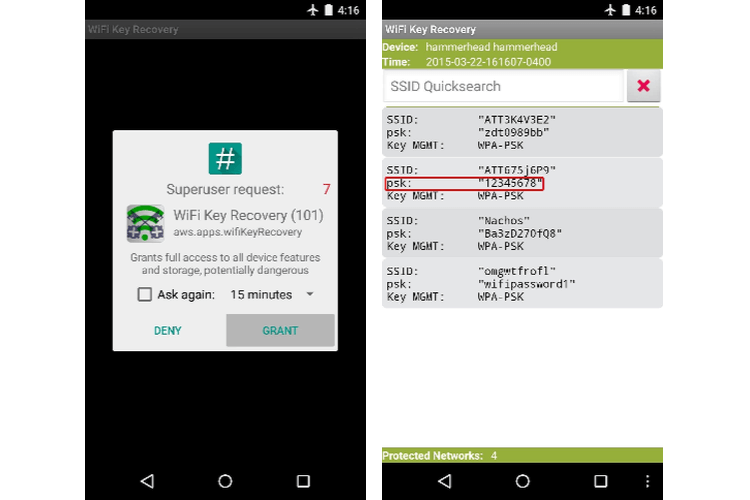
Если вы подключались к большому количеству различных Wi-Fi-сетей во время использования вашего Android-устройства, ваш список в приложении может быть довольно длинным. Если это так, вы можете воспользоваться поискать определенную сеть с помощью поля «SSID Quicksearch» (быстрый поиск по SSID).