

Приведенный выше метод зависит от пользователя и поэтому довольно сложен. Чтобы упростить эту задачу, пользователь должен использовать функции в самом Explorer. Режим использования следующий:
Производители Android смартфонов очень часто встраивают в свои прошивки множество ненужных пользователю приложений. Такие ненужные приложения занимают место на системном диске и, работая в фоновом режиме, создают нагрузку на процессор устройства.
Но, если вы получили ROOT права, то вы можете удалить эти приложения. Предлагаем вам два способа, как удалить встроенные приложения на Android.
- Удаление встроенных приложений через Root Uninstaller
- Удаление встроенных приложений вручную
- Как удалить приложение на Android
- Удаление приложений через настройки Андроида
- Удаление приложений через Google Play Market
- Удаление приложения через сторонние приложения
- Как удалить системные приложения на Android
- Удаление системных приложений с помощью Root Uninstaller
- Ручное удаление системных приложений на Андроид.
- Способ № 1. Воспользуйтесь приложением Root Uninstaller.
- Способ № 2. Удалите стандартные приложения вручную.
- Удаления системных приложений Android с помощью SystemApp Remover
- Faq по удалению встроенных приложений
- Описание стоковых программ Android. Что удалять можно, а что нет.
- Подготовка и меры предосторожности
- Шаг I. Получите права суперпользователя (root-доступ)
- Шаг III. Освободите память Android-смартфона
- Шаг IV. Удалите root-доступ
- Если что-то пошло не так
- Заключение
- Как удалить системное приложение на Андроиде
- Как удалить системное приложение через компьютер и команду ADB
- Установка ADB на Windows
- Установка ADB на Mac
- Установка ADB на Linux
- Как удалить системное приложение через Root на смартфоне
- KingRoot
- Framaroot
- Kingo Android Root
- Titanium Backup
- Файловые менеджеры с root-доступом (только удаление)
- Системные средства (только отключение)
Удаление встроенных приложений через Root Uninstaller
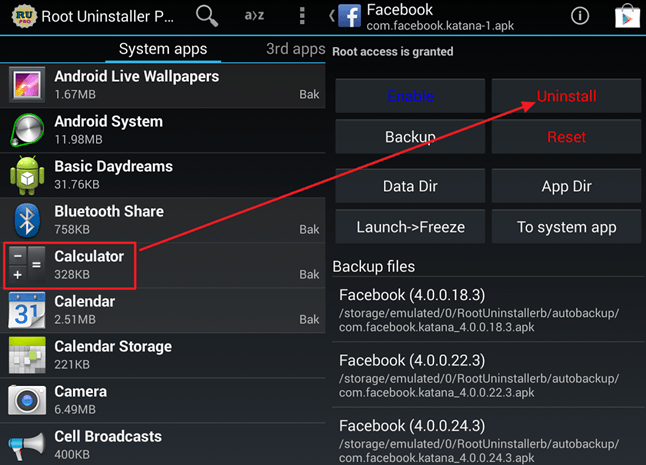
Если вы хотите удалить встроенные приложения на Андроиде, то вы можете воспользоваться приложением Root Uninstaller. Данное приложение разработано для управления встроенными приложениями. С его помощью можно удалять, замораживать, скрывать и восстанавливать встроенные приложения.
При использовании Root Uninstaller процесс удаления максимально прост и автоматизирован. Все что вам необходимо сделать, это запустить данное приложение на своем Андроид устройстве, выбрать приложение, которые вы хотели бы удалить, и в появившемся меню нажать на кнопку «Uninstall».
Удаление встроенных приложений вручную
Также вы можете не использовать Root Uninstaller, а вместо этого удалить встроенные приложения вручную. Это будет немного сложнее и отнимет больше времени, но это возможно.
Итак, после того как вы скачали и установили ES проводник, вы должны его настроить. Для этого сделайте свайп вправо и откройте боковое меню ES Проводника. Здесь нужно найти и включить функцию «ROOT проводник».
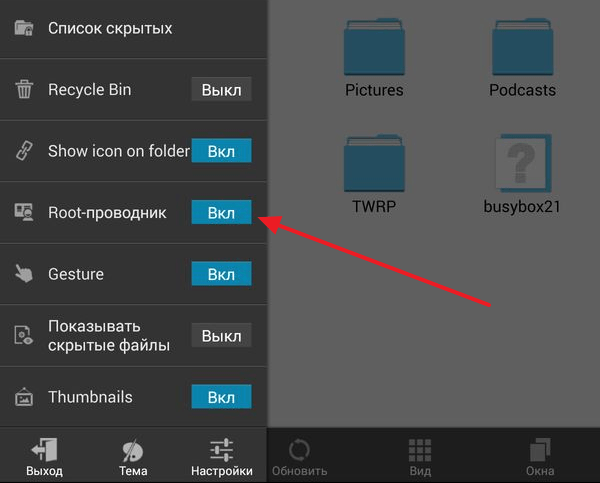
После этого откроется окно с требованием подтвердить предоставление Root прав. В этом окне нужно нажать на кнопку «Ok». Если этого не сделать, то ES Проводник не сможет нормально работать с рут-правами.
После этого еще раз нажмите на функцию «ROOT проводник» в приложении ES проводник и удерживайте палец на экране до тех пор, пока не появится меню с настройками. В этом меню нужно выбрать пункт «Подключить как R/W».
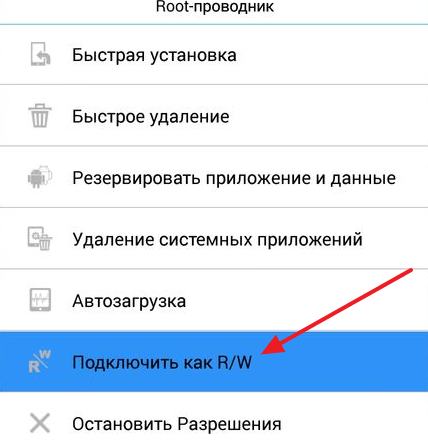
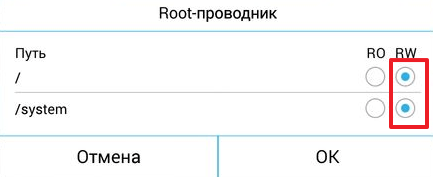
В открывшемся окне выбираем вариант «RW» для всех папок. После чего нажимаем на кнопку «Ok» для того чтобы сохранить настройки.

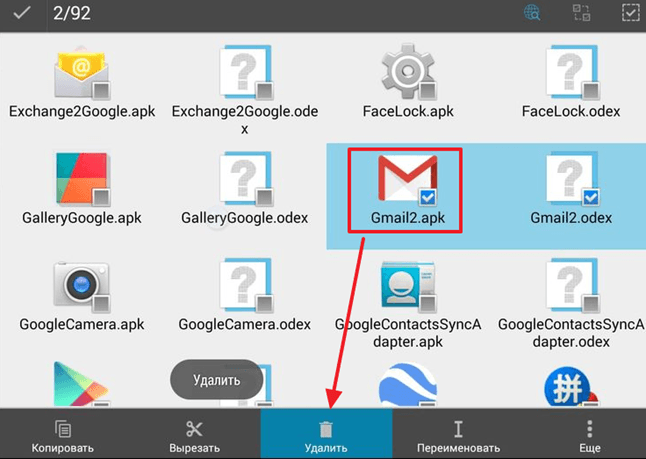
На этом настройка ES Проводника закончена, и можно приступать к удалению встроенных приложений на вашем Андроид устройстве. Для этого перейдите в папку /system/app, которая находится на внутренней памяти устройства. В этой папке нужно удалить APK и ODEX файлы встроенных приложений, которые вы хотите удалить. Делается это очень просто выделяете нужные APK и ODEX файлы и нажимаете на кнопку «Удалить».

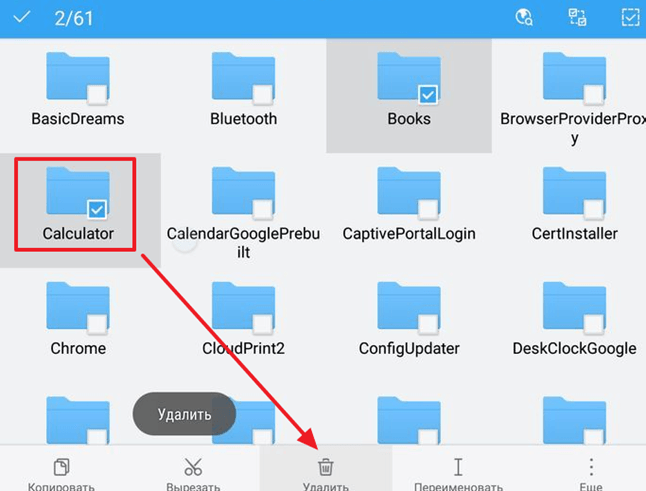
Если у вас Андроид 5.0 или более новая его версия, то в папке /system/app файлы будут не все на кучу, а рассортированы по папкам. В этом случае просто находим папку нужного приложения и удаляем ее точно таким же способом.
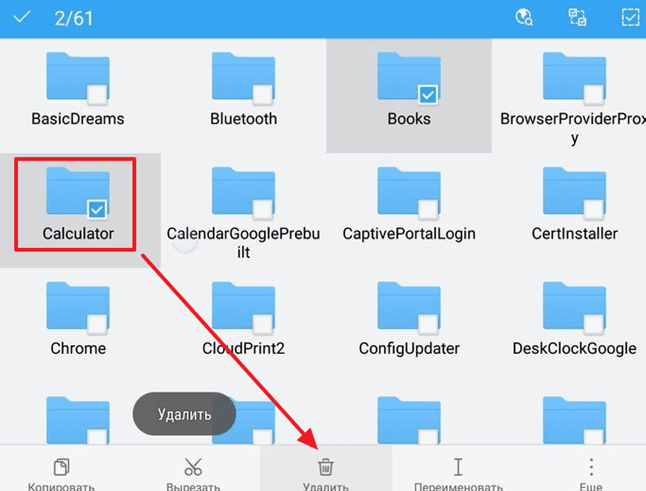
Следующий шаг это удаление обновлений. Для этого переходим в папку /data/app, находим там нужные APK файлы (или папки если у вас Андроид 5.0) и удаляем их.
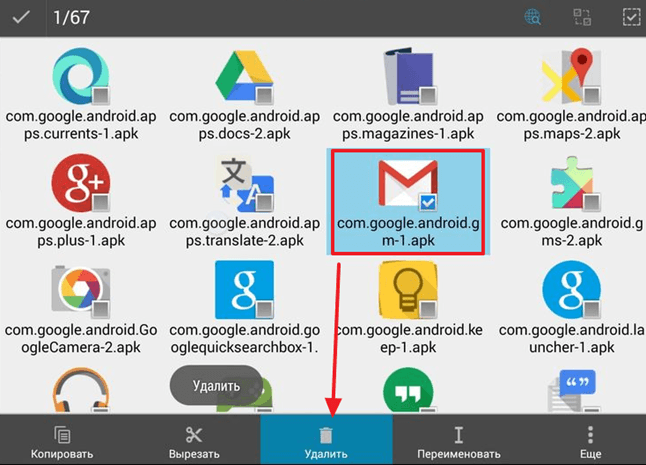
Завершающий этап удаления стандартных приложения на Андроид это удаление кеш-файлов и баз данных. Для этого открываем папку /data/data, находим там папки с обновлениями и удаляем эти папки.
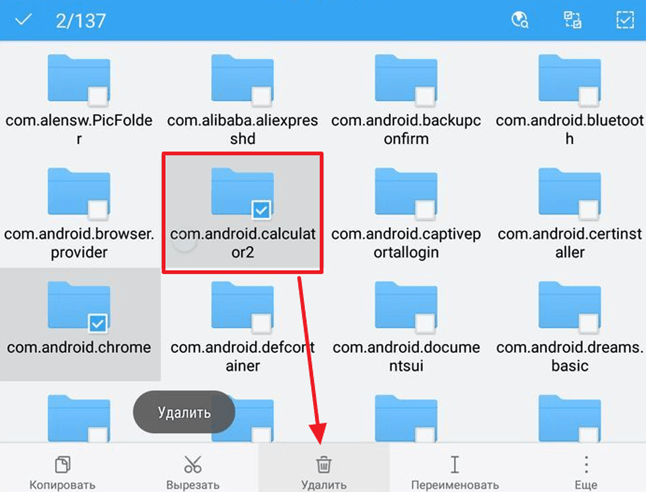
После этого перезагружаем устройство и радуемся чистому Android без лишних встроенных программ.
Основатель проекта «Смартфонус» и автор более 2000 статей на тему ИТ для разных сайтов.
Как удалить приложение на Android
В процессе поиска подходящего приложения не редко приходится тестировать десятки других приложений. И после того как подходящие приложения найдено на Android устройстве остается масса ненужных приложений. Если не удалять эти приложения, то у вас быстро закончится память, а устройство начнет работать крайне медленно. В этом материале мы расскажем о том, как удалить приложения на Андроиде.
Удаление приложений через настройки Андроида
Самый простой способ удалить приложение на Андроиде это воспользоваться стандартным менеджером приложений, который встроен в саму операционную систему. С его помощью вы сможете удалить любые приложения, кроме стандартных. Для удаления стандартных приложений нужно иметь ROOT права и некоторые знания.
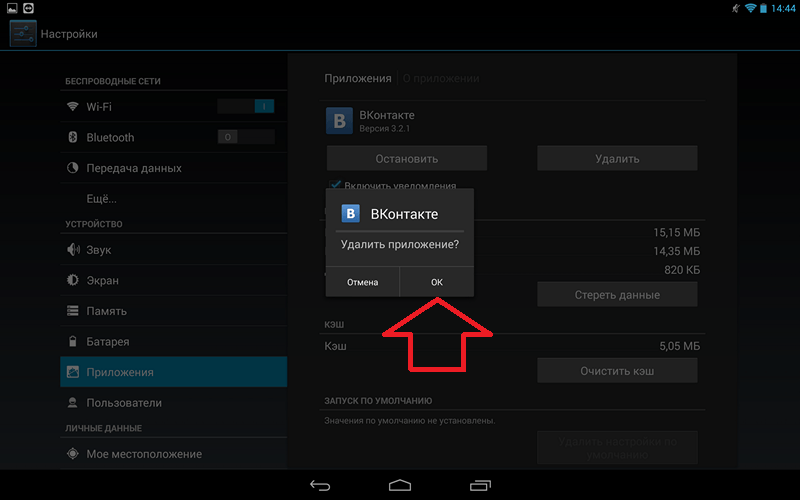
Итак, для того чтобы получить к нему доступ вам необходимо открыть Настройки Андроида и перейти в раздел «Приложения». После открытия раздела «Приложения» в настройках Андроида, перед вами появится список всех установленных приложений, отсортированный по алфавиту. Найдите в данном списке приложение, которое вы хотите удалить и нажмите на него.
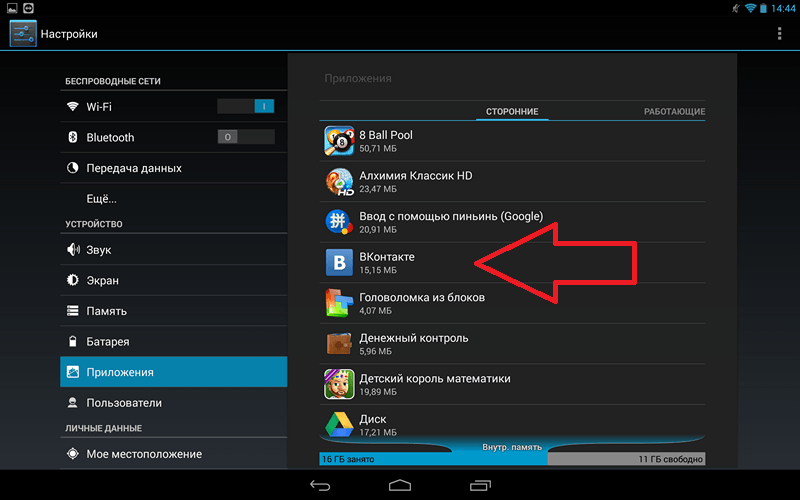
После этого перед вами откроется экран с информацией о выбранном вами приложении. На этом экране есть несколько кнопок: Остановить, Удалить, Стереть данные и Очистить кэш. Для того чтобы удалить приложение вам нужно нажать на кнопку «Удалить».
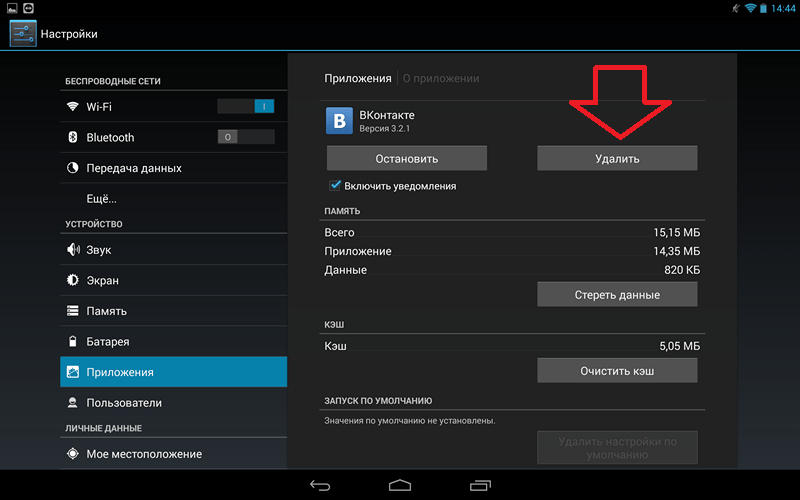
После нажатия на кнопку «Удалить» появится всплывающее окно с просьбой подтвердить удаление. В этом окне нужно просто нажать на кнопку «Ok», после чего приложение будет удалено с вашего смартфона или планшета.
Удаление приложений через Google Play Market
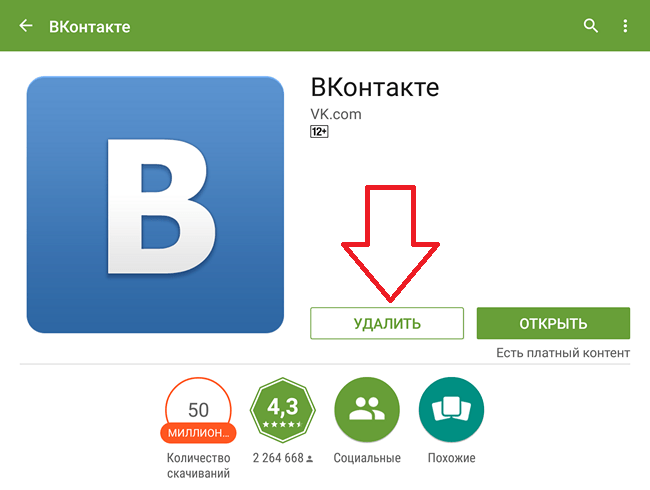
Если вам не удается найти нужное приложение в списке установленных, то вы можете воспользоваться приложением Google Play Market. Откройте Google Play Market и введите в поиск название нужного вам приложения, а потом перейдите на его страницу. На странице приложения будет две большие кнопки: Удалить и Открыть. Нажмите на кнопку «Удалить» и после этого подтвердите удаление нажатием на кнопку «Ok».
Удаление приложения через сторонние приложения
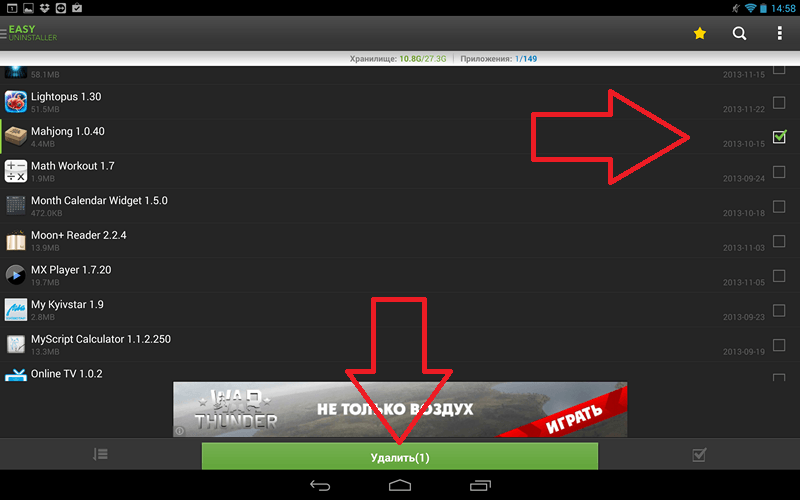
Главным преимуществом Easy Uninstaller перед стандартным менеджером приложения является более простой процесс удаления. При этом Easy Uninstaller позволяет удалять сразу по несколько приложений, что может быть очень удобно, если вы хотите провести капитальную чистку на своем Андроид устройстве.
Использовать Easy Uninstaller очень просто. Все что вам нужно сделать, это запустить данное приложение, установить галочки напротив приложений, и нажать на кнопку «Удалить».
Дальше процесс удаления ничем не отличается от того, что описывалось выше. Для каждого приложения нужно подтверждение нажатием на кнопку «Ok».
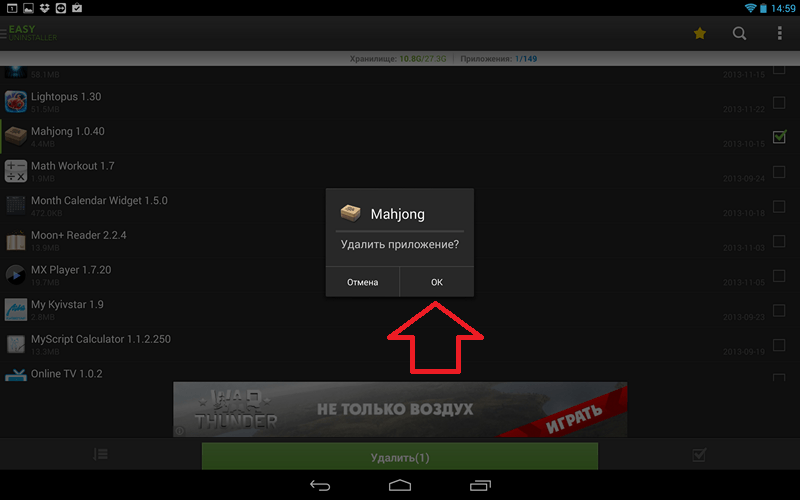
После получения подтверждения выбранные приложения будут удалены.
Нужно отметить, что описанные выше способы не работают для стандартных приложений, которые были предустановлены производителем вашего Андроид планшета или смартфона. Для удаления встроенных приложений вам нужны ROOT права, а также специальный софт. Например, можно использовать приложение System app remover.
Как удалить системные приложения на Android
Производители смартфонов на базе операционной системы Android не редко грешат тем, что встраивают в прошивку множество собственных приложений. Большая часть таких приложений оказывается совершенно ненужными для пользователя, но удалить их нельзя, поскольку они считаются системными.
Столкнувшись с подобной ситуацией, пользователи задаются вполне закономерным вопросом. А именно, как удалить системные приложения на Android. Если вас также интересует данный вопрос, то предлагаем вам сразу два решения.
Но сначала пара важных замечаний. Во-первых, для того чтобы удалять системные приложения, вы должны получить ROOT права. Без ROOT прав ничего не получится. А во-вторых, удаление системных приложений может привести к возникновению разнообразных ошибок и нестабильной работе Android устройства. Чтобы минимизировать риск возникновения подобных проблем, никогда не удаляйте приложения с иконкой операционной системы Android или магазина Play Market.
Удаление системных приложений с помощью Root Uninstaller
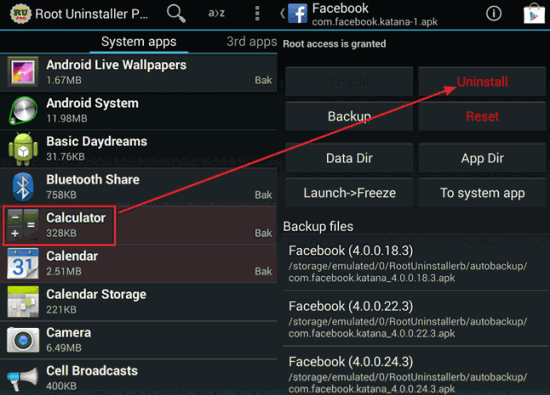
Удалять стандартные приложения с помощью Root Uninstaller очень просто. Все что вам нужно сделать, это запустить данное приложение, выбрать ненужное вам системное приложение и в открывшемся окне нажать на кнопку «Uninstall». Здесь же доступны и кнопки для создания резервной копии приложения, его заморозки и восстановления.

Приложение Root Uninstaller распространяется через магазин приложений Google Play в двух редакциях: в платной и бесплатной версии.
Ручное удаление системных приложений на Андроид.
Если вы, по какой то причине не хотите использовать приложение Root Uninstaller, то вы можете удалить системные приложения на своем Андроид смартфоне вручную. Для этого вам понадобится файловый менеджер, который умеет работать с ROOT правами, а также некоторое количество свободного времени.
В данной статье мы продемонстрируем, как это делается на примере файлового менеджера ES Проводник. Для того чтобы данный файловый менеджер нормально работал с ROOT правами необходимо его немного настроить. Запустите ES Проводник и сделайте свайп от левого края экрана для того чтобы открыть боковое меню. В боковом меню нам нужно включить функцию «ROOT проводник».
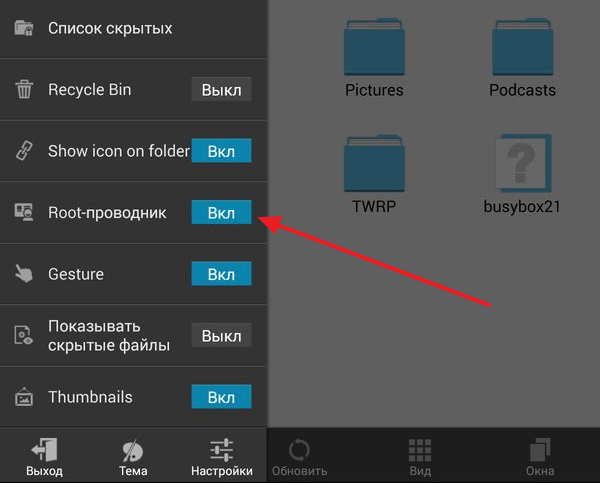
После включения данной функции на экране появится запрос на предоставления приложению ROOT прав. Нажмите «Ok» чтобы подтвердить. Дальше нужно еще раз нажать на «ROOT проводник» в боковом меню и удерживать палец до тех пор, пока не появится окно с дополнительными настройками. Здесь нужно выбрать «Подключить как R/W».

После чего выбрать вариант «RW» для всех папок и закрыть окно нажатием на кнопку «Ok».
Теперь файловый менеджер ES Проводник настроен, и мы можем приступать непосредственно к удалению системных приложений. Для этого открываем папку /system/app во внутренней памяти Андроид устройства. В данной папке нужно найти APK файлы системных приложений, которые мы хотим удалить. Выделяем данные APK файлы и нажимаем на кнопку «Удалить». Также поступаем и с ODEX файлами удаляемых приложений.
Если у вас Android 5.0, то в папке /system/app каждое приложение будет находиться в собственной отдельной папке. В этом случае просто выделяем папки с ненужными системными приложениями и нажимаем на кнопку «Удалить».
После удаления APK и ODEX файлов в папке /system/app нужно удалить обновления. Для этого переходим в папку /data/app, снова находим APK файлы ненужных вам системных приложений и удаляем их.
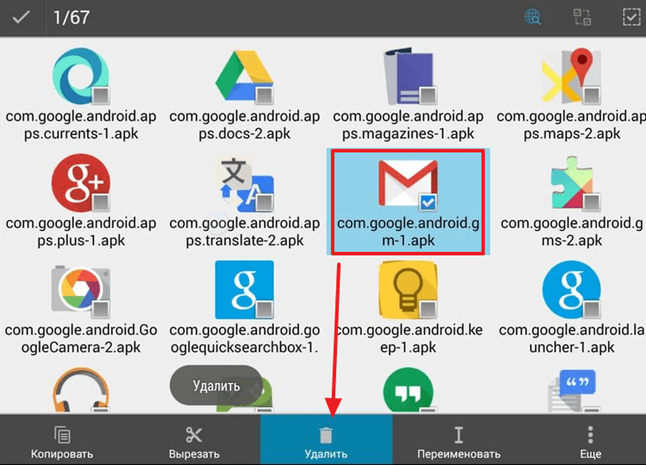
Как и в предыдущем случае, если у вас Android 5.0, то в папке /system/app будут лежать не просто APK файлы, а папки. Выделяем папки приложений и нажимаем на кнопку «Удалить».

Последний шаг в удалении встроенных приложений, это удаление баз данных и кеш-файлов. Для этого переходим в папку /data/data и удаляем там папки приложений, которые относятся к удаляемым системным приложениям.
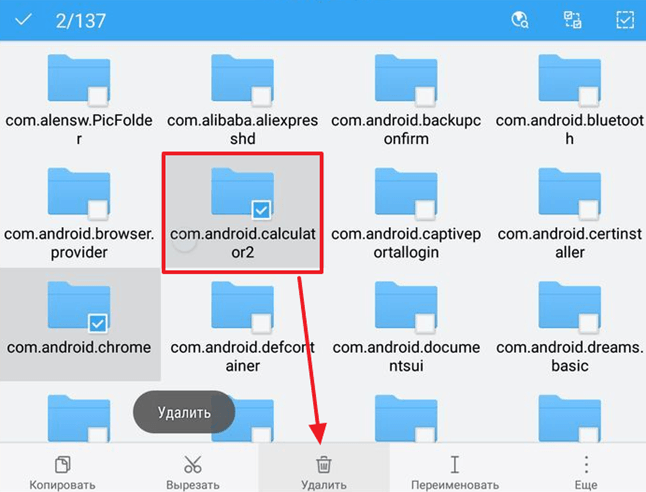
На этом процесс ручного удаления системных приложений на Андроид завершен. Выполните перезагрузку устройства, чтобы сделанные изменения вступили в силу.
Как удалить стандартные приложения на Андроид. Производители Android смартфонов обычно устанавливают множество различных приложений, которые потом не используются пользователем и расходуют системные ресурсы. При этом такие приложения считаются стандартными и не удаляются обычными средствами. Такая ситуация часто не устраивает пользователей и они задаются вопросом, как удалить стандартные приложения на Android.
В данной статье мы постараемся ответить на данный вопрос. Но, перед тем как приступить к делу, нужно отметить несколько важных моментов. Во-первых, удаление стандартных приложений может привести к не стабильной работе устройства. Для того чтобы уменьшить вероятность возникновения разнообразных проблем и ошибок, не удаляйте приложений с иконкой Android или Play Market. А во-вторых, для удаления стандартных приложений вам необходимы . Без ROOT прав ничего не получится, даже не пытайтесь.
Способ № 1. Воспользуйтесь приложением Root Uninstaller.
Самый простой способ удаления стандартных приложений на Андроид это приложение Root Uninstaller. Данное приложение позволяет пользователю, у которого есть ROOT права управлять стандартными приложениями так как он захочет. Например, с помощью Root Uninstaller вы можете удалять стандартные приложения, выполнять заморозку стандартных приложений, создавать резервные копии удаляемых приложений, восстанавливать удаленные приложения, а также скрывать приложения.
Пользоваться программой очень просто. Для начала вам нужно установить данное приложение на свой смартфон и запустить его. После этого просто выберите стандартное приложение, которое хотите удалить, и в открывшемся окне нажмите на кнопку «Uninstall». Также вы можете не удалять приложение, а заморозить его. В этом случае оно перестанет работать и исчезнет из списка доступных приложений, но при этом не будет удалено с Android устройства.
Способ № 2. Удалите стандартные приложения вручную.
Также вы можете удалять стандартные приложения с Андроид устройства вручную. В этом случае для удаления стандартных приложений вам понадобится файловый менеджер, который умеет использовать ROOT права и работать с системными файлами. В данной статье мы будем использовать .
Первое, что нужно сделать, это настроить ES Проводник для работы с ROOT правами. Для этого запустите ES Проводник и свайпом вправо откройте боковое меню приложения. После того как меню открыто, перейдите в раздел «Средства». Здесь нужно нажать на пункт меню «Рут проводник» и включить его.
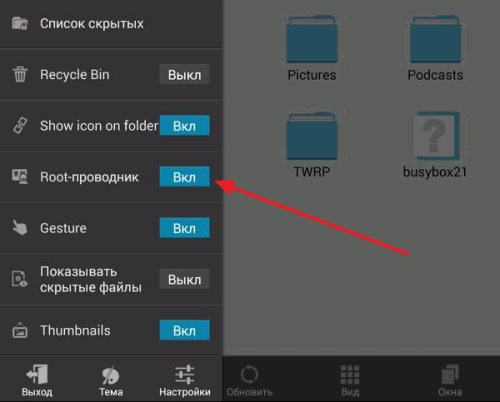
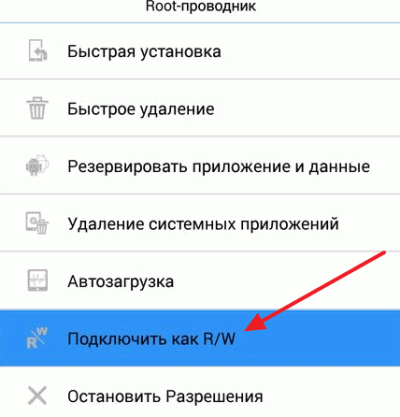
В результате появится запрос на предоставление рут прав. Нажмите «Ok» чтобы предоставить приложению рут права. А после того как рут права предоставлены, еще раз нажмите на пункт меню «Рут проводник» и не отпускайте палец, пока на экране не появится меню с дополнительными настройками. В данном окне нужно выбрать «Подключить как R/W».
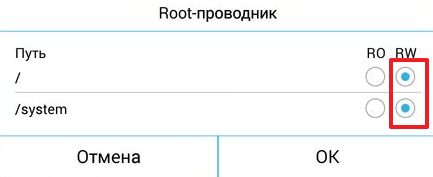
А потом, установить отметки напротив варианта «RW» и нажать на кнопку «Ok».
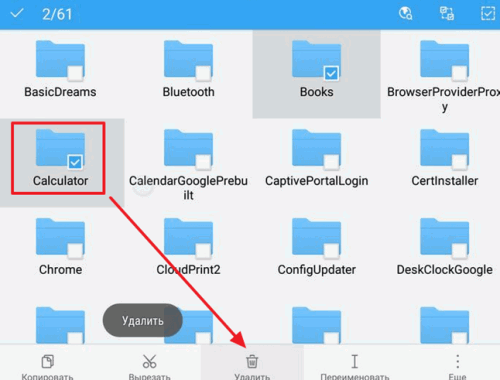
На этом настройка закончена и можно приступать непосредственно к удалению ненужных стандартных приложений на Android устройстве. Для этого с помощью ES Проводника откройте внутреннюю память Android устройства и перейдите в папку /system/app. Здесь нужно просто отметить APK файлы стандартных приложений и нажать на кнопку «Удалить». Кроме APK файлов нужно еще удалить файлы с названием приложения и расширением ODEX (если они есть).
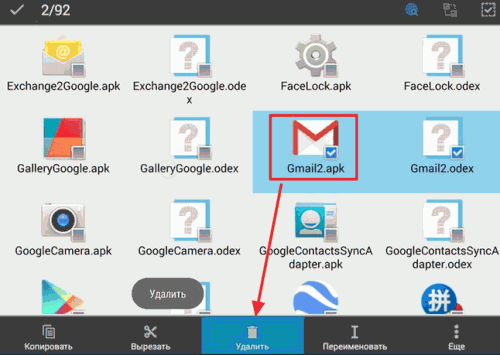
Если ваше устройство работает на базе Android 5.0 или более новой версии Android, то в папке /system/app все приложения будут лежать в отдельных папках. В этом случае удалять их нужно вместе с этими папками.
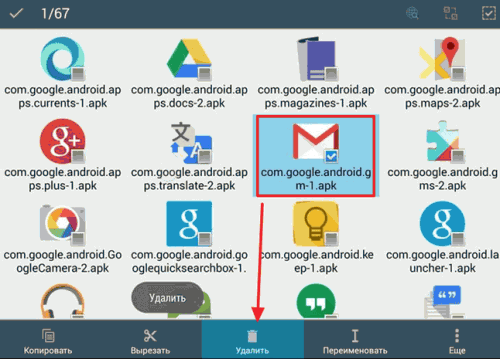
После удаления самих приложений, нужно удалить обновления для них. Для этого зайдите в папку /data/app и если там есть APK файлы с обновлениями, то их также нужно удалить.
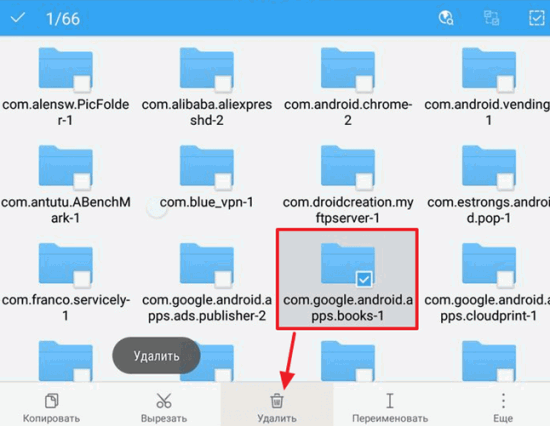
В Android 5.0 и более новых версиях Android обновления также будут находиться в отдельных папках. Как в предыдущий раз просто удаляем их вместе с папками.
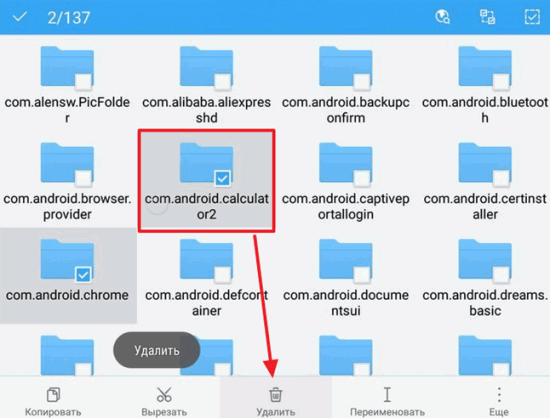
Последний этап удаления стандартных приложений, это удаление баз данных и кеша, которые связаны с приложением. Для этого откройте папку /data/data и удалите там папки связанные с удаляемыми стандартными приложениями.
Все, на этом удаление стандартных приложений из Андроид завершено. Перезагрузите свое устройство для того чтобы изменения вступили в силу.

Какие встроенные (системные) приложения Android можно удалить. Есть встроенные приложения которыми мы не пользуемся и эти приложения и сервисы только занимают место и отъедают оперативную память, их можно удалить.Для того чтобы удалить некоторые из них нам будет нужен и необходимо установить программу либо . Далее следует перейти по пути’ /system/app/ ‘ , здесь и находятся те самые встроенные приложения которые нельзя удалить. Иногда эту папку нужно перемонтировать для чтения и записи так как она может быть только для чтения. Для этого, например в нажимаем кнопку с надписью «Mount R/W», если на ней написано «Mount R/O» то нажимать ее не надо, папка уже доступна для записи.
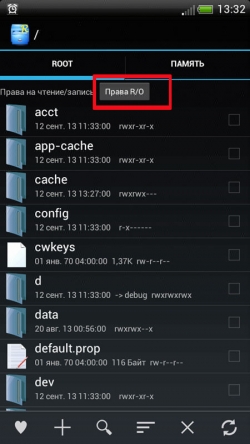
Отмечаем то, что нам надо удалить и, на всякий случай, переносим эти файлы в заранее приготовленную папку на SD карте. Переносим, а не удаляем для того чтобы можно было все вернуть назад, а то мало ли что. Перегружаем устройство и их нет. И еще, в этой папке также находятся системный приложения необходимые для функционирования Android, при их удалении планшет или телефон может не загрузится, поэтому удаляем только то, о чем знаем точно. При удаление приложения или сервиса также следует удалить его NameProgram.odex, если , если то этих файлов не будет.
Удаления системных приложений Android с помощью SystemApp Remover
— это программа служит для удаления системных и установленных пользователем приложений. Удаление ненужных программ стало простым как никогда. Кроме того программа позволяет создать Backup всех приложений. Для работы требуются .

Faq по удалению встроенных приложений
1. Q: Где находятся стоковые программы и как их удалить?A: Стоковые (стандартные или заводские) программы находятся в /system/app.Открыть данную директорию можно при помощи , и подобных ей, а так же при наличии и монтировании в r/w. Порядок и названия могут отличаться (в вместо фалов .apk отображаются названия программ). Помните о том, что не обязательно сразу удалять приложение, вы можете его переименовать или заморозить при помощи программы . В этом случае телефон не распознает переименованный файл как приложение, и вы сможете восстановить/разморозить его в случае необходимости.
2. Q: Какие программы можно удалять?A: Каждый пользователь должен сам определиться какие системные приложения ему не нужны, далее нужно посмотреть могут ли быть последствия от удаление не нужных вам приложений, если их (последствий) нет, то можно смело удалять эти приложения. А если последствия есть, например некоторые проги имеют зависимости, то нужно подумать удалять вам их или нет, например вам не нужны карты Google и вы ни когда не будите использовать системные и сторонние программы которые используют данные карт гугла, значит вы смело можете удалять эти карты.
3. Q: Где еще остаются файлы от удалённых приложений и нужно ли их удалять?А: Части программ могут оставаться в data/data, data/dalvik-cache, (system/lib — желательно не трогать, т.к. есть зависимости). Имена файлов не всегда совпадают с названием приложения. Будьте внимательны. Чтоб узнать «внутреннее» имя программы, нужно зайти программой в папку, где она лежит, затем короткий тап по apk файлу — нажать view и посмотреть манифест. После удаления желательно сделать . Если вы не планируете делать после удаления системных программ, то тогда нужно удалять «хвосты» из указанных разделов системы, но такой способ удаления я бы не советовал делать, сложно и вникать нужно в название программ. В указанных выше разделах программы называются как правило не так как в system/app, лучше сделать проще, удалить все ненужное из system/app а потом сделать . И все, после если программы нет в system/app, она понятно не поместит свои данные в раздел data. Но к сожалению такая простая очистка не затронет system/lib. В этом разделе «хвосты» останутся. Впрочем многие и при сложном методе удаления, указанном в мини-факе, не лезут в system/lib. Так как это действительно опасная папка, правильно там написано желательно не трогать, lib с явным именем какие можно удалить там почти нет. Явное название и ассоциацию с удаленными программами из system/app, имеют лишь две, это библиотеки клавиатур.Поясню «опасность» папки system/lib, после удаления некоторых lib.so , если вы перезагрузите телефон или сделаете , система (андроид) не загрузится. На экране телефона вы увидите циклический ребут (постоянную перезагрузку). Выйти из этого ребута можно или если заново перепрошить телефон, либо через recovery mode при помощи update.zip. В этом архиве должна быть удаленная библиотека и скрипы, с командами куда эту библиотеку поместить. Вот и вся опасность папки system/lib
4. Q: Можно ли удалять стандартные приложения Google, повлияет ли это на работу аппарата?A: Приложения (Maps, Gmail, Gtalk и т.д.) можно. Службы нежелательно, так как в случае удаления перестанут работать все гугловские сервисы и приложения, а также возможно появление постоянных ошибок на устройстве.
5. Q: Можно ли удалить стандартные приложения от Google (Навигация, Адреса, Просмотр улиц) отдельно от приложения Карты?A: Просмотр улиц (Street.apk) можно, а остальные нет, так как они являются частью приложения Карты (Maps.apk).
6. Q: Обязательно ли удалять .odex файлы программы вместе с файлами .apk?A: Да. Данные файлы являются частью одноименного приложения.
7. Q: Где взять стандартный файл .apk с какой либо прошивки?A: Распаковать родную прошивку, и вытащить необходимый файл.
8. Q: Удалил стандартную клавиатуру, после чего не работает SWYPE. Что делать?A: Сделать SWYPE системным. Видео инструкция по установке русского Swype
https://youtube.com/watch?v=RzQWfBnqC5M%3Frel%3D0%26fs%3D1%26wmode%3Dtransparent
9. Q: Установил стороннюю звонилку и при пропущенном звонке в панели уведомлений появляется сразу 2 извещения: от стандартной и сторонней. A: Решение: сделать стороннюю звонилку системной (я делал это через , но подозреваю, что достаточно просто в системную папку apk перенести).
10. Q: Не могу удалить некоторые гугловские приложения; удалил из папки system/app, но они всё равно работают. A: Возможно эти приложения находятся в папке data/app и удалить их нужно ещё и оттуда.
11. Q: Как восстановить системные приложения? А: Если вы решили восстановить системную программу, которую до этого удалили (не забекапив) для начала найдите необходимые .apk (при необходимости ) файлы (желательно из той версии прошивки, которая установлена на устройстве). Cкачать прошивку, разархивировать её и вытащить нужные файлы из файла system.rfs (в некоторых прошивках он может называться factoryfs.img и иметь другое расширение). Через (или другой файловый менеджер с рут-доступом) закинуть эти файлы в папку system/app и выставить разрешения rw-r—r—;
Как поменять разрешения:1. Долгий тап по apk приложения;2. Нажать пункт Разрешения

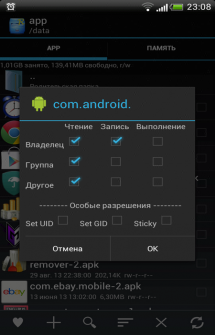
Перезагрузить устройство. После загрузки это приложение должно появиться. Примечание: Для установки некоторых приложений (например, Google Play Market) необходимо закидывать apk и менять разрешения не только в system/app, но и в data/app.
12. Q: Можно ли удалить стоковый лаунчер?A: Можно, но только при наличии стабильно работающего стороннего лаунчера, который желательно сделать системным приложением. Но следует учесть, что не все стандартные виджеты могут работать на стороннем лаунчере.
13. Q:После удаления приложений в меню остаются серые ярлыки удаленных приложений. Как их удалить?A: Следует очистить данные лаунчера через Настойки (Настройки — Приложения — Launcher — Очистить данные) или через . Следует учесть, что в результате этого слетят все пользовательские настройки рабочего стола (виджеты и т.д.).
14. Q: Как удалить стандартный локскрин?А: Удалить его очень проблематично (для этого необходимо редактировать несколько системных apk), а отключить можно через Настройки — Экран Блокировки. Или через ShutdownApp (сервисный код *#7594#; следует учесть, что в этом случае также пропадёт меню перезагрузки).
15. Q: Как посмотреть запущенные фоновые процессы?A: Включить информационный слой с данными использования ЦП (Настройки — Параметры разработчика — Выводить использование ЦП).
Описание стоковых программ Android. Что удалять можно, а что нет.
Перед удалением системных приложений делайте бекапы (или замораживайте) программы в Titanium Backup. В случае неудачного удаления восстановить резервную копию заметно проще чем искать по форуму нужные файлы.
Статьи по теме APK:

Как удалить системные приложения на Android. В каждом Android-смартфоне есть предустановленные приложения и системные файлы, которые никогда не пригодятся ни вам, ни системе. Это незаметно, если у вас многогигабайтный флагман. А в смартфоне с парой гигабайт оперативки и накопителем 16-32 ГБ каждый лишний файл ложится на систему тяжким грузом. Они тормозят Android и лезут в Интернет, сажают батарейку и достают ненужными уведомлениями. Их невозможно удалить штатными средствами. Как очистить систему от лишних приложений и дать ей вздохнуть полной грудью — читайте в нашей пошаговой инструкции.
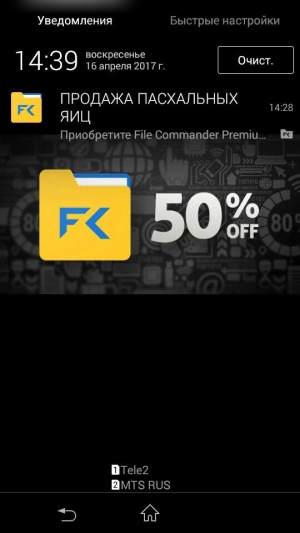
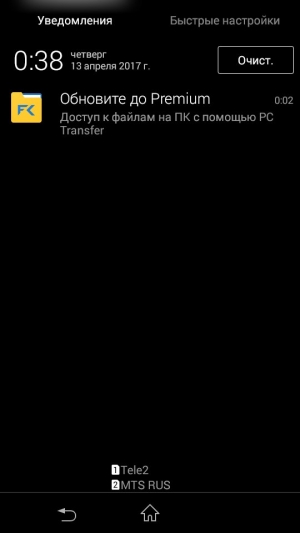
Предустановленный File Commander на смартфонах Sony показывает рекламу едва ли не каждый день. Обычными средствами удалить приложение невозможно.
В этой статье мы кратко описываем необходимые для освобождения памяти смартфона шаги. В том числе и те, которые позволят быстро вернуть смартфон к изначальному состоянию, если что-то вдруг пойдет не так. На разных устройствах различаются детали процедуры, необходимые утилиты и список удаляемых файлов.
Подготовка и меры предосторожности
Все манипуляции над своим смартфоном вы предпринимаете на свой страх и риск. При точном соблюдении инструкций риски повредить что-либо мизерны. Чтобы процедура очистки прошла быстро, четко и без сбоев рекомендуем подготовиться:
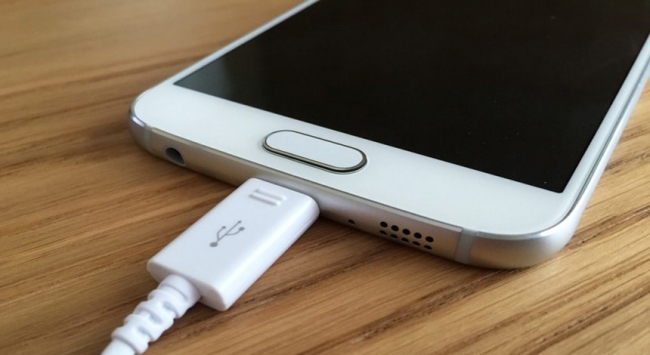
Шаг I. Получите права суперпользователя (root-доступ)
Что делать, если в процессе чистки вы случайно удалите важный системный файл и смартфон перестанет корректно работать? С нашей инструкцией это маловероятно — но вдруг? В этом случае есть несколько вариантов решения.
Вариант 1: возврат к заводским настройкам. Вы всегда можете установить стоковую («родную») прошивку для своего смартфона. Плюс возврата стоковой прошивки в том, что система устройства будет чиста, как при выходе с завода. Минусы варианта в том, что приложения придется устанавливать и настраивать заново, а хранившаяся в памяти смартфона информация будет безвозвратно удалена.
Варианты 2 и 3, приведённые ниже, позволяют при необходимости быстро вернуть смартфон к состоянию, в котором он был перед началом экспериментов. Все приложения и данные будут сохранены.
Вариант 2: Titanium Backup. Многие предпочитают делать резервные копии в приложении . Плюс программы в том, что она позволяет выбрать, какие приложения, папки и файлы будут включены в резервную копию. Однако на некоторых устройствах Titanium Backup ведёт себя достаточно капризно и, на наш взгляд, не слишком подходит для бэкапа и последующего восстановления большого количества программ. Вместо этого советуем пойти чуть более длинным, но в итоге более удобным путём — установить сторонний рекавери.
Вариант 3: сторонний рекавери. Рекавери (от англ. recovery mode — «режим восстановления») — это своеобразная мини-ОС, которая есть в любом смартфоне. Она хранится в специальной области памяти и обладает крайне ограниченным набором системных функций вроде сброса на заводские настройки. Нас же интересуют сторонние рекавери с куда более богатой функциональностью. Наиболее популярные сторонние рекавери — и .
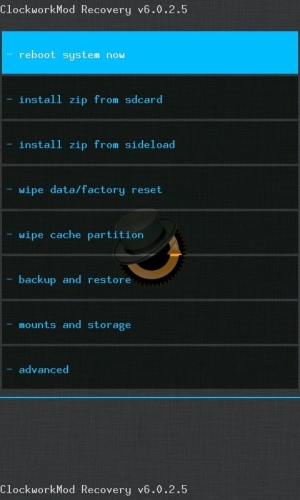
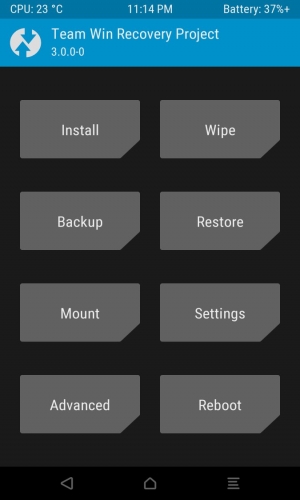
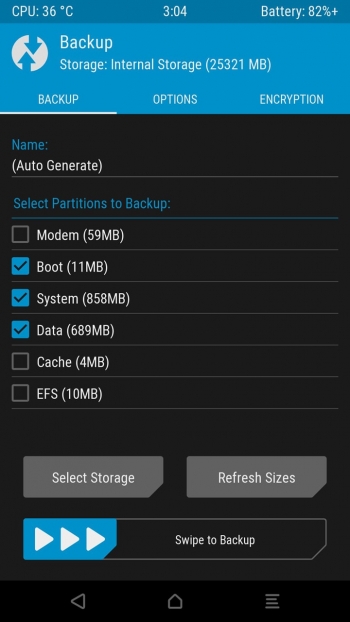
Помимо прочего, сторонние рекавери позволяют делать резервные образы системы в виде единого архива, который содержит прошивку и другие файлы из внутренней памяти аппарата. Это делает возможным создание и восстановление резервных копий буквально в два клика — идеальный вариант для всевозможных экспериментов с гаджетом. Сохранять бэкапы нужно на карту памяти, либо внешний накопитель. Чтобы сделать резервную копию в необходимо в главном меню выбрать пункт Backup, а в — Backup and restore. В большинстве случаев вполне подойдут стандартные настройки.
Шаг III. Освободите память Android-смартфона
После того, как мы выполнили все предварительные действия, самое время заняться непосредственно удалением мусорного ПО. Для этого нам понадобится программа , бесплатная версия которой полностью подходит для наших задач. При первом запуске приложение попросит предоставить ему права суперпользователя — с этой просьбой нужно согласиться.
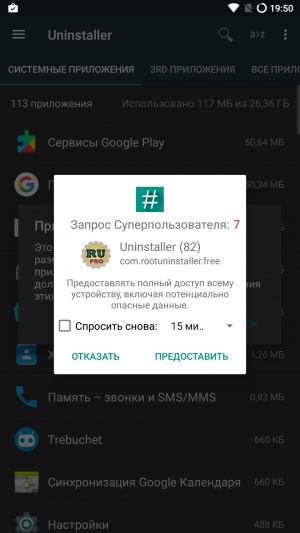
На главном экране Root Uninstaller находится список системных приложений, который на любом устройстве занимает не одну страницу. Как же понять, какие из них удалять безопасно, а какие лучше не трогать? Начнём с того, что вы без опаски можете удалять программы сторонних разработчиков (часто это офисные пакеты или игры), а также почти любые другие приложения, которые запускаются по ярлыку из панели приложений.
При этом не стоит трогать такие программы, как номеронабиратель или стандартный браузер — их удаление может нарушить работу системы. В любом случае, перед удалением вы можете делать бэкапы программ непосредственно в Root Uninstaller, но в бесплатной версии приложения восстановление резервных копий доступно всего трижды.
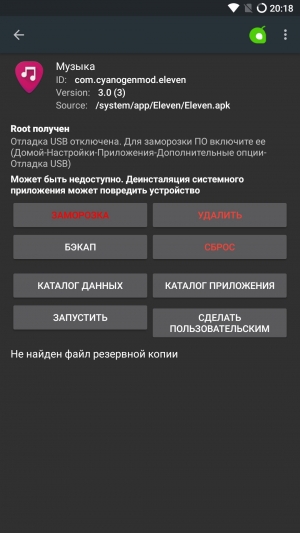
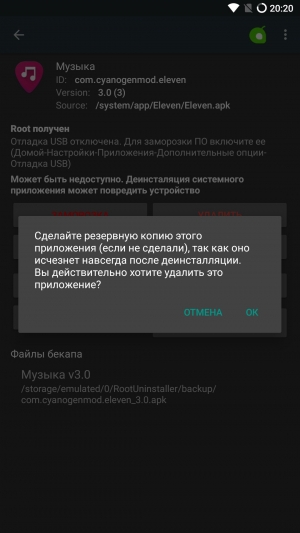
Сложнее дело обстоит с системными сервисами. Среди них вы можете безбоязненно удалять живые обои, бесполезные виджеты, сервисы специальных возможностей и другие программы, если вы точно уверены, что они вам не понадобятся. Однако среди системных приложений много и таких, назначение которых не всегда очевидно из их названий. Эту проблему решает статья — Какие встроенные (системные) приложения Android можно удалить.
Совет: после удаления каждого системного сервиса, в назначении которого вы не вполне уверены, перезагружайте свой гаджет — так будет легче локализовать проблему в случае её возникновения.
Если вы всё сделали аккуратно и по инструкции — поздравляем! Теперь ваш смартфон быстрее нового!
Шаг IV. Удалите root-доступ
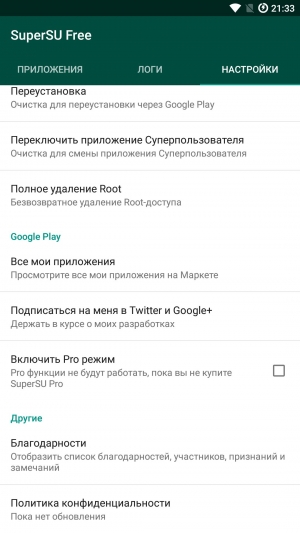
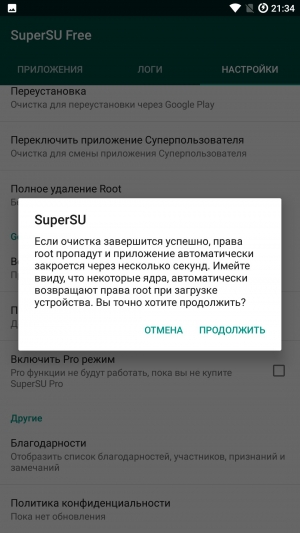
После того, как мы успешно убрали из системы весь мусор, осталось удалить root-доступ. Во-первых, разблокированные права суперпользователя — это брешь в безопасности системы. Во-вторых, на рутованых смартфонах отказываются работать некоторые приложения — например, банковские программы или платежные сервисы вроде . Для удаления прав суперпользователя откройте приложение , перейдите на вкладку «Настройки» и нажмите на пункт «Полное удаление Root», после чего подтвердите действие нажатием на кнопку «Продолжить». Если вы не устанавливали сторонние прошивки, которые могут возвращать root-доступ при каждой перезагрузке устройства, этого будет достаточно для полного отказа от прав суперпользователя. Подробнее здесь — Как удалить Рут права с Андроида полностью
Если что-то пошло не так
При внимательном следовании инструкциями и предварительном изучении описаний сервисов перед удалением, шансов, что что-то может пойти не так, практически нет. Тем не менее, иногда ошибки всё же возможны, из-за чего ваш смартфон может перестать правильно работать или даже загружаться. Переживать в этом случае не стоит: вернуть всё на место не так сложно, как кажется. Конкретные действия зависят от того, какой вариант вы выбрали в Шаге II.
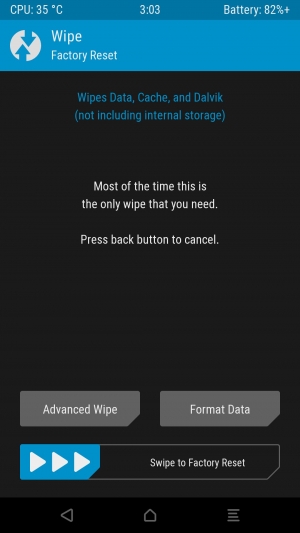
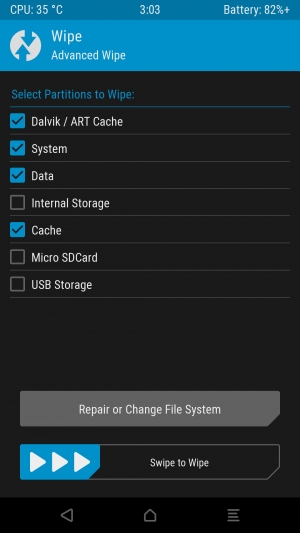
Вариант 2-3: восстановление из резервной копии. Если вы сделали бэкап с помощью CWM или TWRP, нужно перезагрузиться в рекавери. Обычно для этого нужно при включении смартфона удерживать кнопку уменьшения или увеличения громкости. Зайдя в рекавери, первым делом необходимо очистить накопитель от остатков нерабочей системы. Если у вас установлен TWRP, то выберите пункт Wipe, затем Advanced Wipe и установите галочки так, как показано на скриншотах.
В случае с CWM достаточно выбрать пункт Wipe Data / Factory Reset и подтвердить действие. После этого вернитесь в главное меню рекавери и нажмите на Restore (для TWRP) или Backup and restore (для CWM). Вне зависимости от того, какой рекавери вы используете, дальнейшие действия будут интуитивно понятны: вам необходимо выбрать архив с вашей резервной копией и подтвердить действие. Если бэкапа нет, то после сброса (Wipe) вы можете через рекавери установить на смартфон ту же самую или другую прошивку, поставляемую в виде zip-файла.
Заключение
В заключении мы хотим ещё раз предупредить вас о том, что действия, связанные с рекавери, прошивкой или правами суперпользователя нужно производить максимально внимательно, в точности следуя инструкциям в статье. Зато, если вы всё сделаете правильно, смартфон порадует вас свободным пространством в памяти, возросшим быстродействием и, зачастую, большим временем автономной работы. Вы должны быть полноправным хозяином вашего гаджета, что бы об этом ни думал производитель.
Как удалить системное приложение на Андроиде
На смартфонах Android по умолчанию установлено более сотни приложений, большинство из которых являются системными. Есть важные утилиты, обеспечивающие нормальное функционирование смартфона, но есть и те, назначение которых остается под вопросом. Многие производители смартфонов намеренно делают свои службы системными, чтобы пользователь не удалил их. К счастью, существует подробное руководство о том, как удалить системное приложение на вашем устройстве Android.
Удалить системное приложение на Android можно несколькими простыми способами, используя компьютер и команды ADB или получив root-права на смартфоне. Для первого способа вам понадобится компьютер под управлением Windows, Linux или macOS. Второй способ очень рискованный, так как вам придется взломать систему как root и получить root — но если вы сделаете все правильно, последствий не будет.
Как удалить системное приложение через компьютер и команду ADB
ADB или Android Debug Bridge — это отладочный мост Android для тестирования устройства Android из командной строки. Она позволяет удалить системное приложение, не имея root-привилегий на устройстве.
Важно! Некоторые производители смартфонов запрещают использование команд ADB.
Чтобы удалить системное приложение через ADB, необходимо загрузить ADB на компьютер, подключить смартфон через USB-кабель и выполнить несколько операций с помощью консоли ADB (см. ниже).
ABD может быть установлен на трех популярных компьютерных платформах: Windows, macOS и Linux (Ubuntu).
Установка ADB на Windows
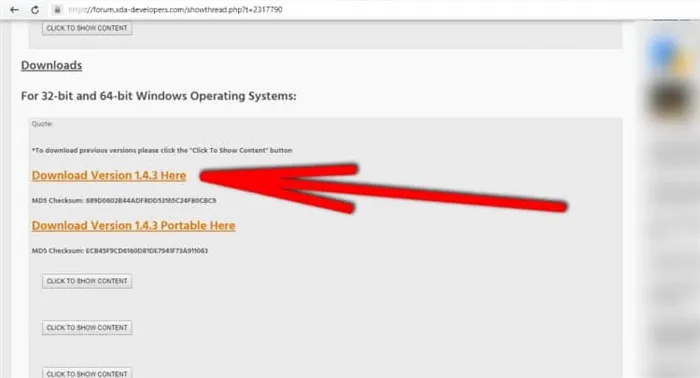
Первое, что вам нужно сделать, это загрузить ADB. Самый простой способ — загрузить предварительно собранный ADB + fastboot с форума xda по следующей ссылке: https://forum.xda-developers.com/showthread.php?t=2317790 Вам нужно прокрутить вниз до большой кликабельной ссылки «Download Version X.X.X Here».
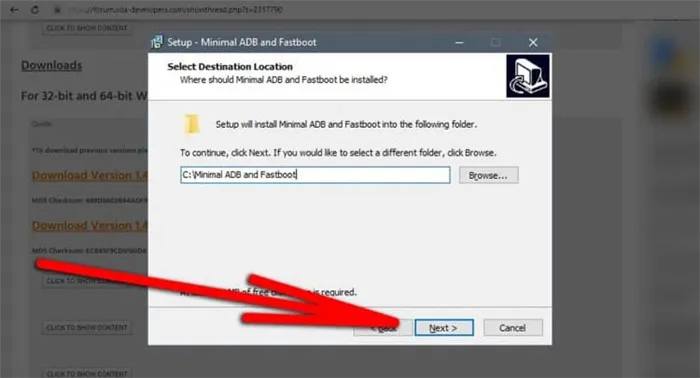
Затем установите скачанный exe-файл на свой компьютер в корневой каталог диска C:.
Чтобы использовать ADB, необходимо открыть командную строку Windows. Это очень просто: откройте Пуск, найдите «Командная строка» и откройте программу. В командной строке введите следующую команду:
cd C:Minimal ADB и Fastboot.
Теперь ADB готов принимать команды и тестировать Android. Однако прежде чем это сделать, необходимо подключить смартфон в режиме USB fastboot. Чтобы включить его, необходимо выключить смартфон, а затем нажать и удерживать кнопку питания и кнопку увеличения громкости в течение 10 секунд.
Для того чтобы ADB распознал смартфон, необходимы драйверы Windows. Мы рекомендуем загрузить общие драйверы, подходящие для большинства моделей смартфонов, с этого сайта: https://adb.clockworkmod.com.
Установить драйверы несложно, выполните следующие действия:
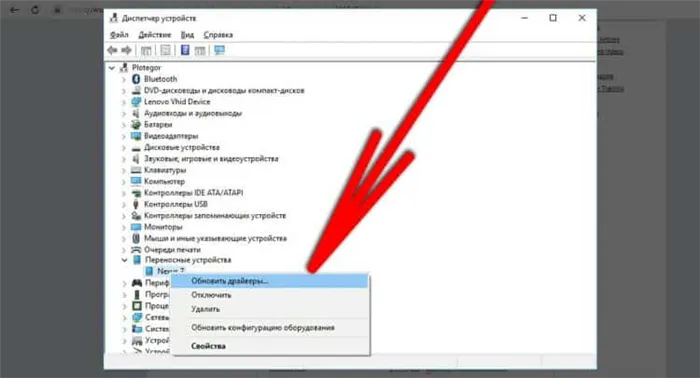
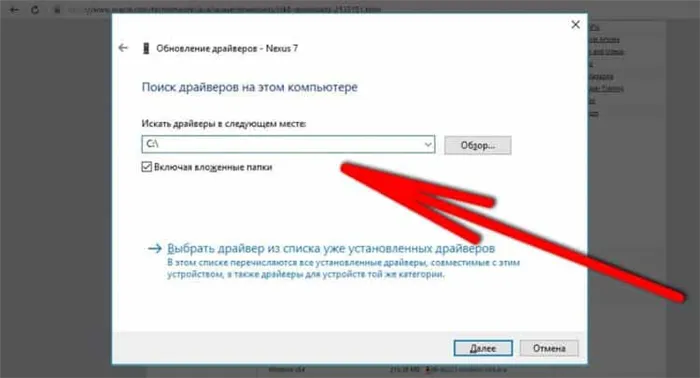
Вам также необходимо установить Java Development Kit здесь: https://www.oracle.com/technetwork/java/javase/downloads/jdk8-downloads-2133151.html.
Установка ADB на Mac
Чтобы установить ADB на Mac, необходимо загрузить специальную папку с этого сайта: https://developer.android.com/studio/releases/platform-tools.html. Когда вы загрузите файл, откройте Finder и извлеките содержимое. Затем в Терминале откройте это самое всплывающее окно командой cd (например, cd documents, если папка была экспортирована в «Документы»).
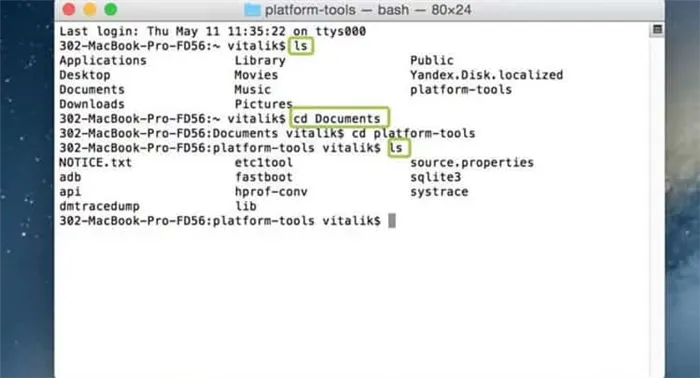
Теперь команды ADB можно записывать в Терминале.
Установка ADB на Linux
В Linux вам не нужно ничего загружать самостоятельно, система сделает это за вас. Для этого откройте командную строку и поочередно введите эти три команды:
Как удалить системное приложение через Root на смартфоне
Чтобы удалить системное приложение с помощью этого метода, необходим root-доступ. Эти разрешения можно получить через специальное приложение на смартфоне. Процедура может показаться сложной для неопытного пользователя, но если вы будете внимательно следовать инструкциям, все получится. Однако он занимает меньше времени, не требует наличия компьютера и, как правило, прост.
Важно! Делайте все на свой страх и риск! Root права предоставляют неограниченные возможности, но в то же время они могут повредить или даже уничтожить ваш смартфон, если вы используете root не по назначению.
Отремонтировать смартфон несложно, достаточно загрузить специальное приложение root и следовать инструкциям. Обратите внимание, что наличие приложения не всегда гарантирует успешное укоренение, так как некоторые приложения могут не поддерживать ваше устройство. Лучше сначала попробовать это приложение и закончить последним, если предыдущие два вызывают ошибку.
KingRoot
KingRoot считается одной из самых популярных программ для получения root-доступа. Программа способна рутировать большинство, даже не очень популярных китайских смартфонов. Однако он работает только с версиями Android от 2.2 до 6.0. Чтобы воспользоваться им, необходимо сделать следующее:
Во время работы программы смартфон должен быть заряжен не менее чем на 30%. Кроме того, для некоторых смартфонов, например, Xiaomi, необходимо разблокировать загрузчик. Смартфон может перезагрузиться несколько раз после рутирования — это нормально.
Framaroot
Framroot использует apk-файл для установки root. Укоренение с помощью этого приложения максимально простое, все, что вам нужно сделать, это:
Kingo Android Root
Это важно: эти приложения не гарантируют на 100%, что ваш смартфон снова будет нормально работать после удаления. Если вы не доверяете стороннему программному обеспечению, включенному в корневой каталог вашего смартфона, вам придется выполнять рутирование смартфона вручную с помощью компьютера. Это сложный метод, который отличается для каждого смартфона. Перейдите в ветку форума 4pda для получения информации о том, как конкретно рутировать вашу модель смартфона. Искать здесь: https://4pda.ru/forum/index.php?showforum=269
После установки root для удаления системных приложений необходимо выполнить следующие действия:
Он считается самым практичным инструментом для удаления системных файлов. С помощью этой программы вы можете не только избавить свой телефон от нежелательного содержимого, но и контролировать скорость работы самого телефона и отфильтровывать как нужные, так и ненужные программы. Он также относительно прост в использовании:
Titanium Backup
Известное приложение для резервного копирования программного обеспечения также позволяет удалять встроенные программы, которые не нужны пользователю. Кроме того, функция резервного копирования поможет вам избежать досадных оплошностей, когда вместо бесполезного приложения удаляется что-то важное.
Прежде чем вмешиваться в системный раздел, рекомендуем ознакомиться со списком приложений, которые можно легко удалить из прошивки! Этот список обычно легко найти в Интернете!
Несмотря на простоту и удобство бесплатной версии Titanium Backup, вы можете быть вынуждены выбрать другой способ отключения встроенных приложений.
Файловые менеджеры с root-доступом (только удаление)
Этот метод предполагает ручное удаление программного обеспечения, расположенного в /system/app. Для этого подходят, например, Root Explorer или ES Explorer. В качестве примера мы будем использовать последний вариант.
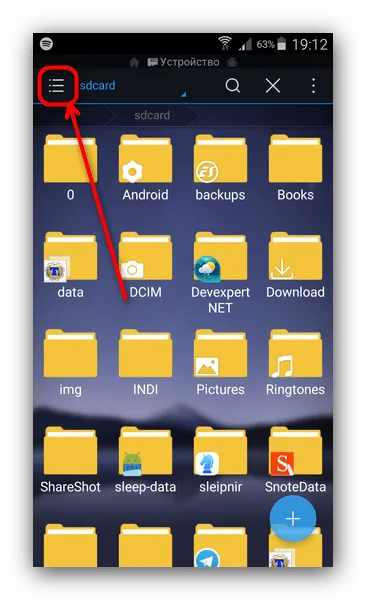
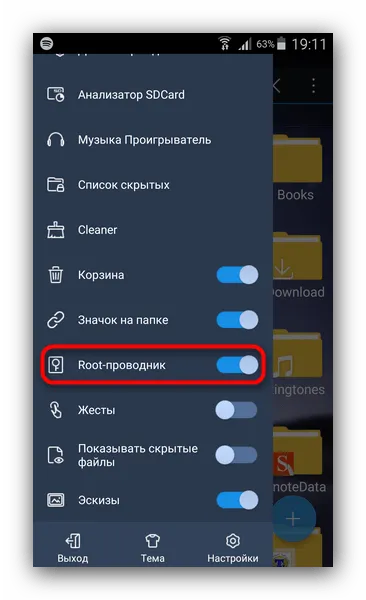

Существуют и другие приложения-драйверы, которые могут использовать root-права. Поэтому выбирайте приложение, которое вам нравится. Недостатками этого метода являются необходимость знать точное техническое название программного обеспечения, которое вы хотите удалить, и высокая вероятность ошибок.
Системные средства (только отключение)
Если вы не хотите удалять приложение, вы можете отключить его в системных настройках. Это очень просто.
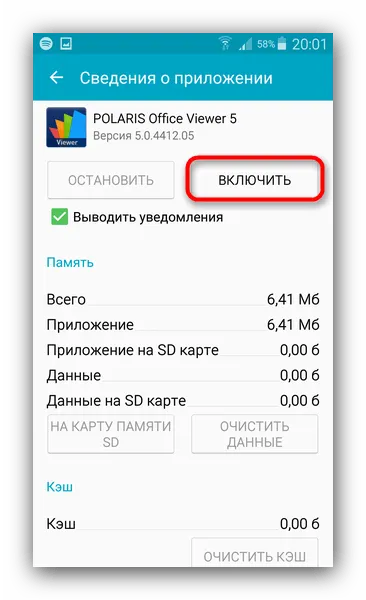
Как видите, удаление системных приложений вполне осуществимо, даже если оно сопряжено с некоторыми трудностями.
Мы рады, что смогли помочь вам решить эту проблему.
Кроме этой статьи, на этом сайте есть еще 13117 полезных руководств. Добавьте Lumpics.ru в закладки (CTRL+D) и вы обязательно найдете нас полезными.


