- Тема: Как определить, под рутом я или нет. (Прочитано 1792 раз)
- Nickname
- vasilisc
- Holly
- iDemon
- Nickname
- Где и как хранятся пароли в Linux?
- Предварительные условия
- Базовые сведения о файле/etc/passwd
- Поиск пользователя в файле/etc/passwd
- Где хранятся пароли пользователей Linux
- Linux стандартный пароль root
- Суперпользователь в Ubuntu
- Пароль root Ubuntu
- Выводы
- Какой в Kali Linux пароль по умолчанию
- Что делать, чтобы сбросить пароль и установить свой
- Как узнать пароль на root
- 4 ответа 4
- Загрузка в однопользовательский режим
- Подмена демона инициализации
- Загрузка с Live образа
- Редактирование базы данных пользователей
- Проверить статус root
- Как узнать есть ли root-эккаунт в Debian
- Как узнать, являюсь ли я администратором моего Ubuntu?
- 3 ответа
- Как узнать, есть ли у пользователя права на sudo
- Как проверить, есть ли у пользователя права sudo или нет
- Способ 1. Проверьте, является ли пользователь sudoer с помощью команды sudo
- Способ 2. Проверьте, является ли пользователь частью группы sudo
- Бонусный совет: как найти всех пользователей sudo в вашей системе
- Права суперпользователя root в Linux
- Предназначение root-прав в Linux
- Безопасность использования прав суперпользователя
- Команда sudo и примеры ее использования
- Переключение на суперпользователя
- Предоставление и отзыв прав суперпользователя
- Создание нового пользователя с root
- Для существующей учетной записи
- Откат прав суперпользователя
- !!1

Тема: Как определить, под рутом я или нет. (Прочитано 1792 раз)
0 Пользователей и 1 Гость просматривают эту тему.

Nickname
Везде пишут, что нельзя сидеть под рутом.
Но я не знаю под рутом я или нет. Я же ввожу свой пароль при входе в систему. Других паролей у меня нет.
Это что значит я под рутом всегда сижу?
vasilisc
введи команду id если UID=0 то ты под root
Holly
iDemon
Специально для потерявшихся 
Есть команда «whoami». До сих пор я не думал, что она кому-то пригодится.
Nickname
Большое всем спасибо.
У меня вот что:
Где и как хранятся пароли в Linux?
Главное меню » Linux » Где и как хранятся пароли в Linux?

Файл /etc/passwd хранит всю важную информацию, необходимую для входа пользователя. Проще говоря, в файле /etc/passwd хранятся данные учетной записи пользователя. Этот файл представляет собой обычный текстовый файл, содержащий полный список всех пользователей вашей системы Linux. Он содержит информацию об имени пользователя, пароле, UID (идентификатор пользователя), GID (идентификатор группы), оболочке и домашнем каталоге. Этот файл должен иметь разрешения на чтение, поскольку многие утилиты командной строки используются для сопоставления идентификаторов пользователей с именем пользователя. Но должны иметь ограниченные права на запись только для учетных записей суперпользователя или пользователя root.
В этой статье будет показано, как и где можно хранить пароли учетных записей системных пользователей в дистрибутиве Linux. Мы реализовали все демонстрации в системе Ubuntu 20.04. Однако вы можете найти файл /etc/passwd в любом дистрибутиве Linux.
Предварительные условия
У вас должны быть права root для выполнения административных команд.
Базовые сведения о файле/etc/passwd
Файл/etc/passwd содержит информацию об учетной записи пользователя вашей системы. Все сохраненные поля разделяются знаком двоеточия «:».
Когда вы запустите следующую команду, вы увидите каждую запись файла /etc/passwd:
Приведенная выше команда выведет список всех пользователей вашей системы Linux.
Подробная информация о форматах полей /etc/passwd:
- Username: первое поле представляет имя пользователя. Длина поля имени пользователя определяется от 1 до 32 символов. Это используется, когда пользователь входит в систему.
- Password: В приведенном выше примере символ «x» означает, что пароль хранится в зашифрованном виде в файле /etc/shadow.
- User ID (UID): идентификатор пользователя должен быть отдельно назначен каждому пользователю. Нулевой UID назначается пользователю root, а идентификаторы пользователей от 1 до 99 назначаются предопределенным или стандартным учетным записям. Дальнейшие UID от 100 до 999 назначаются системным административным учетным записям или группам.
- Group ID (GID): Следующее поле представляет собой идентификатор группы. GID хранится в файле /etc/group.
- Information about User ID: Следующее поле предназначено для комментариев. В этом поле вы можете добавить некоторую дополнительную информацию об указанном пользователе, такую как полное имя пользователя, номер телефона и т. д.
- Home directory: в этом поле отображается расположение домашнего каталога, назначенного текущему пользователю. Если указанный каталог не существует, будет отображаться «/».
- Command //shell: Абсолютный путь по умолчанию к оболочке или команде – /bin/bash. Это известно как оболочка. Например, системный администратор, использующий оболочку nologin. Он действует как замещающая оболочка для учетных записей пользователей системы. Если оболочка расположена по пути /sbin/nologin, и пользователь хочет войти непосредственно в систему Linux, оболочка /sbin/nologin закроет или отключит соединение.
Поиск пользователя в файле/etc/passwd
Вы можете найти конкретного пользователя с помощью файла/etc/passwd, используя команду grep. Например, мы хотим найти имя пользователя andreyex из файла/etc/passwd, используя следующий синтаксис, тогда мы можем легко найти указанного пользователя, сэкономив наше время:
Приведенный выше синтаксис изменится на следующую форму:
Где хранятся пароли пользователей Linux
В Linux нет особого реестра, где бы хранились настройки программ, данные пользователей и другие компоненты системы. Всё хранится в файлах. В этой небольшой статье мы поговорим о том, где хранятся пароли пользователей Linux.
Изначально для хранения паролей использовался файл /etc/passwd. Но этот файл доступен для чтения всем пользователям. Поэтому, из соображений безопасности, пароли пользователей были перенесены в файл /etc/shadow. Этот файл доступен для чтения только пользователю root.
Важно отметить, что пароли в этом файле хранятся не в открытом виде, а в хэшированном. Существует несколько алгоритмов хэширования паролей для Linux. Подробно всё это рассматривалось в статье про смену пароля Linux. Сейчас же давайте посмотрим на общий синтаксис файла /etc/shadow:
sudo cat /etc/shadow

В первой строке представлены следующие данные:
- root — имя пользователя, для которого сохранен пароль;
- $6$yr. — хэш пароля, длина хэша от пароля никак не зависит, в данном случае зашифровано слово password;
- 18376 — дата последнего изменения пароля;
- 0 — количество дней на смену пароля, если его срок действия истёк;
- 999999 — количество дней от момента последней смены пароля до момента, когда надо сменить пароль принудительно;
- 7 — за сколько дней пользователь будет предупреждён о необходимости смены пароля.
- Ещё три поля — задают параметры отключения учётной записи пользователя.
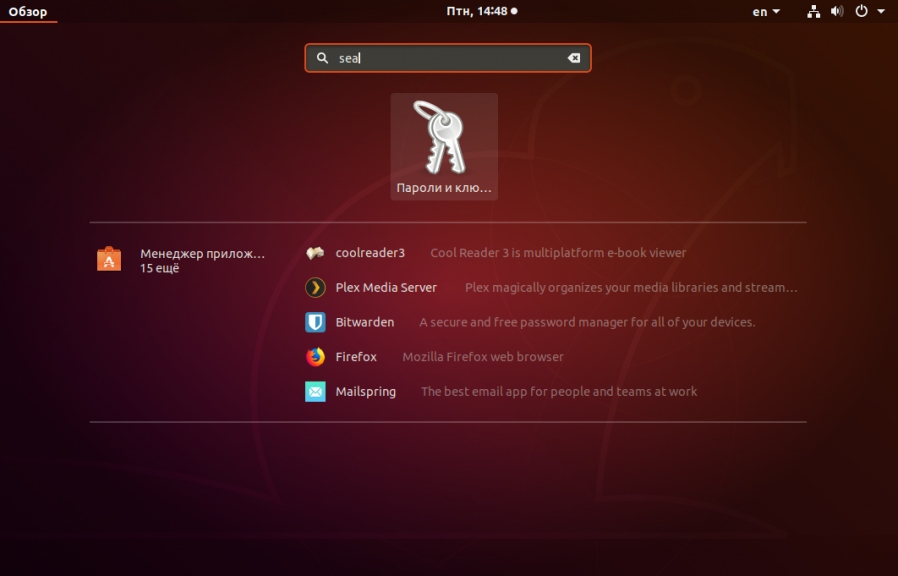
Это всё, что следует знать об этом файле. В Linux есть ещё одно место, где приложения хранят свои пароли, SSH-ключи и другие секретные данные. Это хранилище ключей. В Gnome утилита называется SeaHorce. Вы можете найти её по названию в главном меню:
В самой утилите вы сможете найти и удалить ключи от различных приложений, ключ от хранилища паролей Chromium, токен доступа в Skype, а также все SSH-ключи, добавленные к вашей системе.
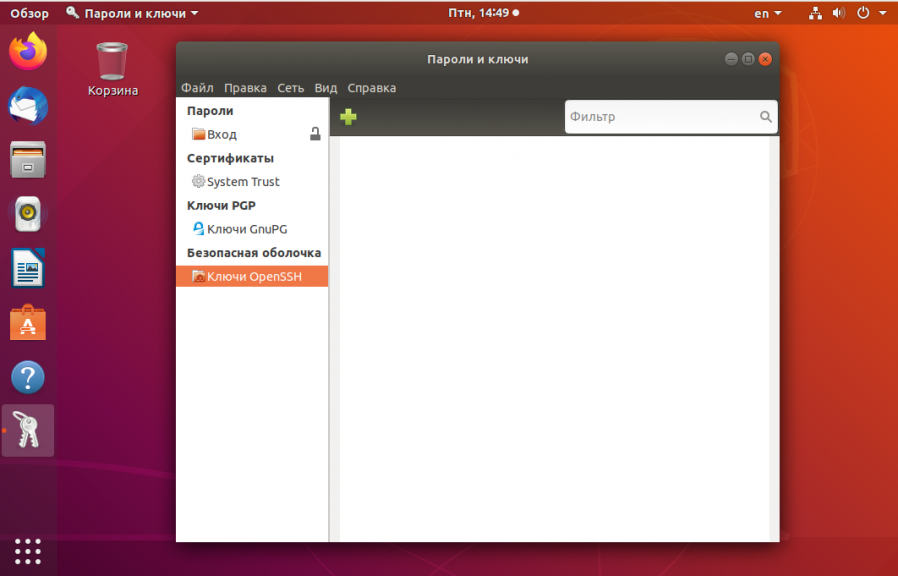
Естественно, здесь всё тоже захэшировано и просто прочитать пароль не получиться, если, конечно, какое-нибудь приложение не хранит их в открытом виде. Теперь вы знаете, где хранятся пароли в Linux. На этом всё.
Linux стандартный пароль root
Как вы знаете, разработчики Ubuntu имеют свой взгляд на безопасность работы с дистрибутивом. Довольно много дистрибутивов, в том числе Debian, на котором основана Ubuntu, предлагают использовать аккаунт суперпользователя для выполнения различных задач по администрированию системы. Но сейчас такой подход считается небезопасным, поскольку вы можете забыть что работаете от имени суперпользователя и удалить какие-либо важные вещи.
Суперпользователь в Ubuntu
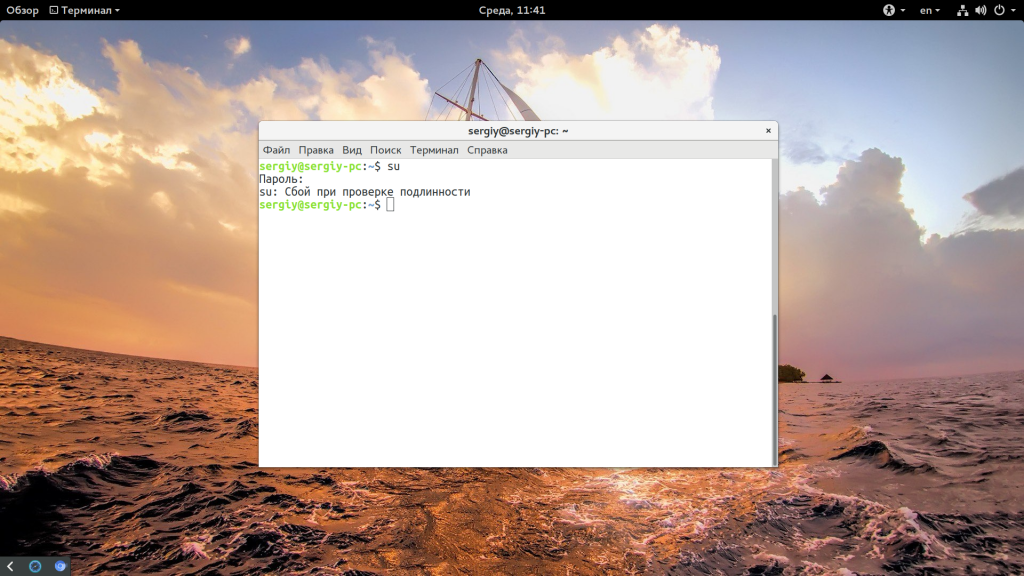
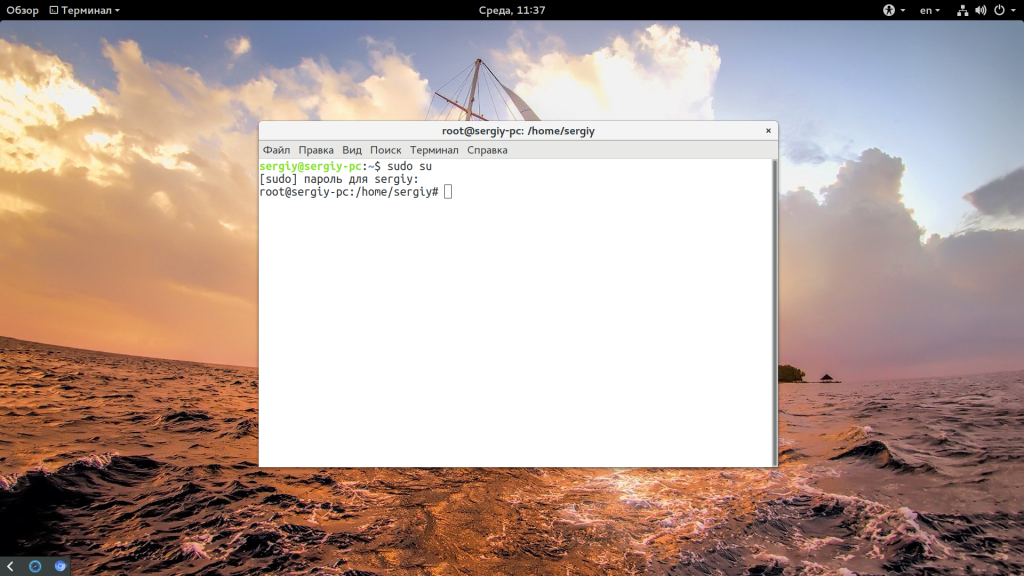
Но есть и более простой и правильный вариант, вы можете использовать опцию -i утилиты sudo чтобы перейти в терминал суперпользователя:
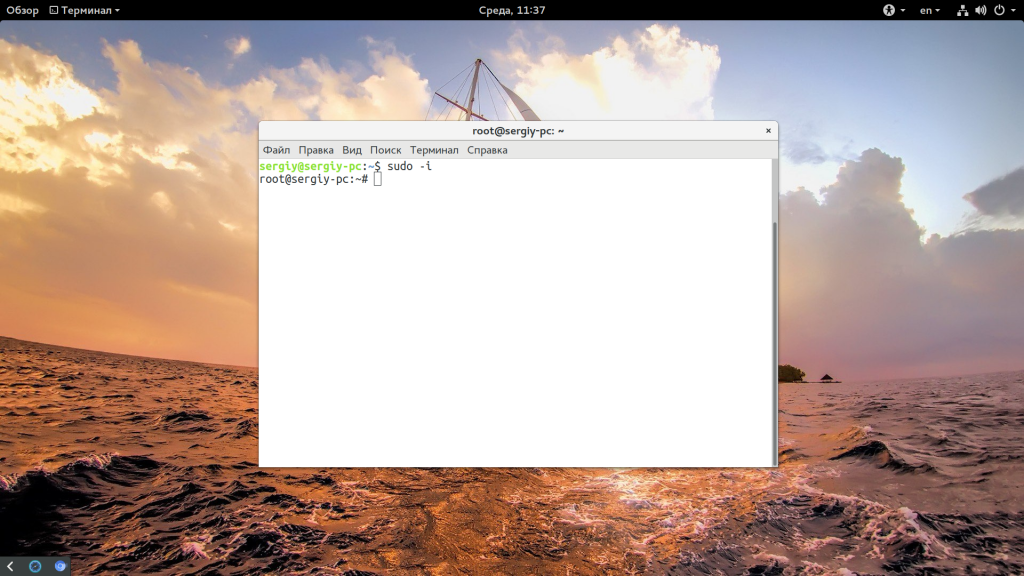
Больше никаких параметров не нужно. Вторая команда предпочтительнее, потому что она позволяет сохранить текущие переменные окружения, что в некоторых случаях будет очень полезно.
Пароль root Ubuntu
Несмотря на приведенные выше способы решения проблемы, вы все еще не можете авторизоваться от имени суперпользователя в TTY или использовать утилиту su без sudo. Если это для вас важно дальше мы рассмотрим как установить пароль root Ubuntu и вернуть полноценного root пользователя. Только это все нужно делать когда у вас есть обычный пользователь и доступ к нему. Сначала смотрим /etc/shadow и убеждаемся, что пароля действительно нет:
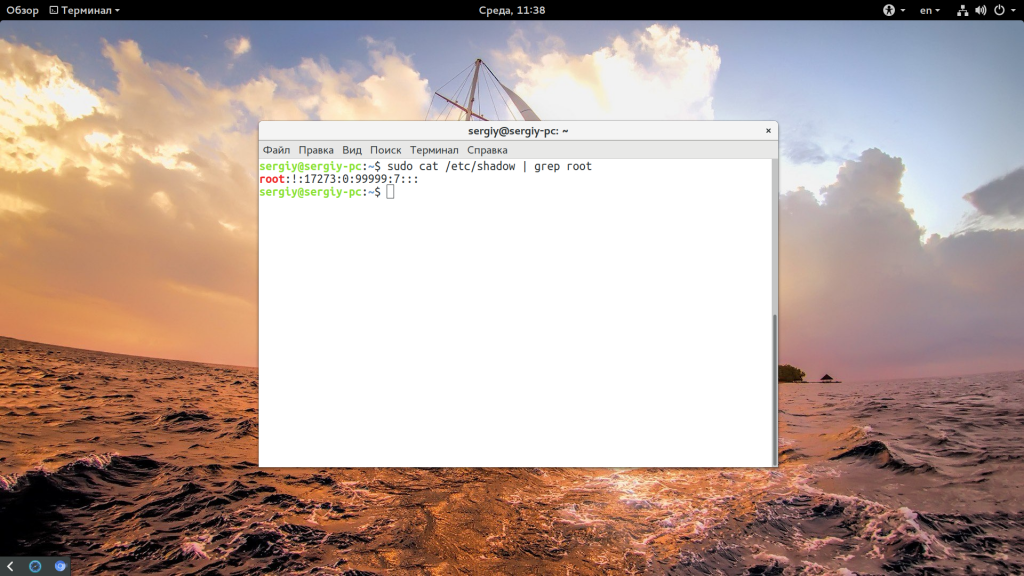
Для установки пароля для root наберите:
sudo passwd root
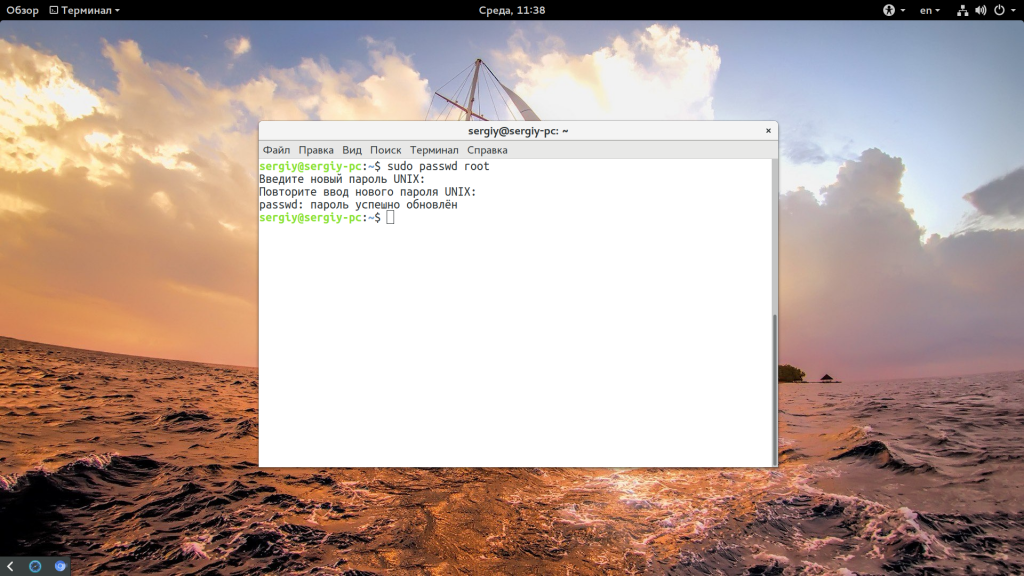
Теперь нужно ввести два раза пароль и готово. Проверяем снова:
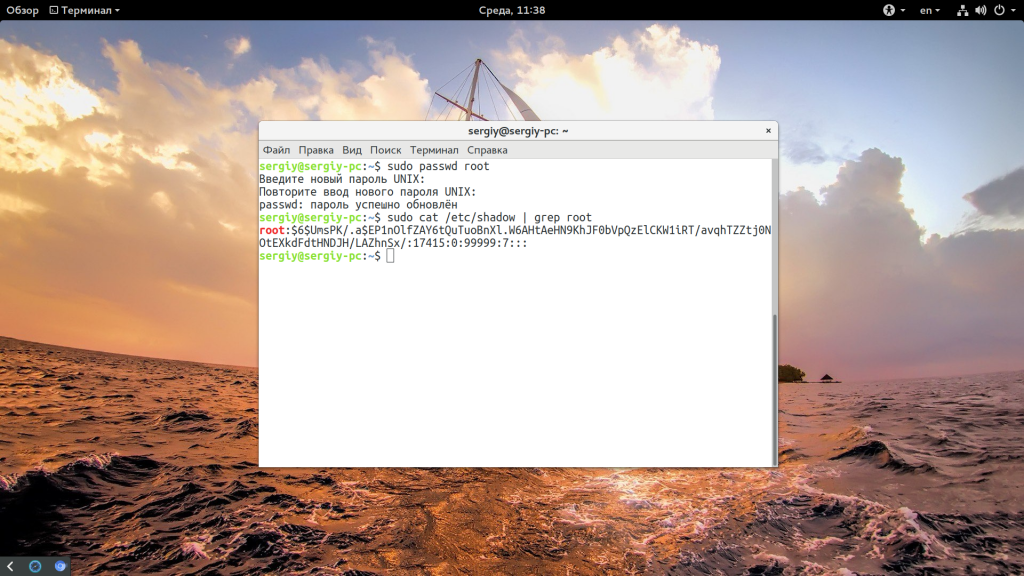
Дальше вы можете использовать команду su для авторизации, авторизоваться от root по ssh и многое другое. Например:
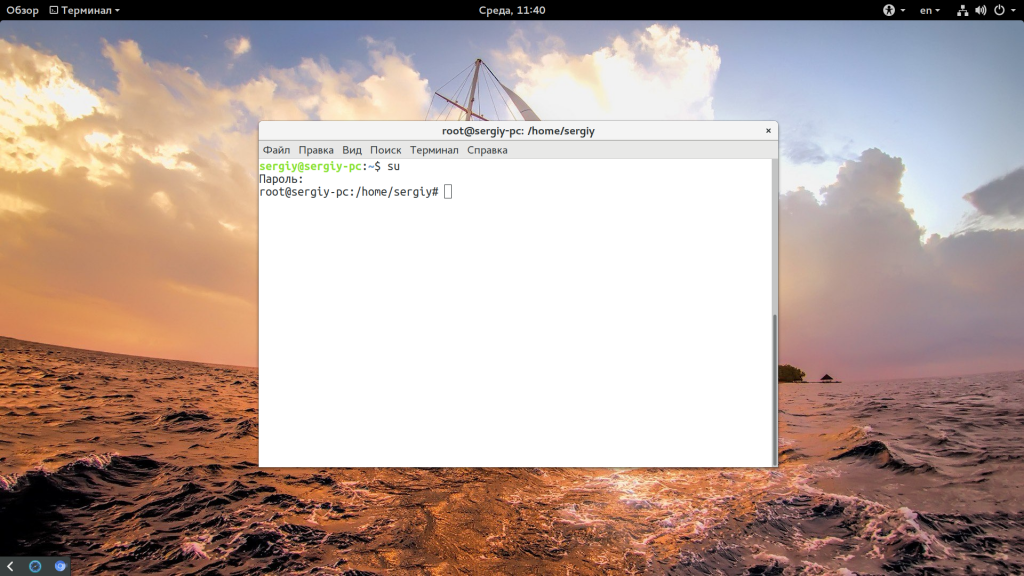
Введите только что полученный пароль и вы попадете в консоль суперпользователя. Только будьте осторожны, поскольку здесь можно случайно что-либо удалить. Используйте аккаунт суперпользователя только для административных задач, не пользуйтесь им постоянно и не запускайте графическое окружение от имени root.
Выводы
Пароль root по умолчанию ubuntu не задан, но вы можете это очень просто исправить чтобы использовать вашу систему так, как вам удобно. Чтобы задать пароль root ubuntu достаточно выполнить только одну команду, но нужно никогда не забывать про осторожность. Если у вас остались вопросы, спрашивайте в комментариях.

Иногда работать в Kali Linux не получается: у root пользователя по умолчанию используется парольный вход. И если не знать, что вводить, добраться до рабочего стола не получится. Давайте разберемся, как в таком случае поменять пароль root пользователя.
Какой в Kali Linux пароль по умолчанию
Сначала следует определиться, идет ли речь о Live-версии Kali Linux или же используется установленная на жесткий диск система.
Если используется «живой» носитель, то операционная система загружается без установки каких-либо частей на диск. В актуальной версии для входа нужно использовать слово «toor», то есть root, написанный задом наперед, без кавычек.
Другой вопрос, если пароль был забыт уже после установки Kali Linux. Можно попробовать вспомнить, какой пароль был введен при установке. Но не всегда это получается. Подбор пароля наугад – не лучший выход.
Что делать, чтобы сбросить пароль и установить свой
Если пользователь забыл пароль, нужно перезагрузить компьютер. Откроется меню GRUB. В нем есть две строки: обычная загрузка и запуск с настройкой параметров.


Нужно найти строку, в которой есть фрагмент ro (на скриншоте выше курсор указывает как раз на него). Букву «o» следует заменить на «w» — это позволит системе запуститься в режиме записи, чтобы можно было поменять пароль пользователя root.
В конце этой же строки надо через пробел дописать запуск командной строки: « init=/bin/bash».

Далее нажать F10 и подождать, пока Kali Linux загрузится.

В командной строке нужно запустить утилиту passwd. Через пробел нужно указать root.

Утилита предложит ввести новый пароль.
Внимание! Символы не будут показываться, поэтому набирать их нужно аккуратно и без ошибок.

После повторного ввода будет установлен обновленный пароль.
предшествующего загрузке, жмем клавишу — это переводит загрузчик в режим редактирования и на экране появится меню с режимами загрузки.
Если у Вас выставлена загрузка сразу в графику, то необходимо загрузиться с загрузочной дискеты (если она создана) или прямо с установочного диска.
2. Клавишами управления курсора перемещаемся на строчку (или подобную в Вашем дистре)
kernel /vmlinuz-x.x.xx-x.x ro root=/dev/hda2
и нажимаем клавишу
3. Перемещаемся в конец этой строки, ставим пробел, набираем слово
4. Жмем клавишу для загрузки в однопользовательском режиме.
5. В командной строке набираем
6. По приглашению вводим новый пароль и затем опять вводим новый пароль для подтверждения.
7. Перезагружаем систему
Как узнать пароль на root
4 ответа 4
По поводу заголовка вопроса:В Убунте вход от имени пользователя root по-умолчанию запрещён, и пароля у него нет. Воспользуйтесь командой sudo и вводите свой пароль. Пользователь, соответственно, должен иметь привилегии (см /etc/sudoers).Ссылко
Можно только сбросить на новый при наличии физического доступа к машине — http://habrahabr.ru/post/54103/
Узнать пароль просто так не получится, но зато его можно сбросить, установить новый. Есть несколько простых способов это сделать.
Загрузка в однопользовательский режим
Если на нужной машине в качестве загрузчика используется GRUB без пароля, подойдут такие действия.
- Включите компьютер и дождитесь экрана выбора ОС (если выбор не появляется, нужно нажать клавишу ESC во момент загрузки).
- Как только удалось попасть в меню загрузчика, наведите курсор на нужную систему и нажмите клавишу E . Вы попадёте в простой редактор для этого пункта.
- Найдите строчку, начинающуюся с linux , и добавьте в конец слово single .
- Загрузитесь с изменёнными настройками, нажав F10 .
- Через некоторое время вы попадёте в привилегированный режим. Наберите там команду passwd пользователь и установите пароль указанного пользователя системы.
- Затем введите команду exit , и загрузка продолжится как обычно. Но пароль уже будет сменён.
Подмена демона инициализации
Однопользовательский режим загрузки может быть заблокирован*. В этом случае можно попытаться подменить путь к программе начальной инициализации.
Загрузившись (клавиша F10 ), надо примонтировать корневой раздел на запись.
Затем аналогично меняете пароль утилитой passwd.
* в systemd это делается маскированием юнита rescue.target .
Загрузка с Live образа
Администратор может запретить менять параметры загрузки, поставив пароль на GRUB. Это осложнит предыдущие пункты, и придётся прибегнуть к помощи установочной флешки.
Загрузив Live систему с флешки (или по-старинке с CD), в терминале примонтируйте системный раздел целевой ОС. Найти его можно утилитами fdisk или GParted.
Потом смените корневой каталог
Смените пароль также как и в предыдущих вариантах программой passwd.
В качестве противодействия этому варианту предлагается поставить пароль и на BIOS и повесить замок на корпус или опечатать его.
Редактирование базы данных пользователей
В предыдущем случае, чтобы прошёл фокус со сменой корня, подопытная система и система с флешки должны быть архитекурно совместимы. Если это не так, можно отредактировать файл /etc/passwd целевой ОС.
Найдите нужного пользователя (имена в первой колонке до двоеточия) и уберите любые символы вплоть до второго двоеточия в строке. Это сбросит пароль пользователя на пустой.
Пример: в файле было
Загрузившись в целевую систему желательно заново установить пароль.
Но на самом деле, что по-настоящему защитить данные от несанкционированного доступа, их стоит зашифровать. В этом случае можно быть уверенным, что вышеизложенные инструкции не подойдут. А если вы вдруг забыли пароль от криптоконтейнера, то самое простое решение — забыть про него. Впрочем, это не тема настоящего ответа.
Проверить статус root
как узнать включен рут на сервере или нет?

если ввожу su то просит пароль


При такой постановке вопроса — спросить у администратора.
я и есть админ, у меня учетка с привелегиями sudo

Что ты понимаешь под «включен»? Что конкретно ты хочешь узнать?
Кому так «повезло».
Есть, даже если отключена.



я не думаю, что вопрос в Lock password аккаунта. Просто ТС пересидел на убунте где отключен нет пароля у рута и su — не работает. Поэтому думает, что везде так. Но про sudo -i или sudo su — он не знает ничего. Вот и блещет 🙂
Ну я так понял, что именно запрет входа по паролю ему и нужен был. А вот с механизмом «блокировки» он не совсем знаком, в убунте, емнип, просто пароль заведомо сломан и достаточно его через судо просто поменять.
я и есть админ, у меня учетка с привелегиями sudo
Are you sure? Мои соболезнования вашему работадателю.
я знал что в убунте рут отключен, но не думал что выключен методом битого пароля
счас разобрался
не думал что выключен методом битого пароля
Нет, блокировкой. Есть разница между пустым паролем и отключённым.

Посмотри в /etc/shadow
убунте, емнип, просто пароль заведомо сломан
почти так. Просто выпилен хеш пароля, а с пустым паролем не разрешено политиками. И да, просто поменять и всё работает. Но открывается шанс на кучу експлойтов, которые было лень фиксить, поэтому просто «выпилили рута»
Выпилен или ! или * на месте хеша? А то это две большие разницы.
Ну уж простите, мне это было делать лень, поэтому и спросил. Вы вроде авторитетно про бубунту писали. подумал что в курсе. А получается заблокирован а не «пустой пароль».
я и сам был в этом уверен.
Но и не заблокирован
Как узнать есть ли root-эккаунт в Debian
Банальная su -c ‘nano’ говорит об ошибке авторизации.
sudo visudo говорит, что нет прав на редактирование.
Так есть рут или нет?
Ну я имею ввиду активен или нет?
Банальная su -c ‘nano’ говорит об ошибке авторизации.
Здесь нужно вводить пароль root.
sudo visudo говорит, что нет прав на редактирование.
Здесь нужно вводить пароль вашей учётной записи. Если вы в состоите в sudoers, то в начале можете сделать так:

Что ты подразумеваешь под активностью? Давай, я попробую клещами вытащить из тебя информацию:
Что за система? Кто ставил? Что ты пытаешься сделать и в чем конкретно заключается проблема?

Ну так сделай ему пароль.
sudo su
passwd
exit
su —
И напиши свой пароль.
Там пароль уже, оказывается, есть.
В начале читаем:
Там пароль уже, оказывается, есть.
kir64, хочу, для начала добавить юзера в sudoers.
Нету времени пока на это.
# sudo getent shadow root
Ну так есть, но никто не знает какой.
Поменяй и будет все нормально.
Так как я это сделаю, если не я ставил систему и пользователь ни в wheels, ни в sudo.
Никто не заставляет читать страницу руководства целиком, вам в начале достаточно: что бы не пытаться интерпретировать команды как вам вздумается.
Значит не трогайте ничего. Раз систему ставили не вы.
А так можете сходить в google и позадавать ему вопросы на тему того, как сбросить / сменить пароль учётной записи root в Linux.
Так как я это сделаю, если не я ставил систему и пользователь ни в wheels, ни в sudo.
Ну загрузись в первом ините и поменяй. Доступ то к консоли есть.

root (UID==0) есть всегда. Возможно у него нет пароля(как в ubuntu). Если это так, то нужно входить в root через sudo -i , с аккаунта, входящего в нужную группу, ввода(если спросят) пароль этого аккаунта.
PS: обратись к администратору, откуда я знаю, что у вас там накрутили?!
Как узнать, являюсь ли я администратором моего Ubuntu?
Есть ли способ узнать, являюсь ли я администратором моего Ubuntu 14.04? Если нет, как я могу стать администратором?
3 ответа
В графическом интерфейсе по умолчанию откройте Системные настройки и перейдите к инструменту «Учетные записи пользователей». Здесь отображается ваш «Тип учетной записи»: «Стандартный» или «Администратор».
В командной строке выполните команду id или же groups и посмотрите, находитесь ли вы в sudo группа. На Ubuntu, как правило, администраторы находятся в sudo группа.
Просто наберите id в терминале. Он выводит идентификатор пользователя, идентификатор группы и членство в группах вашей учетной записи. В моем случае:
«27 (sudo)» означает, что я являюсь членом группы «sudo», и у меня есть возможность запускать команды с sudo другими словами: я администратор.
Для сравнения, вывод «нормального» пользователя:
Чтобы превратить «обычного» пользователя в администратора, добавьте его в группу sudo :
По умолчанию учетная запись root отключена в Ubuntu, учетная запись root имеет UID = 0, попробуйте:
id и посмотрите, что выводится, если он отличный от нуля, вы не корень.
Но вы можете проверить, можете ли вы использовать права root с помощью sudo:
Как узнать, есть ли у пользователя права на sudo
Главное меню » Операционная система Linux » Как узнать, есть ли у пользователя права на sudo

Хотите знать, есть ли у вас права sudo в вашей системе? Это легко проверить. Просто запустите любую команду с помощью sudo. Если у вас нет прав sudo, вы должны увидеть это в выводе:
Это круто! Но как насчет проверки, если какой-либо другой пользователь имеет права sudo? Вы можете это сделать. Позвольте нам показать вам, как.
Как проверить, есть ли у пользователя права sudo или нет
Есть несколько способов проверить, может ли пользователь Linux использовать sudo или нет. Вот пара из них.
Способ 1. Проверьте, является ли пользователь sudoer с помощью команды sudo
Сама команда sudo дает вам возможность проверить, может ли пользователь выполнять команды с помощью sudo или нет. Фактически, он говорит вам, какие команды может запускать определенный пользователь с помощью sudo.
Чтобы проверить доступ sudo для пользователя, выполните следующую команду:
Если пользователь может выполнить несколько или все команды с помощью sudo, вы должны увидеть вывод, подобный следующему:
Как видите, пользователь terminator может запускать все команды с доступом sudo. Если у пользователя нет прав sudo, вы должны увидеть вывод, подобный этому:
Если вы хотите проверить, есть ли у вас права sudoer и какие команды вы можете запускать с помощью sudo, вы можете использовать ту же команду, только не указывайте имя пользователя.
Вы знали?
Эта команда также показывает, какие команды запрещены для запуска с помощью sudo. Да это правильно. Вы можете настроить, какие команды можно запускать с помощью sudo, а какие нет. Это полезно в среде, где команде разработчиков необходимо запускать только определенные приложения с помощью sudo. Ограничение использования sudo только этими приложениями поможет системе избежать необоснованного неправомерного использования прав sudo со стороны разработчиков.
Способ 2. Проверьте, является ли пользователь частью группы sudo
Другой способ узнать, есть ли у пользователя доступ к sudo, – проверить, является ли указанный пользователь членом группы sudo.
Есть несколько способов проверить группы пользователей в Linux. Самый простой и мой любимый способ – использовать команду groups так:
Если вы видите группу ‘sudo’ в выходных данных, пользователь является членом группы sudo, и он должен иметь доступ sudo.
Бонусный совет: как найти всех пользователей sudo в вашей системе
Итак, вы научились проверять, есть ли у пользователя доступ к sudo или нет. Как насчет перечисления всех sudoers в ваших системах Linux?
Это просто, если вы уже следили за статьей. Все, что вам нужно сделать, это перечислить членов группы sudo.
В Linux существует несколько способов достижения одного и того же результата. Неудивительно, что у вас есть несколько способов составить список членов группы в Linux.
Чтобы составить список всех пользователей sudo вашей системы, перечислите членов группы sudo следующим образом:
список всех sudoers:
Вот и все. Мы надеемся, теперь вы знаете, как узнать, есть ли у вас права sudo или есть ли у других пользователей права sudoer.
Если вы нашли ошибку, пожалуйста, выделите фрагмент текста и нажмите Ctrl+Enter.
Права суперпользователя root в Linux

В дистрибутивах Linux пользовательские привилегии предоставляются путем открытия доступа к root. Наличие таких прав позволяет использовать функциональность операционной системы более широко и выполнять необходимые действия в корневом каталоге.
Давайте детально обсудим, что может суперпользователь в Linux, как настроить root и для чего нужна команда sudo .
Предназначение root-прав в Linux
Права обычного пользователя в Linux крайне ограничены. Он может управлять только своим каталогом и открывать для чтения определенные файлы из корня. Доступ для их изменения или установки программ отсутствует, что делает привилегии суперпользователя крайне важными при настройке ОС и решении разных проблем. Обычный пользователь ограничивается следующим набором прав:
- чтение, запись и изменение любых атрибутов пользовательской папки;
- то же самое и для каталога /tmp ;
- выполнение программ в любом месте, где нет ограничений;
- чтение файлов с соответствующим атрибутом для всех пользователей.
При наличии рут-прав у юзера появляется гораздо больше возможностей и расширяются границы взаимодействия с операционной системой. Становятся доступными любые действия со всеми папками и файлами.
Безопасность использования прав суперпользователя
Если с предназначением root-прав в Linux все понятно, то вот к безопасности их использования есть вопросы. В основном, относится это к серверным машинам, поскольку риск взлома домашнего компьютера очень мал, да и кому нужны файлы обычного пользователя, чтобы ради этого затевать процедуру взлома. Если вы используете Linux как обычную операционную систему, работаете с документами и стандартными программами, используйте root для установки приложений и защиты системы от случайных изменений, которые могут внести другие пользователи компьютера.
С серверной частью все гораздо сложнее, поскольку рут как таковой не предоставляет полной защиты. Часто используемые пароли взламываются путем перебора или поиском бэкдора. Поэтому не стоит полагаться исключительно на защиту паролем, если вы владеете файлами сайтов или используете сервер для других целей. Займитесь настройкой файрвола, если это повысит уровень защиты.
Команда sudo и примеры ее использования
Команда sudo тесно связана с root в Linux, поскольку отвечает за передачу прав суперпользователя и позволяет от его имени выполнять команды в Терминале. Существует несколько ее вариаций, использующихся при разных обстоятельствах. Подходит эта команда как для выполнения всего одного действия, так и для передачи прав на всю текущую сессию.
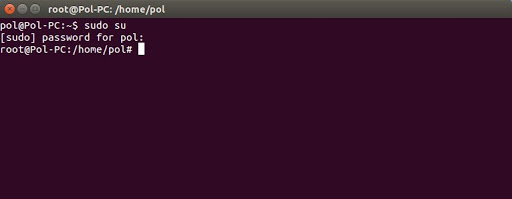
Самый простой пример использования sudo – запуск программы от имени суперпользователя. Для этого вводится:
Еще sudo применяется для установки софта, команда в таком случае обретает вид:
В следующем разделе статьи речь пойдет о передаче прав суперпользователя, что тоже реализуемо при помощи sudo . Я рассмотрю два полезных аргумента. Советую ознакомиться с ними, если хотите упростить выполнение действий через Терминал.
Переключение на суперпользователя
Еще раз уточню, что команда sudo идеально подходит для получения необходимых привилегий без переключения учетной записи. Ее можно использовать как для выполнения одного действия, так и нескольких. Если вы желаете временно получить рут-права через эту команду, введите sudo -s или sudo -i . В первом случае домашний каталог остается текущим, а во втором меняется на /root.
Примерно так же работает и команда su , но она обладает дополнительными аргументами, которые следует уточнить:
- -c – позволяет выполнить команду;
- -g – устанавливает группу для пользователя;
- -G – дополнительные группы для юзера;
- — , -l , —login – один из режимов входа, при котором происходит переключение домашнего каталога;
- -p – сохранение переменных окружения;
- -s – выбор оболочки для выхода.
Вы уже сами решайте, какой вариант хотите использовать, и готовы ли смириться со всеми ограничениями и недостатками, которые накладывает каждый из них.
Предоставление и отзыв прав суперпользователя
Каждому пользователю в Linux можно предоставить root-права, добавив его в соответствующую группу. Точно так же их можно и отнять, если вдруг это понадобится. Рассмотрю три варианта действий.
Создание нового пользователя с root
Допустим, что вы, единственный юзер в Linux, хотите создать еще одну учетную запись с правами суперпользователя. В таком случае алгоритм действий обретет следующий вид:
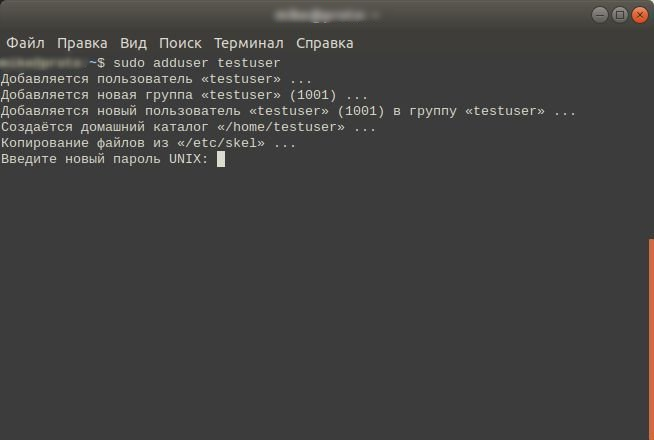
- Откройте Терминал и введите команду sudo adduser user (user замените на нужное имя пользователя).
- В консоли появятся инструкции по созданию нового пользователя. Присвойте пароль и подтвердите действие, чтобы завершить создание.
- Добавьте новую учетную запись в группу sudo, введя sudo usermod -aG sudo user ( user здесь тоже понадобится заменить).
- Проверьте выполненные действия, переключившись на новую учетную запись через su testuser . Для подтверждения введите пароль (при вводе символы не отображаются на экране).
- Выполните любую команду с sudo и убедитесь, что все прошло успешно.
Для существующей учетной записи
Если учетная запись уже добавлена, в консоли остается ввести только одну команду, чтобы добавить пользователя в группу sudo и разрешить ему получение рут-прав. Сама команда представлена ниже, вам остается только скопировать ее и поменять имя юзера.
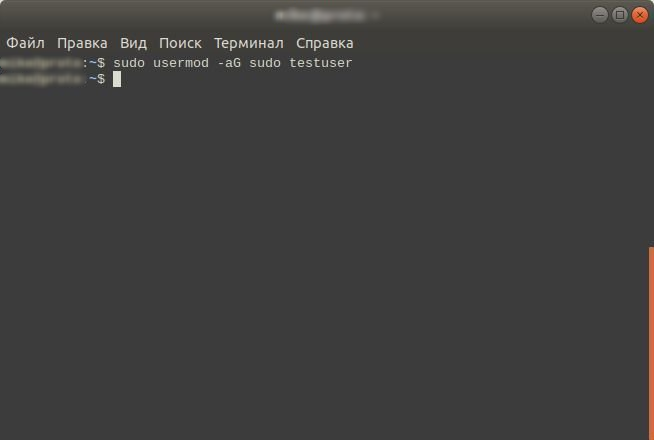
Используйте предыдущую инструкцию для проверки внесенных изменений.
Откат прав суперпользователя
Если вдруг вы решили, что одна из учетных записей больше не должна состоять в группе sudo, отзовите права, введя команду:
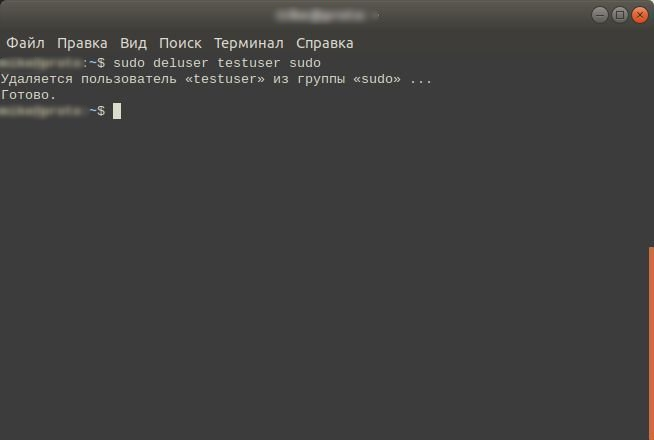
Это была вся основная информация о правах суперпользователя в Linux. Вы знаете, что дают такие привилегии, как их правильно использовать и управлять пользователями. В качестве рекомендации скажу, что всегда нужно читать текст ошибок, появляющихся в Терминале, если что-то пошло не так. Это позволит вам быстрее решить проблему без траты времени на поиски в Google.
что бы понять, что выводит эта команда.
Банальная su -c ‘nano’ говорит об ошибке авторизации.
Здесь нужно вводить пароль root.
sudo visudo говорит, что нет прав на редактирование.
Здесь нужно вводить пароль вашей учётной записи. Если вы в состоите в sudoers, то в начале можете сделать так:
а затем просто
или что вам там нужно.
kostik87
(17.02.14 15:41:06 MSK)
Что ты подразумеваешь под активностью? Давай, я попробую клещами вытащить из тебя информацию:
Что за система? Кто ставил? Что ты пытаешься сделать и в чем конкретно заключается проблема?
kir64
(17.02.14 15:41:13 MSK)
xoomer
(17.02.14 15:45:19 MSK)
Там пароль уже, оказывается, есть.
kir64, хочу, для начала добавить юзера в sudoers.
xoomer
(17.02.14 15:47:08 MSK)
# sudo getent shadow root
anonymous
(17.02.14 15:50:06 MSK)
Ну я имею ввиду активен или нет?
w покажет
(17.02.14 15:51:08 MSK)
Так как я это сделаю, если не я ставил систему и пользователь ни в wheels, ни в sudo.
xoomer
(17.02.14 15:54:52 MSK)
Никто не заставляет читать страницу руководства целиком, вам в начале достаточно:
USERS(1) User Commands USERS(1)
NAME users - print the user names of users currently logged in to the cur‐ rent host
что бы не пытаться интерпретировать команды как вам вздумается.
kostik87
(17.02.14 15:55:08 MSK)
Значит не трогайте ничего. Раз систему ставили не вы.
А так можете сходить в google и позадавать ему вопросы на тему того, как сбросить / сменить пароль учётной записи root в Linux.
kostik87
(17.02.14 15:56:18 MSK)
Так как я это сделаю, если не я ставил систему и пользователь ни в wheels, ни в sudo.
Ну загрузись в первом ините и поменяй. Доступ то к консоли есть.
hbars
(17.02.14 15:59:04 MSK)
root (UID==0) есть всегда. Возможно у него нет пароля(как в ubuntu). Если это так, то нужно входить в root через , с аккаунта, входящего в нужную группу, ввода(если спросят) пароль этого аккаунта.
PS: обратись к администратору, откуда я знаю, что у вас там накрутили?!
emulek
(17.02.14 16:00:29 MSK)
xoomer
(17.02.14 16:06:26 MSK)
Это скорее простой интерес.
xoomer
(17.02.14 16:07:05 MSK)
!!1
Вот так ещё круче:
sudo sudo sudo sudo sudo sudo sudo su -c suDeleted
(18.02.14 12:37:55 MSK)
В чем проблема?
Я не системный админ, просто использую linux в своей работе. Т. ч. не вижу ничего тут такого, что может удивить.
xoomer
(18.02.14 14:34:47 MSK)
xoomer
(18.02.14 14:45:54 MSK)
da ti je debil obi4nii, 4to tyt ydivitelnogo.
anonymous
(18.02.14 14:59:15 MSK)
ti yje rot otkril, 4tobi anonymous nakormil tebya govnom, a vse veselo smeyalis?
anonymous
(18.02.14 15:06:31 MSK)
если пароль забыл, делай init=/bin/bash к ядру, монтируй раздел с /etc в RW и меняй пароль.
1. у тебя :x:, а если там :*:, то мы в бубунте, и пароля не существует у рута.
2. у тебя /bin/bash, а может там быть скажем /bin/nologin.
emulek
(18.02.14 15:10:30 MSK)
emulek
(18.02.14 15:17:37 MSK)
если ввожу su то просит пароль
beastie
(22.06.17 17:47:36 MSK)
Последнее исправление: beastie 22.06.17 17:49:42 MSK
(всего
исправлений: 1)
При такой постановке вопроса — спросить у администратора.
anonymous
(22.06.17 18:40:25 MSK)
if [ -f /i/ve/got/enabled/root ]; then echo On
else echo Off
fi
anonymous
(22.06.17 19:43:42 MSK)
Что ты понимаешь под «включен»? Что конкретно ты хочешь узнать?
я и есть админ
Кому так «повезло»?..
Есть, даже если отключена.
anonymous
(22.06.17 20:17:58 MSK)
MrClon
(22.06.17 21:17:22 MSK)
я не думаю, что вопрос в Lock password аккаунта. Просто ТС пересидел на убунте где отключен нет пароля у рута и su — не работает. Поэтому думает, что везде так. Но про sudo -i или sudo su — он не знает ничего. Вот и блещет 🙂
Ну я так понял, что именно запрет входа по паролю ему и нужен был. А вот с механизмом «блокировки» он не совсем знаком, в убунте, емнип, просто пароль заведомо сломан и достаточно его через судо просто поменять.
mandala
(22.06.17 23:41:04 MSK)
я и есть админ, у меня учетка с привелегиями sudo
Are you sure? Мои соболезнования вашему работадателю.
beastie
(22.06.17 23:47:22 MSK)
я знал что в убунте рут отключен, но не думал что выключен методом битого пароля
счас разобрался
не думал что выключен методом битого пароля
Нет, блокировкой. Есть разница между пустым паролем и отключённым.
anonymous
(23.06.17 07:32:51 MSK)
Посмотри в /etc/shadow
imul
(23.06.17 09:56:07 MSK)
убунте, емнип, просто пароль заведомо сломан
почти так. Просто выпилен хеш пароля, а с пустым паролем не разрешено политиками. И да, просто поменять и всё работает. Но открывается шанс на кучу експлойтов, которые было лень фиксить, поэтому просто «выпилили рута»
Crystal_HMR
(23.06.17 12:47:30 MSK)
Последнее исправление: Crystal_HMR 23.06.17 12:47:45 MSK
(всего
исправлений: 1)
Выпилен или ! или * на месте хеша? А то это две большие разницы.
anc
(23.06.17 16:44:08 MSK)
ubuntu@ubuntu:~$ su -
#Password:
#su: Authentication failure
ubuntu@ubuntu:~$ grep root /etc/shadow
#grep: /etc/shadow: Permission denied
ubuntu@ubuntu:~$ sudo !!
#sudo grep root /etc/shadow
#root:*:17340:0:99999:7:::
ubuntu@ubuntu:~$ sudo su -
root@ubuntu:~$ passwd
#Enter new UNIX password:
#Retype new UNIX password:
#passwd: password updated successfully
root@ubuntu:~$ logout
ubuntu@ubuntu:~$ sudo grep root /etc/shadow
#root:$6$9zZOMIxD$D5JMFp4pBJ8Uuu0Q7jEiOPtijFeCNBgiHS1AkOhT6L/eH59HY6pgzfnX7YNOxP5QBrazn1ioXyFnldGmUp8rK1:17340:0:99999:7:::
Crystal_HMR
(23.06.17 20:40:18 MSK)
Последнее исправление: Crystal_HMR 23.06.17 20:42:44 MSK
(всего
исправлений: 1)
anc
(23.06.17 20:48:15 MSK)
я и сам был в этом уверен.
Но и не заблокирован
root@ubuntu:~$ passwd -l root
ubuntu@ubuntu:~$ sudo grep root /etc/shadow
#root:!$6$9zZOMIxD$D5JMFp4pBJ8Uuu0Q7jEiOPtijFeCNBgiHS1AkOhT6L/eH59HY6pgzfnX7YNOxP5QBrazn1ioXyFnldGmUp8rK1:17340:0:99999:7:::
#добавился восклицательный знак в начале. Вот теперь заблокирован.
## Если начать всё заново:
reboot
...
sudo grep ubuntu /etc/shadow
#ubuntu:U6aMy0wojraho:17340:0:99999:7:::
sudo grep root /etc/shadow
#root:*:17340:0:99999:7:::
sudo passwd -l root
#passwd: password expiry information changed.
sudo grep root /etc/shadow
#root:!*:17340:0:99999:7:::
passwd
#Changing password for ubuntu.
#(current) UNIX password: #а вот тут, возможно, то, почему я думал про пустой пароль. В этом поле я ничего не ввожу, оставляя его пустым. Хотя хэш у пароля был, это видно в самом начале.
#Enter new UNIX password:
#Retype new UNIX password:
#passwd: password updated successfully
sudo grep ubuntu /etc/shadow
#ubuntu:$6$r8PHtsv1$f1QR27T4anHvdT0TB5QhT08LjxOdk9T5fmokqfVSqQGvi.pxhX/V3FQkz1hX0vYsrfriKVb7fVvpm5/3CQWbv.:17341:0:99999:7:::
sudo passwd -l ubuntu
#passwd: password expiry information changed.
sudo grep ubuntu /etc/shadow
#ubuntu:!$6$r8PHtsv1$f1QR27T4anHvdT0TB5QhT08LjxOdk9T5fmokqfVSqQGvi.pxhX/V3FQkz1hX0vYsrfriKVb7fVvpm5/3CQWbv.:17341:0:99999:7:::
anc
(24.06.17 17:18:51 MSK)
I installed Linux Mint 12 KDE, and I would like to check the root partition for any errors.
How do I check the root partition with fsck at boot time?
asked Mar 15, 2012 at 21:26

sudo touch /forcefsckanswered Mar 16, 2012 at 2:42

21 silver badges25 bronze badges
You can use shutdown command for this too.
shutdown -rF nowThe -F flag means ‘force fsck’.
This only creates an advisory file /forcefsck which can be tested by the system when it comes up again. The boot rc file can test if this file is present, and decide to run fsck(1) with a special `force’ flag so that even properly unmounted file systems get checked. After that, the boot process should remove /forcefsck.
answered Jun 4, 2012 at 17:44

5 silver badges7 bronze badges
Here is another way to do this:
tune2fs -C 2 -c 1 /dev/THEDEVTHATROOTIS
then the filesystem will be checked, and once all is good you should do
tune2fs -c 60 /dev/THEDEVTHATROOTIS
I have assumed that the max-mount-count was set to 60, you should find out before issuing the first command with
answered Apr 7, 2012 at 18:54

5 silver badges8 bronze badges
On my systems (several x86 notebooks and a Banana Pi Pro), saying sudo shutdown now brings me to runlevel 1 (aka maintenance mode) where I can safely check my root FS:
mount -o remount,ro /dev/rootpartition
fsck /dev/rootpartition
reboot
There’s no need to alter /etc/fstab to do this, and I have the opportunity to run fsck with whatever options that may be needed to fix a tricky case.
Note: /forcefsck and tune2fs tricks work on x86, but not on Banana Pi.
answered Sep 16, 2015 at 18:06

Dmitry Grigoryev
4 gold badges43 silver badges76 bronze badges
If you are on a Raspberry pi and you find yourself in emergency mode, you can in fact unmount the root partition and still use fsck
(login as root)
mount -o remount,ro /
fsck
reboot
answered Apr 7, 2019 at 21:16

On modern linux systems the answers above (with forcefsck) don’t work. You have to do it manually:
Put your root partition into read-only mode by modifying the faulty partition’s line on
/etc/fstab(but remember your old settings):UUID=fd1d0fad-3a4c-457f-9b5e-eed021cce3d1 / ext4 remount,ro 1 1Switch to runlevel 1 just to minimize the amount of interfering processes:
init 1Fix your file system (replace /dev/sda2 with your partition’s device), which should now work because the root partition is in read only:
fsck /dev/sda2Reboot. (On my Fedora 21 system I had to change to runlevel 1 during boot with Grub2, because otherwise the system was stuck due to not being able to write on the root-partition)
Make your root file system readable/writable:
mount -o remount,rw /dev/sda2Restore your /etc/fstab to its original state.
answered Jul 28, 2015 at 0:48

3 gold badges22 silver badges38 bronze badges
У нас есть пара серверов, которыми управляет большая группа администраторов. Они обычно входят в систему как пользователи сервиса (скажем, hudson), а затем переключаются на root чтобы сделать небольшое исправление. Это означает, что мы часто не можем отобразить изменения, внесенные в человека.
Предыстория: у меня есть скрипт, который сохраняет резервные копии всех файлов, отредактированных пользователем root. Проблема состоит в том, чтобы выяснить, кто действительно внес изменения.
Безопасность не проблема; дело не в том, чтобы найти хакеров, которые могли очистить wtmp , а в том, чтобы выяснить, кто допустил ошибку, чтобы оставить отзыв.
> last -t 20101029174200 root
root pts/26 :0.0 Wed Oct 20 15:36 - 15:03 (23:27)
wtmp begins Fri Oct 1 16:34:36 2010
Таким образом, root был авторизован через pts/26 . Кто еще сидел на этом псевдо TTY?
> last -t 20101029174200 pts/26
adigulla pts/26 :0 Mon Oct 25 09:45 still logged in
adigulla pts/26 :0 Fri Oct 22 14:00 - 17:29 (03:29)
adigulla pts/26 :0 Thu Oct 21 15:04 - 16:05 (01:01)
root pts/26 :0.0 Wed Oct 20 15:36 - 15:03 (23:27)
adigulla pts/26 :0.0 Fri Oct 15 15:57 - 15:57 (00:00)
wtmp begins Fri Oct 1 16:34:36 2010
$ last -1 hudson
hudson pts/0 192.168.0.51 Fri Oct 29 17:52 still logged in sshd[7460]: Accepted publickey for root from ::1 port 36689 ssh2
Хэши паролей хранятся в /etc/shadow. А вообще лучше загрузись с параметром init=/bin/bash, и смени через passwd
drjerk
(16.01.18 19:33:56 MSK)
Мне надо сменить пользователя на root, а если его нет, то как создать через файлы?
Megafox
(16.01.18 19:36:50 MSK)
Пользователь рут обязательно должен быть во всех POSIX системах, список пользователей хранится в файле /etc/passwd, хэши паролей в /etc/shadow, без физического доступа взломать систему очень сложно. Для смены пользователя в терминале «su — root», вводишь пароль, если не знаешь погугли «init=/bin/bash»
drjerk
(16.01.18 19:40:57 MSK)
Как узнать, что я запустился с root?
Megafox
(16.01.18 19:41:36 MSK)
А чтобы заработал sudo, надо изменить разрешения, для этого действия требуется root. Если не знаете, то скажите что значит ошибка su
Megafox
(16.01.18 19:43:30 MSK)
У тебя какая-то странная система. root:x:10753:10753::/home/root/:/bin/sh значит что «root не root» если вкратце.
drjerk
(16.01.18 19:43:47 MSK)
Говорю, если есть физический доступ загрузись с init=/bin/bash, тогда ты точно будешь рутом
drjerk
(16.01.18 19:45:41 MSK)
запускаю linux через виртуальную машину
Что-то тут не так.
Deleted
(16.01.18 19:46:52 MSK)
Это значит, что по умолчанию система запускается с пользователем без root
Megafox
(16.01.18 19:50:52 MSK)

Зачем ты за клоунаду шкворец снял? ТС заслужил, он же неадекват. Создал две одинаковые темы. В сосодней ему уже всё по полочкам разложили.
Deleted
(16.01.18 20:02:07 MSK)
Это была тема про sudo, который не исправить без root. И мне всё равно, говорите что хотите, chown без рута не работает
Megafox
(16.01.18 20:06:26 MSK)
Вестимо ты уничтожил свою систему, время переустанавливать Шindows.
Deleted
(16.01.18 20:25:05 MSK)
Зачем ты за клоунаду шкворец снял?
Клоунаде не место в тех. разделах.
он же неадекват
Ну шкворца у него уже меньше 40, не одумается ― придется ему с этим форумом проститься.
Deleted
(16.01.18 20:27:12 MSK)
Понял в чём дело, эмулятор специально портит этот файл при запуске, чтобы не взламывали, поменял hex редактором в библиотеке этой программы путь на другой пустой файл и программа стала трогать его, и root заработал
Megafox
(16.01.18 20:31:43 MSK)

У ядра нет концепции имён пользователей, оно различает их по UID’ам. UID равный нулю считается им привилегированным.
feanor
(16.01.18 20:32:39 MSK)
Ну вот, в passwd был и другой id, который ставила эта программа всегда, изменить не мог пока не пропатчил её
Megafox
(16.01.18 20:33:41 MSK)
эмулятор специально портит этот файл при запуске, чтобы не взламывали
Какой еще эмулятор?
Ты в следующий раз перед тем, как просить помощь — описывай лучше исходные данные и проблему. Телепаты, как и всегда, в отпуске.
Deleted
(16.01.18 20:34:59 MSK)
Последнее исправление: Deleted 16.01.18 20:35:12 MSK
(всего
исправлений: 1)

Не будет на твоём телефонном линуксе рута. Максимум на что можешь расчитывать — это права приложения, которое запускает эту среду.
Radjah
(16.01.18 20:36:37 MSK)

Как узнать, с каким именем пользователя запущен сеанс?
не устал идиотить и тупить?
только не говори, что в твоём кастрированном обрубке whoami не запускается.
novitchok
(16.01.18 20:58:03 MSK)
поменял hex редактором
а вот тебе и единственный клоун в треде
novitchok
(16.01.18 21:01:01 MSK)
Андроид, в нём программа с эмулятором linux. Как ещё обьяснить? Посылаю потому, что он даун, даже если забанит по*** создам новый акк на другом ip. Я пишу как школьник потому, что не могу нормально обьяснить тупым людям
Megafox
(16.01.18 21:55:46 MSK)
да на трех стоит рут.
xmikex
(16.01.18 22:16:30 MSK)
Андроид, в нём программа с эмулятором linux.
Как ещё обьяснить?
словами. Но сначала прочитай текст, который я кинул выше.
, что не могу нормально обьяснить тупым людям
P.S. И да, чуть не забыл. Проблема в тебе.
Deleted
(16.01.18 22:17:47 MSK)
Что именно ты ставиш и запускаеш в телефоне? Дистрибутив какой и эмулятор и рут как получил в Андроеде..
Ну я так извращялся тоже, но мне скидка я сижу, других извращений нидостать))
Megafox
(17.01.18 00:49:22 MSK)
Если он пишет такой id, значит система запускается всё равно от какого-то левого пользователя, которого даже в списке нет
Megafox
(17.01.18 00:50:37 MSK)
Он в файлах равен 0, но когда я проверяю какой id там другой. Почему?
Megafox
(17.01.18 01:30:42 MSK)
Откуда он берёт id?
Наверняка из /etc/passwd
Я не знаю.
Зачем ты за клоунаду шкворец снял?
anonymous
(17.01.18 02:16:22 MSK)
Я запускаю linux
Да не линукс ты запускаешь, а кадавра какого-то. Отсюда все твои беды.
Deleted
(17.01.18 08:48:03 MSK)