
Политика дистрибутива Ubuntu такова, что любые действия и решения пользователя, требующие административных привилегий, выполняются только при помощи команды sudo. Использовать root новичка никто не рекомендует, ведь начинающий пользователь плохо ориентируется в системе и может забыть, что он вошел в root и удалит важный файл.
- Что такое sudo
- Содержание
- Содержание
- Вход под суперпользователем
- Права суперпользователя в Linux
- Переключение на суперпользователя в терминале
- Использование Sudo
- Root Linux — инструкции учетной записи суперпользователя
- Получение прав root без переключения
- Использование команды
- Сброс пароля root или администратора
- Вход в систему как Root
- Права суперпользователя Linux
- Root Linux — инструкции учетной записи суперпользователя
- Как настроить?
- Получение root-доступа в терминале
- Получение прав суперпользователя для выполнения нескольких команд
- Использование традиционного root аккаунта и команды su
- Ubuntu 11.04 и младше
- Ubuntu 11.10 и старше
- Как зайти под root в Ubuntu Desktop GUI
- Получение root-доступа в терминале
- Разблокировка учетной записи root
- Вход под суперпользователем
- Ссылки
- Даём root-права пользователю
- 1 Sudo shell
- Переключение на суперпользователя в терминале
- Sudo не спрашивает пароль
- Запуск графических программ с правами администратора
- Когда нужно работать под пользователем root?
- Как включить рута в Ubuntu
- Получение root-доступа в терминале
- Права суперпользователя в Linux
- Получение прав root без переключения
- Как в Ubuntu зайти под Root
- Настройка sudo и прав доступа на выполнение различных команд
- Разрешение пользователю выполнять команду без ввода пароля
- Создание синонимов (alias`ов)
- Вход в систему как Root
- Запуск программ с правами администратора в терминале
- Использование sudo
- Разблокировка учетной записи root
- Разблокировка учетной записи root
- Как в Ubuntu войти как root-пользователь
- Вход в систему как Root
- Сброс пароля root или администратора
- Сброс пароля root или администратора
- Графически приложения от имени суперпользователя
- Root Linux — инструкции учетной записи суперпользователя
- Время действия введённого пароля
- Права суперпользователя Linux
- Где используется sudo
- Графически приложения от имени суперпользователя
- Consolehelper
- Выводы
- Выводы
Что такое sudo
sudo — это утилита, предоставляющая привилегии root для выполнения административных операций в соответствии со своими настройками. Она позволяет легко контролировать доступ к важным приложениям в системе. По умолчанию, при установке Ubuntu первому пользователю (тому, который создаётся во время установки) предоставляются полные права на использование sudo. Т.е. фактически первый пользователь обладает той же свободой действий, что и root. Однако такое поведение sudo легко изменить, об этом см. ниже в пункте про настройку sudo.
Содержание
Для начала определимся в терминах:
root — суперпользователь системы. А если более точно, то это пользователь с идентификатором 0. Имя здесь не особо важно. Хотя по умолчанию это общее имя пользователя с нулевым идентификатором пользователя для всех unix-like операционных систем. Это пользователь обладает наивысшими привилегиями в ОС.
sudo — консольная команда выполняющая команду переданную ей как аргумент с правами суперпользователя (root). Графический аналог — gksu, kdesu.
# — символ подсказки в консоли, который явно указывает, что команда будет выполнена под учетной записью root (в отличии от символа $, который говорит что команда будет выполнена от имени обычного пользователя).
Содержание
В любой Linux-системе обязательно есть один привилегированный пользователь — root. Этот пользователь имеет права на выполнение любых действий, удаление любых файлов и изменение любых параметров. Как-то ограничить свободу действий root практически невозможно. С другой стороны, все остальные пользователи системы обычно не имеют большинства необходимых прав, например, прав на установку программ, поскольку это является административной операцией, права на которую есть только у root. Ещё одной распространённой операцией, доступной только суперпользователю, является копирование и изменение файлов в системных папках, куда обычный пользователь доступа не имеет.
Раньше данная проблема решалась достаточно просто: при обладании паролем root можно было зайти в систему под его аккаунтом либо временно получить его права, используя команду su. Потом выполнить все необходимые операции и вернуться обратно под обычного пользователя. В принципе, такая схема работает неплохо, однако у неё есть много существенных недостатков, в частности, невозможно никак (точнее, очень сложно) ограничивать административные привилегии только определённым кругом задач.
Поэтому в современных дистрибутивах Linux вместо root аккаунта для администрирования используется утилита sudo.
В Ubuntu по умолчанию root аккаунт вообще отключён, т.е. вы никаким способом не сможете попасть под root, не включив его. root именно что отключён, т.е. он присутствует в системе, под него всего лишь нельзя зайти. Если вы хотите вернуть возможность использовать root, смотрите ниже пункт о включении root аккаунта.
Вход под суперпользователем
Вы получите полноценное окружение root с возможностью выполнять все действия, но такой способ очень непрактичный, так как вы теряете все преимущества использования графического интерфейса.
Права суперпользователя в Linux
Очень долго перечислять чего не может обычный пользователь Linux, проще сказать на что у него есть право, а именно при стандартной настройке полномочий для файлов в Linux, обычный пользователь может:
- Читать, писать и изменять атрибуты файлов в своем каталоге
- Читать, писать, изменять атрибуты файлов в каталоге /tmp
- Выполнять программы там, где это не запрещено с помощью флага noexec
- Читать файлы, для которых установлен флаг чтения для всех пользователей.
Если же нужно сделать что-то большее нам понадобятся права root пользователя linux. У root есть право делать все в вашей файловой системе независимо от того какие права установлены на файл.
Переключение на суперпользователя в терминале
Теперь мы подошли к более интересному и практичному. С помощью специальных утилит вы можете переключить текущий эмулятор терминала в окружения суперпользователя и выполнять все следующие команды не от своего имени, а от его, таким образом, дав программе права root linux. Для этого существует утилита su. Вообще говоря, эта утилита позволяет не только переключаться на пользователя root но и на любого другого пользователя, но по умолчанию используется именно root. Рассмотрим ее подробнее. Команда su linux имеет следующий синтаксис:
$ su опции пользователь
Вот ее основные опции:
- -c, —command — выполнить команду
- -g, —group — установить основную группу пользователя (только для root)
- -G —supp-group — дополнительные группы пользователя (только для root)
- -, -l, —login — режим входа, будут очищены и инициализированы с учетом нового пользователя все переменные окружения, а также изменен домашний каталог
- -p, —preserve-environment — сохранить переменные окружения
- -s, —shell — задать оболочку для входа
- —version — отобразить версию программы.
Теперь немного поэкспериментируем, чтобы понять как работает команда su linux.
Сначала выполним su без параметров, но для начала создадим переменную окружения, чтобы проверить как с ними обходится эта команда:
Теперь смотрим что получилось:
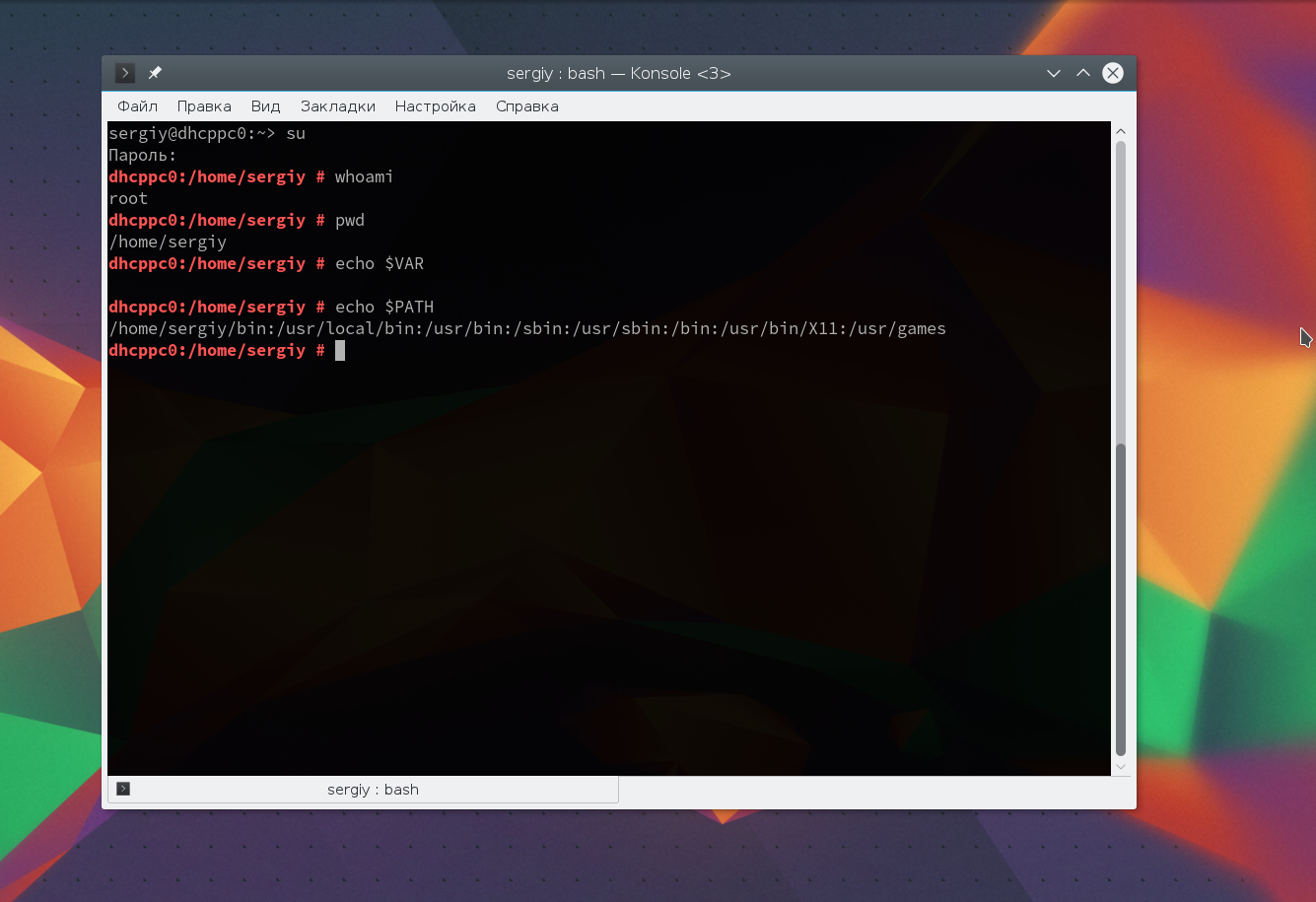
Из этих команд мы видим, что теперь мы пользователь root, но домашней директорией считается директория нашего предыдущего пользователя и наша переменная не сохранилась также изменилась переменная PATH, теперь там добавлен путь /sbin.
И повторим ту же комбинацию:
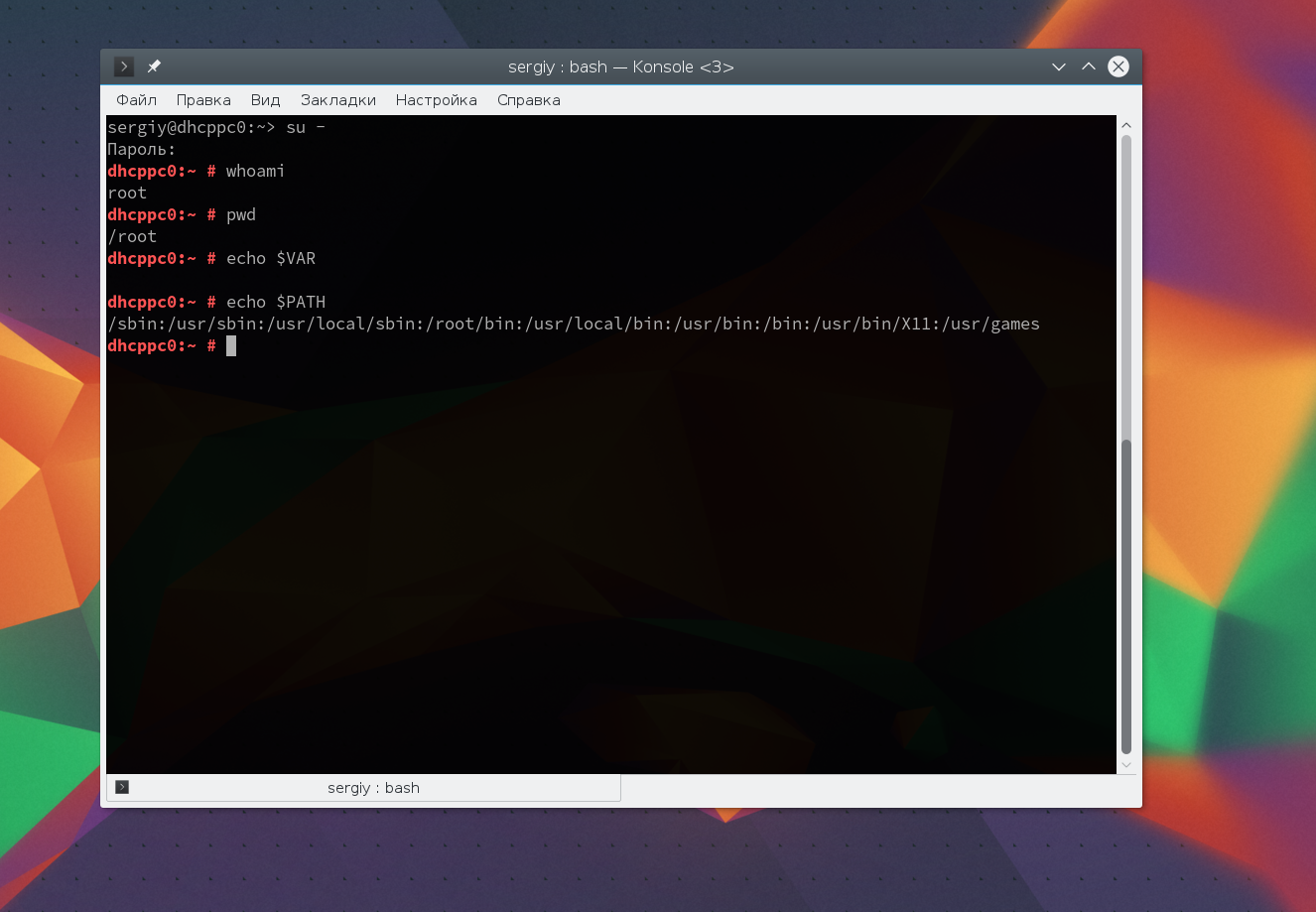
Та же ситуация, только на этот раз изменена ко всему еще и домашняя директория на директорию root. Но мы можем сохранить наши переменные окружения, если это нужно, для этого есть опция -p:
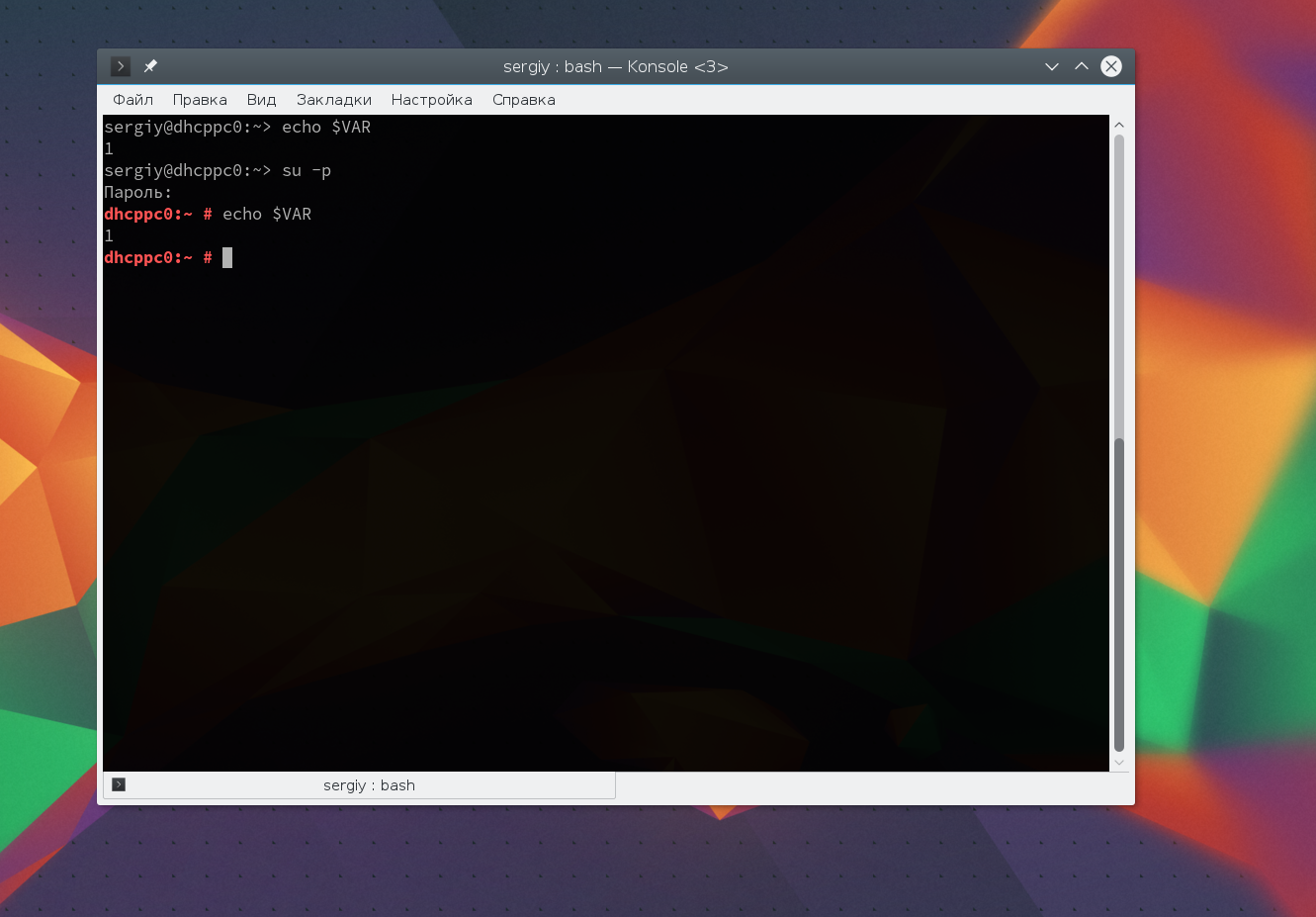
Как видите, наша переменная осталась. Вы также можете переключится на любого другого пользователя. Например:
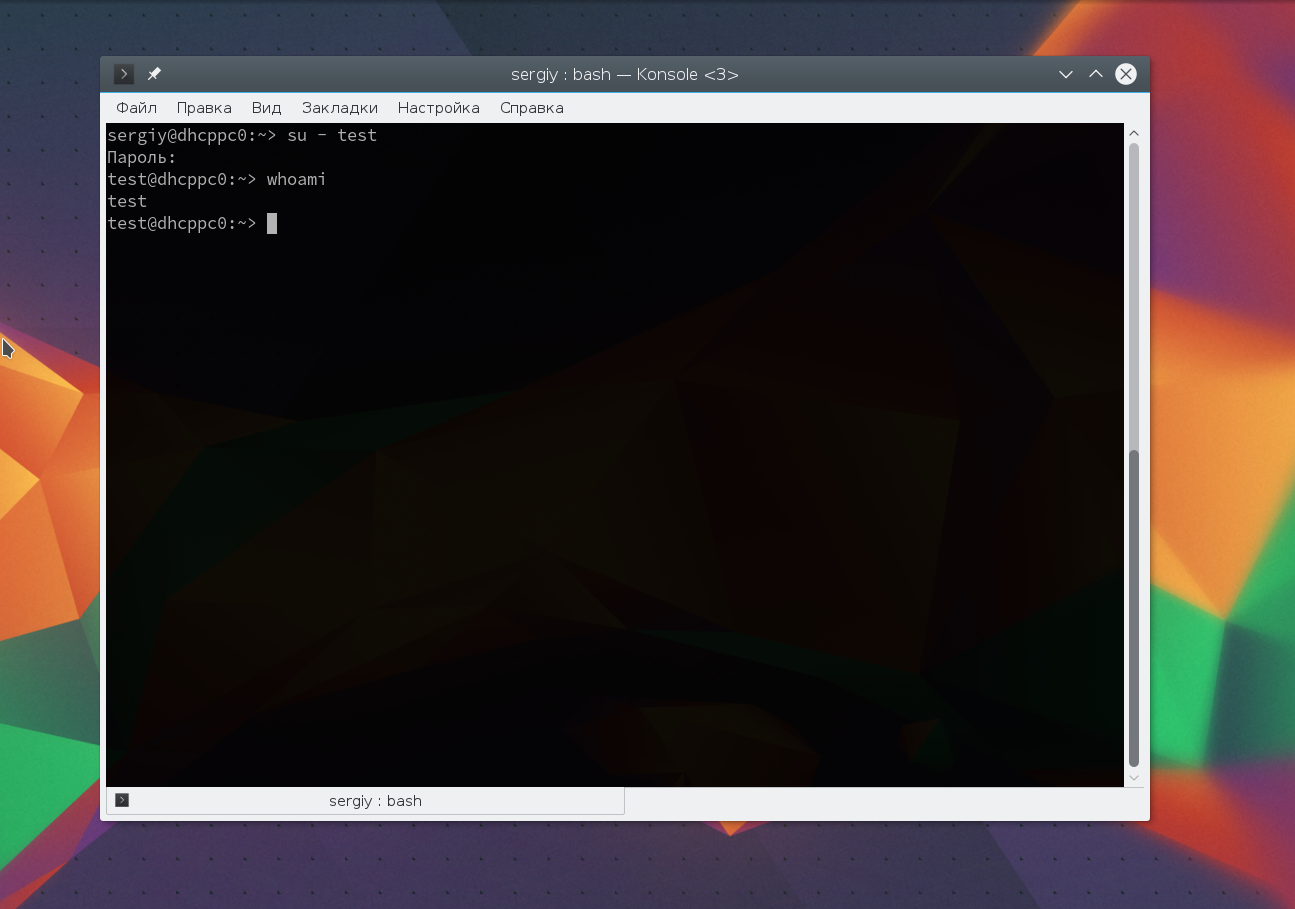
Получение прав суперпользователя таким способом используется во многих дистрибутивах, например, Debian, OpenSUSE, ArchLInux, Gentoo и т д. Но в Ubuntu, как дистрибутиве для начинающих вход под пользователем root отключен. Это сделано потому, что это тоже не очень безопасно, вы можете забыть что выполняете команду от root и что-то натворить в системе. Поэтому переходим к следующей программе.
Использование Sudo
Вам не нужно быть суперпользователем каждый раз, когда вы хотите запустить некоторые конкретные административные функции. Благодаря Sudo, вы можете запустить некоторые или все команды как под root-ом. Когда Sudo установлен (пакет: Sudo), вы можете настроить его при помощи команды ‘visudo’ под root-ом. В основном он редактирует (Vim по умолчанию) /etc/sudoers, но это не рекомендуется делать вручную.
Таким образом, быстрый и нерекомендуемый способ использования Sudo, это добавить в конце файла sudoers:
alex ALL=(ALL)ALL
Alex — имя пользователя. Сохраните (нажать escape, затем ввести wq), и все готово. Войдите как alex, и запустите например:
$sudo yum update
Sudo запросит пароль. Это пароль alex-а, а не пользователя root. Так что будте осторожны, когда вы даете права пользователя с Sudo.
%admin ALL=(ALL)ALL
Alex так же может выполнить суперпользовательскую команду, и alisa получила право запускать Sudo, с теми же правами и со своим паролем. Если alex и alisa не члены одной группы, мы можем определить псевдоним пользователя в файле sudoers:
User_Alias ADMINS = alisa,alex
Тем не менее, мы не хотим, чтобы alex и alisa могли запускать с правами суперпользователя любую програму. Мы хотим, чтобы они могли запускать только ‘updatedb’. Давайте определим команду псевдоним:
Cmnd_Alias LOCATE = /usr/sbin/updatedb
ADMINS ALL = LOCATE
На этот раз, /etc/sudoers выглядит следующим образом:
User_Alias ADMINS = alisa, alex
Cmnd_Alias LOCATE = /usr/bin/updatedb
ADMINS ALL = LOCATE
В результате alex и alisa могут запускать updatedb, как root, введя свой пароль.
Если последнюю строчку в файле изменить:
ADMINS ALL = NOPASSWD:LOCATE
тогда alex и alisa смогут выполнить ‘sudo updatedb’ без ввода пароля.
Можно добавить другие команды в командный алиас и более алиасов в правило. Например мы можем создать алиас NETWORKING содержащий некоторые сетевые команды типа: ifconfig, route или iwconfig:
Cmnd_Alias NETWORKING = /sbin/route, /sbin/ifconfig, /bin/ping, /sbin/dhcclient, /usr/bin/net, sbin/iptables, /usr/bin/rfcom, /usr/bin/wvdial, /sbin/iwconfig, /sbin/mii-tool
User_Alias ADMINS = alice, bob
Cmnd_Alias LOCATE = /usr/bin/updatedb
Cmnd_Alias NETWORKING = /sbin/route, /sbin/ifconfig, /bin/ping, /sbin/dhclient, /usr/bin/net,/sbin/iptables,
/usr/bin/rfcomm, /usr/bin/wvdial, /sbin/iwconfig, /sbin/mii-tool
ADMINS ALL = LOCATE, NETWORKING
Маленькая проба: войдите в систему как alisa (или alex), и наберите:
$ping -c 10 -i localhost
Ответ должен вернуться быстро:
PING localhost.localdomain (127.0.0.1) 56(84) bytes of data.
ping: cannot flood; minimal interval, allowed for user, is 200ms
Теперь, тоже-самое но с Sudo:
$sudo ping -c 10 -i 0 localhost
PING localhost.localdomain (127.0.0.1) 56(84) bytes of data.
64 bytes from localhost.localdomain (127.0.0.1): icmp_seq=1 ttl=64 time=0.049 ms
64 bytes from localhost.localdomain (127.0.0.1): icmp_seq=2 ttl=64 time=0.034 ms
64 bytes from localhost.localdomain (127.0.0.1): icmp_seq=3 ttl=64 time=0.021 ms
64 bytes from localhost.localdomain (127.0.0.1): icmp_seq=4 ttl=64 time=0.030 ms
64 bytes from localhost.localdomain (127.0.0.1): icmp_seq=5 ttl=64 time=0.017 ms
64 bytes from localhost.localdomain (127.0.0.1): icmp_seq=6 ttl=64 time=0.016 ms
64 bytes from localhost.localdomain (127.0.0.1): icmp_seq=7 ttl=64 time=0.016 ms
64 bytes from localhost.localdomain (127.0.0.1): icmp_seq=8 ttl=64 time=0.016 ms
64 bytes from localhost.localdomain (127.0.0.1): icmp_seq=9 ttl=64 time=0.016 ms
64 bytes from localhost.localdomain (127.0.0.1): icmp_seq=10 ttl=64 time=0.016 ms
--- localhost.localdomain ping statistics ---
10 packets transmitted, 10 received, 0% packet loss, time 1ms
rtt min/avg/max/mdev = 0.016/0.023/0.049/0.010 ms, ipg/ewma 0.187/0.028 ms
Sudo часто используется для предоставления определенным пользователям частичного доступа к привелигированным командам, чтобы они могли выполнять ограниченные административные функции. Одно из удобств Sudo в том, что все команды записываются в /var/log/secure. Приведенный выше пример будет описан строчкой в журнале:
Apr 18 11:23:17 localhost sudo: alex : TTY=pts/0 ; PWD=/home/alex ; USER=root ; COMMAND=/bin/ping -c 10 -i 0 localhost
Вот и все. Теперь никогда не забуду, когда использовал Sudo: «с большой властью приходит большая ответственность».
Root Linux — инструкции учетной записи суперпользователя
Учетная запись «root» на компьютере Linux — это учетная запись с полными привилегиями. Корневой доступ часто необходим для выполнения команд в Linux, особенно команд, которые влияют на системные файлы. Рекомендуется запрашивать root-доступ только при необходимости, а не входить в систему как пользователь root. Это может помочь предотвратить случайное повреждение важных системных файлов.
Получение прав root без переключения
Чтобы реализовать максимально безопасный интерфейс для работы с правами суперпользователя в Linux была разработана команда sudo. Давайте рассмотрим что такое sudo. Эта команда пишется перед каждой командой, которую нужно выполнить от имени суперпользователя, и для ее выполнения нужно ввести пароль уже не root, а всего лишь вашего пользователя. Так же, как и в предыдущей, в этой утилиты есть свои опции. Сначала рассмотрим синтаксис:
$ sudo опции команда
- -b — выполнять запускаемую утилиту в фоне
- -E — сохранить переменные окружения
- -g — запустить команду от группы
- -H — использовать домашний каталог
- -l — показать список полномочий в sudo для текущего пользователя
- -r — использовать для команды роль SELinux
- -s — использовать оболочку
- -u — запустить команду от имени пользователя, если не задано используется root
- -i — не выполнять команду, а войти в оболочку, эквивалентно su —
Вы можете выполнить те же эксперименты, только для этой команды, чтобы понять как использовать команду sudo. Например:
Использование sudo — это рекомендованный способ выполнять команды от имени суперпользователя в Linux. Так вы не забудете с чем имеете дело и меньше всего рискуете повредить систему. Но остался еще один нерешенный вопрос — как быть с графическими утилитами? Ведь команда sudo их не запускает, а запускать графическую оболочку от имени root небезопасно. Это мы и рассмотрим далее.
Использование команды
Многие команды могут быть запущены только суперпользователем, поэтому мы должны знать, как становится им (root-ом). Чтобы сделать это, мы можем использовать команду: su (смена пользователя). Команда su принимает следующие форматы:
su -
su
но чаще всего мы будем использовать su для того, чтобы стать пользователем root:
su - root
su root
если имя пользователя в строке не указано, то автоматически предпологается пользователь root, поэтому команду можно сократить:
su -
su
но обе команды ведут себя различно. ‘su ‘ дает текущему пользователю личность , тогда, как ‘su — ‘ дает текущему пользователю личность вместе с окружением , которое можно было бы получить, зарегистрировавшись в качестве .
Зачастую пользователи используют ‘su’ для перехода в root. Попробовав запустить команду (например — ifconfig), вы получите: ‘command not found’ error.
su
Password:
ifconfig
bash: ifconfig: command not found
Команды обычных пользователей обычно расположены в /usr/local/bin, /usr/bin и /bin. А команды пользователя root распологаются в основном в /usr/local/sbin, /usr/sbin, /sbin и корневой PATH это отражает. Поэтому, когда вы становитесь суперпользователем при помощи «su -«, то вы также принимаете и новый путь PATH к основным командам. А используя только ‘su’, сохраняется пользовательский путь PATH по умолчанию, следовательно, при попытке выполнить программу расположенную в /usr/local/sbin, /usr/sbin, /sbin выдаст результат: ‘command not found’ error. Для более детального объяснения, смотрите справочную страницу (man bash), особенно раздел login shells.
Таким образом, вы или должны указывать полный путь к команде (пример — /sbin/ifconfig) при использовании ‘su’, либо использовать ‘su -‘, когда становитесь root-ом.
Сброс пароля root или администратора
Сбросьте пароль root, если он был забыт.
Если вы забыли пароль , корневой и пароль пользователя, вам необходимо загрузиться в режиме восстановления, чтобы изменить их. Если вы знаете свой пароль пользователя и вам необходима смена пароля пользователя root, просто введите sudo passwd root , введите пароль пользователя, а затем создайте новый пароль пользователя root.
Перезагрузите компьютер и удерживайте левую кнопку . после экрана BIOS.
Это откроет меню GRUB. Возможно, придется попробовать данную процедуру несколько раз.
Выберите режим восстановления .
Это загрузит режим восстановления для вашего текущего дистрибутива.
Выберите вариант из меню.
Это запустит терминал, когда вы вошли в систему как пользователь root.
Диск с разрешениями на запись.
Когда вы загружаетесь в режиме восстановления, вы, как правило, имеете только права на чтение. Введите следующую команду, чтобы включить доступ для записи:
Создайте новый пароль для любых учетных записей, из которых вы заблокированы.
После того как вы вошли в систему как пользователь root и изменили права доступа, вы можете создать новый пароль для любой учетной записи:
- Введите и нажмите . Если вам нужно изменить пароль root, введите .passwdaccountName passwd root
- Введите новый пароль дважды при появлении запроса.
Перезагрузите компьютер после сброса паролей.
После завершения сброса паролей вы можете перезагрузить компьютер и использовать его в обычном режиме. Ваши новые пароли вступят в силу немедленно.
Вход в систему как Root
Рассмотрите возможность использования других методов для получения временного корневого доступа. Вход в систему как root не рекомендуется для регулярного использования.
На это есть несколько причин. Во-первых, так очень легко выполнять команды, которые приведут вашу систему в неработоспособное состояние. Во-вторых, представляет угрозу безопасности, особенно если вы используете SSH-сервер на своей машине.
Войдите в систему как пользователь root при выполнении аварийного ремонта, например, при сбое диска или восстановлении заблокированных учетных записей.
Использование sudo или su вместо входа в систему как root поможет предотвратить непреднамеренный ущерб при входе в систему как root.
Использование этих команд дает пользователю возможность подумать о команде до нанесения серьезного ущерба.
Некоторые дистрибутивы, такие как Ubuntu, оставляют корневую учетную запись заблокированной, пока вы не разблокируете ее вручную.
Во-первых, это не позволяет пользователям неосознанно наносить слишком большой ущерб, используя корневую учетную запись. Во-вторых, защищает систему от потенциальных хакеров. С заблокированной учетной записью root хакеры не могут получить к ней доступ.
Введите . root как пользователь при входе в Linux.
Введите пароль пользователя root в качестве пароля пользователя.
Избегайте запуска сложных программ при входе в систему как root.
Существует вероятность того, что программа, которую вы намереваетесь запустить, окажет негативное влияние на вашу систему, когда у нее есть root-доступ. Настоятельно рекомендуется использовать sudo или su запускать программы, а не входить в систему как пользователь root.
Права суперпользователя Linux
Как вы знаете, Linux очень серьезно относится к управлению пользователями и предоставлению им прав на работу с системой. Обычный пользователь может записывать файлы только в свой каталог и каталог /tmp/. Также есть возможность читать некоторые файлы в корневой файловой системе. Но вы не можете устанавливать программы, ведь для этого нужно право на запись, не можете изменять атрибуты файлов, не можете запускать сервисы, не можете читать некоторые файлы логов и еще много чего не можете.
В Linux управлять корневой файловой системой и создавать там файлы имеет право только пользователь root.
В этой статье мы рассмотрим какие программы нужны для того, чтобы получить права root пользователя linux, как они работают, как выполнять программу с правами root от обычного пользователя и как запускать графические программы с правами root. А также выясним что такое sudo в чем разница su или sudo.
Root Linux — инструкции учетной записи суперпользователя
Учетная запись «root» на компьютере Linux — это учетная запись с полными привилегиями. Корневой доступ часто необходим для выполнения команд в Linux, особенно команд, которые влияют на системные файлы. Рекомендуется запрашивать root-доступ только при необходимости, а не входить в систему как пользователь root. Это может помочь предотвратить случайное повреждение важных системных файлов.
Как настроить?
Всё о Интернете, сетях, компьютерах, Windows, iOS и Android
Получение root-доступа в терминале
Введите пароль root при появлении запроса
После ввода «Su-» будет предложено ввести пароль root.
Если вы получили сообщение об ошибке аутентификации, то ваша корневая учетная запись, заблокирована. В следующем разделе приведены инструкции по его разблокировке.
Проверьте командную строку.
Когда вы вошли в систему как пользователь root, командная строка должна заканчиваться # вместо $
Введите команды, которые требуют root-доступа.
Как только вы su -вошли в систему как root, вы можете запускать любые команды, требующие root-доступа. Команда сохраняется до конца сеанса, поэтому вам не нужно повторно вводить пароль root.
Получение прав суперпользователя для выполнения нескольких команд
Иногда возникает необходимость выполнить подряд несколько команд с правами администратора. В этом случае можно временно стать суперпользователем одной из следующих команд:
sudo -s
sudo -i
После этого вы перейдёте в режим суперпользователя (с ограничениями, наложенными через настройки sudo), о чём говорит символ # в конце приглашения командной строки. Данные команды по действию похожа на su, однако:
— sudo -s — не меняет домашний каталог на /root, домашним остается домашний каталог пользователя вызвавшего sudo -s, что обычно очень удобно.
— sudo -i — сменит так же и домашний каталог на /root.
Для выхода обратно в режим обычного пользователя наберите exit или просто нажмите Ctrl+D.
Использование традиционного root аккаунта и команды su
Разблокировка учетной записи root приводит неоправданным рискам (работая постоянно под рутом вы имеете 100500 способов «отстрелить себе ногу»), а также упрощает получение доступа к вашему компьютеру злоумышленником.
Ubuntu 11.04 и младше
Для входа под root достаточно задать ему пароль:
sudo passwd root
Ubuntu 11.10 и старше
Начиная с версии 11.10 был установлен менеджер входа lightdm, и дело со входом под root обстоит немного сложнее.
1. Устанавливаем root пароль.
Введите в терминал:
sudo passwd root
gksu gedit /etc/lightdm/lightdm.conf
В конце файла допишите:
greeter-show-manual-login=true
3. Перезагружаем lightdm.
Введите в терминал:
sudo service lightdm restart
Для обратной блокировки учетной записи root вам потребуется откатить изменения в настройках lightdm, а также заблокировать учетную запись root командой в терминале:
sudo passwd -l root
Как зайти под root в Ubuntu Desktop GUI
Если вы хотите зайти в систему как пользователь root не в консоли, а на графическом рабочем столе Ubuntu, тогда вам нужно выполнить несколько дополнительных шагов после включения пользователя root:
Затем откройте файл /etc/pam.d/gdm-password и найдите такую строку:
Закомментируйте её, поставив знак # перед ней:
Получение root-доступа в терминале
Введите пароль root при появлении запроса
После ввода «Su-» будет предложено ввести пароль root.
Если вы получили сообщение об ошибке аутентификации, то ваша корневая учетная запись, заблокирована. В следующем разделе приведены инструкции по его разблокировке.
Проверьте командную строку.
Когда вы вошли в систему как пользователь root, командная строка должна заканчиваться # вместо $
Введите команды, которые требуют root-доступа.
Как только вы su -вошли в систему как root, вы можете запускать любые команды, требующие root-доступа. Команда сохраняется до конца сеанса, поэтому вам не нужно повторно вводить пароль root.
Разблокировка учетной записи root
Вводим « sudo passwd root» .
При запросе пароля введите ваш пароль пользователя
Установите новый пароль.
Вам будет предложено создать новый пароль и ввести его дважды. После того, как пароль был установлен, учетная запись root будет активной.
Снова заблокируйте учетную запись root.
Если вы хотите заблокировать учетную запись root, введите следующую команду, чтобы удалить пароль и заблокировать root:
«sudo passwd -dl root»
Вход под суперпользователем
Вы получите полноценное окружение root с возможностью выполнять все действия, но такой способ очень непрактичный, так как вы теряете все преимущества использования графического интерфейса.
Ссылки
Настройка sudo — топик на форуме о времени действия пароля
Даём root-права пользователю
Первый и самый простой вариант позволяет не вводить постоянно команду sudo при каждом вводе команды, которую надо выполнить в привилегированном режиме. Для перехода в полный режим рута введите такую команду:
После этого Вы перейдёте в привилегированный режим суперпользователя Убунту.
Есть и второй вариант:
В этом случае домашний каталог не сменится на /root, а останется пользовательский. Как правило, этот вариант удобнее.
1 Sudo shell
Если у вас настроено достаточно прав в sudoers, вы также можете открыть root-ую оболочку shell используя:
sudo -s
sudo -i
В последних версиях только на CentOS 5, для запуска shell под root, используется sudo -s. Будьте очень осторожны, так как это может менять или создавать новые файлы в домашней директории Root, а установку вести в домашний каталог вызвавшего пользователя.
Переключение на суперпользователя в терминале
Теперь мы подошли к более интересному и практичному. С помощью специальных утилит вы можете переключить текущий эмулятор терминала в окружения суперпользователя и выполнять все следующие команды не от своего имени, а от его, таким образом, дав программе права root linux. Для этого существует утилита su. Вообще говоря, эта утилита позволяет не только переключаться на пользователя root но и на любого другого пользователя, но по умолчанию используется именно root. Рассмотрим ее подробнее. Команда su linux имеет следующий синтаксис:
$ su опции пользователь
Вот ее основные опции:
- -c, —command — выполнить команду
- -g, —group — установить основную группу пользователя (только для root)
- -G —supp-group — дополнительные группы пользователя (только для root)
- -, -l, —login — режим входа, будут очищены и инициализированы с учетом нового пользователя все переменные окружения, а также изменен домашний каталог
- -p, —preserve-environment — сохранить переменные окружения
- -s, —shell — задать оболочку для входа
- —version — отобразить версию программы.
Теперь немного поэкспериментируем, чтобы понять как работает команда su linux.
Сначала выполним su без параметров, но для начала создадим переменную окружения, чтобы проверить как с ними обходится эта команда:
Теперь смотрим что получилось:
Из этих команд мы видим, что теперь мы пользователь root, но домашней директорией считается директория нашего предыдущего пользователя и наша переменная не сохранилась также изменилась переменная PATH, теперь там добавлен путь /sbin.
И повторим ту же комбинацию:
Та же ситуация, только на этот раз изменена ко всему еще и домашняя директория на директорию root. Но мы можем сохранить наши переменные окружения, если это нужно, для этого есть опция -p:
Как видите, наша переменная осталась. Вы также можете переключится на любого другого пользователя. Например:
Получение прав суперпользователя таким способом используется во многих дистрибутивах, например, Debian, OpenSUSE, ArchLInux, Gentoo и т д. Но в Ubuntu, как дистрибутиве для начинающих вход под пользователем root отключен. Это сделано потому, что это тоже не очень безопасно, вы можете забыть что выполняете команду от root и что-то натворить в системе. Поэтому переходим к следующей программе.
Sudo не спрашивает пароль
sudo без пароля — чудовищная дыра в безопасности, кому попало разрешено делать что угодно. Если вы разрешили это намеренно — срочно верните обратно как было.
Однако, в некоторых случаях sudo внезапно перестаёт требовать пароль само по себе. Если сделать visudo, то можно увидеть примерно такую строку, которую пользователь вроде бы не добавлял:
ALL ALL=(ALL) NOPASSWD:ALL
Скорее всего, эта катастрофичная строка была добавлена при установке программы типа Connect Manager от МТС или Мегафона. В таком случае, её нужно поменять на строку, разрешающую с правами root запускать только этот Connect Manager, примерно так:
юзернейм ALL= NOPASSWD: /путь/к/программе
Есть и другие варианты решения проблемы, небольшое обсуждение здесь.
Запуск графических программ с правами администратора
Для запуска графических программ с правами администратора можно воспользоваться диалогом запуска программ, вызываемым по умолчанию сочетанием клавиш Alt+F2.
Допустим, нам необходимо запустить файловый менеджер Nautilus с правами администратора, чтобы через графический интерфейс как-то изменить содержимое системных папок. Для этого необходимо ввести в диалог запуска приложений команду
gksudo nautilus
Вместо gksudo можно подставить gksu, кроме того, пользователи KDE должны вместо gksudo писать kdesu. У вас попросят ввести свой пароль, и, если вы обладаете нужными правами, Nautilus запуститься от имени администратора. Запуск любого графического ПО можно производить с правами администратора, просто написав в диалоге запуска
gksudo <имя_команды>
Будьте предельно внимательны при работе в приложениях, запущенных с правами администратора. Вы безо всяких предупреждений со стороны системы сможете выполнить любую операцию, в частности, удалить системные файлы, сделав при этом систему неработоспособной.
Когда нужно работать под пользователем root?
Все это однако не означает что никаких административных действий выполнить в такой системе нельзя. Для исполнения административных команд используется команда sudo (или её графический аналог gksu).
Как включить рута в Ubuntu
Вы всегда можете включить корневую учетную запись root в Ubuntu, задав ей пароль с помощью команды passwd. Но чтобы запустить команду passwd для учетной записи root, вам нужны права sudo.
Мы можем включить корневую учетную запись Ubuntu, задав ей пароль с помощью команды passwd. Но чтобы запустить команду passwd для учетной записи root, вам нужны права sudo.
Откройте терминал Ubuntu и выполните команду, чтобы убедиться, что вы являетесь членом группы администраторов:
Если у вас есть соответствующие права, то вы можете установить пароль root с помощью следующей команды:
Сначала система запросит ввод Вашего собственного пароля, чтобы подтвердить, что у вас есть права sudo.
Далее последует запрос запроса пароля — введите пароль для root.
Получение root-доступа в терминале
Введите пароль root при появлении запроса
После ввода «Su-» будет предложено ввести пароль root.
Если вы получили сообщение об ошибке аутентификации, то ваша корневая учетная запись, заблокирована. В следующем разделе приведены инструкции по его разблокировке.
Проверьте командную строку.
Когда вы вошли в систему как пользователь root, командная строка должна заканчиваться # вместо $
Введите команды, которые требуют root-доступа.
Как только вы su -вошли в систему как root, вы можете запускать любые команды, требующие root-доступа. Команда сохраняется до конца сеанса, поэтому вам не нужно повторно вводить пароль root.
Права суперпользователя в Linux
Очень долго перечислять чего не может обычный пользователь Linux, проще сказать на что у него есть право, а именно при стандартной настройке полномочий для файлов в Linux, обычный пользователь может:
- Читать, писать и изменять атрибуты файлов в своем каталоге
- Читать, писать, изменять атрибуты файлов в каталоге /tmp
- Выполнять программы там, где это не запрещено с помощью флага noexec
- Читать файлы, для которых установлен флаг чтения для всех пользователей.
Если же нужно сделать что-то большее нам понадобятся права root пользователя linux. У root есть право делать все в вашей файловой системе независимо от того какие права установлены на файл.
Получение прав root без переключения
Чтобы реализовать максимально безопасный интерфейс для работы с правами суперпользователя в Linux была разработана команда sudo. Давайте рассмотрим что такое sudo. Эта команда пишется перед каждой командой, которую нужно выполнить от имени суперпользователя, и для ее выполнения нужно ввести пароль уже не root, а всего лишь вашего пользователя. Так же, как и в предыдущей, в этой утилиты есть свои опции. Сначала рассмотрим синтаксис:
$ sudo опции команда
- -b — выполнять запускаемую утилиту в фоне
- -E — сохранить переменные окружения
- -g — запустить команду от группы
- -H — использовать домашний каталог
- -l — показать список полномочий в sudo для текущего пользователя
- -r — использовать для команды роль SELinux
- -s — использовать оболочку
- -u — запустить команду от имени пользователя, если не задано используется root
- -i — не выполнять команду, а войти в оболочку, эквивалентно su —
Вы можете выполнить те же эксперименты, только для этой команды, чтобы понять как использовать команду sudo. Например:
Использование sudo — это рекомендованный способ выполнять команды от имени суперпользователя в Linux. Так вы не забудете с чем имеете дело и меньше всего рискуете повредить систему. Но остался еще один нерешенный вопрос — как быть с графическими утилитами? Ведь команда sudo их не запускает, а запускать графическую оболочку от имени root небезопасно. Это мы и рассмотрим далее.
Как в Ubuntu зайти под Root
$ su — root
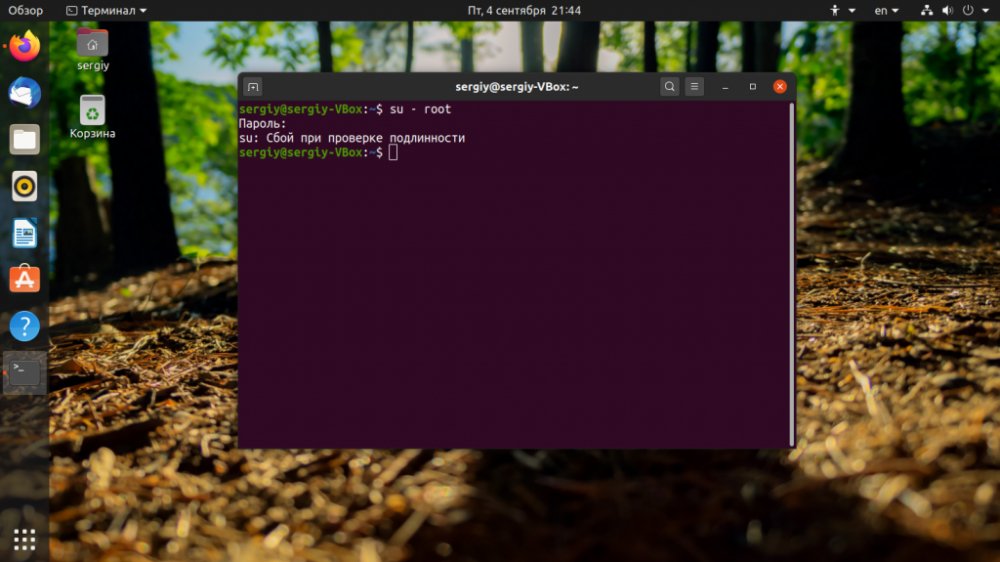
Правда это обходится. Для входа пользователя root в терминале достаточно дописать sudo перед командой su:
$ sudo su — root
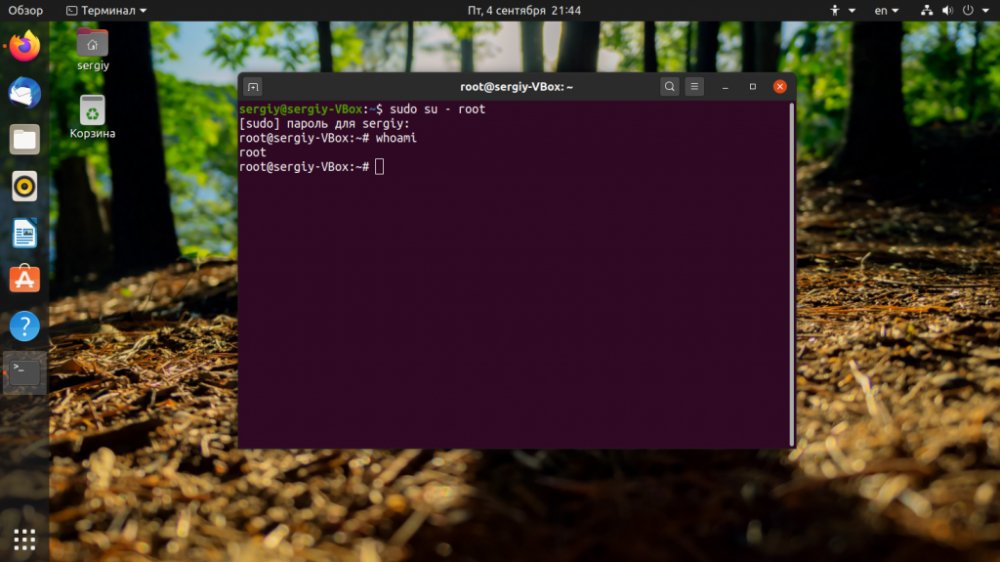
Вы также можете использовать опцию -i команды sudo чтобы открыть консоль от имени суперпользователя:
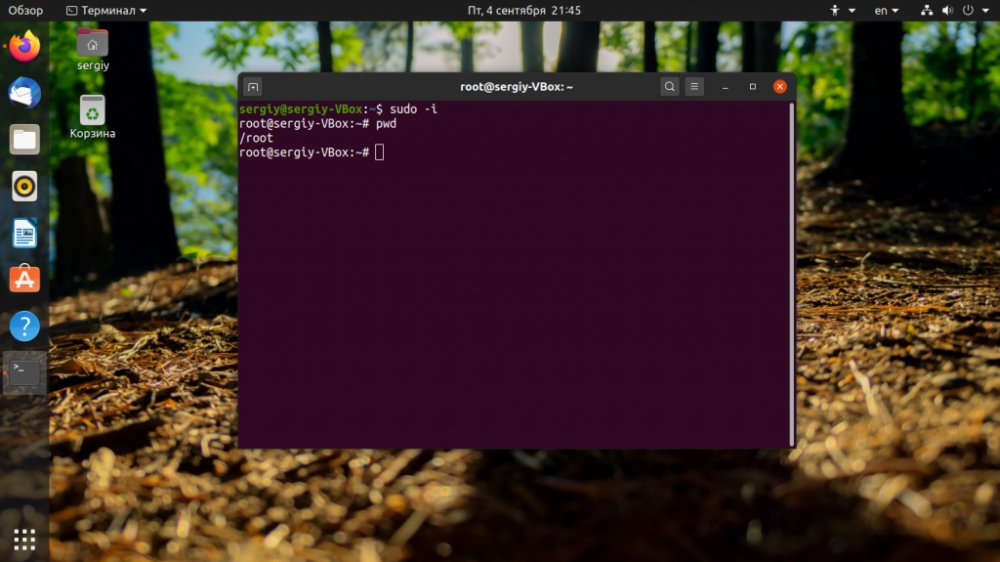
Если же вы желаете авторизоваться от имени этого пользователя в виртуальной консоли или по SSH, то вам надо сначала задать для него пароль. Выполняем:
sudo passwd root
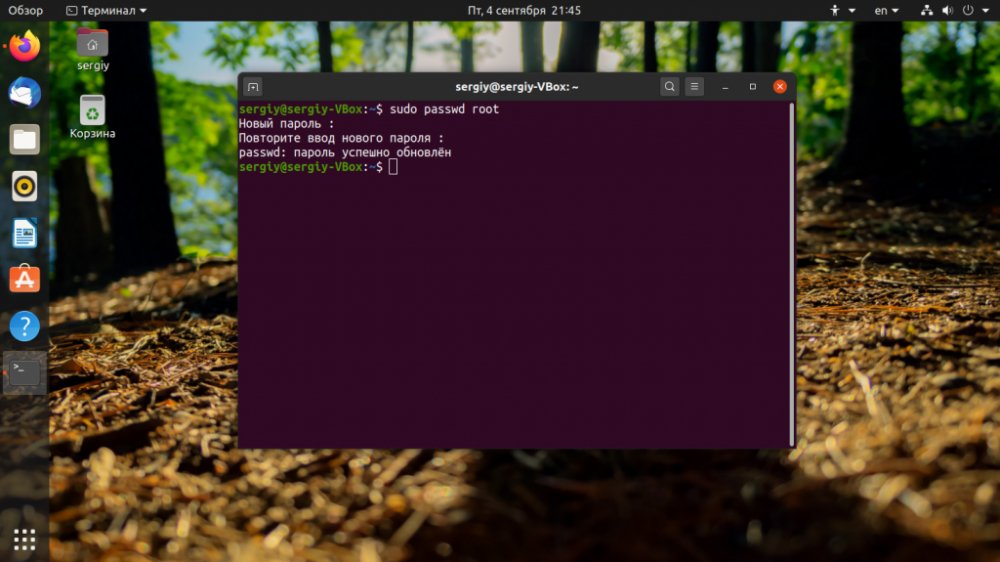
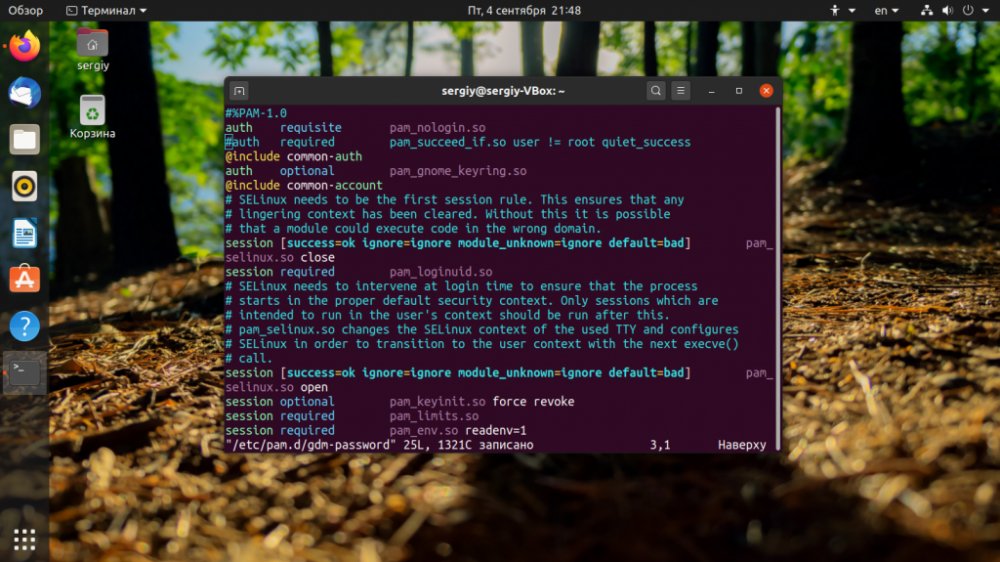
Но если вам всё же очень хочется, надо немного настроить правила PAM для GDM. Для этого откройте файл /etc/pam.d/gdm-password и закомментируйте там строчку:
$ sudo vi /etc/pam.d/gdm-password
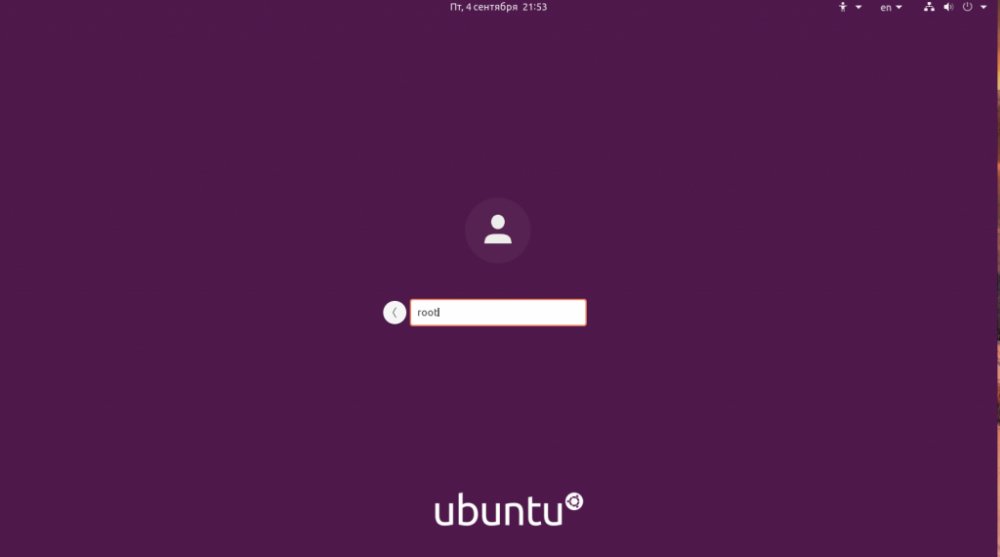
Дальше вы увидите оболочку, запущенную от имени суперпользователя:
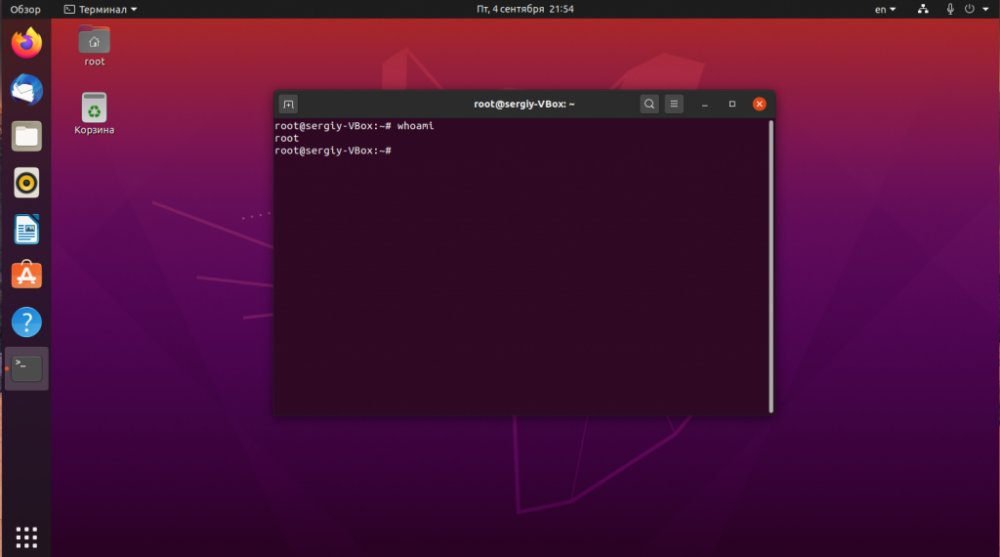
Учтите, что это опасно, так как любая программа может делать с вашим компьютером абсолютно все. Первые версии Windows тоже работали в таком режиме. А мы помним, насколько они были уязвимы и слабыми перед хакерсиким атаками.
Настройка sudo и прав доступа на выполнение различных команд
sudo позволяет разрешать или запрещать пользователям выполнение конкретного набора программ. Все настройки, связанные с правами доступа, хранятся в файле /etc/sudoers. Это не совсем обычный файл. Для его редактирования необходимо (в целях безопасности) использовать команду
sudo visudo
%admin ALL=(ALL) ALL
Подробнее о синтаксисе и возможностях настройки этого файла можно почитать выполнив
man sudoers
Если вы допустите ошибку при редактировании этого файла, то вполне возможно полностью лишитесь доступа к административным функциям. Если такое случилось, то необходимо загрузиться в recovery mode, при этом вы автоматически получите права администратора и сможете всё исправить. Кроме того, отредактировать этот файл можно с LiveCD.
Разрешение пользователю выполнять команду без ввода пароля
Для того, что бы система не запрашивала пароль при определенных командах необходимо в sudoers после строки # Cmnd alias specification добавить строку, где через запятую перечислить желаемые команды с полным путём(путь команды можно узнать, выполнив which имя_команды:
# Cmnd alias specification
Cmnd_Alias SHUTDOWN_CMDS = /sbin/shutdown, /usr/sbin/pm-hibernate, /sbin/reboot
И в конец файла дописать строку
имя_пользователя ALL=(ALL) NOPASSWD: SHUTDOWN_CMDS
Внимание! Вышеописанные действия не отменяют необходимости ввода команды sudo перед вашей командой
Создание синонимов (alias`ов)
Для того, чтобы не только не вводить пароль для sudo, но и вообще не вводить sudo, сделайте следующее:
откройте файл .bashrc, находящейся в вашем домашнем каталоге
~bashrc
и добавьте в конец файла строки
= = pm-hibernate= = =
Вход в систему как Root
Рассмотрите возможность использования других методов для получения временного корневого доступа. Вход в систему как root не рекомендуется для регулярного использования.
На это есть несколько причин. Во-первых, так очень легко выполнять команды, которые приведут вашу систему в неработоспособное состояние. Во-вторых, представляет угрозу безопасности, особенно если вы используете SSH-сервер на своей машине.
Войдите в систему как пользователь root при выполнении аварийного ремонта, например, при сбое диска или восстановлении заблокированных учетных записей.
Использование sudo или su вместо входа в систему как root поможет предотвратить непреднамеренный ущерб при входе в систему как root.
Использование этих команд дает пользователю возможность подумать о команде до нанесения серьезного ущерба.
Некоторые дистрибутивы, такие как Ubuntu, оставляют корневую учетную запись заблокированной, пока вы не разблокируете ее вручную.
Во-первых, это не позволяет пользователям неосознанно наносить слишком большой ущерб, используя корневую учетную запись. Во-вторых, защищает систему от потенциальных хакеров. С заблокированной учетной записью root хакеры не могут получить к ней доступ.
Введите . root как пользователь при входе в Linux.
Введите пароль пользователя root в качестве пароля пользователя.
Избегайте запуска сложных программ при входе в систему как root.
Существует вероятность того, что программа, которую вы намереваетесь запустить, окажет негативное влияние на вашу систему, когда у нее есть root-доступ. Настоятельно рекомендуется использовать sudo или su запускать программы, а не входить в систему как пользователь root.
Запуск программ с правами администратора в терминале
Для запуска в терминале команды с правами администратора просто наберите перед ней sudo:
sudo <команда>
У вас попросят ввести ваш пароль. Будьте внимательны, пароль при вводе никак не отображается, это нормально и сделано в целях безопасности, просто вводите до конца и нажимайте Enter. После ввода пароля указанная команда исполнится от имени root.
Система какое-то время помнит введённый пароль (сохраняет открытой sudo-сессию). Поэтому при последующих выполнениях sudo ввод пароля может не потребоваться. Для гарантированного прекращения сессии sudo наберите в терминале
sudo -K
Кроме того, часто встречаются ошибки, связанные с каналами в Linux. При исполнении команды
sudo cat test.txt | grep text > result.txt
с правами root исполнится только cat, поэтому файл result.txt может не записаться. Нужно либо писать sudo перед каждой командой, либо временно переходить под суперпользователя.
Использование sudo
Есть несколько важных трюков в использовании sudo:
Будьте внимательны выполняя команды с sudo или работая в сессии root-а (и не забывайте выйти из сессии root-а по окончанию действий требующих расширенных прав).
Не пользуйтесь sudo там, где это не нужно.
Разблокировка учетной записи root
Вводим « sudo passwd root» .
При запросе пароля введите ваш пароль пользователя
Установите новый пароль.
Вам будет предложено создать новый пароль и ввести его дважды. После того, как пароль был установлен, учетная запись root будет активной.
Снова заблокируйте учетную запись root.
Если вы хотите заблокировать учетную запись root, введите следующую команду, чтобы удалить пароль и заблокировать root:
«sudo passwd -dl root»
Разблокировка учетной записи root
Вводим « sudo passwd root» .
При запросе пароля введите ваш пароль пользователя
Установите новый пароль.
Вам будет предложено создать новый пароль и ввести его дважды. После того, как пароль был установлен, учетная запись root будет активной.
Снова заблокируйте учетную запись root.
Если вы хотите заблокировать учетную запись root, введите следующую команду, чтобы удалить пароль и заблокировать root:
«sudo passwd -dl root»
Как в Ubuntu войти как root-пользователь

По умолчанию в операционной системе Ubuntu учетная запись root не включена во время установки, соответственно далее пользователю не предлагается создать пароль root. Вместо этого создаётся обычная учетную запись пользователя, но с привилегиями sudo. То есть, для выполнения каких-либо команд с правами рута, необходимо запускать их вместе с командой sudo. Это не всегда удобно! Сейчас я расскажу как зайти под Root в Ubuntu или дать пользователю права рута. Существует несколько вариантов и мы рассмотрим каждый из них!
Примечание: Перед тем, как включить пользователя root в Убунту, Вы должны понимать всю опасность этого для неопытного пользователя. Выполняя команды от его имени, Вы можете легко и просто, буквально за несколько команд, привести операционную систему в нерабочее состояние.
Вход в систему как Root
Рассмотрите возможность использования других методов для получения временного корневого доступа. Вход в систему как root не рекомендуется для регулярного использования.
На это есть несколько причин. Во-первых, так очень легко выполнять команды, которые приведут вашу систему в неработоспособное состояние. Во-вторых, представляет угрозу безопасности, особенно если вы используете SSH-сервер на своей машине.
Войдите в систему как пользователь root при выполнении аварийного ремонта, например, при сбое диска или восстановлении заблокированных учетных записей.
Использование sudo или su вместо входа в систему как root поможет предотвратить непреднамеренный ущерб при входе в систему как root.
Использование этих команд дает пользователю возможность подумать о команде до нанесения серьезного ущерба.
Некоторые дистрибутивы, такие как Ubuntu, оставляют корневую учетную запись заблокированной, пока вы не разблокируете ее вручную.
Во-первых, это не позволяет пользователям неосознанно наносить слишком большой ущерб, используя корневую учетную запись. Во-вторых, защищает систему от потенциальных хакеров. С заблокированной учетной записью root хакеры не могут получить к ней доступ.
Введите . root как пользователь при входе в Linux.
Введите пароль пользователя root в качестве пароля пользователя.
Избегайте запуска сложных программ при входе в систему как root.
Существует вероятность того, что программа, которую вы намереваетесь запустить, окажет негативное влияние на вашу систему, когда у нее есть root-доступ. Настоятельно рекомендуется использовать sudo или su запускать программы, а не входить в систему как пользователь root.
Сброс пароля root или администратора
Сбросьте пароль root, если он был забыт.
Если вы забыли пароль , корневой и пароль пользователя, вам необходимо загрузиться в режиме восстановления, чтобы изменить их. Если вы знаете свой пароль пользователя и вам необходима смена пароля пользователя root, просто введите sudo passwd root , введите пароль пользователя, а затем создайте новый пароль пользователя root.
Перезагрузите компьютер и удерживайте левую кнопку . после экрана BIOS.
Это откроет меню GRUB. Возможно, придется попробовать данную процедуру несколько раз.
Выберите режим восстановления .
Это загрузит режим восстановления для вашего текущего дистрибутива.
Выберите вариант из меню.
Это запустит терминал, когда вы вошли в систему как пользователь root.
Диск с разрешениями на запись.
Когда вы загружаетесь в режиме восстановления, вы, как правило, имеете только права на чтение. Введите следующую команду, чтобы включить доступ для записи:
Создайте новый пароль для любых учетных записей, из которых вы заблокированы.
После того как вы вошли в систему как пользователь root и изменили права доступа, вы можете создать новый пароль для любой учетной записи:
- Введите и нажмите . Если вам нужно изменить пароль root, введите .passwdaccountName passwd root
- Введите новый пароль дважды при появлении запроса.
Перезагрузите компьютер после сброса паролей.
После завершения сброса паролей вы можете перезагрузить компьютер и использовать его в обычном режиме. Ваши новые пароли вступят в силу немедленно.
Сброс пароля root или администратора
Сбросьте пароль root, если он был забыт.
Если вы забыли пароль , корневой и пароль пользователя, вам необходимо загрузиться в режиме восстановления, чтобы изменить их. Если вы знаете свой пароль пользователя и вам необходима смена пароля пользователя root, просто введите sudo passwd root , введите пароль пользователя, а затем создайте новый пароль пользователя root.
Перезагрузите компьютер и удерживайте левую кнопку . после экрана BIOS.
Это откроет меню GRUB. Возможно, придется попробовать данную процедуру несколько раз.
Выберите режим восстановления .
Это загрузит режим восстановления для вашего текущего дистрибутива.
Выберите вариант из меню.
Это запустит терминал, когда вы вошли в систему как пользователь root.
Диск с разрешениями на запись.
Когда вы загружаетесь в режиме восстановления, вы, как правило, имеете только права на чтение. Введите следующую команду, чтобы включить доступ для записи:
Создайте новый пароль для любых учетных записей, из которых вы заблокированы.
После того как вы вошли в систему как пользователь root и изменили права доступа, вы можете создать новый пароль для любой учетной записи:
- Введите и нажмите . Если вам нужно изменить пароль root, введите .passwdaccountName passwd root
- Введите новый пароль дважды при появлении запроса.
Перезагрузите компьютер после сброса паролей.
После завершения сброса паролей вы можете перезагрузить компьютер и использовать его в обычном режиме. Ваши новые пароли вступят в силу немедленно.
Графически приложения от имени суперпользователя
Для запуска графических приложений от имени суперпользователя существуют специальные утилиты. Они сохраняют все необходимые переменные окружения и полномочия. В KDE это команда kdesu, а в Gnome команда gksu.
Просто наберите gksu или kdesu, а затем нужную команду:
Эта команда запустит файловый менеджер KDE с правами суперпользователя. В Gnome это будет выглядеть вот так:
Программа запросит пароль, уже в графическом окне, а потом откроется файловый менеджер.
Root Linux — инструкции учетной записи суперпользователя
Учетная запись «root» на компьютере Linux — это учетная запись с полными привилегиями. Корневой доступ часто необходим для выполнения команд в Linux, особенно команд, которые влияют на системные файлы. Рекомендуется запрашивать root-доступ только при необходимости, а не входить в систему как пользователь root. Это может помочь предотвратить случайное повреждение важных системных файлов.
Время действия введённого пароля
Возможно, вы хотите изменить промежуток времени, в течение которого sudo действует без ввода пароля. Этого легко добиться добавив в /etc/sudoers (visudo) примерно следующее:
Defaults:foo timestamp_timeout=20
Здесь sudo для пользователя foo действует без необходимости ввода пароля в течение 20 минут.
Если вы хотите, чтобы sudo всегда требовал ввода пароля, сделайте timestamp_timeout равным 0.
Права суперпользователя Linux
Как вы знаете, Linux очень серьезно относится к управлению пользователями и предоставлению им прав на работу с системой. Обычный пользователь может записывать файлы только в свой каталог и каталог /tmp/. Также есть возможность читать некоторые файлы в корневой файловой системе. Но вы не можете устанавливать программы, ведь для этого нужно право на запись, не можете изменять атрибуты файлов, не можете запускать сервисы, не можете читать некоторые файлы логов и еще много чего не можете.
В Linux управлять корневой файловой системой и создавать там файлы имеет право только пользователь root.
В этой статье мы рассмотрим какие программы нужны для того, чтобы получить права root пользователя linux, как они работают, как выполнять программу с правами root от обычного пользователя и как запускать графические программы с правами root. А также выясним что такое sudo в чем разница su или sudo.
Где используется sudo
sudo используется всегда, когда вы запускаете что-то из меню Администрирования системы. Например, при запуске Synaptic вас попросят ввести свой пароль. Synaptic — это программа управления установленным ПО, поэтому для её запуска нужны права администратора, которые вы и получаете через sudo вводя свой пароль.
Однако не все программы, требующие административных привилегий, автоматически запускаются через sudo. Обычно запускать программы с правами администратора приходится вручную.
Графически приложения от имени суперпользователя
Для запуска графических приложений от имени суперпользователя существуют специальные утилиты. Они сохраняют все необходимые переменные окружения и полномочия. В KDE это команда kdesu, а в Gnome команда gksu.
Просто наберите gksu или kdesu, а затем нужную команду:
Эта команда запустит файловый менеджер KDE с правами суперпользователя. В Gnome это будет выглядеть вот так:
Программа запросит пароль, уже в графическом окне, а потом откроется файловый менеджер.
Consolehelper
Consolehelper представляет собой оболочку для запуска GUI приложений. Когда он начинает работать, он проверяет конфигурацию PAM для требуемого применения. Это означает, что мы можем проводить аутентификацию пользователя с помощью всех установленных модулей PAM. Основной метод состоит в том, чтобы запросить пароль, но если мы имеем надлежащее оборудование. мы можем аутентифицировать с помощью смарткарты, жетонов, отпечатков пальцев и т.д. Конфигурация PAM выходит за рамки этого документа (см. PAM Руководство администратора), поэтому мы рассмотрим этап настройки consolehelper, необходимый для запуска приложений под root-ом и запросом пароля root.
В качестве примера, давайте настроим /usr/bin/xterm для запуска в качестве root-ого.
Во-первых, мы хотим сохранить возможность запускать Xterm под обычным пользователем. Поэтому создадим символическую ссылку /usr/bin/xterm-root для /usr/sbin/consolehelper:
ln -s /usr/sbin/consolehelper /usr/bin/xterm-root
Теперь для конфигурирования PAM — создайте файл /etc/pam.d/xterm-root:
#%PAM-1.0
auth include config-util
account include config-util
session include config-util
Наконец, настройте consolehelper на запуск /usr/bin/xterm под root-ом, командой ‘xterm-root’. Создайте файл /etc/security/console.apps/xterm-root:
USER=root
PROGRAM=/usr/bin/xterm
Вот и все. Запускайте ‘xterm-root’ (из командной строки или ярлыком .desktop file), введите пароль и в путь. Если вы получили сообщение об ошибке: «Xlib: connecttion to «:0.0″ refused by server», запустите сначала ‘xhost local:root’.
Выводы
Вот и все. Теперь вы знаете как получить права суперпользователя в Linux, знаете как использовать команду sudo и в чем разница sudo или su. Теперь программы, требующие дополнительных привилегий в системе, не вызовут у вас проблем. Если остались вопросы, пишите в комментариях!
Выводы
Вот и все. Теперь вы знаете как получить права суперпользователя в Linux, знаете как использовать команду sudo и в чем разница sudo или su. Теперь программы, требующие дополнительных привилегий в системе, не вызовут у вас проблем. Если остались вопросы, пишите в комментариях!


