

Уровень сложности: для продвинутых. Несмотря на то, что операционная система Android является гораздо более открытой, чем большинство конкурентов, все же в ней тоже существуют свои запреты и ограничения. Обычному пользователю не позволят бесцеремонно вмешиваться в работу системных программ, удалять важные файлы или делать потенциально опасные настройки. Однако, все эти возможности становятся доступны в том случае, если владелец получает права суперпользователя или так называемый root. В этой статье мы расскажем, какие дополнительные возможности это дает, чем опасно и как это сделать.
- Что такое Root?
- Зачем это нужно?
- Какие минусы и опасности получения прав суперпользователя?
- Как получить root на моем устройстве?
- Что делать, если Root так и не был получен?
- как обновить рутированный андроид?
- как обновить Android с root-правами ?
- Как установить OTA-обновления на ЛЮБОЙ рутированный телефон!
- В чем проблема
- ШАГ 1: Восстановите стоковый Boot.img
- ШАГ 2: Установите ОТА
- ШАГ 3: Сохраните TWRP после OTA (необязательно)
- ШАГ 4: Получение Root после OTA установки
- Что делать, если я перезагрузил свое устройство на полпути?
- Зачем нужны root‑права на Android
- В чём плюсы и минусы root‑доступа
- Как подготовиться к получению root‑прав на Android
- Как получить root‑права на Android
- Как отключить root‑права на Android
- Стоит ли использовать приложения для получения root‑прав на Android
- Root Android-устройство без ПК: в чем проблема?
- ВЫПУСК 1: Через TWRP
- ВЫПУСК 2: через Magisk
- ПРОБЛЕМА 3. Приложения для получения root-доступа в один клик: почему их не следует использовать
- Получите root права на любое устройство Android без ПК
- Преимущества этого метода для рутирования вашего устройства Android без ПК
- ШАГ 1: Установите эмулятор на Android-устройство
- ШАГ 2: Настройте эмулятор
- ШАГ 3. Получите root права на Android-устройство без ПК с помощью эмулятора.
- ШАГ 4: Проверка со снимком экрана
- Заключение
Что такое Root?
Рутирование устройства означает получение прав суперпользователя, что примерно соответствует аналогичному понятию из мира Linux. Благодаря этому вы сможете выполнять практически любые действия, в том числе потенциально опасные. Другими словами, это получение полного контроля над своим устройством.
Зачем это нужно?
Среди преимуществ можно выделить следующее:
- получение доступа и возможность изменения системных файлов и приложений;
- возможность установки множества приложений, которые требуют для своей работы root:
- установка сторонних прошивок и модов;
- удаление предустановленных программ и прочего мусора;
- активация многих дополнительных функций Android;
- увеличение производительности и автономности с помощью специальных программ и твиков.
Какие минусы и опасности получения прав суперпользователя?
В Интернете достаточно страшилок по этому поводу и некоторые из них имеют под собой почву. Итак, среди недостатков root замечены следующие:
- это лишает вас гарантии (на самом деле все признаки этой операции можно устранить);
- вы не сможете получать обновления по воздуху от производителя;
- в некоторых случаях процедура получения прав суперпользователя грозит выходом из строя вашего устройства (но чаще всего гаджет можно оживить).
Как получить root на моем устройстве?
Процедура получения прав суперпользователя, как правило, не сложная и при внимательном выполнении всех инструкций проходит без всяких проблем. Более того, создано несколько универсальных утилит, которые автоматизируют этот процесс и делают доступным даже самым начинающим пользователям. Одной из самых известных является Framaroot. Эта программа позволяет рутировать очень большое количество разных устройств. И даже если название вашего гаджета отсутствует в списке поддерживаемых, все равно имеет смысл попробовать, так как есть довольно большая вероятность получения root, а негативных последствий точно не будет.
Итак, для получения root с помощью программы Framaroot необходимо выполнить следующие действия.
2. Установите программу из загруженного apk-файла на свое устройство.

3. Запустите утилиту. В том случае, если устройство поддерживается программой, то на главном экране вы увидите выпадающий список возможных действий, среди которых есть варианты для получения и удаления root. Кроме этого, чуть ниже имеется одно или несколько названий эксплоитов, которые доступны для применения.

4. Тапните по одному из доступных эксплоитов и через пару секунд появится подсказка, описывающая результаты его работы. Если один способ не срабатывает, то попробуйте другой. Иногда бывает, что при получении прав суперпользователя Framaroot аварийно закрывается. В этом случае просто перезапустите программу и попробуйте еще раз.

5. Как только вы получите подсказку, что устройство успешно рутировано, следует перезагрузить устройство.
Что делать, если Root так и не был получен?
Framaroot является достаточно универсальной программой, но даже она не может обеспечить успешную работу на всем спектре Android-устройств. В этом случае посетите форум нашего сайта, найдите тему, посвященную вашему устройству и там вы, скорее всего, обнаружите очень подробные и действенные инструкции, посвященные получению прав суперпользователя именно на вашем смартфоне или планшете.
как обновить рутированный андроид?
- Есть несколько способов обновить Android-устройство с root-правами. Одним из способов является использование пользовательского ПЗУ.
- Пользовательское ПЗУ – это модифицированная версия операционной системы Android, которая часто включает в себя больше функций и более высокую производительность, чем стандартное ПЗУ.
- Еще один способ обновить Android-устройство с root-правами — использовать приложение с корневым методом.
- Приложение с корневым методом – это приложение, которое можно использовать для установки обновлений и другого программного обеспечения на устройство Android с root-доступом.
как обновить Android с root-правами ?
Как установить OTA-обновления на ЛЮБОЙ рутированный телефон!
Как обновить версию Android с помощью root?
Есть несколько способов обновить версию Android с помощью root. Один из способов — использовать приложение под названием FlashFire, которое позволяет загружать обновления прошивки, пользовательские ПЗУ и другие файлы непосредственно на ваше устройство. Другой способ — использовать ADB и Fastboot для прошивки образа прошивки вручную.
Можете ли вы обновить программное обеспечение Android с root-правами?
Да, вы можете обновить программное обеспечение Android с root-правами. Однако этот процесс немного сложнее, чем простое обновление по воздуху. Вам нужно будет загрузить файл обновления на свой компьютер, а затем установить его на свое устройство с помощью пользовательского восстановления, такого как TWRP.
Как я могу обновить свой Android с root-правами без потери данных?
Если ваш Android имеет root-права, вы можете использовать такой инструмент, как Titanium Backup, для резервного копирования ваших приложений и данных. Затем вы можете удалить старую версию Android и установить новую версию. После завершения установки вы можете восстановить свои приложения и данные из резервной копии.
Как установить обновления после рутирования?
После рутирования устройства вам потребуется установить обновления для поддержания оптимальной производительности. Для этого зайдите в меню “Настройки”, выберите “О телефоне”, а затем нажмите “Системные обновления”. Если доступно обновление, следуйте инструкциям на экране, чтобы установить его.
Можете ли вы обновить свой рутированный телефон?
Да, вы можете обновить свой рутированный телефон. Однако вы можете не получить все функции обновления, поскольку вы модифицировали программное обеспечение на своем телефоне. Кроме того, если у вас не разблокирован загрузчик, вы не сможете установить собственное ПЗУ или ядро.
Получу ли я обновления после рутирования?
Да, вы будете получать обновления после рутирования. Укоренение вашего устройства просто позволяет вам устанавливать пользовательские ПЗУ и моды, что, в свою очередь, позволяет вам обновлять ваше устройство до последней версии Android.
Могу ли я отключить свой телефон?
Да, вы можете отключить свой телефон. Отключение вашего телефона вернет его к заводским настройкам, удалив все ваши данные.. Чтобы отключить телефон, вам нужно открыть меню “Настройки” и найти раздел “Параметры разработчика”. Оттуда вы можете нажать “Unroot Device” и следовать инструкциям на экране.
Как обновить ОС без потери root?
Есть несколько способов сделать это, но наиболее распространенным является использование такой программы, как SuperSU. Это позволит вам обновить вашу ОС, сохраняя root-доступ.
Могу ли я обновить Miui после получения root-прав?
Да, вы можете обновить Miui после рута. Однако после обновления вы можете потерять root-доступ.
Как установить более новую версию Android?
Можно ли установить OTA-обновление с помощью TWRP?
Да, вы можете прошивать OTA-обновления через TWRP. Однако вам может потребоваться стереть данные, если обновление является крупным.
Где я могу найти OTA в своем телефоне?
Есть несколько способов найти OTA в телефоне. Один из способов — перейти в “Настройки” и выбрать “О телефоне”. В разделе “О телефоне” вы увидите раздел “Системные обновления”. Если у вас есть доступное обновление, оно будет отображаться здесь. Вы также можете проверить наличие обновлений, зайдя в “Настройки” и выбрав “Основные”. В разделе “Общие” вы увидите раздел “Обновление программного обеспечения”. Если доступно обновление, оно будет показано здесь.
Можно ли обновить версию Android вручную?
Да, вы можете обновить версию Android вручную. Однако важно отметить, что не все устройства Android можно обновить вручную. Чтобы проверить, можно ли обновить ваше устройство вручную, перейдите в “Настройки” > “О телефоне” (или “О планшете”) и найдите строку “Версия Android”. Если “версия Android” отличается от “6.0 Marshmallow” или “7.0 Nougat”, вы не можете вручную обновить версию Android вашего устройства.
Можно ли установить другую ОС на Android ?
Да, вы можете установить другие операционные системы на устройства Android, но этот процесс может быть немного сложным. Вам нужно будет рутировать ваше устройство, а затем установить пользовательское ПЗУ. Доступно несколько различных ПЗУ, поэтому вам нужно провести некоторое исследование, чтобы найти то, которое подходит именно вам.
Можем ли мы изменить версию телефона Android?
Да, вы можете изменить версию Android на своем телефоне. Однако не все телефоны поддерживают любую версию Android. Вам необходимо уточнить у производителя вашего телефона, какие версии Android поддерживаются.
В этом руководстве мы покажем вам, как установить OTA на устройства Android с root-правами. Есть немало преимуществ, связанных с рутированным устройством. Вы получаете полные административные привилегии и можете настраивать системные файлы по мере необходимости. Кроме того, возможна установка модулей Magisk, тем Substratum и Xposed Frameworks. Но у каждой стороны есть две монеты, и укоренение тоже. Если ваша гарантия аннулируется, приложения, такие как Google Pay и Netflix, вызывают проблемы, или ваше устройство может даже оказаться в загрузочном цикле или в заблокированном состоянии.
В том же духе есть еще одно важное предостережение: вы не можете легко установить OTA на Android-устройство с root-правами. Почему я легко упомянул, так это тот факт, что есть отличный обходной путь, который позволит вам добиться того же. Хотя шаги могут показаться сложными, но их довольно легко выполнить. Итак, с учетом сказанного, вот все, что вам нужно знать о том, как применять OTA на Android-устройстве с root-доступом.
В чем проблема
В Android 5.0 Google представила заблокированные OTA. При этом, как и когда пришло обновление по воздуху, оно сначала проверило и удостоверилось, что нет никаких настроек ни в одном разделе устройства. К ним относятся восстановление (да, раздел восстановления существовал до того, как появились слоты A / B), загрузка, система, поставщик, dtbo и т. Д.
Поэтому, если OTA узнает, что в любом из этих разделов есть какие-то модификации, установка OTA будет практически невозможной. Затем появился Magisk, и его бессистемные модификации открыли двери множеству возможностей. Это была одна из основных причин, по которой люди перешли на Magisk с SuperSU. В любом случае, используя только этот Magisk, мы выполним шаги по установке OTA на Android-устройство с root-правами. Давай начнем.
Вкратце весь процесс будет происходить следующим образом:
OTA устанавливаются в неактивный слот, а Magisk — в текущий активный слот. Таким образом, это означает, что неактивный слот на данный момент не тронут.
Следовательно, мы будем восстанавливать стандартный загрузочный файл через Magisk, а затем устанавливать OTA в неактивный слот. Но непосредственно перед перезагрузкой мы установим Magisk в неактивный слот (где установлен OTA), используя опцию Magisk «Установить в неактивный слот после OTA». Не волнуйтесь, если все это звучит запутанно. Приведенная ниже подробная пошаговая инструкция поможет вам.
Прежде чем приступить к выполнению шагов, мы просим вас отключить автоматическое обновление на вашем устройстве. Опция присутствует в параметрах разработчика. По умолчанию это скрыто, поэтому вы можете включить его следующим образом:

- Перейдите в «Настройки» и перейдите в «О телефоне».
- Нажмите на номер сборки 7 раз. Теперь вернитесь в «Настройки» и нажмите «Система».
- Нажмите «Дополнительно», а затем «Параметры разработчика». Там вы должны найти автоматическое обновление системы. Отключите его.
- Вот и все. Теперь выполните следующие шаги, чтобы установить OTA на устройство Android.
ШАГ 1: Восстановите стоковый Boot.img

- Откройте Magisk Manager APK на своем устройстве и нажмите «Удалить».
- В появившемся всплывающем окне нажмите «Восстановить изображения».
- Не перезагружайте устройство в этот момент, так как вы полностью удалите Magisk и, следовательно, root. На данный момент нам нужно только временно отключить root.
ШАГ 2: Установите ОТА

Пришло время установить обновление OTA. Перейдите в «Настройки»> «Система»> «Обновление системы»> «Загрузить и установить последнюю доступную OTA». Опять же, пожалуйста, не перезагружайте устройство после установки OTA.
ШАГ 3: Сохраните TWRP после OTA (необязательно)
Если у вас раньше было рекавери TWRP. тогда вы можете захотеть получить его обратно. В таком случае, вот что нужно сделать. Имейте в виду, что этот шаг является необязательным. пользователям, которые рутировали свое устройство через TWRP, это может понадобиться. С другой стороны, те, кто рутировал свое устройство без TWRP, просто используя стандартный файл boot.img, возможно, не захотят его сохранять. В любом случае, это совершенно необязательно, и если вам нужен TWRP, выполните следующие действия:

- Откройте приложение Magisk Manager и коснитесь меню гамбургера, расположенного в левом верхнем углу.
- Перейдите в раздел «Загрузки» и найдите TWRP A/B Retention Script. Нажмите значок «Загрузить» рядом с ним, а затем выберите «Установить» в появившемся всплывающем окне.
- После завершения установки модуля вы получите возможность перезагрузки. Не касайтесь его. Вам не нужно перезагружать устройство даже на этом этапе.
ШАГ 4: Получение Root после OTA установки
- Теперь, когда вы установили OTA и сохранили TWRP, вот как снова включить root, который мы временно отключили.
- Запустите приложение Magisk Manager на своем устройстве.
- Нажмите «Установить»> «Установить»> «Установить в неактивный слот (после OTA).

- В появившемся предупреждающем сообщении нажмите OK. Теперь дождитесь завершения процесса, который займет всего несколько секунд.
- Как только это будет сделано. вы увидите опцию «Перезагрузка» в правом нижнем углу. Теперь вы можете перезагрузить устройство. Таким образом, вы успешно установили OTA на свое корневое устройство Android.
Что делать, если я перезагрузил свое устройство на полпути?
Причина, по которой мы советовали вам не перезагружать устройство ранее, заключалась в том, что на тот момент вы установили OTA в неактивный слот, но Magisk еще не был там установлен. Так что если бы вы перезагрузились, вы бы зашли в неактивный слот и наслаждались новым ОТА, но без Root и Magisk. Но теперь, когда мы установили Magisk и в неактивный слот (куда был установлен OTA), вы можете перезагрузиться в этот слот и наслаждаться как новым OTA, так и рутом.
OTA Root Keeper
Последнее обновление программы в шапке: 26.09.2012


Для функционирования программы необходимы права root пользователя.
Краткое описание:
Приложение для сохранения рут прав и бекапа системы
Описание:
Первые версии Voodoo OTA Root Keeper.
Приложение может сделать временный un-root (см. сноску)
Распределяются бесплатно — никаких гарантий. Открытая лицензия: WTFPL.
Это приложение позволяет сохранить резервную копию или защищенную резервную копию root прав
Это устройство уже должны быть уничтожены: OTA RootKeeper не обладают способностью корневой устройствах.
Для использования приложения, на устройстве уже должен быть ROOT, OTA Root Keeper не делает ROOT на чистой системе для этого используйте другие приложения\методы
OTA RootKeeper сможет сохранить права ROOT после обновлений OTA (обновления по воздуху)
Если вы ставите обновление с SDCard или из другого источника кроме OTA данное приложение не сможет сохранить и воссановить ROOT права.
Требования:
— файловая система раздела /system должна быть Ext2, Ext3 или Ext4
— Обновление не должно форматировать или полностью перезаписывать раздел /system.
Типичные системы, с успешным применением OTA Root Keeper:
— Nexus S
— Galaxy Nexus
— Каждый планшет Honeycomb
Типичная система, в которой защита работать не будет:
— HTC Desire
— Samsung Galaxy Spica
— Samsung Galaxy S / SII
В большинстве случаев, только оригинальное восстановление от производителя может установить OTA.
Она не должна вмешиваться в процесс обновления OTA.
Дополнительная возмножность — сделать временный un-root, с сохранение возможности восстановить root права.
(Бывает нужно при выпуске производителем нового OTA обновления)
Таким образом, можно скрывать права root, а при первой необходимости вернуть их обратно.
Эта функция работает на всех устройствах с правами root.
**Временный un-root **
Эта функция предназначена для разработчика целью которой является проверка работы приложения с правами\без прав root.
Примечание:
— Пожалуйста, если на вашем устройстве приложение не работает, вместо того чтобы ставить плохие оценки и бесполезные отзывы, свяжитесь со мной, вместе мы найдем способ как устранить эту неприятность.
— Альтернативная ссылка для скачивания: http://dl.project-voodoo.org/VoodooOTARootKeeper.apk
Краткий FAQ ® OTA Root Keeper (Пост #21201588)
Русский интерфейс: Неизвестно
Сообщение отредактировал Gridzilla — 28.02.14, 04:16
Причина редактирования: FAQ
Не совсем понял? Типа после обновы по воздуху можно восстановить права рут?
Неужели трудно хотя бы гугловский перевод дать? Зачем такое вообще здесь выкладывать? Такого добра полный маркет..
Barab63,
а не писать ни о чем в темах неужели трудно? Гугловский перевод потому и не даю, что слишком кривой на выходе, это раз. И машинные переводы в темах запрещены, это два. Перевод описания заказан в теме переводчиков, как руки у кого дойдут — переведут и шапка будет поправлена. А пока можете самостоятельно переводы гуглить, это же не трудно. Не флудим!
Первые версии Voodoo OTA Root Keeper.
Приложение может сделать временный un-root (см. сноску)
Распределяются бесплатно — никаких гарантий. Открытая лицензия: WTFPL.
Это приложение позволяет сохранить резервную копию или защищенную резервную копию root прав
Это устройство уже должны быть уничтожены: OTA RootKeeper не обладают способностью корневой устройствах.
Для использования приложения, на устройстве уже должен быть ROOT, OTA Root Keeper не делает ROOT на чистой системе для этого используйте другие приложения\методы
OTA RootKeeper сможет сохранить права ROOT после обновлений OTA (обновления по воздуху)
Если вы ставите обновление с SDCard или из другого источника кроме OTA данное приложение не сможет сохранить и воссановить ROOT права.
Требования:
— файловая система раздела /system должна быть Ext2, Ext3 или Ext4
— Обновление не должно форматировать или полностью перезаписывать раздел /system.
Типичные системы, с успешным применением OTA Root Keeper:
— Nexus S
— Galaxy Nexus
— Каждая таблетка сотовые
Типичная система, в которой защита работать не будет:
— HTC Desire
— Samsung Galaxy Spica
— Samsung Galaxy S / SII
В большинстве случаев, только оригинальное восстановление от производителя может установить OTA.
Она не должна вмешиваться в процесс обновления OTA.
Дополнительная возмножность — сделать временный un-root, с сохранение возможности восстановить root права.
(Бывает нужно при выпуске производителем нового OTA обновления)
Таким образом, можно скрывть права root, а при первой необходимости вернуть их обратно.
Эта функция работает на всех устройствах с правами root.
**Временный un-root **
Эта функция предназначена для разработчика целью которой является проверка работы приложения с правами\без прав root.
What’s in this version:
2.0.3:
— Fix incompatibility with basic unix commands broken carelessly by Motorola.
— Asynchronous UI init to avoid ANR.
Thanks to people with Moto devices who helped, especially segv11
2.0.1:
— Fix broken layout on Gingerbread and older.
— Should prevent un-rooting in case something went wrong.
2.0:
— Save su backup elsewhere, might fool some stupid apps trying to detect the backup.
— Fix action buttons displayed on non-rooted devices.
 Voodoo OTA RootKeeper_2.0.3.apk ( 103.14 КБ )
Вопрос.
Есть Kindle Fire HD 7 с рутом.
Поставил эту прогу, сделал бэкап. После получения OTA никаких действий прога сделать не может. Рут пропал. Мои действия? Или kindle относится к исключениям, описанным в проге (YAFSS или прошивка всей файловой системы)
Сообщение отредактировал Yuretz — 24.10.12, 14:58
а где оно вобще работает?
Напишите пожалуйста как им пользоваться!!!
rvs2006,
Программа для сохранения рута после OTA обновления. Перед установкой OTA обновления заходим в приложение и жмем кнопку «Protect root», затем нажимаем кнопку «Temp. un-root (keeps backup)» выходим с приложения и ставим OTA обновление на устройство. После обновления заходим снова в приложение и нажимаем кнопку «Restore root» и наслаждаемся восстановленным рутом.
Сообщение отредактировал mancunia — 12.04.13, 17:22
Сообщение отредактировал iGatto — 26.06.13, 22:46
А где прога сохраняет бэкап рута? Есть 2 телефона одинаковых, на одном есть рут, на другом нет. Получится ли перекинуть данные на не рутованный телефон и восстановить уже на нем рут?
А где прога сохраняет бэкап рута?
Интересно у кого нибудь заработало вообще ?
На планшете пахало как я помню
На планшете пахало как я помню
Поделитесь опытом , а то у меня тоже планшет и ни как не хочет работать ,
Сообщение отредактировал Mihhhil — 05.11.13, 12:34
Причина редактирования: Испытал.
почему-то не получается обновить андроид, все сделал по инструкции: нажал-«Protect root», затем «Temp. un-root (keeps backup)», потом в настройках планшета «ПРОВЕРИТЬ ОБНОВЛЕНИЯ», ни че не находит, хотя перед получением рут прав прошивку откатывал, пробовал обновиться с флешки, после обновления в проге пропадает кнопка «RESTORE ROOT», и пришлось опять откатывать получать рут и вот как бы теперь обновить?
Отлично работает на Асусе TF300T!
LG Nexus 5 отлично работает
версия 4.4.2 KOT49H
Вы сможете избавиться от рекламы и мусорных программ, а также расширить возможности своего устройства.

Зачем нужны root‑права на Android
Root‑доступ — это возможность работать с корневой папкой Android, термин пришёл из UNIX‑подобных систем. Пользователь с root‑правами может выполнять любые операции с системой и именуется «суперпользователь». Разбираемся, какие полезные возможности может дать root‑доступ на Android.
В чём плюсы и минусы root‑доступа
Активация режима суперпользователя на вашем смартфоне обеспечит вам несколько весомых преимуществ.
- Полное избавление от рекламы. Установите приложение AdAway, выдайте ему root‑права и забудьте о рекламе в браузере, программах, на YouTube и в других местах.
- Удаление мусорных приложений. В принципе, вы можете удалять предустановленные программы и без root‑прав, следуя нашей инструкции, но этот метод срабатывает не всегда. С root‑доступом же можно легко удалить любое лишнее приложение.
- Получение дополнительных возможностей с помощью модулей Magisk и Xposed. Эти программы могут сделать с вашей системой много интересного. Например, заставить YouTube проигрывать видео в фоновом режиме, переместить строку уведомлений или часы в любое удобное вам место, добавить новые жесты управления и так далее.
- Продление срока службы смартфона от одного заряда батареи. Существует огромное количество утилит, которые обещают оптимизировать работу аккумулятора вашего смартфона, но большинство из них абсолютно бесполезны. Greenify не из таких: она действительно работает. Но ей нужен root‑доступ.
Но у всех этих манипуляций могут быть и негативные последствия.
- Возможное аннулирование гарантии. Некоторые производители и сервис‑центры отказывают в гарантийном обслуживании смартфона, если обнаружат, что вы разблокировали в нём root‑доступ. Поэтому стоит его отключить, прежде чем нести устройство в сервис.
- Повреждение смартфона. Если вы неаккуратно соблюдали инструкции по получению root, прошивка устройства может быть повреждена, и он откажется включаться. Это называется «окирпичиванием» девайса. Иногда удаётся перепрошить устройство через USB‑кабель и вернуть его к жизни самостоятельно, но в иных случаях без похода в сервис не обойтись.
- Root‑доступ делает смартфон более уязвимым. Установите на смартфон какое‑нибудь сомнительное приложение, выдайте ему root‑права — и оно наверняка вам что‑нибудь сломает. Так что вам придётся быть более осмотрительным при скачивании программ.
- Некоторые программы отказываются работать с разблокированным root. Например, банковские приложения. Решение — активировать опцию Magisk Hide в настройках программы Magisk, управляющей root‑правами.
- Обновления системы могут лишить вас root‑прав. Придётся получать их заново. Решение — не обновлять систему, делать это реже обычного или установить кастомную прошивку.
Как подготовиться к получению root‑прав на Android
Перед манипуляциями с режимом суперпользователя нужно проделать следующее.
- Сделайте резервную копию всего, что есть в вашем телефоне, потому что в большинстве случаев при получении root‑доступа форматируется память устройства. Убедитесь, что ваши контакты сохранены в аккаунте Google, фотографии — в облаке или на компьютере и так далее.
- Подготовьте необходимые устройства. В большинстве случаев для получения root‑доступа вам понадобится компьютер под управлением Windows и USB‑кабель, чтобы подключить ваш Android к нему.
- Включите отладку по USB. Для этого откройте настройки, перейдите в раздел «О телефоне» и нажимайте на пункт «Номер сборки» до тех пор, пока система не скажет, что вы стали разработчиком. Затем в меню настроек найдите новый пункт «Для разработчиков». Откройте его и активируйте инструменты разработчика и отладку по USB.
- Зарядите смартфон на 100%. Если устройство разрядится и отключится во время модификации системных файлов, есть риск, что потом оно уже не включится.
Как получить root‑права на Android
Универсального рецепта для всех Android‑устройств нет. Поэтому во всём придётся разбираться самостоятельно. К счастью, сообщество пользователей форума 4PDA создаёт подробные инструкции для всех мало‑мальски популярных моделей смартфонов. Нужно только найти соответствующую для своего Android. Алгоритм примерно следующий:
1. Зарегистрируйтесь на 4PDA. Без этого вам нельзя будет скачивать оттуда файлы, прошивки и утилиты.
2. Найдите тему, посвящённую вашему устройству. Будьте аккуратны в написании названия модели и убедитесь, что не путаете свой телефон с его модификацией. Например, Xiaomi Redmi Note 9 — это не то же самое, что Xiaomi Redmi Note 9S.
3. Разблокируйте загрузчик (Bootloader). Сначала отыщите инструкцию по разблокировке загрузчика для вашей модели. Для этого следует прочитать заголовки в шапке темы на 4PDA. Пользователи оформляют их кто во что горазд, поэтому нужный алгоритм может быть найден в разделе «Инструкции», «Прошивки» или в отдельном пункте «Разблокировка загрузчика». Можете воспользоваться Google, составив запрос site:https://4pda.ru/ разблокировка загрузчика «модель вашего телефона».
Если не можете найти подходящее руководство сами — вот несколько официальных инструкций по разблокировке Bootloader для популярных производителей смартфонов:
Возможно, вам придётся подождать какое‑то время. Например, устройства Xiaomi порой получают одобрение на разблокировку до 1 440 часов. А иногда это происходит мгновенно. В общем, будьте готовы ко всему.
4. Установите кастомный Recovery. Самый популярный — Team Win Recovery Project (TWRP). Найти подходящий образ TWRP и инструкции по его установке можно в теме 4PDA, посвящённой вашему устройству. Для установки будет нужен USB‑кабель.
5. Установите приложение для разблокировки root. Самое продвинутое и популярное — Magisk. Оно подходит для устройств с Android 5.0 и новее. Найдите руководство по установке Magisk в теме по вашему девайсу на 4PDA. В большинстве случаев оно сводится к тому, чтобы загрузить Magisk отсюда. Поместите ZIP‑архив в память смартфона и установите его через TWRP. Перезагрузитесь и установите Magisk Manager, который позволяет управлять правами root через удобный графический интерфейс.
Выполняйте действия, чётко следуя инструкциям с 4PDA, и у вас всё получится.
Как отключить root‑права на Android
Это может понадобиться, если вы не можете установить какое‑нибудь приложение, не работающее с root‑доступом (например, банковскую или платёжную программу), а Magisk Hide не помогает. Или вы хотите отдать телефон на ремонт в сервис.
Для того, чтобы убрать и TWRP, придётся перепрошить ваш Android, что удалит все данные и вернёт его к заводским настройкам. Отыщите раздел «Официальные прошивки» в теме 4PDA, посвящённой вашему устройству, и следуйте найденным там инструкциям.
Стоит ли использовать приложения для получения root‑прав на Android
Иногда получить права суперпользователя можно, просто нажав кнопку в специальной программе. Правда, это работает далеко не со всеми устройствами Android.
Однако мы (как и специалисты форума XDA Developers) не рекомендуем пользоваться программами для получения root‑прав на Android «в один клик», потому что они часто устанавливают на ваш смартфон рекламные или вредоносные приложения. Так что подобным утилитам не стоит доверять. Помните: своими руками доступ получать всегда надёжнее.
В этом уроке мы покажем вам, как получить root права на любое устройство Android без ПК. Начнем с того, что этот метод не требует разблокированного загрузчика. Мало того, мы также не будем использовать TWRP Recovery или даже Magisk (ни ZIP-файл Magisk Installer, ни APK-файл Magisk Manager). В результате мы также не стали бы использовать технику пропатченного boot.img. Мы бы не использовали ни одно из этих опасных корневых приложений одним щелчком мыши. Так как же все-таки это будет достигнуто? Пожалуйста, ознакомьтесь с этим подробным руководством, и вы обязательно будете впечатлены конечным результатом. Мы также приложили скриншоты, чтобы развеять все ваши сомнения.
Будучи техническим блоггером, это один из наиболее часто задаваемых вопросов: «Можно ли получить root права на ваше устройство Android без использования ПК?». Что ж, ни для кого не секрет, что с экосистемой с открытым исходным кодом, такой как Android, вы можете опробовать множество настроек и настроек. Для некоторых они ограничены опробованием пакетов значков модов, тем, программ запуска и различных стилей. Но других, особенно технарей, больше волнует настройка ОС устройства. Для этого они начинают свое путешествие с разблокировки загрузчика устройства.
Это просто открывает шлюзы для множества настроек. Например, теперь вы можете заменить стандартное рекавери устройства на собственное, такое как TWRP. Это, в свою очередь, имеет довольно важные параметры, такие как возможность прошивать моды, ZIP-файлы, файлы IMG и т. Д. Кроме того, вы также можете сделать резервную копию Nandroid, стереть разделы устройства, среди прочего. Затем некоторые пользователи также пробуют настраивать ОС Android в виде пользовательских ПЗУ. Но что представляет наибольший интерес для технарей, так это возможность получить административные привилегии.
Это, в свою очередь, возможно путем рутирования их устройства через Magisk или даже SuperSU на старых устройствах. Как только это будет сделано, вы можете прошивать модули Magisk, устанавливать темы Substratum или прошивать различные фреймворки Xposed. В том же духе вы можете внести изменения в системный раздел или настроить файл поддержки сборки. Что ж, возможности безграничны. Но это в конечном итоге приводит нас к очень важному вопросу: можем ли мы получить root права на Android-устройство без использования ПК? Что ж, оказывается, вы можете, с довольно удобной и скрытой настройкой. Вот как.
Root Android-устройство без ПК: в чем проблема?
В общих чертах, вы можете получить root права на свое Android-устройство с помощью TWRP или без TWRP. В первом методе вам нужно будет прошить ZIP-файл Magisk Installer. Второй метод требует исправления стандартного файла boot.img, а затем его прошивки с помощью команд fastboot. Итак, вот что происходит в обоих этих методах:
ВЫПУСК 1: Через TWRP
Это требует установки TWRP Recovery на вашем устройстве. Для загрузки (временная установка) или перепрошивки (постоянная установка) этого восстановления вам потребуется выполнить команды fastboot. Это, в свою очередь, делается путем выполнения команд в окне PowerShell или командной строки после того, как вы установили Android SDK Platform Tools «на свой компьютер». Но ждать! Разве мы не можем выполнять команды ADB и Fastboot через приложения для Android, такие как Termux и Terminal Emulator?
Ну, вы можете, но для этого в первую очередь требуется Android-устройство с root-правами! А как насчет использования таких приложений, как Flashify, которые могут прошивать файлы ZIP и IMG без использования TWRP? Что ж, для запуска этого приложения также требуется рутированное устройство Android. Так что все это в конечном итоге доказывает, что вы не можете рутировать свое Android-устройство через TWRP без ПК. Теперь обратим внимание на второй метод.
ВЫПУСК 2: через Magisk
Хорошо, а что если мы вообще не воспользуемся помощью TWRP. Ну, рутирование устройства Android без TWRP существовало целую вечность. Это предпочтительнее, чем описанный выше метод, потому что для большинства устройств нет активной сборки TWRP. Первый шаг требует получения файла Stock Boot.img. В настоящее время большинство OEM-производителей поставляют свои стоковые прошивки в файле payload.bin. И для этого требуется, чтобы на вашем компьютере был установлен Python. Прочтите: Как извлечь файл payload.bin и получить стандартный файл загрузочного образа.
Но есть еще некоторые устройства, файлы прошивки которых находятся в сжатом ZIP-файле. Затем его можно легко извлечь на ваше устройство с помощью приложений WinZIP или WinRAR для Android. Ну, даже устройство, имеющее файл payload.bin, может запросить стоковый файл boot.img у своих друзей. Следовательно, они могли контролировать весь процесс извлечения. Таким образом, первый шаг получения стокового файла boot.img возможен без использования ПК.
Второй шаг включает в себя исправление стандартного файла boot.img через приложение Magisk Manager. Что ж, это снова возможно без использования ПК. Просто установите Magisk, а затем исправьте файл boot.img. Опять же, вы также можете пропустить этот метод, и один из ваших друзей напрямую загрузит для вас пропатченный стандартный файл boot.img. Читайте: исправьте загрузочный образ через Magisk и прошейте его с помощью Fastboot
Короче говоря, первые два шага для рутирования через Magisk не требуют ПК. Теперь идет третья и последняя часть: вам нужно прошить этот пропатченный загрузочный IMG-файл через Fastboot. Во-первых, вам нужно будет загрузить ваше устройство в fastboot. Это можно легко сделать, выключив устройство и используя комбинации аппаратных клавиш для загрузки устройства в режим Fastboot.
Но, к сожалению, здесь дело заходит в тупик. Вы не можете прошивать файлы IMG без использования команд Fastboot внутри PowerShell или командной строки на вашем ПК. Хотя некоторые приложения для Android могут позволить вам напрямую прошивать файлы IMG и ZIP (как упоминалось ранее), но в первую очередь для этого требуется устройство Android с root-правами.
Итак, в завершение, вы не можете использовать оба метода (с TWRP или без TWRP) для рутирования вашего Android-устройства без ПК. Компьютер с Windows или Mac является обязательным требованием. Теперь, прежде чем мы двинемся дальше, я хотел бы обсудить еще один довольно важный момент, с которым вы могли столкнуться:
ПРОБЛЕМА 3. Приложения для получения root-доступа в один клик: почему их не следует использовать
Прежде всего, держитесь на безопасном расстоянии от всех корневых приложений, запускаемых одним щелчком мыши. Я повторяю, никогда не используйте эти типы приложений, НИКОГДА. Они несут довольно много рисков, и вы создаете нежелательные риски для конфиденциальности. Слушай, я понимаю. Укоренение само по себе небезопасно, но на самом деле вы будете иметь полное представление о том, что вы делаете на каждом этапе.
К сожалению, этого нельзя сказать об этих приложениях. Более того, они даже не будут работать на новых устройствах Android. В основном они были разработаны для работы с уровнем API 25 (Nougat 7.1) или ниже. В любом случае, если вы можете установить их на устройства текущего поколения, я бы посоветовал сразу удалить эти приложения.
Получите root права на любое устройство Android без ПК
До сих пор мы обсуждали все причины, по которым обычные методы рутирования не работают без ПК. Это дало вам полный фон. Итак, теперь, когда это не так, давайте сосредоточимся на более яркой стороне и проверим исправление. Это будет связано с использованием эмулятора Android. Да, вы не ослышались, мы будем использовать эмулятор Android на устройстве Android. Для тех, кто не знает, эмулятор — это программа, которая позволяет запускать несовместимые приложения на оборудовании, на котором она установлена.
Например, вы можете играть в игры для PS4 на устройстве Android через приложение PS4 Emulator для Android или запускать приложения Android на своем ПК через Bluestacks. Но здесь мы будем использовать немного другой подход. Мы будем использовать эмулятор Android внутри самой ОС Android. Таким образом, вместо того, чтобы на самом деле рутировать ваше устройство, мы будем рутировать этот эмулятор. Это, в свою очередь, даст вам множество преимуществ, как указано ниже:
Преимущества этого метода для рутирования вашего устройства Android без ПК
- Вам НЕ НУЖЕН разблокированный загрузчик.
- Точно так же вам НЕ ТРЕБУЕТСЯ восстановление TWRP.
- Кроме того, вам НЕ НУЖЕН МАГИСК.
- В результате ваша гарантия НЕ БУДЕТ аннулирована.
- Это абсолютно безопасно. Если в любой момент времени произойдет что-то неизвестное, вы можете легко закрыть этот эмулятор, как и любое другое приложение для Android. Затем просто перезапустите его и повторите попытку, и у вас не должно возникнуть проблем. До сих пор я пробовал этот процесс на многих устройствах, и это дало мне успех с первой попытки.
- Все настройки и модификации, которые вы делаете, останутся внутри этой вторичной среды. В результате ваше основное устройство и его приложения останутся незатронутыми. Это означает, что вы можете продолжать использовать Google Pay, Pokemon Go и даже транслировать контент Netflix в формате HD (без ухудшения качества Widevine с L1 на L3). С учетом сказанного, вот необходимые инструкции для рутирования вашего устройства Android без ПК. Следуйте вместе.
ШАГ 1: Установите эмулятор на Android-устройство
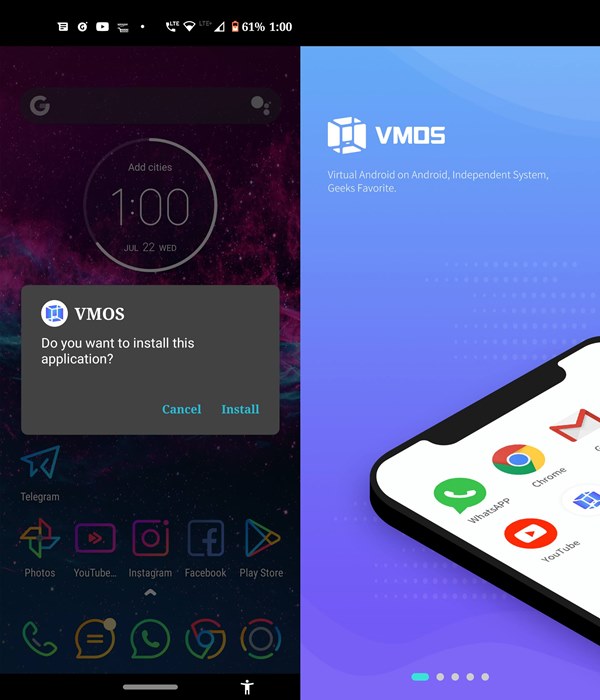
ШАГ 2: Настройте эмулятор
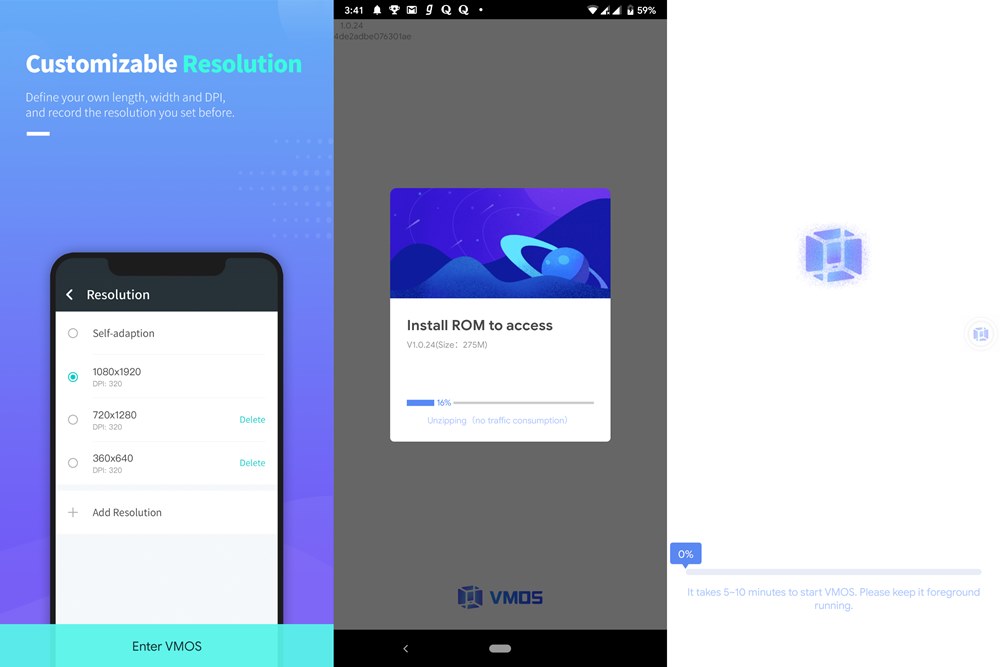
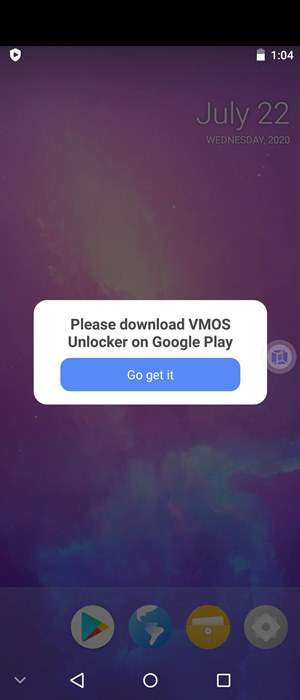
ШАГ 3. Получите root права на Android-устройство без ПК с помощью эмулятора.
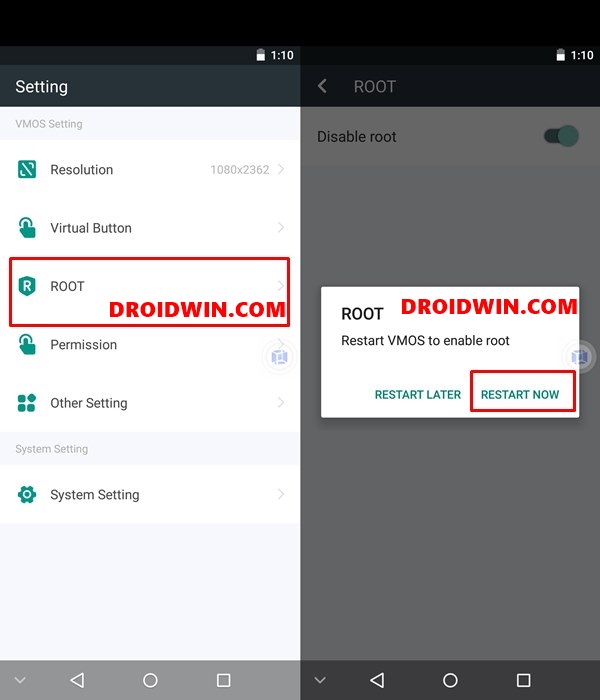
- Теперь, когда все настроено, вы можете начать процесс рутирования вашего Android-устройства без ПК. Выполните следующие шаги:
- Запустите приложение VMOS, и теперь оно проверит, установлен ли VMOS Unlocker или нет. Поскольку мы уже установили его, проверка должна завершиться в течение нескольких секунд.
- После этого перейдите в меню «Настройки», это можно сделать либо из ящика приложений, либо с помощью значка «Настройки» в переключателе «Уведомления».
- В меню «Настройки» перейдите в «Корень» и включите переключатель «Корень».
- Затем вы получите уведомление о перезапуске эмулятора. Нажмите «Перезагрузить сейчас». Когда он перезапустится, вы успешно рутируете свое устройство без ПК.
ШАГ 4: Проверка со снимком экрана
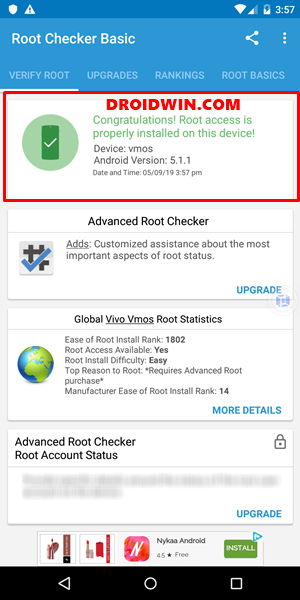
- Теперь давайте проверим, что вы успешно рутировали свое устройство. Для этого мы будем использовать приложение Root Checker.
- Так что зайдите в Play Store (из самой VMOS), найдите и загрузите Root Checker.
- запустите его, и вы должны получить следующее сообщение «Поздравляем, Root Access правильно установлен на вашем устройстве».
- Имя устройства будет отображаться как VMOS, а версия Android — как 5.1.1. Возможно, вы уже заметили это, поскольку VMOS может работать только внутри эмулятора Android.
Заключение
Итак, на этом мы завершаем руководство о том, как получить root права на ваше устройство Android без ПК. Единственным недостатком (если его можно так назвать) является тот факт, что он основан на Android Lollipop. Для меня это скрытое благословение, поскольку большинство приложений теперь вызывают конфликты с версиями Android 10 или более поздними. Но теперь они работают без каких-либо проблем как таковых. Одним из таких примеров является приложение Xposed Installer.
Начиная с Android 9.0 Pie, вам потребуется пара модулей Magisk, чтобы сделать его совместимым. Но для его запуска внутри VMOS ничего как такового не требовалось. Добавьте к этому тот факт, что все происходит внутри самого эмулятора и не оказывает никакого влияния как такового на ваше устройство, о большем мы и просить не могли. На этой ноте сообщите нам свое мнение об этом в разделе комментариев ниже. А поскольку стабильная сборка Android 11 уже запущена, вот несколько статей, которые могут быть полезны нашим читателям:


