
Доброго времени суток!
Не надеюсь на ответ, но всё же решил написать. Чем черт не шутит?
Развернул удаленную установку astra SE. Не могу включить учетку root ни в preseed, ни в пост-установочном скрипте.
В чем может быть проблема?

Зачем root?
Есть
sudo -I
Получится root для работы

У меня потом заходит root без проблем.
Возможно, какие-то терминалы, нужные Вам, добавить в /etc/securetty
А не для того ли, чтоб не лазили просто так в root, сделали защищённую систему и при установке спросили пользователя взамен root???
И да.., на каком основании у Вас в Перечне логических имен пользователей и в Таблице разграничения доступа окажется root???
Или Вы его туда не впишите после отображения root в пользователях?
Как будете аттестовываться???
Последнее редактирование:
А не для того ли, чтоб не лазили просто так в root, сделали защищённую систему и при установке спросили пользователя взамен root???
И да.., на каком основании у Вас в Перечне логических имен пользователей и в Таблице разграничения доступа окажется root???
Или Вы его туда не впишите после отображения root в пользователях?
Как будете аттестовываться???
Вы не нервничайте, Владислав. Я, всего лишь, просил ответ на поставленный вопрос. Ответ «никак» меня бы тоже устроил. Я же не спрашивал, как рута включить ПОСЛЕ установки ОС. И второе, как вы в режим восстановления войдете с отключенной учеткой рута?
у меня принтер получилось настроить (не до конца) только от пользователя root, а именно настройка МРД.
а после окончания настройки просто удалю пароль root-пользователя — наличие аттестата характеризуется неизменностью архитектуры, т.е. root-пароль в принципе при эксплуатации не нужен
Astra стала сниматься акронисом и успешно раскатываться?
Astra стала сниматься акронисом и успешно раскатываться?
А почему нет? Она же делает образ всего диска и накатывает его обратно. Ей поидее пофигу что там установлено.
А почему нет? Она же делает образ всего диска и накатывает его обратно. Ей поидее пофигу что там установлено.
Ну не знаю.. вот и вот
При посекторном копировании пофиг, просто при этом подходе накладные расходы по времени и объёму
Последнее редактирование:
Просмотры: 425
После установки у root не задается пароль. Поэтому обычно делают что-то типа sudo bash
Если нужен зачем-то пароль root’a требуется, то после sudo bash выполните команду passwd и задайте пароль. Тогда su будет работаь

После установки у root не задается пароль.
Это не совсем так. Так было когда-то: с «пустым» паролем root был недопустим вход в некоторые программы. Позже был добавлен символ ‘!’ в /etc/shadow, который означаете, что вход для этого пользователя заблокирован:
root@astra:/etc# cat shadow
root:!:18056:0:99999:7:::
...
И может быть разблокирован.
А «пустой» пароль (очень дурная идея!) выглядел бы так:
root@astra:/etc# cat shadow | grep root
root::18057:0:99999:7:::
См. теневые пароли
Поэтому обычно делают что-то типа sudo bash
Есть более стандартные способы для этого:
Или так (они отличаются):
После установки у root вроде нет ни какого пароля. Его приходится создавать потом.
Просмотры: 414
После установки у root вроде нет ни какого пароля.
Это не имеет никакого значения, входите в root по sudo с опциями, как показано выше.
А root ваш вообще запрещён, независимо от того, есть у него пароль или нет.
Это не имеет никакого значения, входите в root по sudo с опциями, как показано выше.
А root ваш вообще запрещён, независимо от того, есть у него пароль или нет.
root не запрещен. Просто по умолчанию не установлен пароль.
Это не совсем так. Так было когда-то: с «пустым» паролем root был недопустим вход в некоторые программы. Позже был добавлен символ ‘!’ в /etc/shadow, который означаете, что вход для этого пользователя заблокирован:
root@astra:/etc# cat shadow
root:!:18056:0:99999:7:::
...
И может быть разблокирован.
А «пустой» пароль (очень дурная идея!) выглядел бы так:
root@astra:/etc# cat shadow | grep root
root::18057:0:99999:7:::
См. теневые пароли
root:!:18056:0:99999:7:::Про вот тот вот восклицательный знак.
Последнее редактирование:
Для пользователей с пустым паролем 2-е поле записи /etc/shadow — пустая строка:
Последнее редактирование:
Создал пароль под рут, как советовал YNA, теперь система загружается без меню «ПУСК». Придется наверное переустанавливать
root:!:18056:0:99999:7:::Про вот тот вот восклицательный знак.
Постарайтесь вести себя вежливей и не хамить. И не стройте из себя крутого знатока nix-систем.
Создал пароль под рут, как советовал YNA, теперь система загружается без меню «ПУСК».
Одно с другим не связано. Ищите причину в других действиях.

Почему нельзя сидеть под рутом?
Создал пользователя, а дальше установку и отладку под рутом?

1.1. Доступ к учетной записи суперпользователя
Существует несколько способов доступа к учетной записи суперпользователя:
– вход в систему от имени суперпользователя root (по умолчанию заблокирован);
– использование команды su (по умолчанию заблокирован);
– использование команды sudo (рекомендуется).
Из руководства администратора. Часть 1.
Технически пользователя root можно разблокировать.
Однако стоит учитывать такой момент:
17.2. Настройка параметров, необходимых для эксплуатации ОС
Из руководства по КСЗ. Часть 1.

root имеет доступ ко всем без исключения действиям и никаких предупреждений о том, что пользователь делает что-то не то, не появится. Работая под root, можно своими действиями так отредактировать ОС, что мало не покажется.
Удаление по молодости не забекапленного хомяка приучило делать бекап и не сидеть под root
Почему нельзя сидеть под рутом?
Создал пользователя, а дальше установку и отладку под рутом?
2) Не все действия рута можно отследить аудитом.
3) Можно просто повысить привилегии админа до рута: sudo -s и производить настройку.
3) Можно просто повысить привилегии админа до рута: sudo -s и производить настройку.
Как минимум 4 варианта чтобы временно стать root:
olej@astra:~$ sudo mc
[sudo] пароль для olej:
root@astra:/home/olej# whoami
root
root@astra:/home/olej# pwd
/home/olej
olej@astra:~$ sudo sh
[sudo] пароль для olej:
sh-4.4# whoami
root
sh-4.4# pwd
/home/olej
sh-4.4# env | grep SHELL
SHELL=/bin/basholej@astra:~$ sudo -s
[sudo] пароль для olej:
root@astra:/home/olej# pwd
/home/olej
root@astra:/home/olej# whoami
rootolej@astra:~$ sudo -i
[sudo] пароль для olej:
root@astra:~# pwd
/root
root@astra:~# whoami
rootКак легко видеть, они чуть-чуть отличаются по результатам.
Как минимум 4 варианта чтобы временно стать root:
olej@astra:~$ sudo mc
[sudo] пароль для olej:
root@astra:/home/olej# whoami
root
root@astra:/home/olej# pwd
/home/olej
olej@astra:~$ sudo sh
[sudo] пароль для olej:
sh-4.4# whoami
root
sh-4.4# pwd
/home/olej
sh-4.4# env | grep SHELL
SHELL=/bin/basholej@astra:~$ sudo -s
[sudo] пароль для olej:
root@astra:/home/olej# pwd
/home/olej
root@astra:/home/olej# whoami
rootolej@astra:~$ sudo -i
[sudo] пароль для olej:
root@astra:~# pwd
/root
root@astra:~# whoami
rootКак легко видеть, они чуть-чуть отличаются по результатам.
Добрый вечер! Такой вопрос: при установке создаётся какой то крутой пользователь с супер правами, его случайно удалили по кривой инструкции, вопрос как любого пользователя наделить постоянными правами рута?
Такой вопрос: при установке создаётся какой то крутой пользователь с супер правами, его случайно удалили по кривой инструкции, вопрос как любого пользователя наделить постоянными правами рута?
olej@astra:/etc/init.d$ cat /etc/group | grep astra
astra-admin:x:1001:olej
astra-console:x:333:olej
Делается это командой:
olej@astra:~$ /usr/sbin/adduser --help
...
adduser ПОЛЬЗОВАТЕЛЬ ГРУППА Добавить существующего пользователя в существующую группу
...
P.S. Вообще, чтоб не попадать в такую засаду, хорошо бы сразу после установки а). создавать 2-го пользователя с админ правами, или б). одному или нескольким пользователям прописывать права на sudo (добавлять в группу sudo).
Попробуйте загрузиться с того CD с которого устанавливали систему, но только не устанавливать, а в начальном меню выбрать «Режим восстановления» (?).
olej@astra:/etc/init.d$ cat /etc/group | grep astra
astra-admin:x:1001:olej
astra-console:x:333:olej
Делается это командой:
olej@astra:~$ /usr/sbin/adduser --help
...
adduser ПОЛЬЗОВАТЕЛЬ ГРУППА Добавить существующего пользователя в существующую группу
...
P.S. Вообще, чтоб не попадать в такую засаду, хорошо бы сразу после установки а). создавать 2-го пользователя с админ правами, или б). одному или нескольким пользователям прописывать права на sudo (добавлять в группу sudo).
Так root то пока остался, его ещё не заблокировали.
Попробуйте загрузиться с того CD с которого устанавливали систему, но только не устанавливать, а в начальном меню выбрать «Режим восстановления» (?).
И что конкретно делать в этом режиме? Там есть такая функция? Восстановить пользователя?
1. Какой вариант системы Astra Linux у вас стоит? Покажите:
Так root то пока остался, его ещё не заблокировали.
# /usr/sbin/adduser user1 astra-admin$ cat /etc/group | grep user1— в этом же терминале проверяете что у него есть админ. права на sudo:
1. Какой вариант системы Astra Linux у вас стоит? Покажите:
# /usr/sbin/adduser user1 astra-admin$ cat /etc/group | grep user1— в этом же терминале проверяете что у него есть админ. права на sudo:
Астра 1.5! Спасибо попробуем!
Маттиас Калле Далхаймер, Мэтт Уэлш, Запускаем Linux, 5-е издание.
Издательство: Символ-Плюс
Дата выхода: февраль 2008
Страниц: 992
но есть astra- созданная специально для военных, а военные очень любят инструкции, и не очень любят тех, кто эти инструкции не выполняет
Последнее редактирование:
Содержание
- Рекомендации по установке ОС с диска
- Установка пароля и прав для пользователя root
- Установка пароля для пользователя root
- Восстановление прав пользователя root
- Создание и использование локального репозитория
- Установка обновлений
- Настройка сетевых интерфейсов и их автостарт
- Настройка ssh
- Включение общепринятых alias’ов
- Настройка grub
- Освобождение GID 1001, UID 1000 и 1001 для штатных пользователей ЖС
- Установка системных пакетов
- Тонкая настройка mc
Рекомендации по установке ОС с диска
Установка Astra Linux 1.6 выполняется с диска в режиме графической установки
в соответствии с руководством по установке, прилагаемом к дистрибутиву (см. «Операционная система специального назначения «ASTRA LINUX SPECIAL EDITION»
РУСБ.10015-01. Версия 1.6 «Смоленск». Руководство по установке).
В процессе установки ОС необходимо учесть следующее:
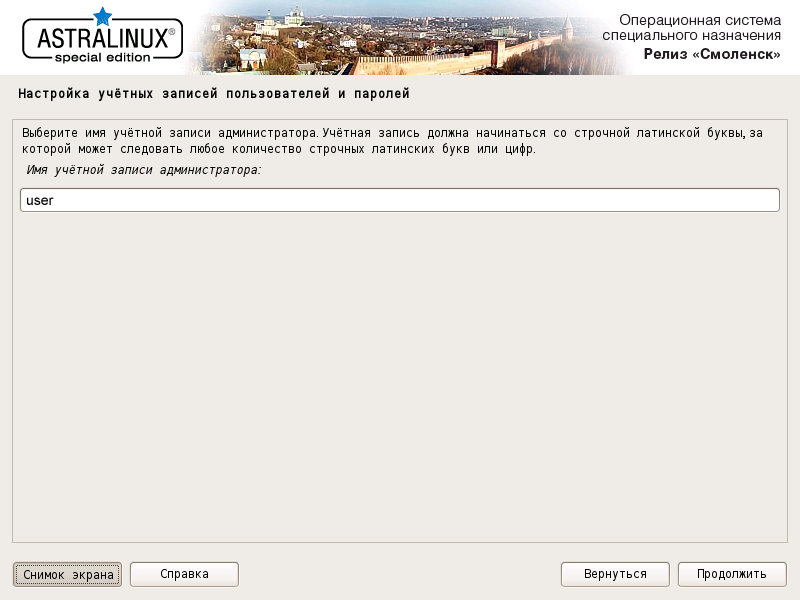
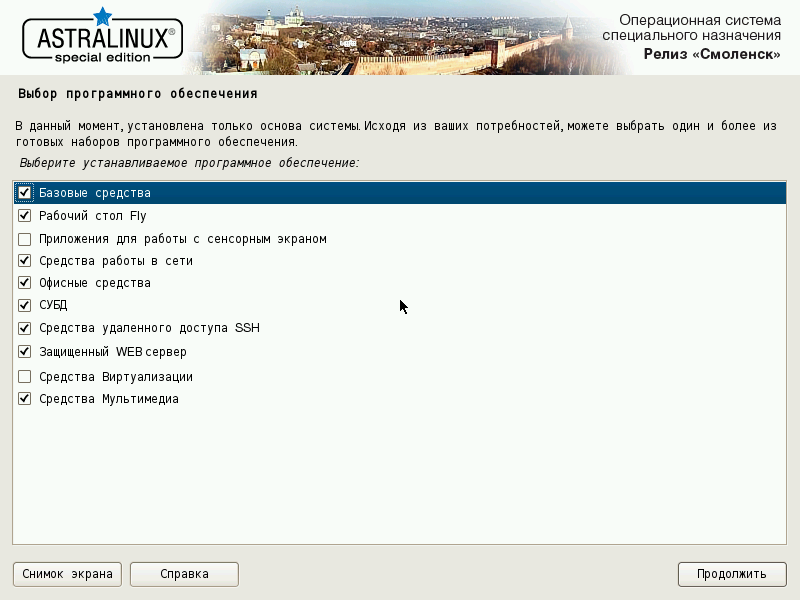
2. В окне «Выбор программного обеспечения» выберите все, кроме «Приложения для работы с сенсорным экраном» и «Средства
Виртуализации»:
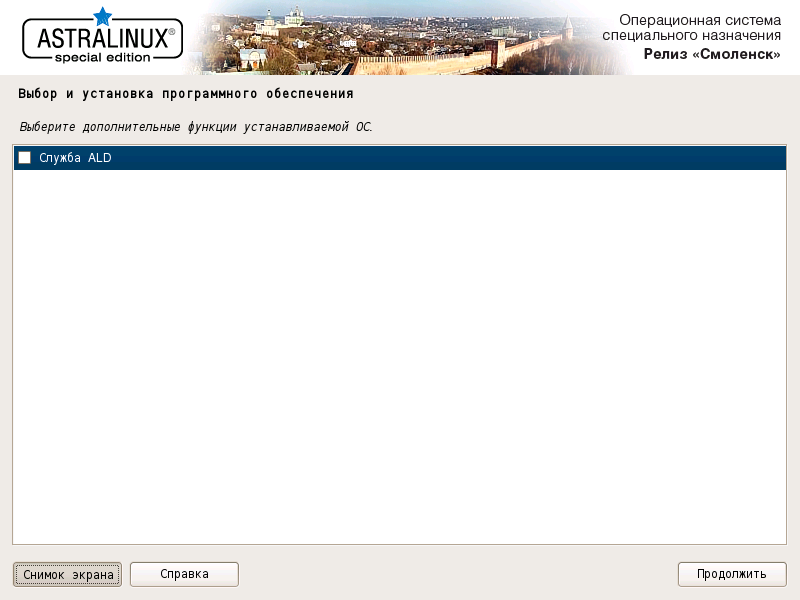
3. После нажатия на кнопку «Продолжить» откроется окно выбора
дополнительных функций — пропустите выбор («Служба ALD» должна быть
отключена).
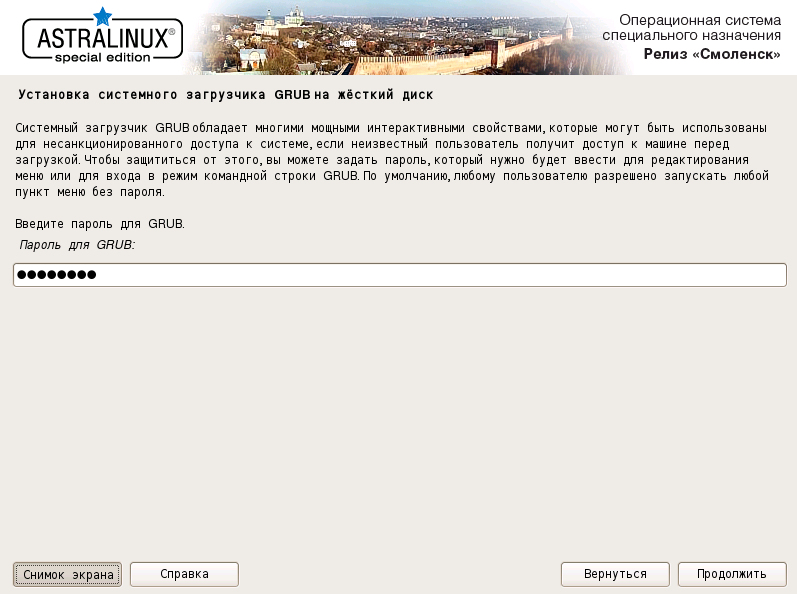
5. В окне «Установка системного загрузчика GRUB на жесткий
диск» требуется ввести пароль для GRUB, введите и запомните
пароль — не менее 8 символов.
Установка пароля и прав для пользователя root
Установка пароля для пользователя root
sudo su -
passwd root
Появится строка ввода пароля для root — введите пароль (пароль
вводится вслепую, никаких символов не высвечивается). После ввода пароля и
нажатия клавиши Enter появится строка повторного ввода пароля — повторите
ввод пароля.
Восстановление прав пользователя root
Изначально в Astra Linux 1.6 пользователь root не имеет полный набор прав
(например, он не может создавать каталоги в «/» или ставить пакеты). Для восстановления
прав пользователя root выполните следующие действия:
- Зарегистрируйтесь пользователем, созданным при установке системы
- Нажмите Пуск -> Панель управления. Слева выберите раздел «Безопасность»,
а справа «Политика безопасности» - В открывшемся окне «Управление политикой безопасности» выберите
слева пункт «Мандатный контроль целостности» и снимите «галочку»
с настройки «Подсистема Мандатного Контроля Целостности»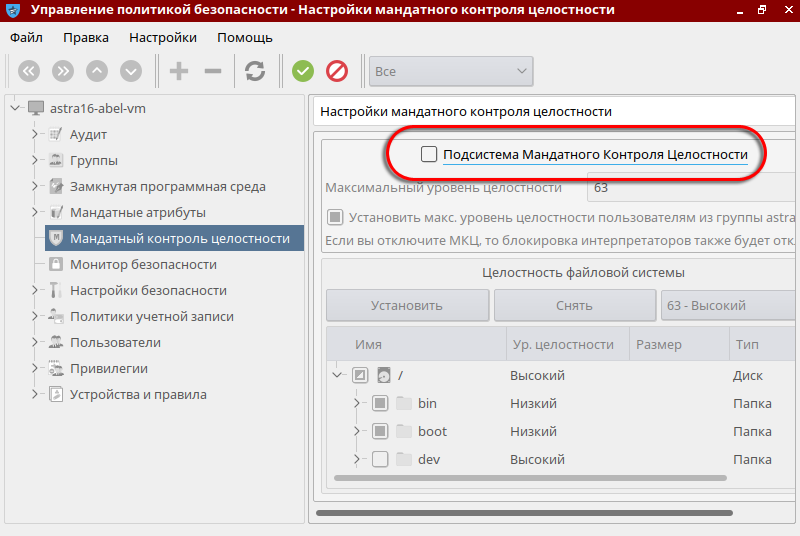
- Подтвердите изменения, нажав на кнопку
 .
. - Дождитесь применения изменений.
- Откажитесь от перезагрузки, она будет выполнена чуть позже.
- В окне «Управление политикой безопасности» выберите слева пункт «Пользователи».
- На панели инструментов в верхней части окна справа
поменяйте переключатель с положения «Обычные» на «Все». - В списке слева появится пользователь root. Выберите его.
- В правой части окна выберите вкладку «Привилегии» и
включите все привилегии, установив все «галочки» в обоих столбцах «Linux» и «Parsec».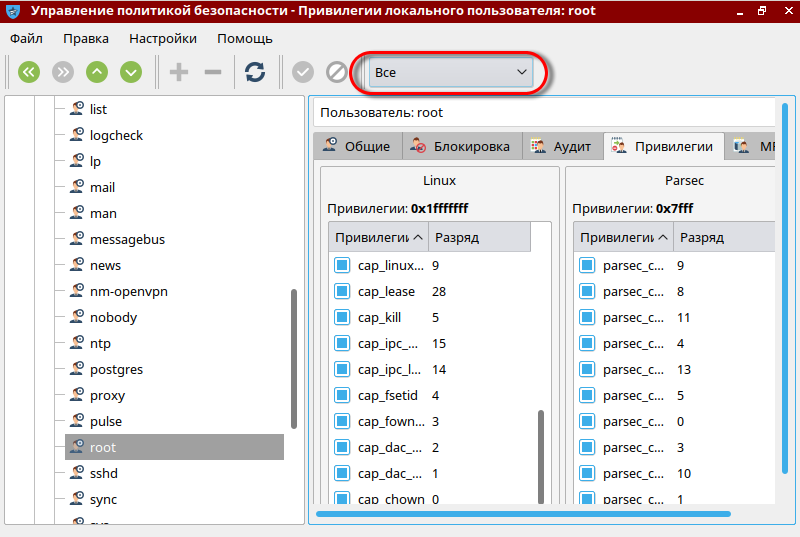
- Подтвердите изменения, нажав на кнопку
. - Выполните перезагрузку системы.
Создание и использование локального репозитория
1. Зарегистрируйтесь пользователем root.
2. Создайте каталог репозитория, например /.1/astra,
выполнив команду:
mkdir -p /.1/astra
3. В созданном каталоге репозитария создайте каталог conf, выполнив
команду:
mkdir -p /.1/astra/conf
4. В conf создайте файл distributions.
Для создания файла выполните команду:
mcedit /.1/astra/conf/distributions
В открывшемся окне редактора введите следующее содержимое файла:
Codename: smolensk
Suite: stable
Version: 1.6
Origin: Astra
Label: Astra 1.6
Description: Astra Stable Repository
Architectures: amd64
Components: main contrib non-free
DebIndices: Packages Release . .gz .bz2
DscIndices: Sources Release . .gz .bz2
Contents: . .gz .bz2
При копировании содержимого в файл обратите внимание, чтобы
каждая строка не содержала в начале пробелов, — при необходимости, удалите
их вручную. В конце файла обязательно должен быть перевод строки (проверьте
наличие пустой строки в конце файла).
После ввода содержимого нажмите на клавишу F2 (файл будет сохранен), а затем
F10 — для выхода из окна редактора.
Если по какой-либо причине указанная выше команда для создания файла не была
выполнена, то воспользуйтесь командой vi, выполнив
следующие действия:
4.1. Выполните команду:
vi /.1/astra/conf/distributions4.2. Нажмите клавишу Insert для входа в режим редактирования.
4.3. Введите содержимое файла (приведено выше).
4.4. По окончании ввода текста (редактирования) нажмите клавишу Esc.
4.5. Для сохранения файла дважды нажмите Shift+z.
5. Вставьте первый диск дистрибутива и установите пакет reprepro,
выполнив команды:
mkdir -p /mnt/cdrom
mount /dev/cdrom /mnt/cdrom
dpkg -i /mnt/cdrom/pool/main/r/reprepro/reprepro_5.1.1-1_amd64.deb
6. Инициализируйте репозиторий, выполнив команды:
cd /.1/astra
reprepro export
reprepro createsymlinks
7. Скопируйте пакеты в репозитарий, выполнив команду:
reprepro -b /.1/astra/ includedeb smolensk /mnt/cdrom/pool/*/*/*/*.deb
8. Проверьте, чтобы все терминалы и процессы, которые
используют точку монтирования
/mnt/cdrom, были завершены.
Отмонтируйте диск, выполнив команду:
umount /mnt/cdrom
9. Вставьте второй диск дистрибутива и скопируйте пакеты,
выполнив команды:
mount /dev/cdrom /mnt/cdrom
reprepro -b /.1/astra/ includedeb smolensk /mnt/cdrom/pool/*/*/*/*.deb
10. Отмонтируйте второй диск, выполнив команду:
umount /mnt/cdrom
11. Для подключения репозитария отредактируйте файл /etc/apt/sources.list,
выполнив команду:
mcedit /etc/apt/sources.list
Откроется окно редактора, в котором будет выведено содержимое заданного файла.
Удалите весь текст и вставьте следующую строку:
deb [trusted=yes] file:///.1/astra smolensk contrib main non-free
После ввода нажмите на клавишу F2 (файл будет сохранен),
а затем F10 — для выхода из окна редактора.
Примечание. Если планируется использовать сетевой репозитарий, расположенный
на ftp-сервере, то содержимое файла /etc/apt/sources.list должно выглядеть
следующим образом:
deb [trusted=yes] ftp://servername/astra16/disk1 smolensk contrib main non-free
deb [trusted=yes] ftp://servername/astra16/disk2 smolensk contrib main non-free
12. Выполните команду:
apt-get update
Установка обновлений
Установка обновлений выполняется пользователем root и включает выполнение
следующих действий:
1. Создайте каталог, в который будут скачаны файлы обновлений, выполнив команду:
mkdir -p /.1/iso
Сохраните скачиваемые файлы в созданный каталог /.1/iso.
3. Создайте каталог репозитория, например /.1/astra-upd, выполнив
команду:
mkdir -p /.1/astra-upd
4. В созданном каталоге создайте подкаталог conf, выполнив команду:
mkdir -p /.1/astra-upd/conf
5. В conf создайте файл distributions. Для создания файла выполните
команду:
mcedit /.1/astra-upd/conf/distributions
В открывшемся окне редактора введите следующее содержимое файла:
Codename: smolensk-upd
Suite: stable
Version: 1.6
Origin: Astra
Label: Astra
1.6 Description: Astra Stable Repository
Architectures: amd64
Components: main contrib non-free
DebIndices: Packages Release . .gz .bz2
DscIndices: Sources Release . .gz .bz2
Contents: . .gz .bz2
При копировании содержимого в файл обратите внимание, чтобы каждая строка
не содержала в начале пробелов, — при необходимости, удалите их вручную. В
конце файла обязательно должен быть перевод строки (проверьте наличие пустой
строки в конце файла).
После ввода содержимого нажмите на клавишу F2 (файл будет сохранен),
а затем F10 — для выхода из окна редактора.
Если по какой-либо причине указанная выше команда для создания файла не была
выполнена, то воспользуйтесь командой vi, выполнив следующие действия:
4.1. Выполните команду:
vi /.1/astra-upd/conf/distributions4.2. Нажмите клавишу Insert для входа в режим редактирования.
4.3. Введите содержимое файла (приведено выше).
4.4. По окончании ввода текста (редактирования) нажмите клавишу Esc.
4.5. Для сохранения файла дважды нажмите Shift+z.
6. Инициализируйте репозиторий, выполнив команду:
cd /.1/astra-upd
reprepro export
reprepro createsymlinks
7. Cмонтируйте первый образ обновления и скопируйте пакеты, выполнив
команды:
mount /.1/iso/20191029SE16.iso /mnt/cdrom -o loop
reprepro -b /.1/astra-upd/ includedeb smolensk-upd /mnt/cdrom/pool/*/*/*/*.deb
8. Отмонтируйте образ, выполнив команду:
umount /mnt/cdrom
9. Смонтируйте второй образ обновления и скопируйте пакеты, выполнив команды:
mount /.1/iso/repository-update-dev.iso /mnt/cdrom -o loop
reprepro -b /.1/astra-upd/ includedeb smolensk-upd /mnt/cdrom/pool/*/*/*/*.deb
10. Отмонтируйте второй диск, выполнив команду:
umount /mnt/cdrom
11. Добавьте обновление в /etc/apt/sources.list. Для этого откройте
этот файл на редактирование, выполнив команду:
mcedit /etc/apt/sources.list
12. Добавьте в файл строку следующего содержания:
deb [trusted=yes] file:///.1/astra-upd smolensk-upd contrib main non-free
После ввода нажмите на клавишу F2 (файл будет сохранен), а затем F10 —
для выхода из окна редактора.
13. Выполните команды:
apt-get update
apt-get upgrade
Настройка сетевых интерфейсов и их автостарт
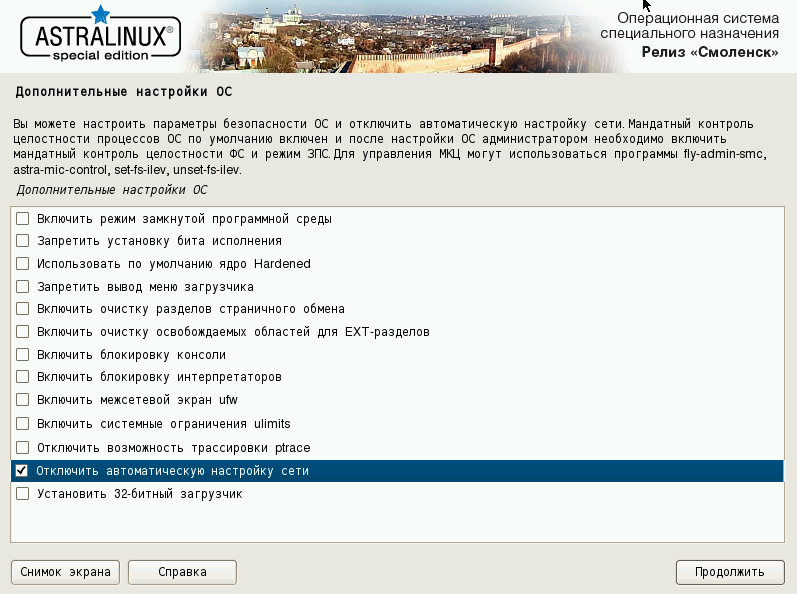
Если при установке Astra Linux 1.6 была отключена автоматическая настройка
сети (см. выше п. «Рекомендации по установке ОС с диска», шаг 4), то требуется
сконфигурировать сетевые интерфейсы вручную. Для настройки сетевых интерфейсов
выполните следующие действия:
1. Откройте на редактирование файл /etc/network/interfaces, воспользовавшись
командой mkedit или iv (подробно см. выше п. «Создание
и использование локального репозитория», шаг 4), и добавьте в его
конец следующие строки:
auto eth0
iface eth0 inet static address <сетевой_адрес> netmask <маска_подсети> broadcast <широковещательный_адрес> gateway <шлюз>
где вместо <сетевой_адрес>, <маска_подсети>, <широковещательный_адрес> и <шлюз> следует
прописать соответствующие параметры компьютера, на котором выполняется настройка
(за значениями параметров следует обращаться к администратору комплекса).
Обратите внимание, данные строки, настраивающие поднятие интерфейса eth0,
в тексте редактируемого файла должны быть написаны ниже имеющихся в файле
строк:
auto lo
iface lo inet loopback
В противном случае инициализация сети в момент загрузки будет занимать
очень продолжительное время.
2. Если на комплексе имеется DNS-сервер, то откройте на редактирование файл /etc/resolv.conf,
добавив в него следующие строки (если файл отсутствует —
создайте его):
domain <имя_домена>
search <dns-суффиксы>
nameserver <IP-адрес_1>
nameserver <IP-адрес_2>
3. Изменения вступят в силу после перезагрузки. Для этого выполните команду:
rebootНастройка ssh
По-умолчанию, ssh-сервер выключен, а также блокирует попытки входа пользователем
root. Для изменения настроек ssh-сервера, выполните следующие действия,
зарегистрировавшись пользователем root:
1. Откройте файл /etc/ssh/sshd_config на редактирование, выполнив команду
mcedit /etc/ssh/sshd_config
#PermitRootLogin prohibit-password
PermitRootLogin yes
Сохраните изменения, нажав F2, и закройте окно редактирования — F10.
Если команда mcedit не была выполнена, то воспользуйтесь
командой iv (подробно см. выше п. «Создание
и использование локального репозитория», шаг 4).
2. Запустите ssh-сервер и добавьте его в автозагрузку, выполнив команды:
systemctl enable ssh
systemctl start ssh
Включение общепринятых alias’ов
По-умолчанию, у пользователей выключены общепринятые alias’ы, такие как ll.
Для их активации рекомендуется отредактировать файл .bashrc, который
находится в домашнем каталоге пользователя.
Для пользователя root откройте на редактирование файл /root/.bashrc,
воспользовавшись командой mkedit или iv (подробно см. выше
п. «Создание
и использование локального репозитория», шаг 4), и удалите
символ комментария (#) в следующих строках:
alias ls='ls $LS_OPTIONS'
alias ll='ls $LS_OPTIONS -l'
alias l='ls $LS_OPTIONS -lA'
Для всех остальных пользователей отредактируйте файл /home/<имя_пользователя>/.bashrc,
удалив символ комментария в следующих строках:
alias ll='ls -l'
alias la='ls -A'
alias l='ls -CF'
Настройка grub
Откройте на редактирование файл /boot/grub/grub.cfg, воспользовавшись
командой mkedit или iv (подробно см. выше п. «Создание
и использование локального репозитория», шаг 4).
Найдите строку, содержащую фразу /boot/vmlinuz-4.15.3-1-generic — именно
это ядро грузится по-умолчанию. В конце этой строки уберите параметр quiet.
Это позволит видеть процесс загрузки системы.
Что именно загружается по-умолчанию, определяется параметрами set
default (19-я
строка файла). Этот параметр указывает на уникальный идентификатор
со строкой menuentry.
Так, например, параметр
set default="gnulinux-4.15.3-1-generic-advanced-13c9ac93-432c-4d93-85f9-fffa8b7e7501"
указывает на строку
menuentry 'AstraLinuxSE GNU/Linux, с Linux 4.15.3-1-generic' --class astralinuxse
--class gnu-linux --class gnu --class os --unrestricted $menuentry_id_option
'gnulinux-4.15.3-1-generic-advanced-13c9ac93-432c-4d93-85f9-fffa8b7e7501'
Освобождение GID 1001, UID 1000 и 1001 для штатных пользователей ЖС
Внимание! Выполняйте данный пункт только после отключения мандатного контроля
целостности и восстановления пользователя root в правах (подробно см.
выше п. «Установка пароля и прав для пользователя root»).
В ходе установки Astra Linux
1.6 штатные GID/UID занимает безусловно-создаваемый пользователь. Для освобождения
GID/UID выполните следующие действия пользователем root:
1. Откройте на редактирование файл /etc/passwd, воспользовавшись
командой mkedit или iv (подробно см. выше п. «Создание
и использование локального репозитория», шаг 4).
user:x:1000:1000:,,,:/home/user:/bin/bash
user:x:2000:2000:,,,:/home/user:/bin/bash
2. Откройте на редактирование файл /etc/group.
user:x:1000: astra-admin:x:1001:user
user:x:2000: astra-admin:x:2001:user
chown -R user:user /home/user
4. Создайте группу afis, выполнив команду:
groupadd -g 1001 afis
useradd -g afis -u 1000 -G disk,tty,uucp,cdrom,floppy,audio,dip,video,plugdev,netdev -m admin
Назначьте созданному пользователю пароль, выполнив команду:
passwd admin
6. Создайте пользователя st с обязательным использованием
ключа -m, выполнив команду:
useradd -g afis -u 1001 -G disk,tty,uucp,cdrom,floppy,audio,dip,video,plugdev,netdev -m st
Назначьте ему пароль, выполнив команду:
passwd stУстановка системных пакетов
Перед установкой ПО «ЖС» и «Фильтр» нужно обязательно нужно установить следующие
пакеты:
apt-get install libpng12-0
apt-get install linux-headers-4.15.3-1-generic
apt-get install dkms
Тонкая настройка mc
Если при работе в ОС Astra Linux
1.6 планируется использование mc (Midnight Commander), то рекомендуется выполнить
тонкую настройку, которая поможет при выходе из mc оставаться в том каталоге,
где был произведен выход (по умолчанию при закрытии mc выполняется автоматический
переход к каталогу, из которого была дана команда на запуск mc). Для этого
откройте на редактирование файл /etc/bash.bashrc и добавьте
следующие строки:
if [ -f /usr/lib/mc/mc.sh ]; then . /usr/lib/mc/mc.sh
fi


