

В отличие от iOS платформа «Андроид» является более открытой и податливой для так называемого глубокого управления. Но и здесь имеются кое-какие ограничения с запретами. Рядовому пользователю система не позволит вмешиваться в свои файлы и экспериментировать с потенциально опасными настройками.
Эти ограничения тоже можно обойти, если открыть Root-доступ на «Андроид», то есть получить права суперпользователя. Подобное вмешательство в систему может негативно отразиться на платформе, особенно если речь идет об экспериментах новичка. Так что стоит несколько раз подумать, прежде чем получить Root-права и доступ к «Андроид». Последствия от неумелых действий могут быть самыми печальными. Но обо всем порядку.
Root права (или Суперюзер) – Предоставляют владельцу Android устройства полный контроль над системой, что позволяет редактировать и изменять системные файлы и папки.
Root доступ можно получить при помощи специальных программ, и если вы видите, что ваш антивирус показывает уведомление о том, что программа заражена, не обращайте на это внимание. Программы требуют доступ к ядру вашего устройства, и это является взломом, именно по этой причине, они выдают угрозы.
Мы предлагаем вам множество основных программ для получения root прав, на своё Android устройство.
Все root программы
Если вам не удалось найти способ для своего android устройства, то вы можете заказать его отдельно.
Обсудить можно тут: https://vk.com/r_device
#RD # Полезное # Root права на Xiaomi + Разблокировка загрузчика (2023)
Получение root прав на Xiaomi, позволит вам открыть множество новых возможностей, таких как: взлом андроид приложений, отключение рекламы, устанавливать модификации для прошивки и т.д. (подробнее о root правах).
Рекомендую чётко следовать инструкциям.
После установки рекавери, необходимо прошить специальный архив, который внедряет внутрь системы root права.
Видеоурок по нашей статье
Этап первый ()
Этап второй (Прошивка кастомного рекавери) / Тесты на Xiaomi Mi6 и Xiaomi Mi9
Кастомное рекавери установлено.
Этап третий (Получение root прав)
Root права получены.
Старая инструкция подачи заявки на разблокировку загрузчика
В этом уроке мы покажем вам, как получить root права на любое устройство Android без ПК. Начнем с того, что этот метод не требует разблокированного загрузчика. Мало того, мы также не будем использовать TWRP Recovery или даже Magisk (ни ZIP-файл Magisk Installer, ни APK-файл Magisk Manager). В результате мы также не стали бы использовать технику пропатченного boot.img. Мы бы не использовали ни одно из этих опасных корневых приложений одним щелчком мыши. Так как же все-таки это будет достигнуто? Пожалуйста, ознакомьтесь с этим подробным руководством, и вы обязательно будете впечатлены конечным результатом. Мы также приложили скриншоты, чтобы развеять все ваши сомнения.
Будучи техническим блоггером, это один из наиболее часто задаваемых вопросов: «Можно ли получить root права на ваше устройство Android без использования ПК?». Что ж, ни для кого не секрет, что с экосистемой с открытым исходным кодом, такой как Android, вы можете опробовать множество настроек и настроек. Для некоторых они ограничены опробованием пакетов значков модов, тем, программ запуска и различных стилей. Но других, особенно технарей, больше волнует настройка ОС устройства. Для этого они начинают свое путешествие с разблокировки загрузчика устройства.
Это просто открывает шлюзы для множества настроек. Например, теперь вы можете заменить стандартное рекавери устройства на собственное, такое как TWRP. Это, в свою очередь, имеет довольно важные параметры, такие как возможность прошивать моды, ZIP-файлы, файлы IMG и т. Д. Кроме того, вы также можете сделать резервную копию Nandroid, стереть разделы устройства, среди прочего. Затем некоторые пользователи также пробуют настраивать ОС Android в виде пользовательских ПЗУ. Но что представляет наибольший интерес для технарей, так это возможность получить административные привилегии.
Это, в свою очередь, возможно путем рутирования их устройства через Magisk или даже SuperSU на старых устройствах. Как только это будет сделано, вы можете прошивать модули Magisk, устанавливать темы Substratum или прошивать различные фреймворки Xposed. В том же духе вы можете внести изменения в системный раздел или настроить файл поддержки сборки. Что ж, возможности безграничны. Но это в конечном итоге приводит нас к очень важному вопросу: можем ли мы получить root права на Android-устройство без использования ПК? Что ж, оказывается, вы можете, с довольно удобной и скрытой настройкой. Вот как.
- Root Android-устройство без ПК
- Через TWRP
- Через Magisk
- ПРОБЛЕМА 3. Приложения для получения root-доступа в один клик
- Получите root права на любое устройство Android без ПК
- Преимущества этого метода для рутирования вашего устройства Android без ПК
- Настройте эмулятор
- ШАГ 3. Получите root права на Android-устройство без ПК с помощью эмулятора.
- Проверка со снимком экрана
- Заключение
- Подготовка
- Последствия получения прав администратора
- Получение прав администратора с ПК
- Особенности программы
- Особенности процедуры
- Зачем нужны Root, или права суперпользователя?
- Удаление Root-доступа
- Получение прав администратора с мобильного устройства
- Как получить рут-права?
Root Android-устройство без ПК
В общих чертах, вы можете получить root права на свое Android-устройство с помощью TWRP или без TWRP. В первом методе вам нужно будет прошить ZIP-файл Magisk Installer. Второй метод требует исправления стандартного файла boot.img, а затем его прошивки с помощью команд fastboot. Итак, вот что происходит в обоих этих методах:
Через TWRP
Это требует установки TWRP Recovery на вашем устройстве. Для загрузки (временная установка) или перепрошивки (постоянная установка) этого восстановления вам потребуется выполнить команды fastboot. Это, в свою очередь, делается путем выполнения команд в окне PowerShell или командной строки после того, как вы установили Android SDK Platform Tools «на свой компьютер». Но ждать! Разве мы не можем выполнять команды ADB и Fastboot через приложения для Android, такие как Termux и Terminal Emulator?
Ну, вы можете, но для этого в первую очередь требуется Android-устройство с root-правами! А как насчет использования таких приложений, как Flashify, которые могут прошивать файлы ZIP и IMG без использования TWRP? Что ж, для запуска этого приложения также требуется рутированное устройство Android. Так что все это в конечном итоге доказывает, что вы не можете рутировать свое Android-устройство через TWRP без ПК. Теперь обратим внимание на второй метод.
Через Magisk
Хорошо, а что если мы вообще не воспользуемся помощью TWRP. Ну, рутирование устройства Android без TWRP существовало целую вечность. Это предпочтительнее, чем описанный выше метод, потому что для большинства устройств нет активной сборки TWRP. Первый шаг требует получения файла Stock Boot.img. В настоящее время большинство OEM-производителей поставляют свои стоковые прошивки в файле payload.bin. И для этого требуется, чтобы на вашем компьютере был установлен Python. Прочтите: Как извлечь файл payload.bin и получить стандартный файл загрузочного образа.
Но есть еще некоторые устройства, файлы прошивки которых находятся в сжатом ZIP-файле. Затем его можно легко извлечь на ваше устройство с помощью приложений WinZIP или WinRAR для Android. Ну, даже устройство, имеющее файл payload.bin, может запросить стоковый файл boot.img у своих друзей. Следовательно, они могли контролировать весь процесс извлечения. Таким образом, первый шаг получения стокового файла boot.img возможен без использования ПК.
Второй шаг включает в себя исправление стандартного файла boot.img через приложение Magisk Manager. Что ж, это снова возможно без использования ПК. Просто установите Magisk, а затем исправьте файл boot.img. Опять же, вы также можете пропустить этот метод, и один из ваших друзей напрямую загрузит для вас пропатченный стандартный файл boot.img. Читайте: исправьте загрузочный образ через Magisk и прошейте его с помощью Fastboot
Короче говоря, первые два шага для рутирования через Magisk не требуют ПК. Теперь идет третья и последняя часть: вам нужно прошить этот пропатченный загрузочный IMG-файл через Fastboot. Во-первых, вам нужно будет загрузить ваше устройство в fastboot. Это можно легко сделать, выключив устройство и используя комбинации аппаратных клавиш для загрузки устройства в режим Fastboot.
Но, к сожалению, здесь дело заходит в тупик. Вы не можете прошивать файлы IMG без использования команд Fastboot внутри PowerShell или командной строки на вашем ПК. Хотя некоторые приложения для Android могут позволить вам напрямую прошивать файлы IMG и ZIP (как упоминалось ранее), но в первую очередь для этого требуется устройство Android с root-правами.
Итак, в завершение, вы не можете использовать оба метода (с TWRP или без TWRP) для рутирования вашего Android-устройства без ПК. Компьютер с Windows или Mac является обязательным требованием. Теперь, прежде чем мы двинемся дальше, я хотел бы обсудить еще один довольно важный момент, с которым вы могли столкнуться:
ПРОБЛЕМА 3. Приложения для получения root-доступа в один клик
Прежде всего, держитесь на безопасном расстоянии от всех корневых приложений, запускаемых одним щелчком мыши. Я повторяю, никогда не используйте эти типы приложений, НИКОГДА. Они несут довольно много рисков, и вы создаете нежелательные риски для конфиденциальности. Слушай, я понимаю. Укоренение само по себе небезопасно, но на самом деле вы будете иметь полное представление о том, что вы делаете на каждом этапе.
К сожалению, этого нельзя сказать об этих приложениях. Более того, они даже не будут работать на новых устройствах Android. В основном они были разработаны для работы с уровнем API 25 (Nougat 7.1) или ниже. В любом случае, если вы можете установить их на устройства текущего поколения, я бы посоветовал сразу удалить эти приложения.
Получите root права на любое устройство Android без ПК
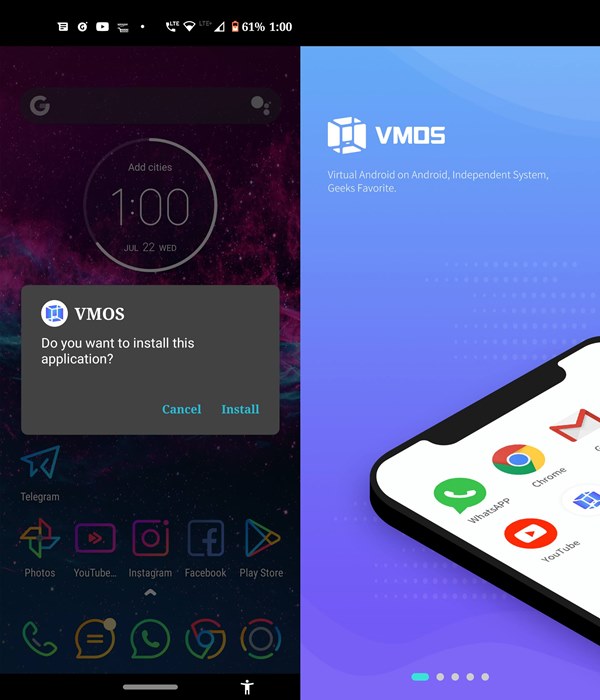
До сих пор мы обсуждали все причины, по которым обычные методы рутирования не работают без ПК. Это дало вам полный фон. Итак, теперь, когда это не так, давайте сосредоточимся на более яркой стороне и проверим исправление. Это будет связано с использованием эмулятора Android. Да, вы не ослышались, мы будем использовать эмулятор Android на устройстве Android. Для тех, кто не знает, эмулятор — это программа, которая позволяет запускать несовместимые приложения на оборудовании, на котором она установлена.
Например, вы можете играть в игры для PS4 на устройстве Android через приложение PS4 Emulator для Android или запускать приложения Android на своем ПК через Bluestacks. Но здесь мы будем использовать немного другой подход. Мы будем использовать эмулятор Android внутри самой ОС Android. Таким образом, вместо того, чтобы на самом деле рутировать ваше устройство, мы будем рутировать этот эмулятор. Это, в свою очередь, даст вам множество преимуществ, как указано ниже:
Преимущества этого метода для рутирования вашего устройства Android без ПК
Настройте эмулятор
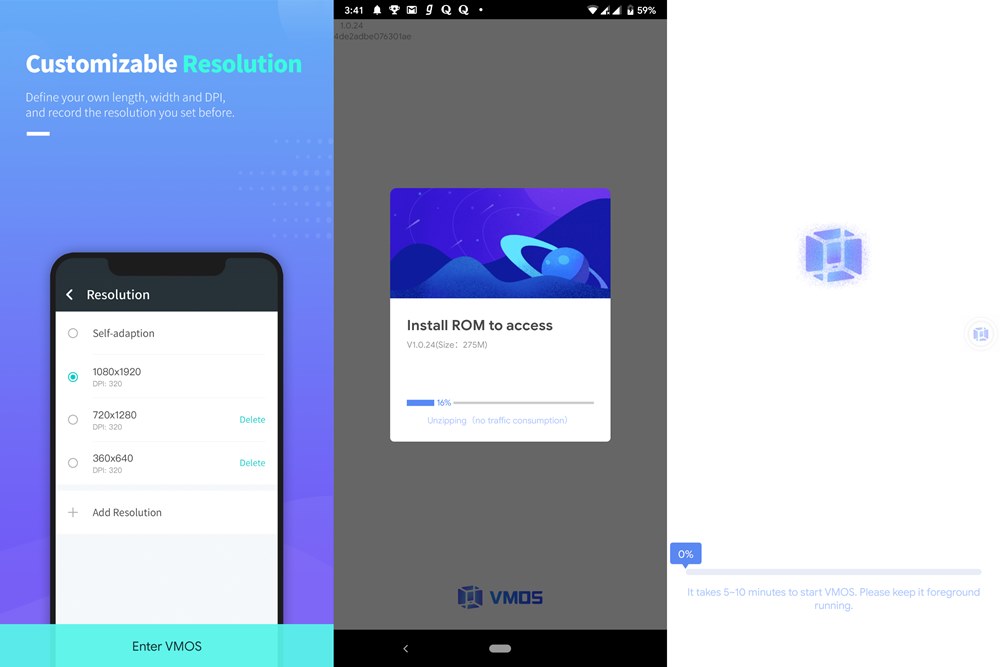
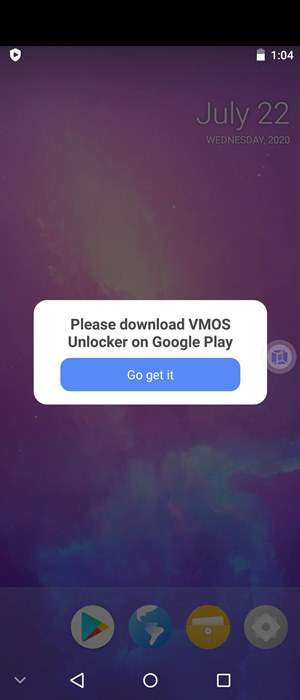
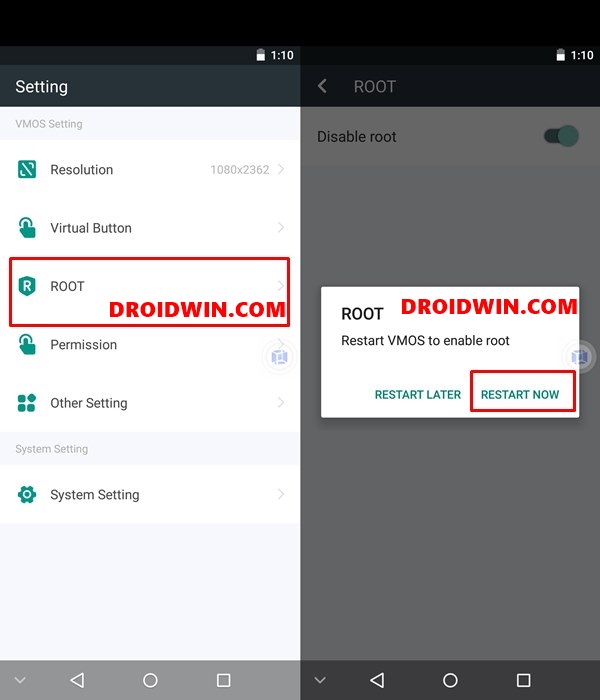
ШАГ 3. Получите root права на Android-устройство без ПК с помощью эмулятора.
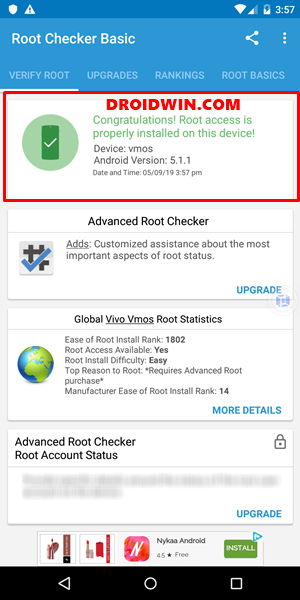
Проверка со снимком экрана
Заключение
Итак, на этом мы завершаем руководство о том, как получить root права на ваше устройство Android без ПК. Единственным недостатком (если его можно так назвать) является тот факт, что он основан на Android Lollipop. Для меня это скрытое благословение, поскольку большинство приложений теперь вызывают конфликты с версиями Android 10 или более поздними. Но теперь они работают без каких-либо проблем как таковых. Одним из таких примеров является приложение Xposed Installer.
Начиная с Android 9.0 Pie, вам потребуется пара модулей Magisk, чтобы сделать его совместимым. Но для его запуска внутри VMOS ничего как такового не требовалось. Добавьте к этому тот факт, что все происходит внутри самого эмулятора и не оказывает никакого влияния как такового на ваше устройство, о большем мы и просить не могли. На этой ноте сообщите нам свое мнение об этом в разделе комментариев ниже. А поскольку стабильная сборка Android 11 уже запущена, вот несколько статей, которые могут быть полезны нашим читателям:
Подготовка
Если вы собираетесь включить Root-доступ на «Андроид», то для начала стоит подготовить свое устройство к этой процедуре. Это позволит избежать потери важных данных, таких как контакты, пароли, рабочие файлы, какие-то заметки и прочее.
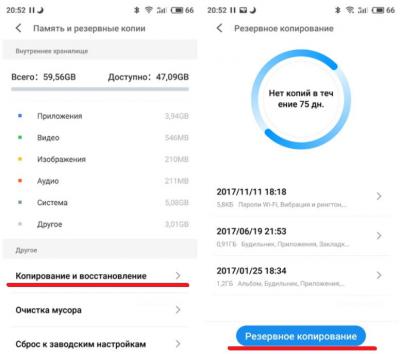
Перед рутированием устройства обязательно сделайте резервную копию важной для вас информации на внешний носитель. Эту процедуру можно выполнить как посредством специализированного софта, так и вручную местными средствами.
Создание резервной копии (рассмотрим на «Андроид 6.х»):
Также позаботьтесь о том, чтобы ваш гаджет был заряжен как минимум на 80%. Если процесс получения прав суперпользователя прервется по причине севшей батареи, то есть отключения девайса, то вероятность «окирпичивания» вашего устройства вырастает в разы.
Последствия получения прав администратора
Но перед тем как установить Root-доступ на «Андроид» стоит знать, что вы можете причинить вред не только вашему гаджету, но и добавить себе головной боли.
Возможные последствия получения рут-прав:
Так что, прежде чем включить Root-доступ на «Андроид» сто раз подумайте, а действительно ли вам это нужно? Вполне возможно, что для реализации поставленных задач найдутся какие-то специализированные приложения или другие инструменты, которые не затрагивают системные файлы платформы.
Получение прав администратора с ПК
Продвинутые пользователи считают рутирование через персональный компьютер более надежным, да и вероятность успешного получения прав администратора в этом случае выше. Судя по отзывам, программу Kingo Android Root можно назвать самым популярным, а вместе с тем и эффективным инструментом.
Разработчики данного софта занимаются поиском уязвимостей платформы «Андроид», так что дело они свое знают, и какие-то серьезные промашки за ними замечены не были. Найти программу можно на их официальном ресурсе.
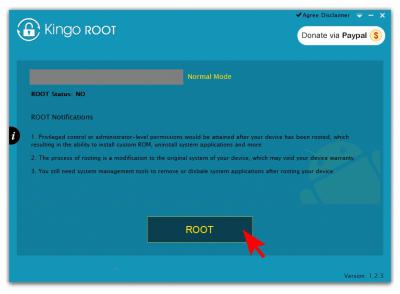
Программа работает с большим перечнем смартфонов, планшетов, ТВ-приставок и других устройств под управлением платформы «Андроид». Если же утилита не смогла определить модель вашего девайса или нужных драйверов не нашлось, то в этом случае стоит поискать фирменное приложение от производителя для синхронизации. Найти его можно на официальном сайте бренда. Если же у вас ультрабюджетное noname-устройство из Китая, то лучше получать права администратора первым способом, то есть непосредственно с телефона.
Особенности программы
Дело в том, что утилита использует разные и не всегда совместимые один с другим алгоритмы рутирования. То есть они выполняются поочередно. Повторный запуск программы вполне может быть более успешным.

Также многие задаются вопросом: «А где найти Root-доступ на «Андроиде»?». Для того чтобы узнать, рутировано ваше устройство или нет, достаточно запустить KingRoot и на главном окне должна появится одна из надписей – Root access is unavailable или Root Succeeded. В первом случае права администратора не установлены, а во втором – успешно получены.
Особенности процедуры
Также нелишним будет в настройках разрешить установку приложений из неизвестных источников. Если вы собираетесь включить Root-доступ на «Андроид» через персональный компьютер, то необходимо активировать режим отладки по USB.
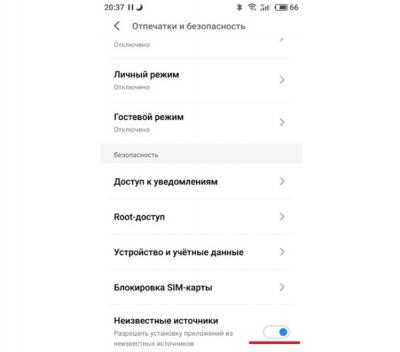
Установка из неизвестных источников:
Режим отладки по USB:
Зачем нужны Root, или права суперпользователя?
Подобные права необходимы для получения полного доступа к системе и ее файлам. Это позволяет модернизировать платформу «Андроид» под ваши нужды для выполнения каких-то специфических задач. Причем речь здесь идет не только о мобильных телефонах и планшетах, но и о других устройствах под управлением этой ОС.
К примеру, если включить Root-доступ для «Андроид» на ТВ-приставке, то вы сможете устанавливать на нее заметно больший перечень приложений: кодеки, менеджеры файлов, игры и прочий ранее недоступный или как-то ограниченный к инсталляции софт.
Возможности рутированного гаджета:
Удаление Root-доступа
Этот раздел также может понадобиться, особенно тем, кто хочет отнести свой гаджет в сервисный центр по гарантии, или если после рутирования появились какие-то серьезные проблемы в работе устройства. Для удаления прав администратора нам понадобится программа SuperSU. Найти ее можно на «Плей Маркете».
Получение прав администратора с мобильного устройства
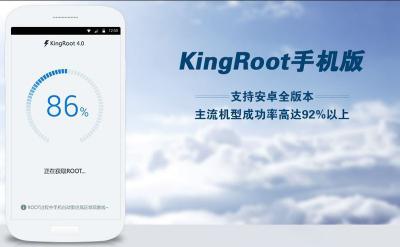
Данное приложение совместимо практически со всеми популярными марками смартфонов. Разработчик заверяет, что шанс «окирпичивания» устройства при использовании его софта крайне мал – порядка 0,1 %. Судя по отзывам пользователей, так оно и есть: на сотню юзеров только один или два жаловались на полностью испорченный гаджет. Да и то после разбирательств выяснялось, что были нарушены некоторые условия и пункты получения рут-прав.

Иногда могут возникнуть некоторые проблемы при рутировании, вместо надписи об удачном получении прав администратора программа выдает логи с ошибками. На это часто жалуются обладатели гаджетов от «Самсунга». Бренд и его фирменные прошивки обеспечивают более надежную защиту системы от подобного рода «проникновений», поэтому программу можно попробовать запустить еще раз.
Как получить рут-права?
Из нашей статьи вы узнаете, как получить Root-доступ на «Андроид» и какие инструменты для этого понадобятся. Разберем основные этапы данной процедуры и приведем несколько полезных советов. Последние помогут избежать критичных ошибок.
В качестве «подопытного» мы возьмем один из самых популярных гаджетов среднеценового сегмента – «Ксиоми Нот 3», включить Root-доступ на «Андроид» попробуем именно на нем. Но для начала проведем краткий ликбез, который для новичков явно не будет лишним.


