
- Driver klhk для устройства root system 0001
- Что значит «сбой загрузки драйвера driverwudfrd»?
- Как исправить данный сбой
- Заключение
- ROOT\NET
00 — что это за драйвер/устройство?
- ROOT\NET
00 — что это такое?
- [Решено] HIDCLASS. SYS. Быстро и легко!
- 2 Исправления для HIDCLASS. SYS
- Исправление 1. Обновите драйверы
- Исправление 2: Запустите SFC
- Исправить HIDCLASS. sys не удалось Ошибка синего экрана
- Вариант 1. Обновите, откатите или отключите соответствующие драйверы устройств.
- Вариант 2. Проверьте наличие несовместимых устройств.
- Вариант 3. Попробуйте запустить утилиту ChkDsk.
- Вариант 4 — Попробуйте проверить память на наличие ошибок
- Вариант 5 — Запустите средство проверки системных файлов
- Проблема загрузки драйвера driver klhk
- Что означает ошибка root system 0001?
- Возможные причины ошибки загрузки драйвера driver klhk
- Как исправить ошибку загрузки драйвера driver klhk?
- Проверка наличия драйвера driver klhk в системе
- Установка драйвера driver klhk вручную
- Когда следует обратиться к специалисту?
- Вопрос-ответ
- Почему компьютер не может загрузить драйвер driver klhk для устройства root system 0001?
- В чем может быть причина ошибки «Не удается загрузить драйвер driver klhk для устройства root system 0001»?
- Как исправить ошибку «Не удается загрузить драйвер driver klhk для устройства root system 0001»?
- Какие проблемы могут возникнуть при загрузке драйвера driver klhk для устройства root system 0001?
- Как проверить, установлен ли драйвер driver klhk для устройства root system 0001 на компьютере?
- Какие еще способы решения проблемы с драйвером driver klhk для устройства root system 0001?
- Сбой загрузки драйвера \Driver\WUDFRd для устройства — Решение
- Что значит данная ошибка
- Как исправить данный сбой
- Заключение
- Не удалось загрузить драйвер WudfRd для устройства с идентификатором события 219.
- Решение 1. Переустановите драйверы USB-контроллера
- Решение 2. Обновление других драйверов
- Решение 3. Запустите обновления Windows
- Решение 4. Проверка источника питания
Driver klhk для устройства root system 0001
При работе ОС Виндовс 10 пользователь может столкнуться с внезапным «вылетом» данной системы, проявляющимся в её зависании или перезагрузке. При анализе логов в событиях выясняется, что причиной ошибки является «Сбой загрузки драйвера DriverWUDFRd для устройства XXXXX». Вместо ХХХХХ может стоять любое устройство, но наиболее часто проблемным оказывается какой-либо USB-девайс (к примеру, стандартный флеш-накопитель). Ниже я разберу, что это за дисфункция, и как её можно исправить.
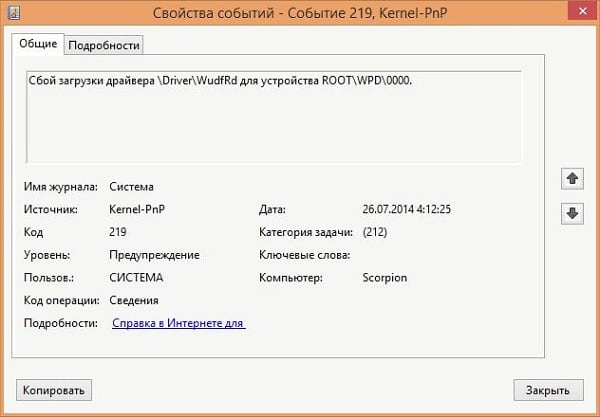 Лог о возникшей дисфункции
Что значит «сбой загрузки драйвера driverwudfrd»?
Ошибка driverwudfrd обычно вызвана каким-либо несовместимым (конфликтным) драйвером, установленным в пользовательской системе. При переходе с более ранних ОС на Виндовс 10 система вместо прежнего корректного драйвера может установить свой аналог от Майкрософт, который и будет вызывать конфликт имеющихся в системе устройств.
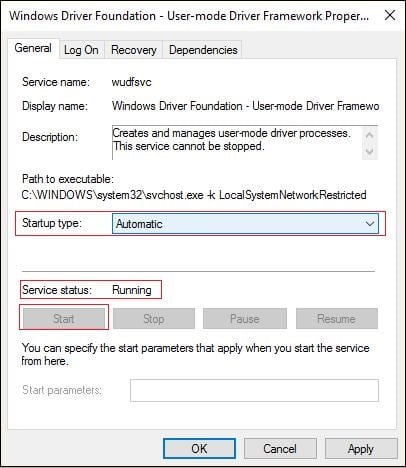
В других случаях указанная ошибка появляется из-за отключения (проблем с запуском) службы «Windows Driver Foundation», ответственной за работу с системными драйверами.
Также данная ошибка часто связана с ЮСБ-устройствами, подключаемыми к данному ПК (Event ID 219). Драйвер для такого устройства может работает некорректно, и вызывать рассматриваемую мной дисфункцию.
Как исправить данный сбой
Чтобы избавиться от ошибки «Сбой загрузки драйвера DriverWUDFRd для устройства XXXXX» выполните следующее:
- Установите все требуемые апдейты для вашей ОС. Без установки необходимых обновлений изложенные далее шаги могут оказаться неэффективными;
- Переустановите все контроллеры ЮСБ. Перейдите в «Диспетчер устройств», для чего нажмите на Win+R, наберите там devmgmt.msc и нажмите ввод. В перечне устройств найдите «Контроллеры USB», дважды кликлите на них для раскрытия ветки, и последовательно удалите здесь каждое устройство ЮСБ с помощью клика на ПКМ и выбора «Удалить устройство».
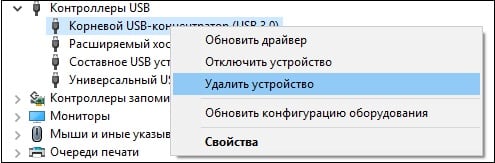
После удаления всех указанных устройств перезагрузите ваш PC, и понаблюдайте, будет ли проявлять себя данная ошибка. Если да – тогда идём дальше;
Проверьте, нет ли в Диспетчере устройств каких-либо девайсов, отмеченных восклицательным знаком. Если таковые имеются, необходимо установить для них необходимые драйвера. Это можно сделать как переходом на сайт разработчика данного устройства и скачиванием оттуда соответствующего драйвера (код драйвера можно узнать перейдя в свойства драйвера, вкладку «Сведения», и выбором параметра « >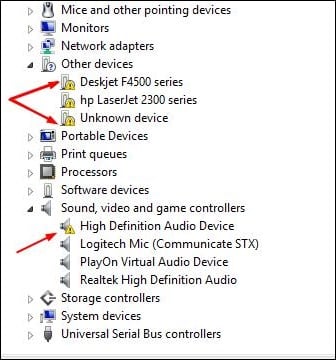
Заключение
Рассматриваемая в данной статье ошибка обычно вызвана некорректной работой драйвера одного из устройств, подключаемого через ЮСБ. Среди перечисленных решений наиболее эффективным считается перевод в автоматический режим службы «Windows Driver Foundation». Если же данное решение не помогло (или указанная служба у вас отсутствует) попробуйте другие перечисленные выше способы, позволяющие исправить ошибку сбоя загрузки драйвера DriverWUDFRd» на вашем PC.
ROOT\NET\0000 — что это за драйвер/устройство?
 Приветствую. При установке драйверов либо при установке нового оборудования в компьютер — может появиться неопознанное устройство. При попытке найти драйвер — оказывается такого оборудования не существует.
ROOT\NET\0000 — что это такое?
ROOT\NET\0000 — неизвестное устройство, в сведениях которого информации никакой нет (ID отсутствует). Может появиться например при неудачной установке оборудования, например адаптера Wi-Fi.
NET в названии говорит что это сетевое оборудование.
Из-за данного устройства могут иногда отключаться другие.
Можно попробовать вручную удалить и выполнить перезагрузку.

В свойствах нет информации о поставщике драйверов, дате разработки, версии, цифровой подписи — ничего нет:

Можно попробовать вручную удалить через реестр:
- Зажмите Win + R, появится окошко Выполнить, вставьте команду regedit > OK.
- Откроется редактор реестра — слева разделы, справа — параметры.
- Откройте раздел: HKEY_LOCAL_MACHINE\SYSTEM\CurrentControlSet\Enum\ROOT\NET
- В разделе найдите 0000. Удалите. При наличии других похожих неизвестных устройств — также могут быть разделы 0001, 0002, их тоже можно удалить (при условии что в диспетчере есть еще неизвестное оборудование). Перед удалением раздела — нужно нажать правой кнопкой > разрешения > сделать себя владельцем, предоставив полные права.
- Таким образом удалите остатки неудачной регистрации оборудования. Остальные остатки в виде файлов — никак не грузят систему и не могут создать проблем, так как лежат просто на диске.

При ошибке удаления — попробуйте из безопасного режима (Safe Mode).
Также можно попробовать удалить целый раздел NET — как понимаю, тогда удалятся все сетевое оборудование, а после перезагрузки — восстановятся (так как в реестре только записи, не драйвера).
Кстати у вас также может быть неизвестные устройства ptun0901/tap0901 — появляются после использования софта активации ПО.
Маловероятно, но если хотите реально попробовать установить драйвер — можно воспользоваться бесплатной утилитой DevID Agent:

Мое мнение — одна их качественных, которая сканирует ПК на неизвестное оборудование и сама пытается найти на них драйвера.
Попробуйте еще удалить 0000 в этом разделе реестра:

По поводу разрешений раздела. Имеется ввиду если нажать правой кнопкой по разделу > пункт разрешения:

Далее нужно добавить себя, как пользователя и в колонке Разрешить чтобы стояли все галочки:

Мини-инструкция: нажимаем в окошке Добавить > Дополнительно > Поиск > два раза по своей учетной записи > OK > в колонке Разрешить ставим все галочки > нажимаем OK. Должен признаться что у меня все равно выскакивала ошибка при удалении, однако в итоге, содержимое — удалялось!
[Решено] HIDCLASS. SYS. Быстро и легко!

2 Исправления для HIDCLASS. SYS
- Обновите драйверы (почти всегда исправляет проблема)
- Запустите SFC
Исправление 1. Обновите драйверы
Эта проблема может возникнуть, если вы используете неправильные/устаревшие драйверы устройств, особенно драйвер USB. Поэтому вам следует обновить драйверы, чтобы увидеть, решит ли это вашу проблему. Если у вас нет времени, терпения или навыков для обновления драйвера вручную, вы можете сделать это автоматически с помощью Driver Easy .
Driver Easy автоматически распознает вашей системе и найдите для нее подходящие драйверы. Вам не нужно точно знать, в какой системе работает ваш компьютер, вам не нужно беспокоиться о неправильном драйвере, который вы будете загружать, и вам не нужно беспокоиться об ошибке при установке.
Вы можете обновлять драйверы автоматически с помощью FREE или Pro версии Driver Easy. Но с версией Pro требуется всего 2 шага (и вы получаете полную поддержку и 30-дневную гарантию возврата денег):
- Загрузить и установите Driver Easy.
- Запустите Driver Easy и нажмите кнопку Сканировать сейчас . Затем Driver Easy просканирует ваш компьютер и обнаружит все проблемные драйверы.
- Нажмите Обновить все , чтобы автоматически загрузить и установить правильную версию ВСЕХ драйверов, которые отсутствуют или устарели в вашей системе (для этого требуется Pro версия — вам будет предложено выполнить обновление, когда вы нажмете «Обновить все»).
Вы также можете нажать Обновить , чтобы сделать это бесплатно, если хотите, но частично вручную.
Исправление 2: Запустите SFC
Иногда проблема HIDCLASS.SYS возникает, если ваши системные файлы повреждены. Поэтому вам следует запустить SFC (средство проверки системных файлов), встроенный инструмент Windows для сканирования и восстановления повреждений в системных файлах Windows, если он их обнаружит.
Вот как это сделать:
Нажмите Да , когда будет предложено подтвердить.
SFC потребуется некоторое время, чтобы заменить поврежденные системные файлы новыми, если они обнаружены, поэтому проявите терпение. ?
Исправить HIDCLASS. sys не удалось Ошибка синего экрана
Если вы пытались распечатать некоторые документы, но вместо этого столкнулись с ошибкой синего экрана HIDCLASS.SYS, то вы попали в нужное место, поскольку этот пост поможет вам исправить любые ошибки синего экрана, связанные с файлом HIDCLASS.SYS. HIDCLASS.SYS — это файл драйвера операционной системы Windows. Устройство HID или человеко-машинного интерфейса включает клавиатуры, мыши и другие устройства ввода.
HIDCLASS.SYS — это важный файл системного драйвера, который отвечает за подключение различных типов устройств по всей системе, включая функции, с помощью которых текстовый процессор может получить доступ к принтеру для печати документов. Этот файл относится к категории драйверов устройств режима ядра, и если драйвер не работает, это может привести к ошибке Stop. С файлом HIDCLASS.SYS связано множество Stop-ошибок, например:
- KMODE ИСКЛЮЧЕНИЕ НЕ ОБРАЩАЕТСЯ
- ИСКЛЮЧЕНИЕ СЕРВИСНОЙ СИСТЕМЫ
- НЕПРЕРЫВНОСТЬ ПИТАНИЯ ВОДИТЕЛЯ
- СБОЙ СТРАНИЦЫ В НЕПРЕРЫВНОЙ ОБЛАСТИ
- НЕИСПРАВНОСТЬ ИСТОЧНИКА СИСТЕМЫ
- НАРУШЕНИЕ ВОДИТЕЛЯ IOMANAGER НАРУШЕНИЕ
- IRQL НЕ МЕНЬШЕ РАВЕН
Исправления ошибок синего экрана, связанных с файлами HIDCLASS.SYS, довольно просты, но перед тем, как устранять проблему с помощью этих исправлений, убедитесь, что вы сначала загрузили компьютер в безопасном режиме с загрузкой сетевых драйверов. После этого воспользуйтесь этими советами:
Вариант 1. Обновите, откатите или отключите соответствующие драйверы устройств.
Чтобы исправить ошибку HIDCLASS.SYS, вы также можете попробовать выполнить откат, обновить или отключить соответствующие драйверы устройств.
- Откройте Диспетчер устройств из меню Win X.
- Затем найдите драйверы устройств, особенно те, которые находятся в разделах Драйверы клавиатуры, мыши, USB и HID.
- Затем щелкните их правой кнопкой мыши, чтобы открыть Свойства.
- После этого перейдите на вкладку «Драйвер» и нажмите кнопку «Удалить устройство».
- Следуйте опции экрана, чтобы полностью удалить его.
- Наконец, перезагрузите компьютер. Это просто переустановит драйверы устройства автоматически.
Примечание: Вы можете установить специальный драйвер на свой компьютер, если он у вас есть, или вы также можете найти его прямо на веб-сайте производителя. С другой стороны, если вы только что обновили драйверы устройства, вам необходимо откатить драйверы до их предыдущих версий или отключить их.
Вариант 2. Проверьте наличие несовместимых устройств.
Следующее, что вы можете сделать для устранения ошибки Stop HIDCLASS.SYS, — это подключить и отключить все оборудование, подключенное к вашему компьютеру. Это поможет вам определить, какое из оборудования вызывает всплывающую ошибку. Вы также будете знать, какие драйверы оборудования или что-то еще, что может вызывать эту ошибку, включая внешние устройства, такие как мышь, клавиатура, принтер, а также внутренние компоненты, такие как видеокарта и т. Д.
Вариант 3. Попробуйте запустить утилиту ChkDsk.
Запуск утилиты ChkDsk также может помочь вам устранить любые ошибки Blue Screen, связанные с файлом HIDCLASS.SYS. Чтобы запустить этот инструмент, выполните следующие действия:
- Сначала откройте «Этот компьютер» и щелкните правой кнопкой мыши раздел операционной системы Windows.
- Далее нажмите «Свойства» и перейдите на вкладку «Инструменты».
- Затем нажмите «Проверить» в разделе «Проверка ошибок».
- После этого откроется новое мини-окно, а затем нажмите «Сканировать диск», чтобы он сканировал раздел жесткого диска на наличие ошибок, а затем перезагрузите компьютер.
Вариант 4 — Попробуйте проверить память на наличие ошибок
- Нажмите клавиши Win + R, чтобы открыть Run и введите ехе и нажмите Enter, чтобы открыть средство диагностики памяти Windows.
- После этого он даст два варианта, таких как:
- Перезапустите сейчас и проверьте наличие проблем (рекомендуется)
- Проверьте проблемы при следующем запуске компьютера
- После перезагрузки компьютера выполните базовое сканирование, или вы также можете воспользоваться опциями «Advanced», такими как «Test mix» или «Pass count». Просто нажмите клавишу F10, чтобы начать тестирование.
Примечание: После того, как вы выберете эту опцию, ваш компьютер перезагрузится и проверит наличие проблем с памятью. Если он обнаружит какие-либо проблемы, он автоматически их исправит.
Вариант 5 — Запустите средство проверки системных файлов
Средство проверки системных файлов или SFC — это встроенная командная утилита, которая помогает восстанавливать как поврежденные, так и отсутствующие файлы. Он заменяет плохие и поврежденные системные файлы хорошими системными файлами. Чтобы запустить команду SFC, выполните действия, указанные ниже.
- Введите «cmd» в поле «Начать поиск» и щелкните правой кнопкой мыши соответствующий результат поиска.
- Затем выберите «Запуск от имени администратора», чтобы открыть командную строку с правами администратора.
- После открытия командной строки введите ПФС / SCANNOW
Команда запустит сканирование системы, которое займет несколько секунд, прежде чем завершится. Как только это будет сделано, вы можете получить следующие результаты:
- Защита ресурсов Windows не обнаружила нарушений целостности.
- Защита ресурсов Windows обнаружила поврежденные файлы и успешно восстановила их.
- Windows Resource Protection обнаружила поврежденные файлы, но не смогла исправить некоторые из них.
- Теперь перезагрузите компьютер и посмотрите, исправлена ли ошибка Blue Screen или нет.
Ошибка «Не удается загрузить драйвер driver klhk для устройства root system 0001» может возникнуть в процессе работы компьютера под управлением операционной системы Windows. Эта ошибка означает, что операционная система не может подключить устройство, для которого требуется драйвер klhk.
Драйвер klhk является частью программного обеспечения Kaspersky Endpoint Security и необходим для работы сетевой карты. Если драйвер не может быть загружен, то сетевая карта не будет работать должным образом.
В этой статье мы рассмотрим возможные причины ошибки и дадим рекомендации, как ее исправить, чтобы восстановить нормальную работу сетевой карты.
Проблема загрузки драйвера driver klhk
Не удается загрузить драйвер driver klhk для устройства root system 0001 – это сообщение о проблеме, которая может возникнуть на компьютере пользователя.
Причиной этой проблемы может быть несколько, в том числе: отсутствие или повреждение драйвера, неполадки в системе, неверное обновление драйверов и другие. Как следствие, компьютер может работать медленно, программа может не загрузиться, появятся ошибки и другие неприятности.
Чтобы решить эту проблему, необходимо провести ряд мероприятий. В первую очередь, следует обновить драйверы с помощью специальной программы или вручную поставить последнюю версию драйвера, предназначенную для данной операционной системы.
Также можно проверить систему на наличие вирусов и других вредных программ, с помощью антивируса. В случае обнаружения угроз, следует удалить их.
Если эти методы не помогают, лучше обратиться к специалисту в этой области.
В конце, чтобы избежать подобных проблем в будущем, необходимо регулярно обновлять драйверы и операционную систему и соблюдать элементарные меры безопасности в интернете.
Что означает ошибка root system 0001?
Ошибка «root system 0001» может возникать при попытке загрузить драйвер klhk для определенного устройства в операционной системе. Эта ошибка указывает на проблему с установкой драйвера.
В частности, root system 0001 обычно происходит, когда операционная система не распознает устройство, для которого устанавливается драйвер klhk. Это может произойти, если устройство не подключено к компьютеру или если драйвер не совместим с версией операционной системы.
Чтобы исправить эту ошибку, необходимо установить правильную версию драйвера klhk, совместимую с операционной системой и устройством. Также стоит проверить, правильно ли вы подключили устройство к компьютеру и проверить его наличие в диспетчере устройств. Если проблема не устранена, стоит обратиться к производителю устройства или к разработчикам драйвера для получения дополнительной помощи.
Возможные причины ошибки загрузки драйвера driver klhk
1. Проблемы совместимости драйвера с операционной системой
Один из наиболее очевидных факторов, которые могут вызывать ошибки загрузки драйвера, связан с его несовместимостью с текущей операционной системой. Некоторые старые драйверы, которые были разработаны для более старых версий операционной системы Windows, могут не работать со свежими версиями ОС.
2. Битые файлы драйвера при установке или обновлении
Еще один фактор, который может привести к ошибкам загрузки драйвера, это битые файлы, которые могут возникнуть в процессе установки или обновления драйвера. Если какой-то файл драйвера был поврежден или испорчен, работа драйвера может быть нарушена.
3. Неправильно установленное оборудование
Некоторые ошибки загрузки драйвера могут быть связаны с неуместным устройством, к которому он прикреплен. Например, если устройство не было установлено правильно, это может привести к тому, что драйвер не сможет нормально функционировать.
4. Нарушение работы драйвера из-за других программ
Иногда ошибки загрузки драйвера могут быть вызваны другими программами, которые также могут вмешиваться в работу драйвера. Возможно, другой драйвер или программа конфликтуют с устройством, который вы пытаетесь использовать, и поэтому драйвер не может загрузиться.
5. Другие факторы, которые могут повлиять на работу драйвера
Некоторые другие факторы могут повлиять на работу драйвера, включая вирусы или злонамеренное ПО, чрезмерно забитый компьютер, а также устаревшие версии драйверов или пакетов обновлений.
Как исправить ошибку загрузки драйвера driver klhk?
Ошибка загрузки драйвера driver klhk может возникать из-за разных причин, но в большинстве случаев это связано с проблемами в системе. Если вы столкнулись с этой ошибкой, есть несколько способов ее исправить:
- Переустановка драйвера: попробуйте удалить текущий драйвер и установить его заново. Для этого зайдите в меню «Устройства и принтеры», найдите нужное устройство и выберите «Удалить». Затем подключите устройство заново и дождитесь автоматической установки драйвера.
- Обновление системы: проверьте наличие обновлений для системы и установите их, если есть новые версии. Это может решить проблемы совместимости драйверов.
- Выполнение проверки на вирусы: возможно, ваша система заражена вредоносным ПО, которое мешает правильной установке драйверов. Сканируйте компьютер антивирусной программой.
- Обращение к технической поддержке: если ничего не помогает, обратитесь за помощью к разработчику драйвера или к производителю устройства.
Важно следить за обновлениями системы и драйверов, чтобы избежать проблем с совместимостью. Также рекомендуется регулярно сканировать компьютер на вирусы и следить за здоровьем системы в целом.
Проверка наличия драйвера driver klhk в системе
Если вы столкнулись с проблемой загрузки драйвера driver klhk для устройства root system 0001, то стоит проверить его наличие в системе. Для этого можно воспользоваться инструментом «Диспетчер устройств».
Откройте Диспетчер устройств, найдите раздел «Системные устройства» и раскройте его. Если в списке устройств есть «Root system 0001», щелкните по нему правой кнопкой мыши и выберите «Свойства». В открывшемся окне выберите вкладку «Драйвер» и проверьте, указывает ли пункт «Провайдер драйвера» на наличие драйвера klhk.
Если драйвера klhk нет в системе, попробуйте обновить его через Диспетчер устройств. Для этого щелкните правой кнопкой мыши на устройстве root system 0001 и выберите «Обновить драйвер». Выберите опцию «Автоматический поиск драйвера в Интернете» и дождитесь завершения процесса.
Если же обновление драйвера не помогло, попробуйте загрузить и установить драйвер klhk с официального сайта производителя вашего устройства. Возможно, драйвер был удален из системы или по какой-то причине не установился корректно.
Установка драйвера driver klhk вручную
Если при попытке загрузить драйвер driver klhk для устройства root system 0001 возникают ошибки, необходимо попробовать установить его вручную.
Затем нужно найти в меню «Устройства и принтеры» пункт «Управление устройствами вручную» и выбрать нужное устройство. Нажимаем правой кнопкой мыши и выбираем «Свойства».
В открытом окне выбираем вкладку «Драйвер» и нажимаем кнопку «Обновить драйвер». Выбираем вариант «Установка драйвера вручную», указываем путь к файлу драйвера и нажимаем «Далее».
Если все прошло успешно, драйвер будет установлен и устройство будет готово к работе.
Когда следует обратиться к специалисту?
В случае ошибок и проблем с установкой драйвера klhk:
Если вы столкнулись с ошибками при установке драйвера klhk, то сперва попробуйте решить проблему самостоятельно, посмотрев в интернете соответствующие форумы и общаясь с опытными пользователями. Однако, если проблема не решается, и вы не уверены в своих силах, то лучше обратиться к специалисту.
Только профессиональный специалист сможет диагностировать проблему, найти ее корень и быстро решить ее. Кроме того, специалисты могут предложить альтернативные решения, если они есть, и предупредить о других потенциальных проблемах, которые могут возникнуть в процессе установки.
Если вы не уверены в своих действиях:
Если вы не уверены в своих действиях и не знаете, как установить драйвер klhk, то в этом случае также следует обратиться к специалисту. Неверные действия могут привести к серьезным проблемам, которые могут негативно повлиять на работу компьютера. Поэтому, если вы не уверены, что сможете установить драйвер правильно, лучше сразу обратиться за помощью к профессиональному специалисту.
Если вы не знаете, как определить причину проблемы:
Если вы не знаете, как определить причину проблемы, то следует обратиться к специалисту. Возможно, проблема не связана напрямую с драйвером klhk, и решить ее может быть не так просто. Специалисты могут провести комплексную диагностику и исследование, чтобы выяснить, что пошло не так и как решить проблему.
Вопрос-ответ
Почему компьютер не может загрузить драйвер driver klhk для устройства root system 0001?
Возможно, драйвер отсутствует или устарел, либо есть проблемы с обновлением драйвера.
В чем может быть причина ошибки «Не удается загрузить драйвер driver klhk для устройства root system 0001»?
Ошибки могут быть связаны с проблемами в работе реестра, заражением вирусами, неправильным обновлением драйверов других устройств.
Как исправить ошибку «Не удается загрузить драйвер driver klhk для устройства root system 0001»?
Первым шагом можно попробовать обновить драйвер, затем проверить реестр и выявить возможную проблему. Если это не помогло, нужно проверить компьютер на вирусы и выполнить резервное копирование данных, а затем переустановить операционную систему или обратиться к специалистам.
Какие проблемы могут возникнуть при загрузке драйвера driver klhk для устройства root system 0001?
Может возникнуть ошибка загрузки драйвера, система может работать медленно или нестабильно, могут появляться ошибки при запуске устройства.
Как проверить, установлен ли драйвер driver klhk для устройства root system 0001 на компьютере?
Для этого нужно перейти в «Управление устройствами» и проверить, есть ли в списке устройств root system 0001. Если он есть, нужно проверить наличие драйвера.
Какие еще способы решения проблемы с драйвером driver klhk для устройства root system 0001?
Можно попробовать сделать откат системы до более стабильного состояния, использовать специальные программы по очистке системы и реестра, а также обновить другие драйверы устройств на компьютере.
Сбой загрузки драйвера \Driver\WUDFRd для устройства — Решение
При работе ОС Виндовс 10 пользователь может столкнуться с внезапным «вылетом» данной системы, проявляющимся в её зависании или перезагрузке. При анализе логов в событиях выясняется, что причиной ошибки является «Сбой загрузки драйвера \Driver\WUDFRd для устройства XXXXX». Вместо ХХХХХ может стоять любое устройство, но наиболее часто проблемным оказывается какой-либо USB-девайс (к примеру, стандартный флеш-накопитель). Ниже я разберу, что это за дисфункция, и как её можно исправить.
Что значит данная ошибка
Ошибка driver\wudfrd обычно вызвана каким-либо несовместимым (конфликтным) драйвером, установленным в пользовательской системе. При переходе с более ранних ОС на Виндовс 10 система вместо прежнего корректного драйвера может установить свой аналог от Майкрософт, который и будет вызывать конфликт имеющихся в системе устройств.
В других случаях указанная ошибка появляется из-за отключения (проблем с запуском) службы «Windows Driver Foundation», ответственной за работу с системными драйверами.
Также данная ошибка часто связана с ЮСБ-устройствами, подключаемыми к данному ПК (Event ID 219). Драйвер для такого устройства может работает некорректно, и вызывать рассматриваемую мной дисфункцию.
Как исправить данный сбой
Чтобы избавиться от ошибки «Сбой загрузки драйвера \Driver\WUDFRd для устройства XXXXX» выполните следующее:
- Установите все требуемые апдейты для вашей ОС. Без установки необходимых обновлений изложенные далее шаги могут оказаться неэффективными;
- Переустановите все контроллеры ЮСБ. Перейдите в «Диспетчер устройств», для чего нажмите на Win+R, наберите там devmgmt.msc и нажмите ввод. В перечне устройств найдите «Контроллеры USB», дважды кликлите на них для раскрытия ветки, и последовательно удалите здесь каждое устройство ЮСБ с помощью клика на ПКМ и выбора «Удалить устройство».
После удаления всех указанных устройств перезагрузите ваш PC, и понаблюдайте, будет ли проявлять себя данная ошибка. Если да – тогда идём дальше;
Заключение
Рассматриваемая в данной статье ошибка обычно вызвана некорректной работой драйвера одного из устройств, подключаемого через ЮСБ. Среди перечисленных решений наиболее эффективным считается перевод в автоматический режим службы «Windows Driver Foundation». Если же данное решение не помогло (или указанная служба у вас отсутствует) попробуйте другие перечисленные выше способы, позволяющие исправить ошибку «Сбой загрузки драйвера \Driver\WUDFRd для устройства» на вашем PC.
Не удалось загрузить драйвер WudfRd для устройства с идентификатором события 219.
Ошибка WudfRd с кодом события 219 обычно запускается после обновления до Windows 10, при обновлении до Windows 10 драйверы также обновляются и применяются Microsoft как часть обновления до Windows 10. при этом некоторые драйверы могут стать несовместимыми с вашим оборудованием, что является одной из причин появления идентификатора события 219. 
В большинстве случаев эта ошибка обычно связана с драйверами USB, неисправным блоком питания и/или несовместимыми драйверами. В этом руководстве я расскажу вам о наиболее распространенных причинах этой ошибки и решениях по их устранению.
Вы можете увидеть следующую ошибку в средстве просмотра событий.
Не удалось загрузить драйвер Driver WudfRd для устройства XXX
Решение 1. Переустановите драйверы USB-контроллера
Прежде чем пытаться найти другие решения, мы сначала попытаемся переустановить Драйверы USB-контроллера. Драйверы для любого устройства — это основные компоненты, которые обмениваются данными между программным и аппаратным обеспечением компьютера. Драйверы передают инструкции от ОС к оборудованию физического контроллера.
Если драйверы повреждены по какой-либо причине, есть вероятность, что вы получите это сообщение об ошибке. Сначала мы перейдем к диспетчеру устройств, а затем попытаемся обновить их, сначала удалив их.
- Удерживайте Windows Key и Нажмите X . В контекстном меню выберите Диспетчер устройств .
- Теперь разверните USB-контроллеры и щелкните правой кнопкой мыши каждый из них, чтобы удалить их.
- После этого перезагрузите компьютер и затем проверьте, регистрирует ли средство просмотра событий ошибку 219. Если это не так, попробуйте следующий метод.
Решение 2. Обновление других драйверов
Если обновление драйверов контроллера не работает, есть вероятность, что другие драйверы устарели и вызывают сообщение об ошибке Не удалось загрузить драйвер . При работе с каким-либо устройством или внешним модулем множество разных драйверов играют роль в обеспечении того, чтобы все работало должным образом.
Решение 3. Запустите обновления Windows
Если оба вышеуказанных решения не работают, мы можем убедиться, что ваша ОС Windows обновлена до последней версии. Windows время от времени выпускает обновления, чтобы представить новые функции, исправить существующие ошибки и добавить совместимость для различных приложений или модулей. Возможно, вы столкнулись с ошибкой Не удалось загрузить драйвер , потому что у вас устаревшая Windows, которая не поддерживает драйвер.
- Нажмите Windows + S, чтобы открыть панель поиска, введите «Обновления Windows» в диалоговом окне и нажмите Enter.
- В меню «Обновить» щелкните на Проверить наличие обновлений .
- Подождите, пока Windows установит все обновления перед перезагрузкой компьютера и проверкой, сохраняется ли ошибка.
Решение 4. Проверка источника питания
Если ни одно из решений не работает, а сообщение об ошибке все еще появляется, возможно, у вас неисправный блок питания. Блоки питания (блоки питания) обеспечивают питание всей вашей системы. Если он колеблется или не обеспечивает полную мощность, драйверы не загрузятся.
Вы можете либо проверить мощность блока питания, если у вас есть оборудование, либо заменить его временным и посмотреть, поможет ли это.


