

Рассмотрим, какие в Kali Linux стандартные (дефолтные) пароли и как их поменять.
- Что такое пароль пользователя root
- Пароль root Ubuntu
- Выводы
- Об авторе
- Ubuntu Linux и пароль учетной записи root
- Старайтесь не вводить sudo каждый раз в Ubuntu Linux
- Как мне войти в систему как пользователь root?
- Итак, какой пароль по умолчанию установлен для Ubuntu Linux?
- Какой в Kali Linux пароль по умолчанию
- Что делать, чтобы сбросить пароль и установить свой
- Суперпользователь в Ubuntu
- Как сменить пароль пользователя в Ubuntu
- Чем опасен root доступ
- Как восстановить пароль root Debian
- Что делать если забыл пароль от root
- Как узнать свой пароль в Linux
- A note about root password on an Ubuntu server/desktop
- Как сменить пароль на root Ubuntu
- Пароль пользователя Kali Linux
- Какой пароль Kali Linux LIVE
- Какой пароль по умолчанию в Kali Linux
- Как войти в Amazon EC2
- Как поменять свой пароль в Kali Linux
- Как поменять пароль для другого пользователя в Kali Linux
- Какой пароль у root в Kali Linux
- Что делать, если забыл пароль от Kali Linux
- Дефолтный пароль Kali Linux в VMware и ARM образах
- Пароль образа Vagrant
- How to disable your root account on Ubuntu
- Understanding passwd command option
- Пароль root Ubuntu
- Как сбросить пароль root ALT Linux
- Какой логин и пароль в Kali Linux
- How to change root password in Ubuntu
- Пароль root в Ubuntu
- Что делать, если забыл пароль в Ubuntu
- Как включить пользователя root в Ubuntu
- Как выполнить команду от имени root
- Пароль root Ubuntu
- Суперпользователь в Ubuntu
- Какая команда позволяет переключиться на учетную запись пользователя root
- Как сделать пользователя root
- Стандартные учётные данные в инструментах
- BeEF-XSS
- MySQL
- PostgreSQL
- Как поменять пароль PostgreSQL
- OpenVAS
- Metasploit-Framework
- Как войти в root ALT Linux
- Что за пользователь root
- Пароль root Ubuntu
- Как узнать пароль администратора на Mac OS
- Как зайти под root Astra Linux
- Какой пароль у root Linux
- Пароль Kali Linux в SSH
- Какой в Kali Linux пароль по умолчанию
- Что делать, чтобы сбросить пароль и установить свой
- Linux стандартный пароль root
- Суперпользователь в Ubuntu
- Как сменить пароль root Debian
- Где хранится пароль в mysql
- Где хранится пароль root
- Как задать пароль root в Ubuntu
- Выводы
- Выводы
- Заключение
- Выводы
- Как авторизоваться под root
Что такое пароль пользователя root
Пароль пользователя root — административный пароль вашей системы Red Hat Enterprise Linux. Вы должны регистрироваться от имени root только для поддержки системы.
Как вы знаете, разработчики Ubuntu имеют свой взгляд на безопасность работы с дистрибутивом. Довольно много дистрибутивов, в том числе Debian, на котором основана Ubuntu, предлагают использовать аккаунт суперпользователя для выполнения различных задач по администрированию системы. Но сейчас такой подход считается небезопасным, поскольку вы можете забыть что работаете от имени суперпользователя и удалить какие-либо важные вещи.
В Ubuntu, как и в других дистрибутивах Linux, реализован свой подход к безопасности работы. В других системах, чтобы выполнять различные административные задачи, требуется авторизоваться под учетной записью администратора (суперпользователя). Разработчики Linux посчитали такой принцип небезопасным, обосновывая это тем, что пользователь может забыть, под каким аккаунтом он авторизован, и удалить важные компоненты системы.
Использовать права суперпользователя возможно и без задания шифровки root. Для этого в Ubuntu ввели команду sudo, позволяющую выполнять операции, требующие прав администратора. Запустив такую операцию, система запросит авторизацию лишь в том случае, если действия производятся под именем обычной учетной записи.

Второй способ более правильный – установить опцию -i для утилиты sudo. Она откроет терминал администратора:
Предпочтительнее использовать именно этот вариант, так как в этом случае все запущенные переменные окружения сохранятся, что зачастую очень важно.
Пароль для учетной записи root следует задать сразу после установки системы. Пароль записи root должен быть известен только системному администратору. Системные администраторы должны выполнять от имени пользователя root только те функции управления, для которых необходимы права доступа root.
- Пароль для учетной записи root следует задать сразу после установки системы.
- Системные администраторы должны выполнять от имени пользователя root только те функции управления, для которых необходимы права доступа root.
- По умолчанию в Ubuntu для учетной записи root не задан пароль.
- Рекомендуемый подход — использовать sudo команду для запуска команд с привилегиями корневого уровня.
- Файл/etc/shadow содержит все ваши зашифрованные пароли, хранящиеся в этом файле, которые доступны для чтения только пользователям root.
- Общий алгоритм сброса root-пароля прост: Перезагрузить сервер. До начала загрузки операционной системы изменить параметры загрузки ядра в меню загрузчика GRUB. Загрузить операционную систему в однопользовательском режиме (single-user mode). Задать новый root-пароль без ввода старого пароля.
- Чтобы включить пользователя root, выберите в строке меню «Правка» > «Включить пользователя root». Затем введите пароль, который следует использовать. Теперь вы можете войти в систему в качестве пользователя root.
- Чтобы использовать терминал пользователя root, наберите «sudo -i» в командной строке.
- Для отключения прямого доступа к учетной записи root внесите изменения в файл /etc/security/user. Укажите в параметре rlogin в записи пользователя root значение false.
Как вы знаете, разработчики Ubuntu имеют свой взгляд на безопасность работы с дистрибутивом. Довольно много дистрибутивов, в том числе Debian, на котором основана Ubuntu, предлагают использовать аккаунт суперпользователя для выполнения различных задач по администрированию системы. Но сейчас такой подход считается небезопасным, поскольку вы можете забыть что работаете от имени суперпользователя и удалить какие-либо важные вещи.
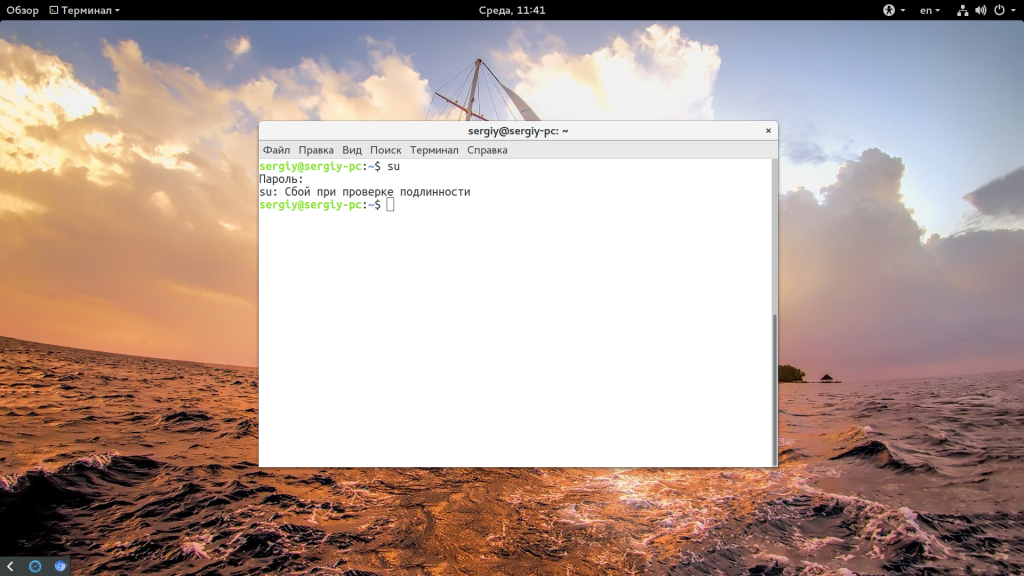
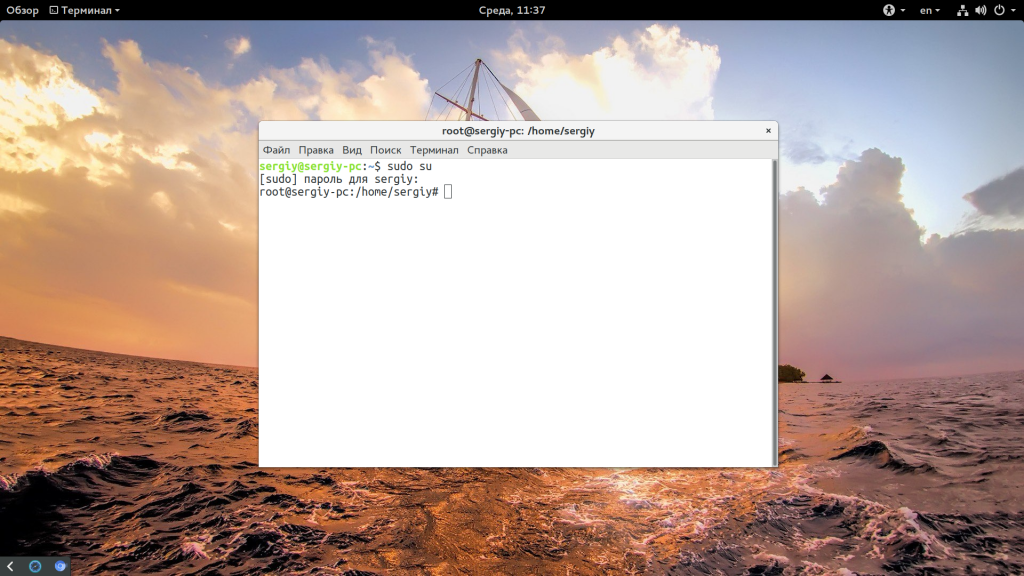
Но есть и более простой и правильный вариант, вы можете использовать опцию -i утилиты sudo чтобы перейти в терминал суперпользователя:
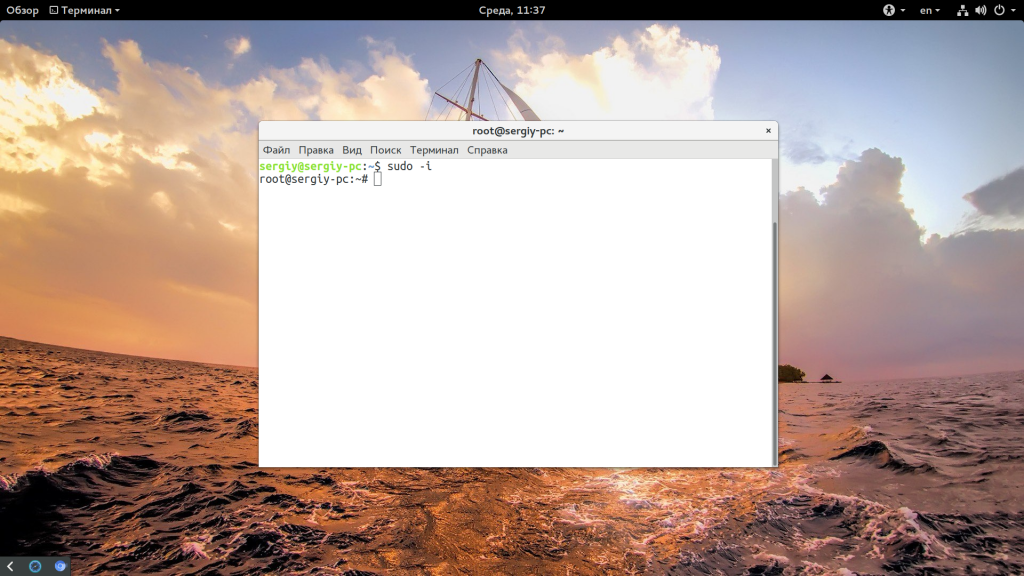
Больше никаких параметров не нужно. Вторая команда предпочтительнее, потому что она позволяет сохранить текущие переменные окружения, что в некоторых случаях будет очень полезно.
Пароль root Ubuntu
Несмотря на приведенные выше способы решения проблемы, вы все еще не можете авторизоваться от имени суперпользователя в TTY или использовать утилиту su без sudo. Если это для вас важно дальше мы рассмотрим как установить пароль root Ubuntu и вернуть полноценного root пользователя. Только это все нужно делать когда у вас есть обычный пользователь и доступ к нему. Сначала смотрим /etc/shadow и убеждаемся, что пароля действительно нет:
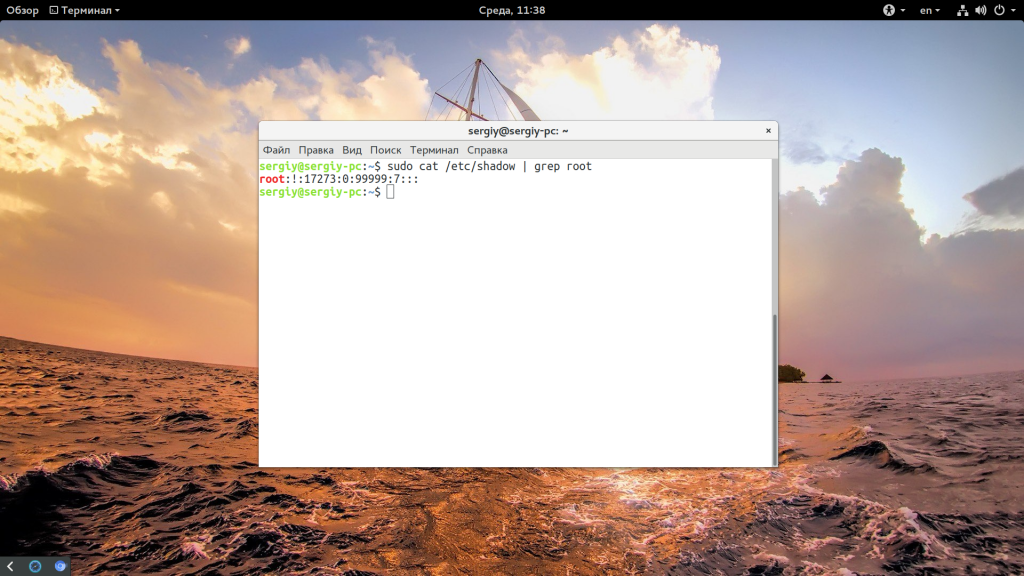
Для установки пароля для root наберите:
sudo passwd root
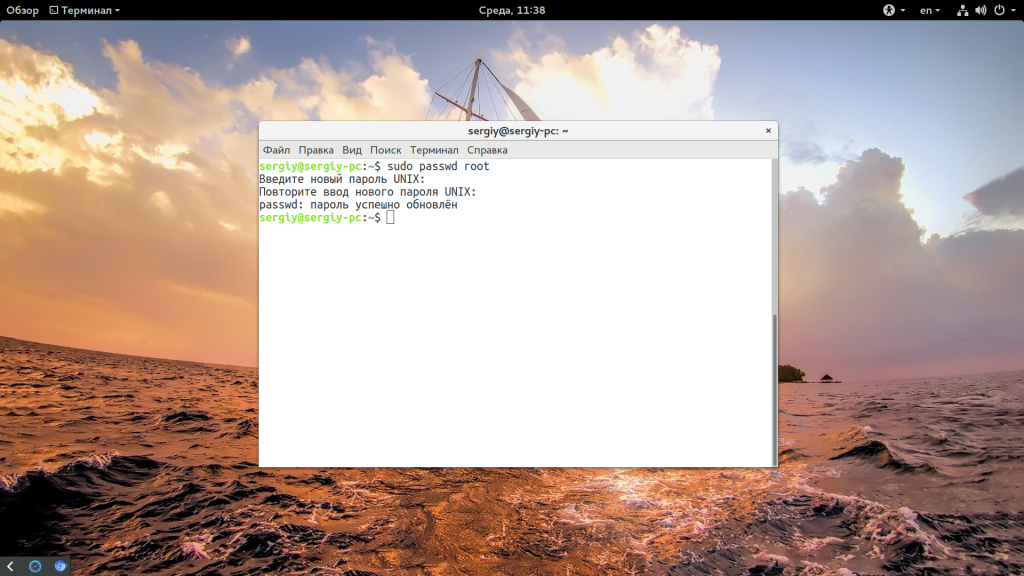
Теперь нужно ввести два раза пароль и готово. Проверяем снова:
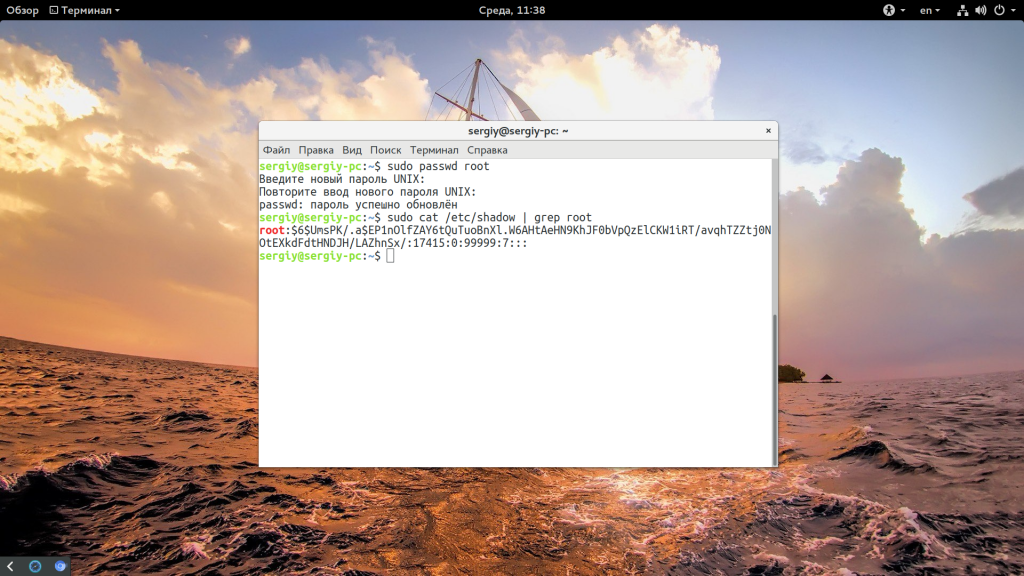
Дальше вы можете использовать команду su для авторизации, авторизоваться от root по ssh и многое другое. Например:
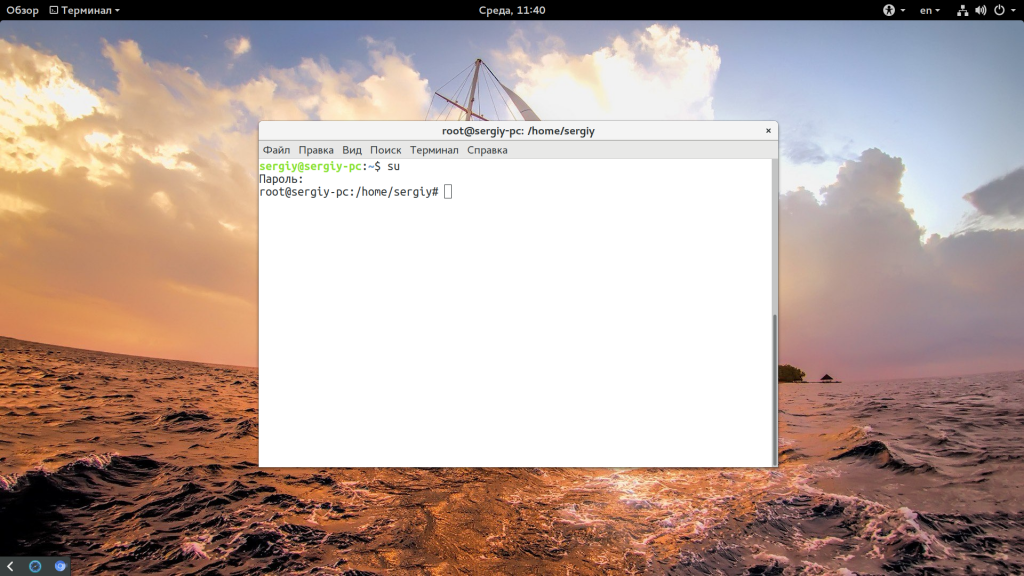
Введите только что полученный пароль и вы попадете в консоль суперпользователя. Только будьте осторожны, поскольку здесь можно случайно что-либо удалить. Используйте аккаунт суперпользователя только для административных задач, не пользуйтесь им постоянно и не запускайте графическое окружение от имени root.
Выводы
Пароль root по умолчанию ubuntu не задан, но вы можете это очень просто исправить чтобы использовать вашу систему так, как вам удобно. Чтобы задать пароль root ubuntu достаточно выполнить только одну команду, но нужно никогда не забывать про осторожность. Если у вас остались вопросы, спрашивайте в комментариях.
Обнаружили ошибку в тексте? Сообщите мне об этом. Выделите текст с ошибкой и нажмите Ctrl+Enter.
Об авторе

Основатель и администратор сайта losst.ru, увлекаюсь открытым программным обеспечением и операционной системой Linux. В качестве основной ОС сейчас использую Ubuntu. Кроме Linux, интересуюсь всем, что связано с информационными технологиями и современной наукой.
Я только что установил Ubuntu Linux.
Но какой пароль по умолчанию для Ubuntu?
Это загадка для большинства пользователей Ubuntu Linux.
Вы не установили пароль root, так что это?
Пользователь root (также известный как суперпользователь) – это пользователь Ubuntu Linux и Unix-подобных систем с полными административными привилегиями (полный доступ).
Поэтому использование учетной записи root для повседневной работы может быть очень опасным, и вы можете повредить свою рабочую систему.
Ubuntu Linux и пароль учетной записи root
По умолчанию корневая учетная запись заблокирована в Ubuntu Linux.
Для запуска всех административных команд используйте команду sudo в Ubuntu.
sudo позволяет разрешенному пользователю выполнять команду от имени суперпользователя или другого пользователя.
Ubuntu настроил вашу учетную запись по умолчанию (созданную во время установки) для запуска всех административных команд.
Например, создайте нового пользователя с именем bar, вам нужно ввести команду sudo следующим образом:
$ sudo adduser bar
Password:
Когда sudo запрашивает пароль, вы должны указать СВОЙ СОБСТВЕННЫЙ пароль.
Другими словами, пароль root не нужен.
Вот еще несколько примеров.
Запуск / остановка / перезапуск служб, хранящихся в каталоге /etc/init.d/
$ sudo /etc/init.d/ssh stop
$ sudo /etc/init.d/networking restart
$ sudo systemctl restart ssh
Старайтесь не вводить sudo каждый раз в Ubuntu Linux
Обратите внимание, что это не рекомендуется до тех пор, пока вы не являетесь экспертом и не знаете, что выводите или делаете:
$ sudo -i
$ sudo -s
Приведенная выше команда запустит /bin/bash как оболочку root, чтобы вы могли ввести команду пользователя root без использования команды sudo.
Как мне войти в систему как пользователь root?
Откройте приложение терминала и просто введите следующую команду sudo
$ sudo bash
$ sudo -s
Укажите ваш пароль, и вы станете пользователем root.
Итак, какой пароль по умолчанию установлен для Ubuntu Linux?
Краткий ответ – никакой.
Учетная запись root заблокирована в Ubuntu Linux.
По умолчанию пароль root для Ubuntu Linux не установлен, и он вам не нужен.
Длинный ответ с официальной вики-страницы:
По умолчанию пароль учетной записи root заблокирован в Ubuntu.
Однако, поскольку учетная запись root физически существует, все равно можно запускать программы с привилегиям уровня root.
Вот где нужен sudo – он позволяет авторизованным пользователям запускать определенные программы от имени пользователя root без необходимости знать пароль пользователя root.
Это означает, что в терминале вы должны использовать sudo для команд, которые требуют привилегий root; просто добавьте sudo ко всем командам, которые вам нужны для запуска от имени пользователя root.
Какой в Kali Linux пароль по умолчанию
Сначала следует определиться, идет ли речь о Live-версии Kali Linux или же используется установленная на жесткий диск система.
Если используется «живой» носитель, то операционная система загружается без установки каких-либо частей на диск. В актуальной версии для входа нужно использовать слово «toor», то есть root, написанный задом наперед, без кавычек.
Другой вопрос, если пароль был забыт уже после установки Kali Linux. Можно попробовать вспомнить, какой пароль был введен при установке. Но не всегда это получается. Подбор пароля наугад – не лучший выход.
Что делать, чтобы сбросить пароль и установить свой
Если пользователь забыл пароль, нужно перезагрузить компьютер. Откроется меню GRUB. В нем есть две строки: обычная загрузка и запуск с настройкой параметров.


Нужно найти строку, в которой есть фрагмент ro (на скриншоте выше курсор указывает как раз на него). Букву «o» следует заменить на «w» — это позволит системе запуститься в режиме записи, чтобы можно было поменять пароль пользователя root.
В конце этой же строки надо через пробел дописать запуск командной строки: « init=/bin/bash».

Далее нажать F10 и подождать, пока Kali Linux загрузится.

В командной строке нужно запустить утилиту passwd. Через пробел нужно указать root.

Утилита предложит ввести новый пароль.
Внимание! Символы не будут показываться, поэтому набирать их нужно аккуратно и без ошибок.

После повторного ввода будет установлен обновленный пароль.
предшествующего загрузке, жмем клавишу — это переводит загрузчик в режим редактирования и на экране появится меню с режимами загрузки.
Если у Вас выставлена загрузка сразу в графику, то необходимо загрузиться с загрузочной дискеты (если она создана) или прямо с установочного диска.
2. Клавишами управления курсора перемещаемся на строчку (или подобную в Вашем дистре)
kernel /vmlinuz-x.x.xx-x.x ro root=/dev/hda2
и нажимаем клавишу
3. Перемещаемся в конец этой строки, ставим пробел, набираем слово
4. Жмем клавишу для загрузки в однопользовательском режиме.
5. В командной строке набираем
6. По приглашению вводим новый пароль и затем опять вводим новый пароль для подтверждения.
7. Перезагружаем систему
Суперпользователь в Ubuntu
Но есть и более простой и правильный вариант, вы можете использовать опцию -i утилиты sudo чтобы перейти в терминал суперпользователя:
Больше никаких параметров не нужно. Вторая команда предпочтительнее, потому что она позволяет сохранить текущие переменные окружения, что в некоторых случаях будет очень полезно.
Как сменить пароль пользователя в Ubuntu

Окно отобразит все данные о текущем пользователе, введенные при создании учетной записи. Чтобы изменить персональный шифр пользователя Linux необходимо воспользоваться соответствующей кнопкой.

Потребуется ввести старый пароль и дважды новый. Если данные введены правильно, то система об этом оповестит сообщением.
Чем опасен root доступ
Чем опасны рут-права
Пользователю могут отказать в гарантийном обслуживании устройства. Многие компании не ремонтируют девайс бесплатно, если обнаруживают на нем root. Прежде чем рутировать телефон, узнайте о политике производителя. Устройство может легко выйти из строя.
Как восстановить пароль root Debian
Введите команду passwd, после чего наберите дважды новый пароль (после каждого набора Enter). Пароль root изменён.
Что делать если забыл пароль от root
Общий алгоритм сброса root-пароля прост:
- Перезагрузить сервер.
- До начала загрузки операционной системы изменить параметры загрузки ядра в меню загрузчика GRUB.
- Загрузить операционную систему в однопользовательском режиме (single-user mode).
- Задать новый root-пароль без ввода старого пароля.
Как узнать свой пароль в Linux
Вы не сможете узнать забытый пароль от учетной записи пользователя вашей системы Linux, но вы можете установить новый пароль для учетной записи любого пользователя (точнее, «изменить» забытый пароль на новый).
A note about root password on an Ubuntu server/desktop
🐧 Get the latest tutorials on Linux, Open Source & DevOps via
Как сменить пароль на root Ubuntu
Смена пароля root с помощью PuTTY:
- Скачайте архив с инсталлятором с официального сайта и установите программу.
- Запустите клиент.
- Напишите логин (root) и существующий пароль.
- Введите команду passwd, после чего наберите дважды новый пароль (после каждого набора Enter).
- Пароль root изменён.
Пароль пользователя Kali Linux
Какой пароль Kali Linux LIVE
При загрузке LIVE образа учётные данные для входа не требуются. Запуск команд с sudo также не требует паролей.
Но если появилось блокировки, то для этого окна нужно вводить пароль «kali».
Какой пароль по умолчанию в Kali Linux
При установке системы вам будет предложено создать учётную запись пользователя — имя пользователя и пароль для него. Эти учётные данные в дальнейшем будут использоваться для входа в систему.

Если появилось блокировки, то для этого окна нужно вводить пароль вашего пользователя, который вы используете для входа в систему.
Как войти в Amazon EC2
Пароль: <ключ ssh>
Как поменять свой пароль в Kali Linux
Для смены своего пароля запустите команду:
passwd
введите старый пароль, а затем два раза новый пароль.
Как поменять пароль для другого пользователя в Kali Linux
Чтобы поменять пароль для другого пользователя, запустите команду вида:
sudo passwd ПОЛЬЗОВАТЕЛЬ
Какой пароль у root в Kali Linux
По умолчанию пароль root не установлен. Чтобы его установить выполните команду:
sudo passwd root
Что делать, если забыл пароль от Kali Linux
Воспользуйтесь статьёй «Как в Linux сбросить забытый пароль входа».
Дефолтный пароль Kali Linux в VMware и ARM образах
Во всех официальных образах, в том числе VMware и ARM, стандартными учётными данными являются:
Пароль образа Vagrant
На основе их политики:
Имя пользователя: vagrant
How to disable your root account on Ubuntu
Understanding passwd command option
- -d OR —delete : Delete a user’s password (make it empty for root user). This is a quick way to disable a password for an account. It will set the named account passwordless.
- -l OR —lock : Lock the password of the named account such as root. This option disables a password by changing it to a value which matches no possible encrypted value (it adds a ‘!’ at the beginning of the password)
- root : Lock and disble root account i.e. re-disabling your root account
Пароль root Ubuntu
Несмотря на приведенные выше способы решения проблемы, вы все еще не можете авторизоваться от имени суперпользователя в TTY или использовать утилиту su без sudo. Если это для вас важно дальше мы рассмотрим как установить пароль root Ubuntu и вернуть полноценного root пользователя. Только это все нужно делать когда у вас есть обычный пользователь и доступ к нему. Сначала смотрим /etc/shadow и убеждаемся, что пароля действительно нет:
Для установки пароля для root наберите:
sudo passwd root
Теперь нужно ввести два раза пароль и готово. Проверяем снова:
Дальше вы можете использовать команду su для авторизации, авторизоваться от root по ssh и многое другое. Например:
Введите только что полученный пароль и вы попадете в консоль суперпользователя. Только будьте осторожны, поскольку здесь можно случайно что-либо удалить. Используйте аккаунт суперпользователя только для административных задач, не пользуйтесь им постоянно и не запускайте графическое окружение от имени root.
Как сбросить пароль root ALT Linux
В ALT используется система хранения хэшей tcb, достаточно отредактировать файл /etc/tcb/root/shadow, убрав символы между первым и вторым двоеточиями. Пароль root станет пустым.
Какой логин и пароль в Kali Linux
Имя пользователя и пароль по умолчанию для Kali Linux — kali. Пароль root тоже kali.
How to change root password in Ubuntu
- No ads and tracking
- In-depth guides for developers and sysadmins at Opensourceflare✨
- Join my Patreon to support independent content creators and start reading latest guides:
- How to set up Redis sentinel cluster on Ubuntu or Debian Linux
- How To Set Up SSH Keys With YubiKey as two-factor authentication (U2F/FIDO2)
- How to set up Mariadb Galera cluster on Ubuntu or Debian Linux
- A podman tutorial for beginners – part I (run Linux containers without Docker and in daemonless mode)
- How to protect Linux against rogue USB devices using USBGuard
Join Patreon ➔
- Type the following command to become root user and issue passwd:
sudo -i
passwd - OR set a password for root user in a single go:
sudo passwd root - Test it your root password by typing the following command:
su —
Пароль root в Ubuntu
Как вы знаете, разработчики Ubuntu имеют свой взгляд на безопасность работы с дистрибутивом. Довольно много дистрибутивов, в том числе Debian, на котором основана Ubuntu, предлагают использовать аккаунт суперпользователя для выполнения различных задач по администрированию системы. Но сейчас такой подход считается небезопасным, поскольку вы можете забыть что работаете от имени суперпользователя и удалить какие-либо важные вещи.
Что делать, если забыл пароль в Ubuntu
Здесь можно воспользоваться двумя методами. Первый возможен, если в системе заведены другие пользователи, обладающие правом использовать утилиту sudo, и к которому имеется доступ. Для этого необходимо авторизоваться под данным аккаунтом и задать новый код пользователя Linux с помощью команды:
sudo passwd имя_пользователя
Программа запросит новый шифр авторизации и его подтверждение.

Второй способ предполагает использование меню восстановления (Recover Mode) и выполнение описанных в первом разделе действий, только вместе учетной записи суперпользователя необходимо будет указать обычный аккаунт.
Как включить пользователя root в Ubuntu
Чтобы включить учетную запись пользователя root в Ubuntu, все, что вам нужно сделать, это установить пароль root. При установке пароля убедитесь, что вы используете надежный и уникальный пароль. Наличие надежного пароля — самый важный аспект безопасности вашей учетной записи.
Как выполнить команду от имени root
Выполнить команду от имени root: (по умолчанию в Debian)
Gnome запрашивает пароль (для учетной записи администратора) при запуске программ, которые настраивают систему. Для выполнения команды от root, откройте Root Terminal (Приложения > Стандартные > Root Terminal), или запустите su в любом терминале.
Пароль root Ubuntu
Несмотря на приведенные выше способы решения проблемы, вы все еще не можете авторизоваться от имени суперпользователя в TTY или использовать утилиту su без sudo. Если это для вас важно дальше мы рассмотрим как установить пароль root Ubuntu и вернуть полноценного root пользователя. Только это все нужно делать когда у вас есть обычный пользователь и доступ к нему. Сначала смотрим /etc/shadow и убеждаемся, что пароля действительно нет:
Для установки пароля для root наберите:
sudo passwd root
Теперь нужно ввести два раза пароль и готово. Проверяем снова:
Дальше вы можете использовать команду su для авторизации, авторизоваться от root по ssh и многое другое. Например:
Введите только что полученный пароль и вы попадете в консоль суперпользователя. Только будьте осторожны, поскольку здесь можно случайно что-либо удалить. Используйте аккаунт суперпользователя только для административных задач, не пользуйтесь им постоянно и не запускайте графическое окружение от имени root.
Суперпользователь в Ubuntu
Но есть и более простой и правильный вариант, вы можете использовать опцию -i утилиты sudo чтобы перейти в терминал суперпользователя:
Больше никаких параметров не нужно. Вторая команда предпочтительнее, потому что она позволяет сохранить текущие переменные окружения, что в некоторых случаях будет очень полезно.
Какая команда позволяет переключиться на учетную запись пользователя root
Утилита su (сокращение от замены или переключения пользователя) позволяет запускать команды с привилегиями другого пользователя, по умолчанию пользователя root. Использование su — самый простой способ переключиться на административную учетную запись в текущем сеансе входа в систему.
Как сделать пользователя root
Создание нового пользователя с root
Стандартные учётные данные в инструментах
Некоторые инструменты, поставляемые с Kali, будут использовать свои собственные дефолтные учётные данные (другие сгенерируют новый пароль при первом его использовании). Следующие инструменты имеют пароли по умолчанию:
BeEF-XSS
Имя пользователя: beef
Конфигурационный файл: /etc/beef-xss/config.yaml
MySQL
Для первоначальной настройки программы и установки пароля пользователя root, запустите команду:
mysql_secure_installation
Если вы уже установили пароль MySQL в Kali Linux, но забыли его, то смотрите статью «Как сменить пароль рута MySQL в Kali Linux».
PostgreSQL
Как поменять пароль PostgreSQL
sudo systemctl start postgresql.service
sudo -u postgres psql postgres
В приглашении psql введите команду:
\password postgres
Введите новый пароль:
OpenVAS
Пароль: <Генерируется во время настройки программы>
Для настройки программы выполните команду:
openvas-setup
Metasploit-Framework
В официальной документации сказано:
Имя пользователя: postgres
Но при попытке подключения из msfconsole с этими учётными данными возникает ошибка:
Error while running command db_connect: Failed to connect to the Postgres data service: ВАЖНО: пользователь "postgres" не прошёл проверку подлинности (Peer)
Ещё один вариант ошибки, если не указать пароль:
Error while running command db_connect: Failed to connect to the Postgres data service: fe_sendauth: no password supplied
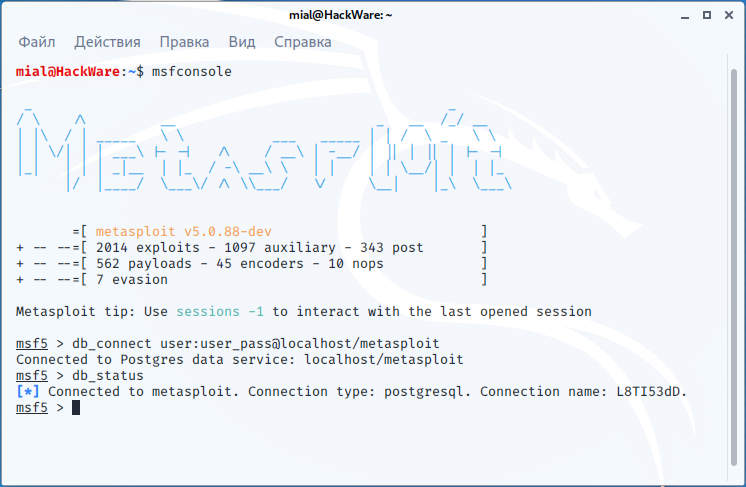
sudo systemctl start postgresql.service
sudo -u postgres createuser user -W
sudo -u postgres createdb -O user metasploit
msfconsole
db_connect user:user_pass@localhost/metasploit
db_status
Как войти в root ALT Linux
В современных ОС графическая подсистема переехала по умолчанию с седьмой (F7) на первую консоль (F1), поэтому для перехода в текстовую консоль, надо нажать одну из комбинаций Ctrl-Alt-F2 Ctrl-Alt-F6, а для возврата в графику Ctrl-Alt-F1.
Что за пользователь root
Рут-доступ на Android — специальная учётная запись в системе, обладатель которой может выполнить абсолютно любые действия в операционной системе. Такая схема была придумана для облегчения администрирования.
Пароль root Ubuntu
Несмотря на приведенные выше способы решения проблемы, вы все еще не можете авторизоваться от имени суперпользователя в TTY или использовать утилиту su без sudo. Если это для вас важно дальше мы рассмотрим как установить пароль root Ubuntu и вернуть полноценного root пользователя. Только это все нужно делать когда у вас есть обычный пользователь и доступ к нему. Сначала смотрим /etc/shadow и убеждаемся, что пароля действительно нет:
Для установки пароля для root наберите:
sudo passwd root
Теперь нужно ввести два раза пароль и готово. Проверяем снова:
Дальше вы можете использовать команду su для авторизации, авторизоваться от root по ssh и многое другое. Например:
Введите только что полученный пароль и вы попадете в консоль суперпользователя. Только будьте осторожны, поскольку здесь можно случайно что-либо удалить. Используйте аккаунт суперпользователя только для административных задач, не пользуйтесь им постоянно и не запускайте графическое окружение от имени root.
Как узнать пароль администратора на Mac OS
Как узнать пароль от MacBook \ macOS?:
- Выбрать «Системные настройки» в меню, далее перейти в раздел «Пользователи и группы».
- Выбрать пользовательское имя из предлагаемого списка.
- Кликнуть на кнопку «Изменить пароль» и выполнять предлагаемые рекомендации инструкции.
Оставить отзыв (1)
Как зайти под root Astra Linux
Восстановление прав пользователя root
В окне «Управление политикой безопасности» выберите слева пункт «Пользователи». На панели инструментов в верхней части окна справа поменяйте переключатель с положения «Обычные» на «Все». В списке слева появится пользователь root. Выберите его.
Какой пароль у root Linux
В Ubuntu 18.04 Linux нет пароля root по умолчанию. Однако, если вам нужно выполнить команду с привилегиями root, вы можете добавить к ней префикс sudo.
Пароль Kali Linux в SSH
Пароль SSH точно такой же как и пароль у пользователя в системе. Т.е. в стандартных образах имя пользователя и пароль kali. После установки системы или смены пароля пользователя, при подключении по SSH используйте пароль вашей учётной записи в системе.
Рекомендуется настроить вход с использованием файлов ключей, подробности смотрите в «SSH (ч.4): Создание и настройка ключей OpenSSH».
Какой в Kali Linux пароль по умолчанию
Сначала следует определиться, идет ли речь о Live-версии Kali Linux или же используется установленная на жесткий диск система.
Если используется «живой» носитель, то операционная система загружается без установки каких-либо частей на диск. В актуальной версии для входа нужно использовать слово «toor», то есть root, написанный задом наперед, без кавычек.
Другой вопрос, если пароль был забыт уже после установки Kali Linux. Можно попробовать вспомнить, какой пароль был введен при установке. Но не всегда это получается. Подбор пароля наугад – не лучший выход.
Что делать, чтобы сбросить пароль и установить свой
Если пользователь забыл пароль, нужно перезагрузить компьютер. Откроется меню GRUB. В нем есть две строки: обычная загрузка и запуск с настройкой параметров.
Нужно найти строку, в которой есть фрагмент ro (на скриншоте выше курсор указывает как раз на него). Букву «o» следует заменить на «w» — это позволит системе запуститься в режиме записи, чтобы можно было поменять пароль пользователя root.
В конце этой же строки надо через пробел дописать запуск командной строки: « init=/bin/bash».
Далее нажать F10 и подождать, пока Kali Linux загрузится.
В командной строке нужно запустить утилиту passwd. Через пробел нужно указать root.
Утилита предложит ввести новый пароль.
Внимание! Символы не будут показываться, поэтому набирать их нужно аккуратно и без ошибок.
После повторного ввода будет установлен обновленный пароль.
предшествующего загрузке, жмем клавишу — это переводит загрузчик в режим редактирования и на экране появится меню с режимами загрузки.
Если у Вас выставлена загрузка сразу в графику, то необходимо загрузиться с загрузочной дискеты (если она создана) или прямо с установочного диска.
2. Клавишами управления курсора перемещаемся на строчку (или подобную в Вашем дистре)
kernel /vmlinuz-x.x.xx-x.x ro root=/dev/hda2
и нажимаем клавишу
3. Перемещаемся в конец этой строки, ставим пробел, набираем слово
4. Жмем клавишу для загрузки в однопользовательском режиме.
5. В командной строке набираем
6. По приглашению вводим новый пароль и затем опять вводим новый пароль для подтверждения.
7. Перезагружаем систему
Linux стандартный пароль root
Как вы знаете, разработчики Ubuntu имеют свой взгляд на безопасность работы с дистрибутивом. Довольно много дистрибутивов, в том числе Debian, на котором основана Ubuntu, предлагают использовать аккаунт суперпользователя для выполнения различных задач по администрированию системы. Но сейчас такой подход считается небезопасным, поскольку вы можете забыть что работаете от имени суперпользователя и удалить какие-либо важные вещи.
Суперпользователь в Ubuntu
Но есть и более простой и правильный вариант, вы можете использовать опцию -i утилиты sudo чтобы перейти в терминал суперпользователя:
Больше никаких параметров не нужно. Вторая команда предпочтительнее, потому что она позволяет сохранить текущие переменные окружения, что в некоторых случаях будет очень полезно.
Как сменить пароль root Debian
Как установить новый пароль root на ОС ОС Debian 8 и Debian 9, когда он известен:
- Запустите клиент.
- Напишите логин (root) и существующий пароль.
- Введите команду passwd, после чего наберите дважды новый пароль (после каждого набора Enter).
- Пароль root изменён.
Где хранится пароль в mysql
Зашифрованные пароли: Указанный пароль в данном случае хранится в зашифрованной форме на локальном компьютере в ProtectedStorage. ssma.
Где хранится пароль root
Файл/etc/shadow содержит все ваши зашифрованные пароли, хранящиеся в этом файле, которые доступны для чтения только пользователям root. Вы можете увидеть все пароли в зашифрованном виде.
Как задать пароль root в Ubuntu
Чтобы убедиться, что он действительно отсутствует, нужно выполнить команду:
Чтобы задать код root на Ubuntu в терминал необходимо ввести:
sudo passwd root
После ввода программа запросит подтверждение. Теперь пароль установлен. Проверить успешное выполнение можно, используя команду с первого шага.
Случается, что пользователь забывает пароль администратора Ubuntu. Чтобы осуществить его сброс, придется прибегнуть к меню восстановления. Во время загрузки компьютера необходимо перейти в Recovery Mode через загрузчик GRUB.

Здесь нужно выбрать «Дополнительные параметры для Ubuntu». Следующим шагом будет выбор своей ОС, для которой в скобках указан режим восстановления.

Далее требуется перейти в раздел root – «Командный интерпретатор суперпользователя». Изначально корневая файловая система доступна только для чтения. А так как планируется внести в нее изменения, нужно изменить разрешения. Для перевода файловой системы в режим записи в командной строке снизу вводится следующая команда:
mount-rw -o remount /
Далее выполняется команда для задания пароля:
Осталось дважды ввести новый код root. Смена произведена.
Выводы
Пароль root по умолчанию ubuntu не задан, но вы можете это очень просто исправить чтобы использовать вашу систему так, как вам удобно. Чтобы задать пароль root ubuntu достаточно выполнить только одну команду, но нужно никогда не забывать про осторожность. Если у вас остались вопросы, спрашивайте в комментариях.

Иногда работать в Kali Linux не получается: у root пользователя по умолчанию используется парольный вход. И если не знать, что вводить, добраться до рабочего стола не получится. Давайте разберемся, как в таком случае поменять пароль root пользователя.
Выводы
Пароль root по умолчанию ubuntu не задан, но вы можете это очень просто исправить чтобы использовать вашу систему так, как вам удобно. Чтобы задать пароль root ubuntu достаточно выполнить только одну команду, но нужно никогда не забывать про осторожность. Если у вас остались вопросы, спрашивайте в комментариях.
Иногда работать в Kali Linux не получается: у root пользователя по умолчанию используется парольный вход. И если не знать, что вводить, добраться до рабочего стола не получится. Давайте разберемся, как в таком случае поменять пароль root пользователя.
Заключение
Сброс пароля в Linux – дело 5 минут, поэтому при утере данных для авторизации не стоит впадать в панику. Любой дистрибутив предоставляет пользователям два способа решения проблемы. Конечно, проще всего, когда имеется дополнительный рабочий аккаунт, через который можно сделать сброс, но даже через меню восстановления, следуя подсказкам на экране, процедуру сможет выполнить даже неопытный юзер.
Выводы
Пароль root по умолчанию ubuntu не задан, но вы можете это очень просто исправить чтобы использовать вашу систему так, как вам удобно. Чтобы задать пароль root ubuntu достаточно выполнить только одну команду, но нужно никогда не забывать про осторожность. Если у вас остались вопросы, спрашивайте в комментариях.
Как авторизоваться под root
Чтобы использовать терминал пользователя root, наберите «sudo -i» в командной строке Вся группа графических утилит конфигурации в Kubuntu уже использует sudo, так что при необходимости у вас попросят пароль с помощью приложения kdesu, которое является графической оболочкой sudo.


