

Большинство пользователей Android получают root-права для мобильных устройств с целью полностью подчинить себе ОС: редактировать системные файлы, удалять предустановленные приложения, производить точную настройку интерфейса. И один из самых популярных способов получения прав суперпользователя – подключение устройства к ПК и последующее использование специального компьютерного ПО.
- Что такое Root-права
- Можно ли получить Root-права на Андроид с помощью компьютера
- Получение Root-прав на Андроид через ПК – инструкция
- Выбор программы
- Kingo Root
- VRoot (iRoot)
- Unlock Root
- Опасности при установке Root-прав
- Удаление Root-прав с Андроида
- Заключение
- Плюсы и минусы рут-прав на Андроиде
- Для чего нужны и какие возможности дают рут-права на Андроиде
- Как установить рут-права на телефон на базе Андроид
- Десктопные программы
- Мобильные программы
- Меню Recovery
- Как настроить рут-права на Андроид на русском
- Как правильно пользоваться рут-правами
- Что делать, если не смог получить root-доступ на телефон
- Framaroot
- KingRoot
- 360 Root
- Towelroot
- Root Genius
- Root Master
- Root Dashi (Zhiqupk Root)
- Baidu Super Root
- Baidu Root
- DingDong Root (Easy Root)
- Преимущества и недостатки рутирования Android
- Шаги для рутирования Android без ПК
- 3 Больше рутирующих APK для Android без ПК
- 1. Framaroot
- 2. KingRoot
- 3. ПолотенцеКорень
- Какие проблемымогут возникнуть при рутинге смартфона
- Несколько распространённых способов получитьroot права наAndroid
- Как загрузитьSuperSU на телефон из получитьroot-доступ
- Управлениеroot-правами с помощьюSuperSU
- Режим отладки поUSB
- Полный доступ с помощью программ для ПК
- Полный доступ с помощью Kingo Android Root
- Получение полного доступа с помощьюVRoot
- Полный доступ с помощью программ наAndroid
- Kingo root
- Oneclickroot
- Framaroot
- 360 root
- Towelroot
- Root Genius
- Root Master
- Root Dashi
- Baidu super root
- Baidu Root
- Dingdong Root
- RootToolcase получаем рут возможности одним кликом
- Как получить root права на Android 6 Marshmallow
- Как получить root-права на Android 7-8
- Как получить root права на Android 9 и выше
- Виды рут-прав
- Плюсы рут прав
- Минусы рут прав
- Как проверить root права
- Удаление root прав с устройства
- Подготовка к активацииroot наAndroid
- Особенности процедуры
- Пошаговаяинструкция
- С телефона
- С компьютера
- Черезadb терминал
- Особые случаи
- Стоит ли получатьroot права?
- Удаление SuperSU с телефона
Что такое Root-права
Root-права – главная особенность ОС Android, отличающая её от других мобильных платформ. Они дают владельцу устройства доступ к скрытым возможностям системы: модифицирование внешнего вида интерфейса, удаление предустановленных приложений, установка прошивок сторонних разработчиков.
Преимущества постоянных прав с полным доступом заключаются в следующем:
- Возможность внесения изменений в файлы системы.
- Полное удаление игр и приложений, которые невозможно деинсталлировать средствами ОС.
- «Наделение» приложений полным доступом к ОС.
- Взлом лицензии приложений из Play Маркет (совершение бесплатных покупок) с помощью специальных программ, требующих Root-доступ.
- Полная настройка интерфейса: смена значков, темы, звуков и так далее.
- Установка специфического софта, отсутствующего в официальном магазине приложений, а также загрузка сторонних прошивок, модов и патчей.
- Удаление рекламы из приложений, создание резервных копий.
- Редактирование ранее скрытых файлов.
Можно ли получить Root-права на Андроид с помощью компьютера
Есть три способа получить права суперпользователя:
- С помощью мобильных приложений на Android.
- С помощью прошивок с уже вшитыми Root-правами.
- С помощью программ на ПК.

Последний способ предусматривает предварительную подготовку обоих устройств. Во-первых, пользователь должен знать, как подключить смартфон к компьютеру в режиме отладки по USB, а во-вторых, как разрешить устройству устанавливать приложения из неизвестных источников.
Получение Root-прав на Андроид через ПК – инструкция
Алгоритм действий для настройки устройства перед подключением к ПК довольно прост:
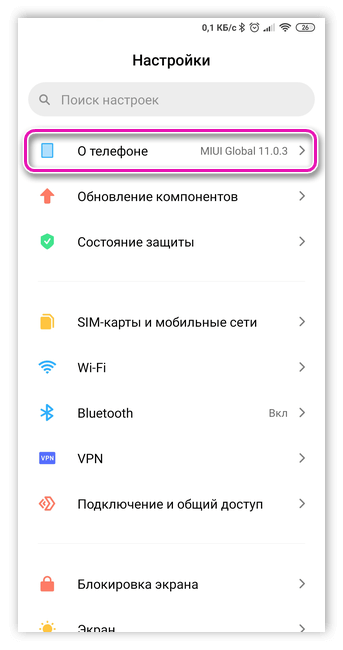
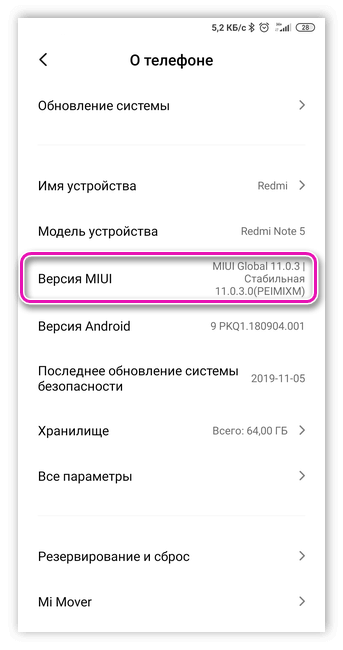
- Заходим в меню «Настройки», раздел «О телефоне». Находим пункт «Номер сборки» и нажимаем на него до появления надписи «Теперь вы разработчик».
- Переходим к вкладке «Расширенные настройки» – «Для разработчиков».
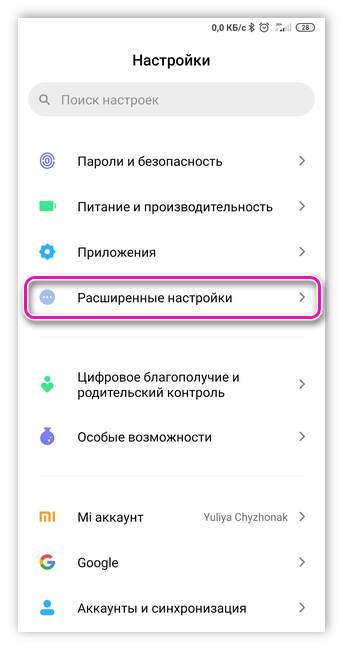
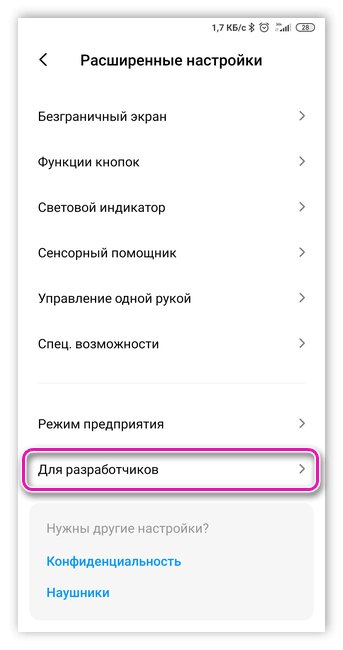
- Находим и активируем пункт «Отладка по USB». При необходимости подтверждаем решение.
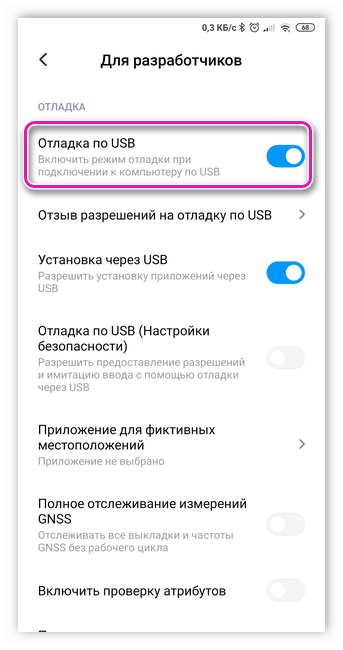
- Возвращаемся к главному меню настроек и выбираем раздел «Безопасность». Напротив пункта «Неизвестные источники» устанавливаем переключатель в активное положение.
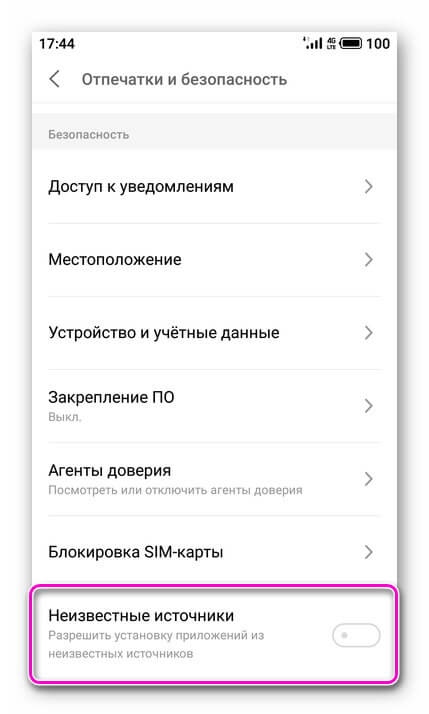
- Подключаем устройство к компьютеру. На экране смартфона появится сообщение о включении отладки, а сам компьютер начнёт установку драйверов.
Теперь можно загружать рут-права на Андроид через компьютер.
Выбор программы
Рассмотрим самые популярные программы на компьютер для получения Root-прав на Андроид.
Kingo Root
Использование Kingo Root – наиболее действенный способ получения прав суперпользователя посредством подключения смартфона или планшета к компьютеру. Программа поддерживает 10 000 моделей Android устройств, а также имеет ряд полезных дополнительных функций. Единственное, что нужно для работы – стабильное интернет-соединение.
Во время рутирования нельзя отключать смартфон от компьютера.
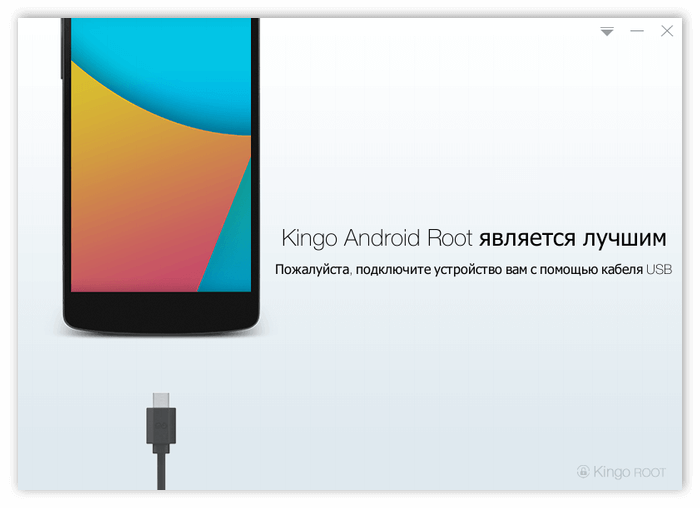
- Подключаем устройство к компьютеру с помощью USB-кабеля и ждём, пока закончится автоматическая установка драйверов.
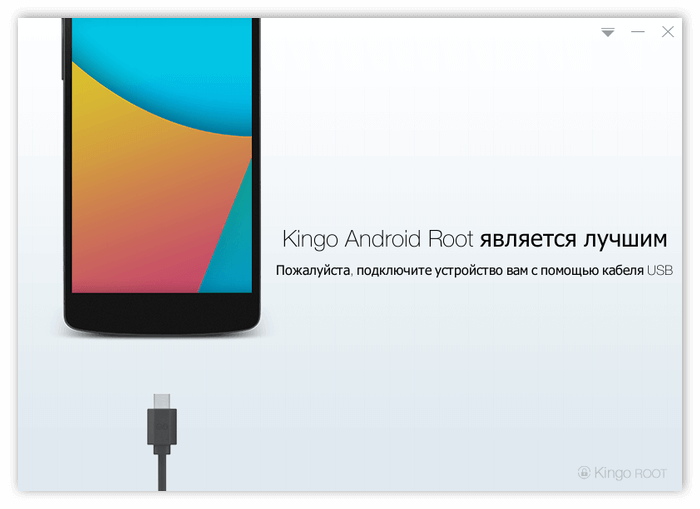
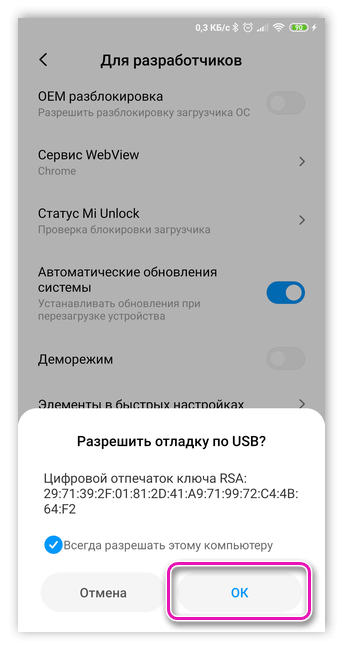
- На экране смартфона появится уведомление о подтверждении USB-отладки. Отмечаем галочкой «Всегда разрешать этому компьютеру» и подтверждаем действие нажатием на кнопку «OK».
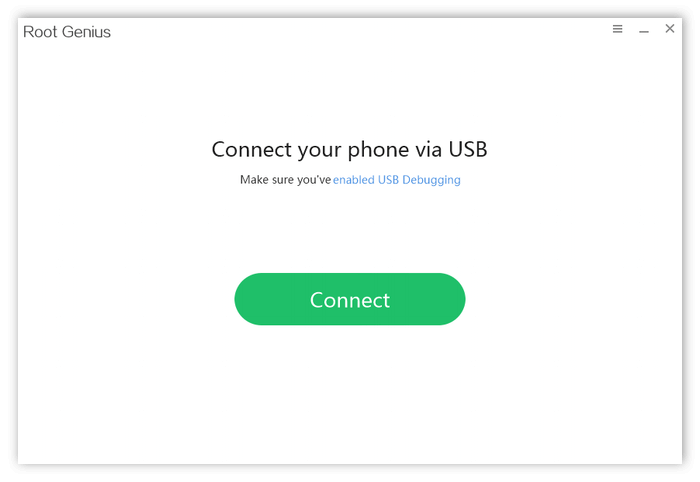
- После того, как Kingo Root определит подключившееся устройство, на экране компьютера появится кнопка Root. Нажимаем на неё, чтобы запустить процесс рутирования.
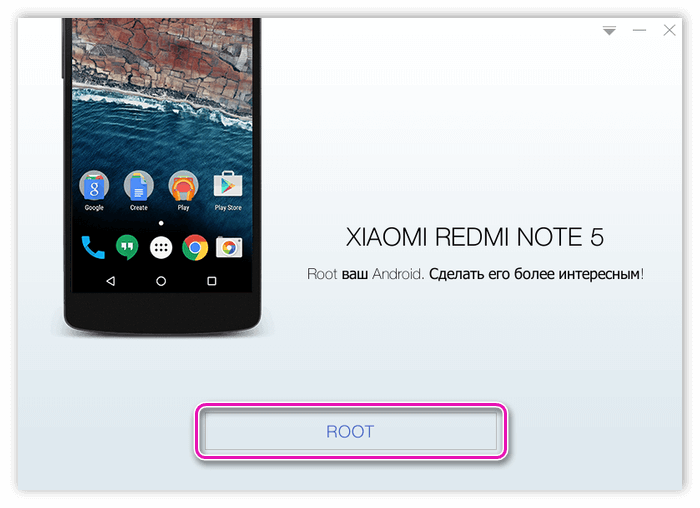
Программа использует несколько способов для загрузки root-прав на устройство, а также скачает дополнительные файлы в случае, если стандартные методы не сработают.
Когда права будут успешно загружены, на мониторе появится соответствующее сообщение, а само мобильное устройство будет перезагружено.
VRoot (iRoot)
Для получения прав суперпользователя:
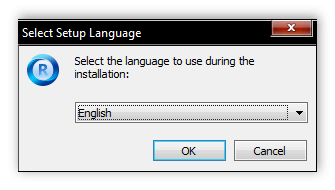
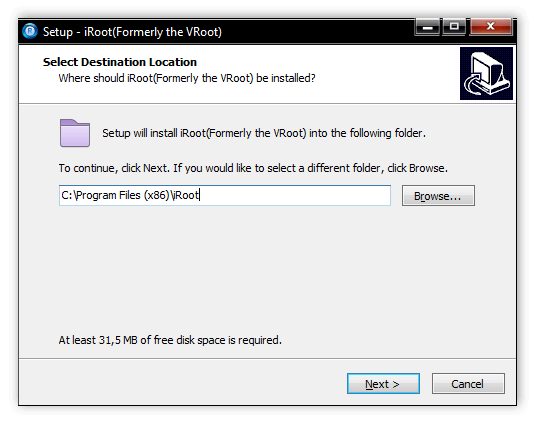
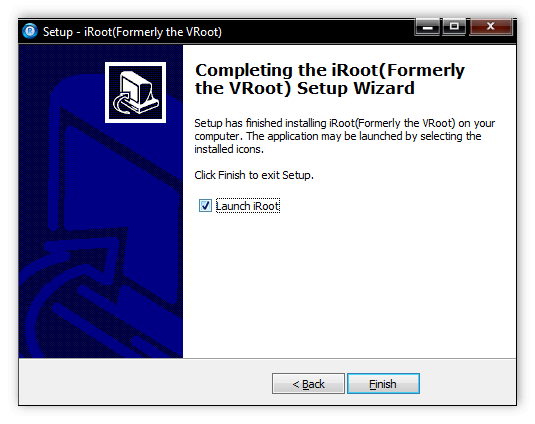
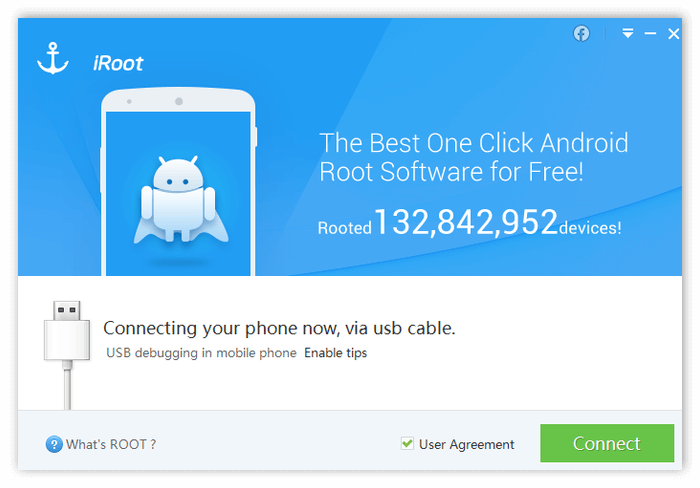
- Запускаем VRoot и подключаем устройство к ПК, подтверждая отладку.
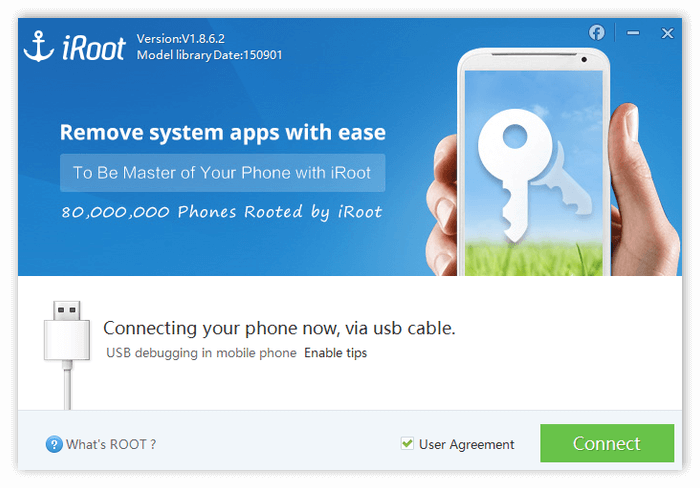
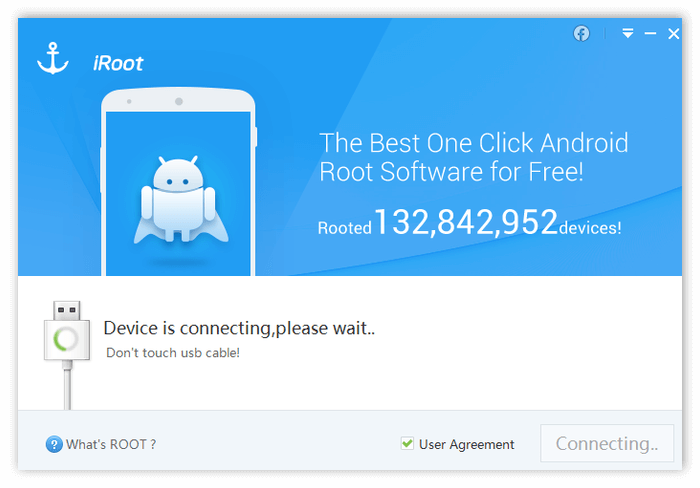
- После подключения смартфона начнётся процесс определения устройства самой программой.
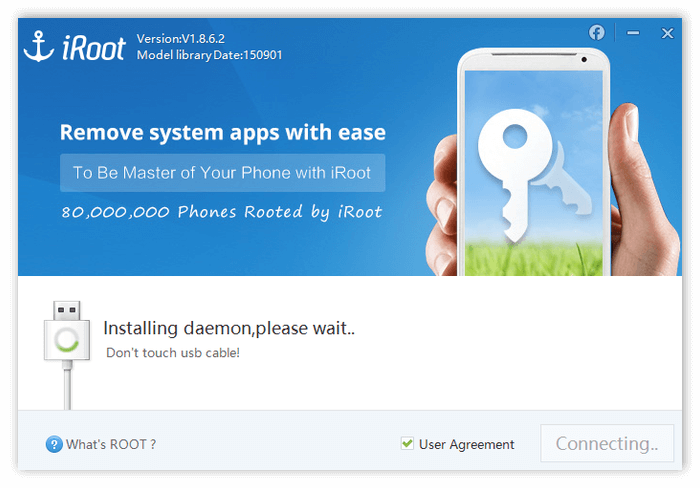
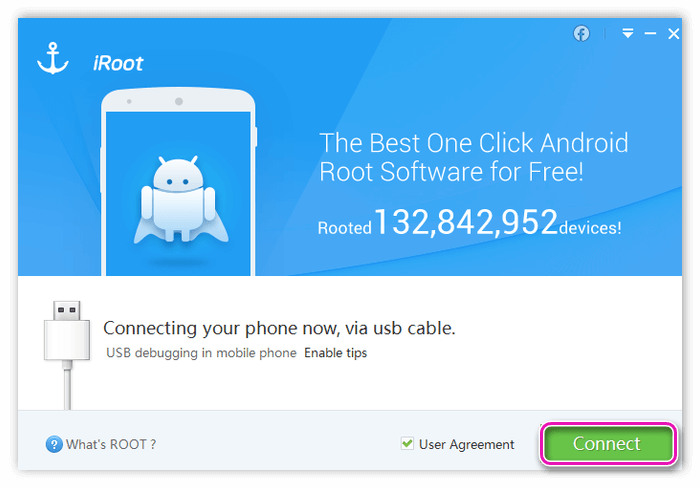
- По его окончанию нажимаем на кнопку Root в правом нижнем углу экрана.
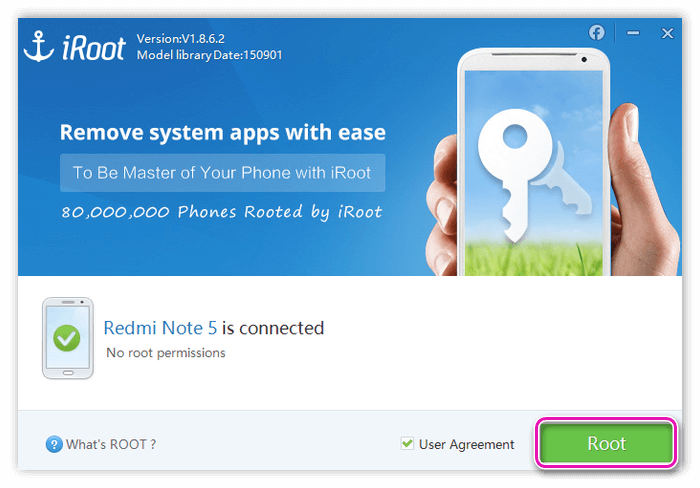
- Следуем инструкции, появившейся на экране. После закрытия последнего окна установщика устройство начнёт перезагружается. Далее его можно отключить от компьютера.
Unlock Root
Unlock Root – универсальный инструмент, с помощью которого можно получить root-права. Как и в других программах, процесс взлома устройства происходит в «связке» с компьютером.
Unlock Root используется для получения рут-прав на устройствах с Android от 2.1 до 4.0.3.
Использование Unlock Root:
- Устанавливаем утилиту на компьютер.
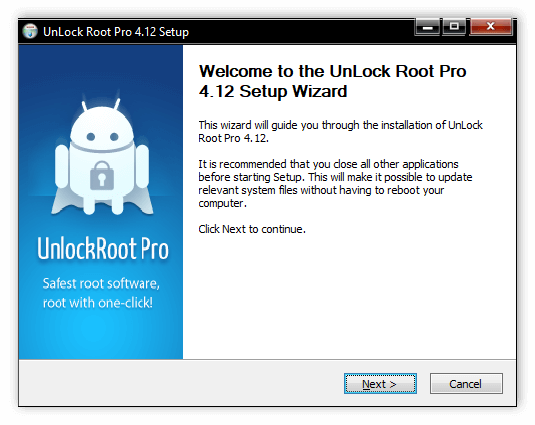
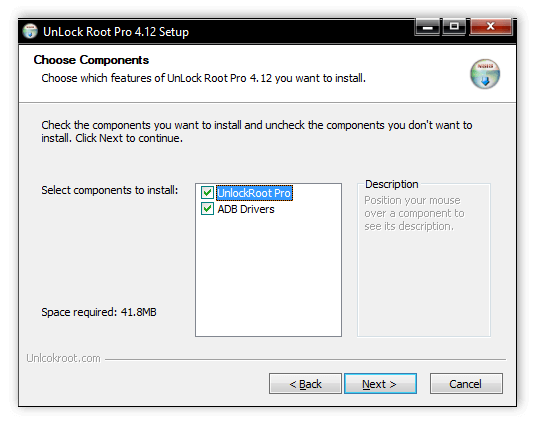
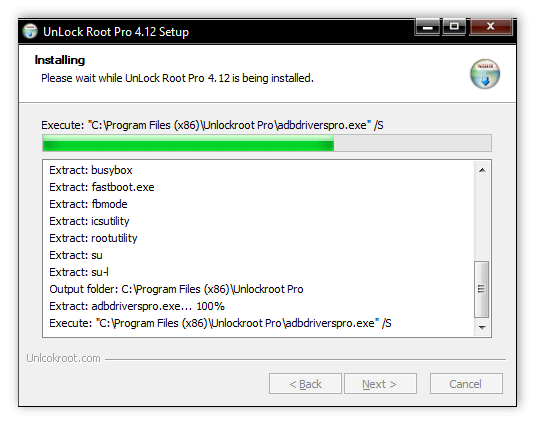
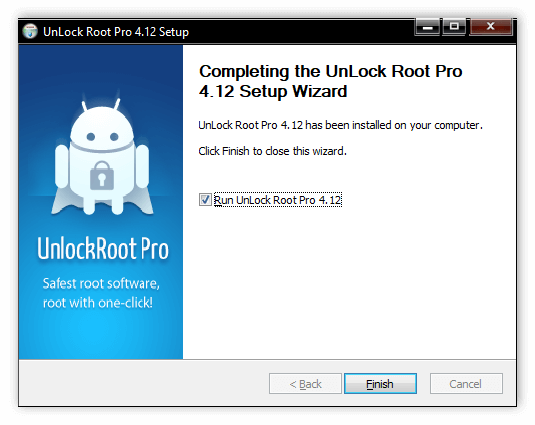
- Подключаем устройство и ждём, пока программа определит смартфон.
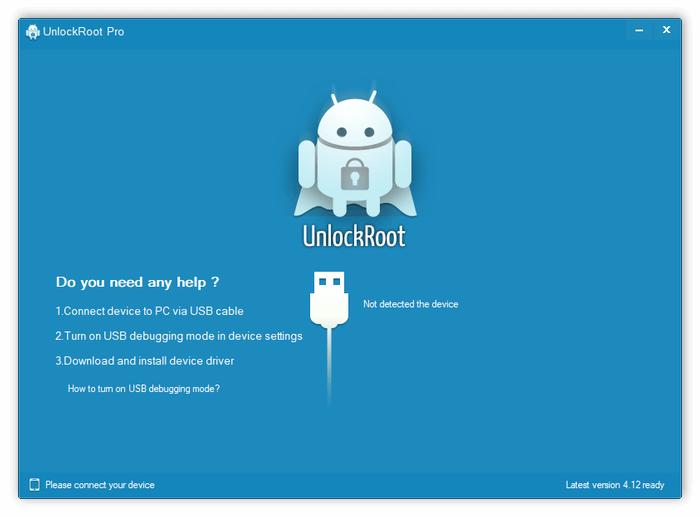
- Для того, чтобы начать рутирование, нажимаем на кнопку Root. Весь процесс будет сопровождаться неоднократной перезагрузкой смартфона.
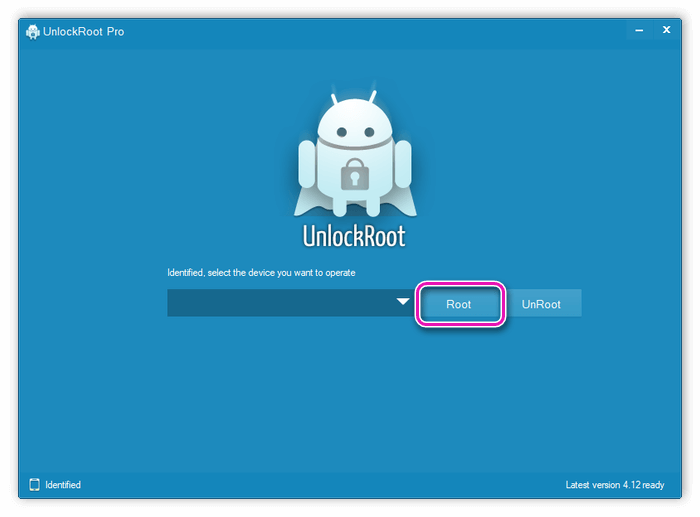
- После окончания загрузки root-прав ещё раз перезагружаем устройство.
О том, что root был получен успешно, будет свидетельствовать появление соответствующей надписи в окне программы. Если же на экране появится сообщение о неудаче, стоит начать установку заново, или же удалить Unlock Root и подыскать подходящую альтернативу.
Опасности при установке Root-прав
При установке root через ПК или другим способом нужно учитывать сразу несколько моментов:
- Рутирование устройства лишает владельца гарантии на смартфон. Поэтому при поломке сервисный центр может отказаться бесплатно ремонтировать устройство.
- Есть риск случайно повредить ОС удалением важных файлов. Также на работоспособности устройства может сказаться плохая прошивка, установленная вручную или несовместимое ПО.
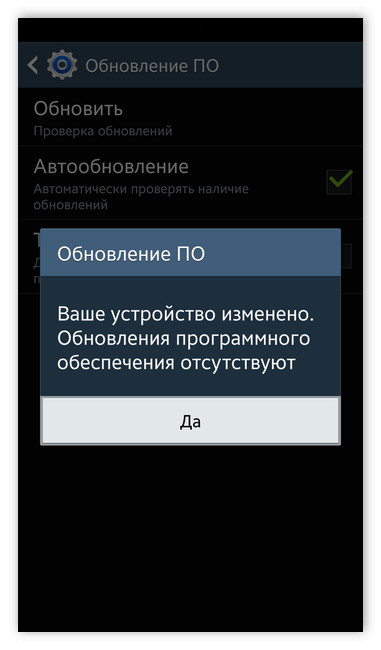
- Устройство больше не будет получать обновления от разработчика «по воздуху».

С другой стороны, у рутирования устройства есть масса преимуществ. Если всё делать правильно и следовать инструкции, работа с root-правами не принесёт никаких хлопот.
Удаление Root-прав с Андроида
Некоторые пользователи, попользовавшись root-доступом, возвращают устройство к прежнему состоянию. Например, после удаления ненужных приложений или когда нужно вернуть гарантию на смартфон.
Есть несколько способов удалить права:
- Через мобильное приложение.
- Через программу для ПK.
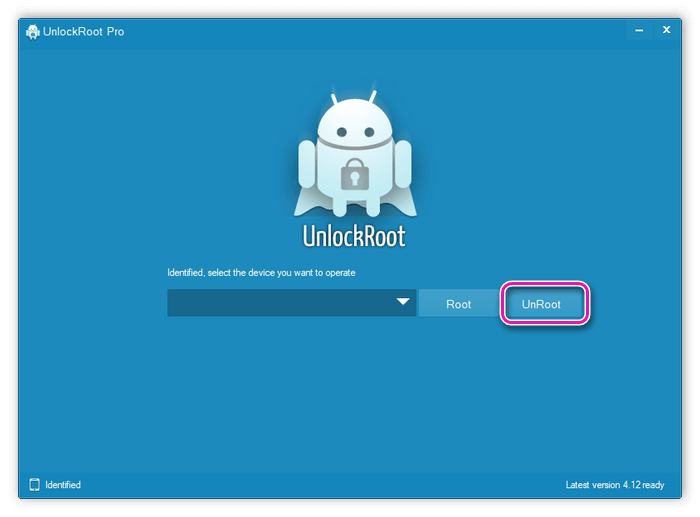
Далее действуем так:
- Запускаем приложение и переходим в настройки, находим пункт «Полное удаление Root».
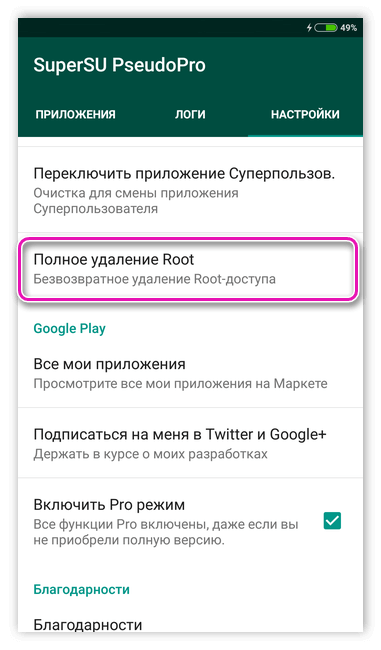
- Подтверждаем выбор нажатием на «Продолжить».
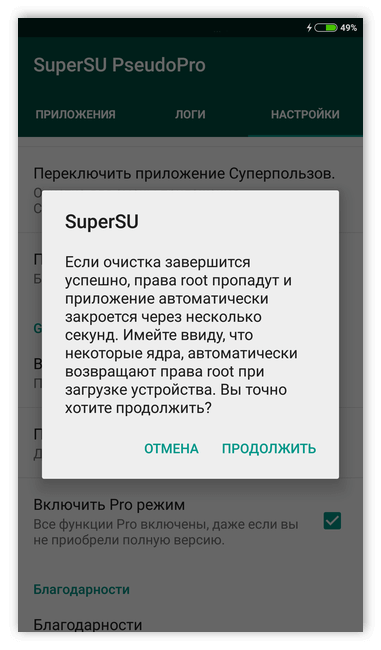
- Ждём пока выполнится деинсталляция и устройство перезапустится.
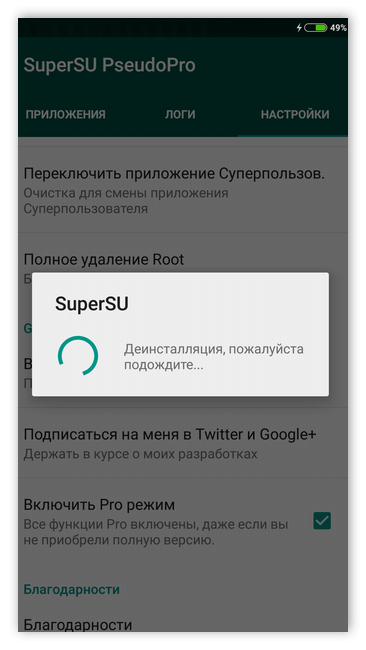
Удаление прав через ПK – трудоёмкий процесс, занимающий большое количество времени и требующий использования нескольких сторонних программ. Поэтому этим методом пользоваться не рекомендуется, отдав предпочтение инструментам из Play Маркет.
Заключение
Выбор подходящей для рутирования программы зависит от установленной на смартфоне версии Андроида и требуемого функционала получаемых прав. Все действия совершаются на страх и риск владельца смартфона. Лучший вариант – найти тему на форуме, посвящённую определённому устройству. Зачастую там есть подробная инструкция по получению Root-прав с описанием всех тонкостей процесса.
Root права на Андроид открывают полный доступ к функционалу операционной системы. После их получения становятся возможными многие действия, которые ранее было нельзя совершить. Поговорим подробнее, как получить права суперпользователя на устройстве с ОС Андроид.
Android представляет собой операционную систему, использующую ядро Linux. Эта ОС делит пользователей на 2 большие категории:
- Рядовой пользователь;
- Суперпользователь (администратор).
Первая категория вправе использовать все возможности ОС, в том числе устанавливать приложения, изменять настройки, удалять и редактировать файлы домашнего каталога. Полномочия суперпользователя шире. Например, он может менять системные файлы.
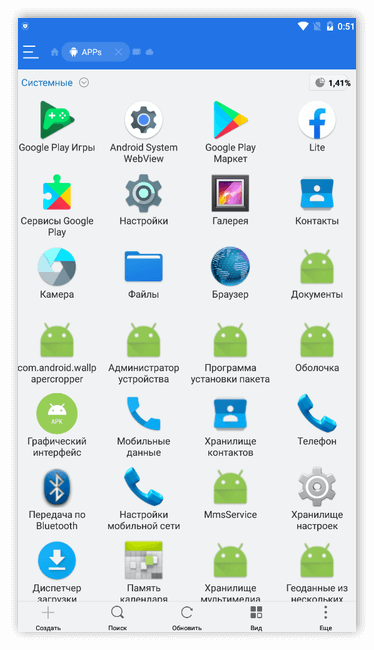
На Android ситуация аналогична. Однако получить root-права там сложнее. В десктопных дистрибутивах Linux необходимо ввести пароль. В мобильной ОС требуется выполнение дополнительных действий. Впрочем, процедура рутирования под силу любому владельцу устройств на базе Android.
И на десктопных Linux, и на Android root-правами следует пользоваться с большой осторожностью. Непродуманные изменения системных файлов при отсутствии бэкапа могут вывести из строя ОС. Применительно к мобильным гаджетам это часто означает поломку без возможности восстановления.
Плюсы и минусы рут-прав на Андроиде
К плюсам root-прав можно отнести следующие.
- Возможность редактирования системных файлов. Она позволяет превратить ОС во что угодно. Например, можно существенно изменить интерфейс или встроить единый общесистемный эквалайзер.
- Разгон. Из-под root можно увеличить тактовые частоты центрального процессора и видеоядра.
- Бэкап. Права суперпользователя дают возможность сделать полный бэкап ОС. Без них это невозможно.
- Многопользовательский режим. После рутирования можно подключить несколько профилей пользователей одновременно.
Рут имеет и минусы.
- Потеря гарантии. Рутирование является случаем, исключающим возможность гарантийного ремонта устройства.
- Высокий риск. Непродуманное редактирование системных или программных файлов превращает смартфон в «кирпич», а вирусное ПО наносит гаджету больший вред.
Для чего нужны и какие возможности дают рут-права на Андроиде
Root-доступ предоставляет пользователю следующие возможности:
- Редактирование системных и программных файлов.
- Создание полного бэкапа ОС или отдельно взятой программы.
- Управление ОС с помощью командной строки.
- Удаление предустановленного ПО (в том числе сервисов Google).
- Блокировка рекламы.
- Удаление проверки лицензии в приложениях.
- Отвязка одного ПО от другого (например, YouTube от сервисов Google).
- Создание измененных установочных файлов .apk.
- Изменение шрифтов, других элементов интерфейса ОС.
- Доступ к просмотру скрытых по умолчанию файлов.
- Разгон центрального процессора и графического чипа.
Все перечисленное недоступно без получения прав суперпользователя.
Как установить рут-права на телефон на базе Андроид
Существует несколько способов получить root.
Десктопные программы
Способ предусматривает использование десктопного ПО. Смартфон требуется подключить к компьютеру. Рутирование потребует выполнить следующие действия:
- Подсоединить смартфон к компьютеру.
- Включить отладку по USB на смартфоне. Для этого нужно активировать соответствующий пункт в меню «Для разработчика». Как это сделать можно посмотреть в этой статье.
- Дождаться установки драйверов.
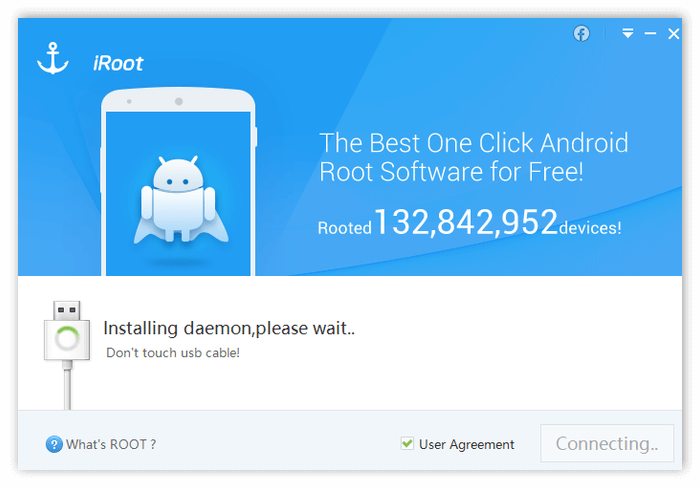
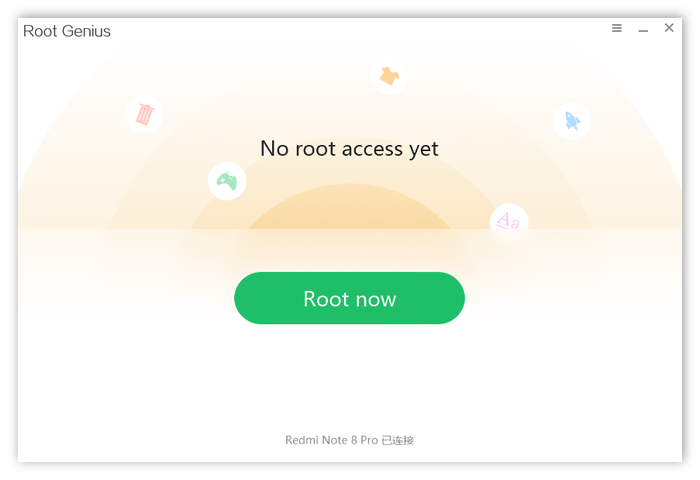
- Нажать кнопку Root.
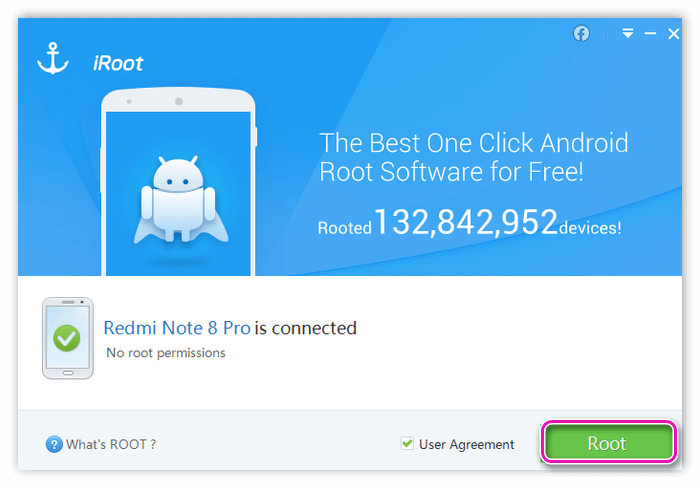
- Дождаться окончания процедуры.
Мобильные программы
Подразумевает использование специального программного обеспечения для телефонов. Не требует подключения смартфона к компьютеру. Для рутирования потребуется:
- Скачать приложение.
- Установить на устройство.

- Запустить программу.
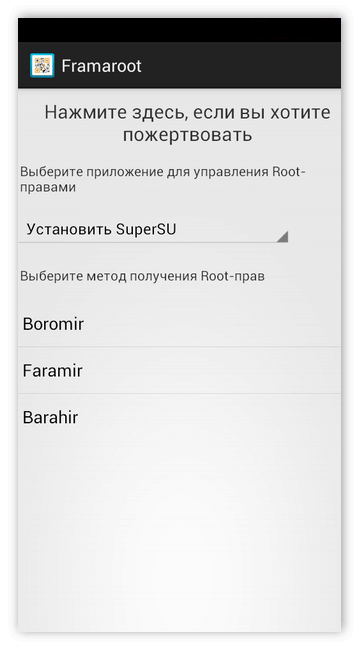
- Выбрать пункт меню «Получить root-доступ» или подобный.
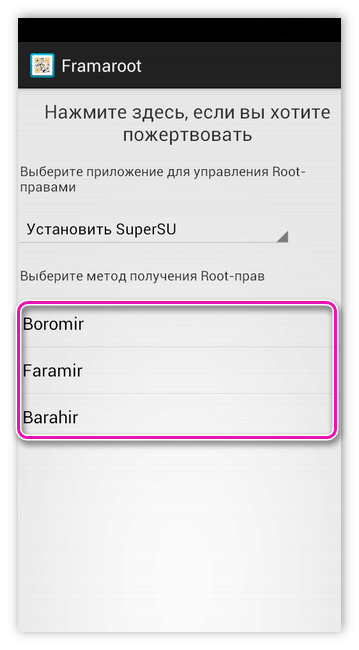
- Дождаться завершения процесса.
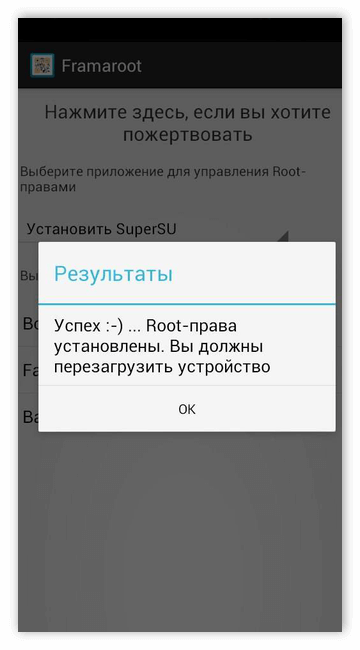
Этот алгоритм применим ко всему подобному ПО.
Перед установкой нужно взвесить все «за» и «против». Приложения для рутирования сложно удалить. Не помогает даже сброс до заводских настроек.
Меню Recovery
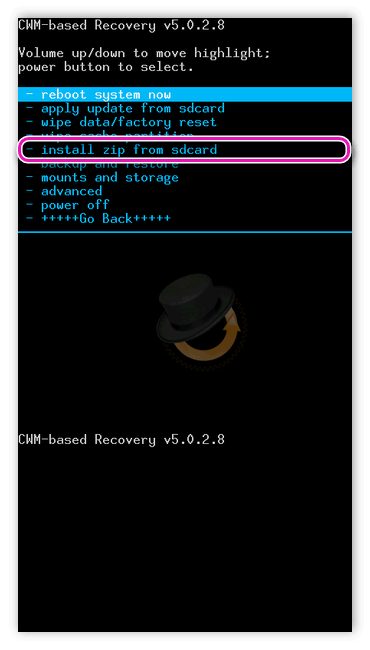
Другой способ – использование кастомного загрузочного меню. Подойдет CWM Recovery Android (или любое другое).
Для установки кастомного загрузочного меню потребуется подключение смартфона к компьютеру с установленной утилитой FastBoot (или аналогичной). Однако некоторые custom recovery можно поставить без использования ПК. Для этого их записывают на microSD, а затем загружают с нее телефон из стандартного меню.
Для рутирования через recovery потребуется:
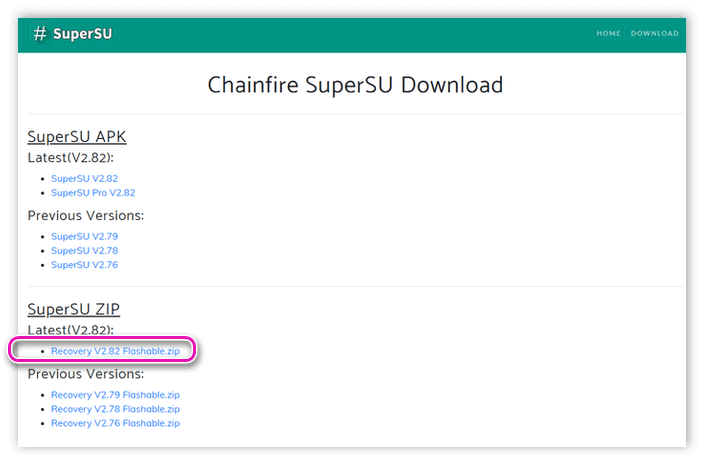
- Сохранить файл в корневом каталоге или на карте памяти.
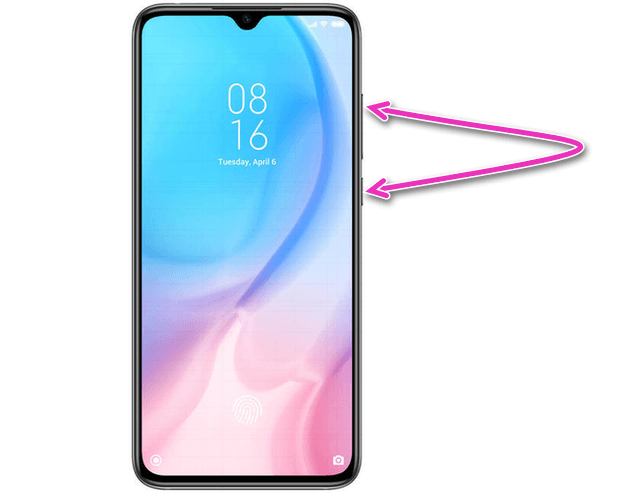
- Зайти в меню recovery, нажав при включении смартфона кнопку громкости и блокировки.
- Выбрать пункт install zip from sdcard.
- Дождаться окончания установки.
Как настроить рут-права на Андроид на русском
У большинства приложений для получения прав суперпользователя – англоязычный интерфейс. Чуть реже встречается ПО на китайском. Русскоязычного софта мало.
Как правильно пользоваться рут-правами
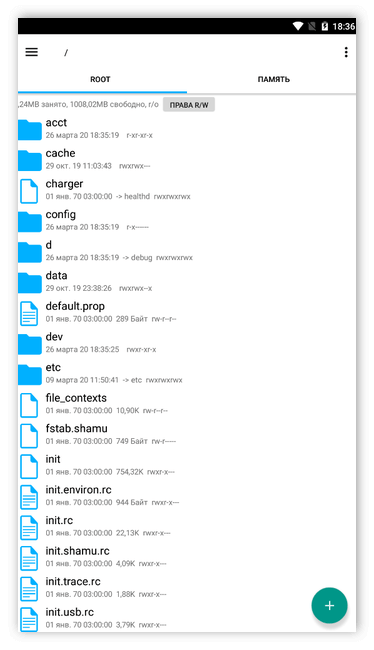
Первое, что нужно сделать после рутирования, — установить приложения для использования root-прав. Главную позицию занимает SuperSU, которое помогает настраивать гаджет, управлять другими приложениями. Также пригодятся:
- Patcher – «прошивает» другие программы, устанавливая на них патчи.
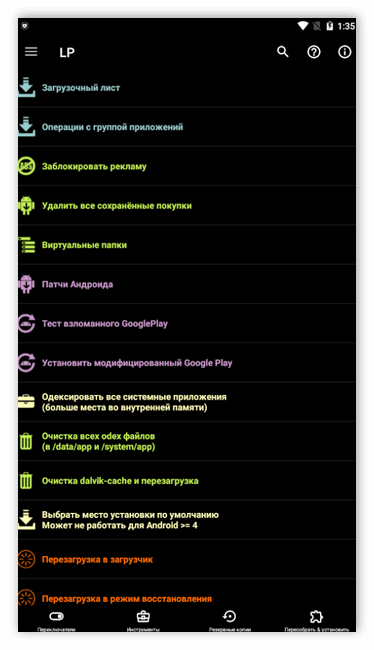
Каждой программе нужно предоставлять полномочия в соответствии с ее назначением. Например, для деинсталлятора хватит удаления софта и внесения соответствующих изменений в системные файлы. Другие разрешения предоставлять не стоит, это может нанести вред устройству.
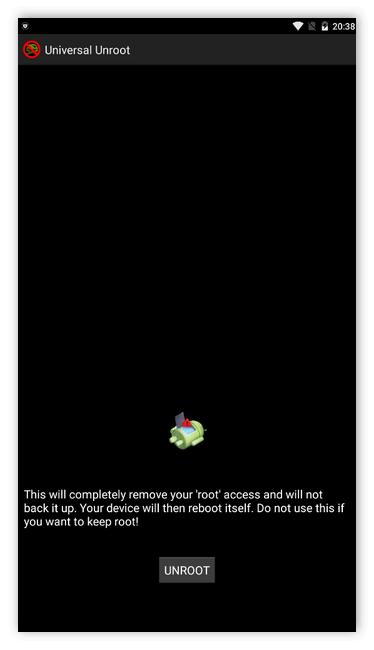
Root можно удалить. Это делается с помощью упомянутой SuperSU.
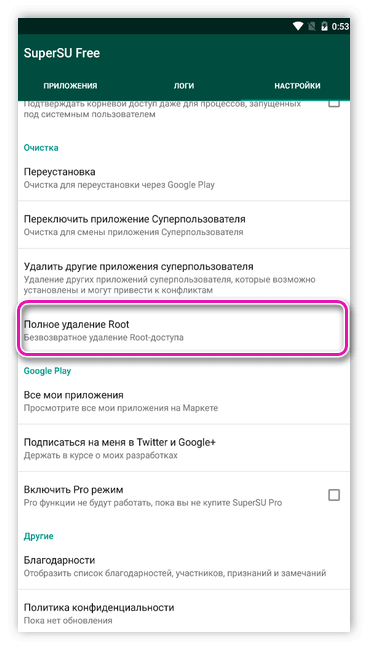
При необходимости можно скрыть наличие прав суперпользователя (некоторые программы с ними несовместимы). Это делают, используя приложения (например, RootCloak, Magisk Manager).
Что делать, если не смог получить root-доступ на телефон
Иногда Android-устройство не получается рутировать. Не помогает ни один способ.
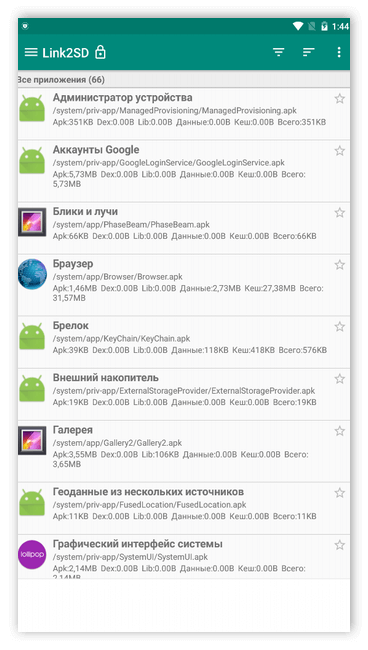
Что же делать, если не смог получить права root? Можно использовать Link2SD. Это программное обеспечение, способное выполнять действия, аналогичные операциям root-приложений, но не требующее получения прав суперпользователя.
- Переносить софт с внутренней памяти на microSD.
- Создавать дополнительные разделы на флэш-карте.
- Удалять или блокировать предустановленные приложения Android.
- Запрещать обновлять ОС.
- Открывать доступ к скрытым файлам (в том числе .apk установленного софта).
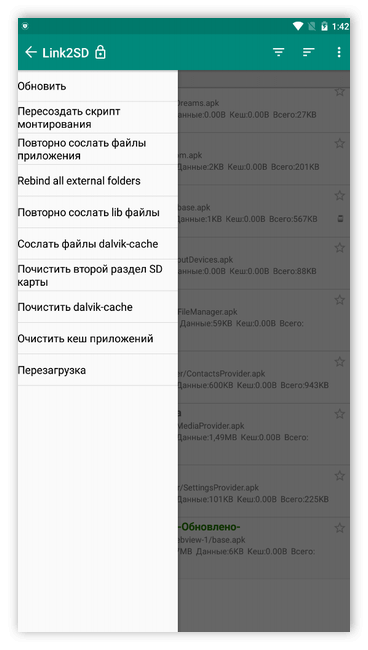
Также в Link2SD предусмотрена функция одновременной очистки кеша сразу нескольких приложений. Это экономит время. Используя стандартные средства ОС, можно выполнять действие только для каждой программы по отдельности.

Root-права – статус учетной записи пользователя Android, который открывает доступ расширенному управлению мобильной ОС. Их получают с помощью десктопных или мобильных приложений, через меню recovery. Использовать права суперпользователя нужно осторожно и обдуманно. Один неверный шаг может вывести смартфон из строя.
Владельцы смартфонов с операционной системой Android и активные пользователи интернета со временем замечают, что на устройстве установлено множество ненужных приложений. Не все из них можно с легкостью деинсталлировать. В ряде ситуаций возможностей пользователя недостаточно, поскольку нет полного доступа к системе. Решить проблему помогут программы для получения рут прав.
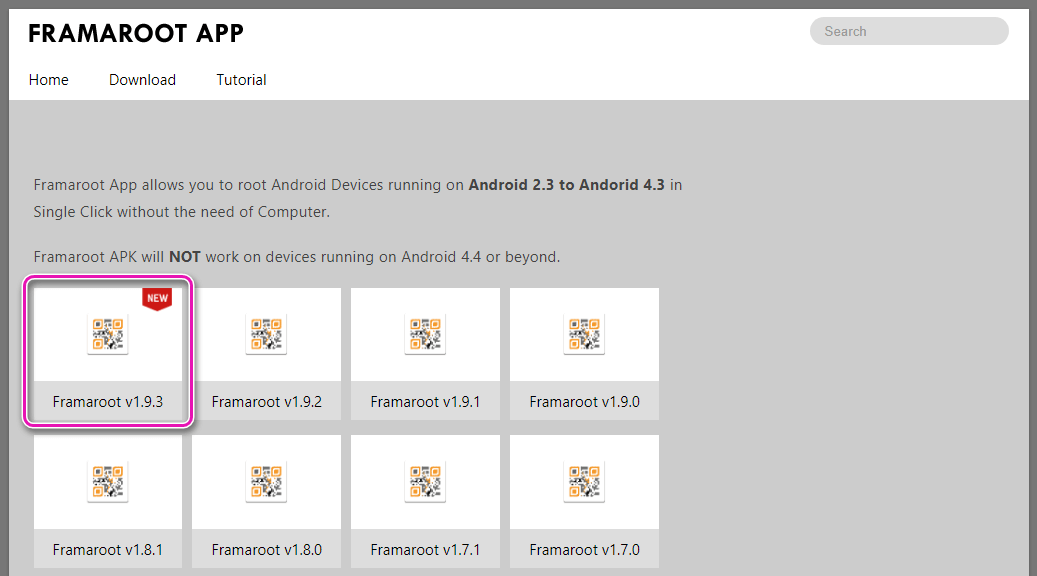
Framaroot
Framaroot включает обход защиты – антивирус показывает предупреждающее сообщение.
- Взаимодействие с графическими ключами ОС Android.
- Формирование индивидуальной генерации под каждого пользователя.
- Автоматизирован механизм настройки ключевых процессов и операций.
- Владелец устройства вправе контролировать скорость процессора.
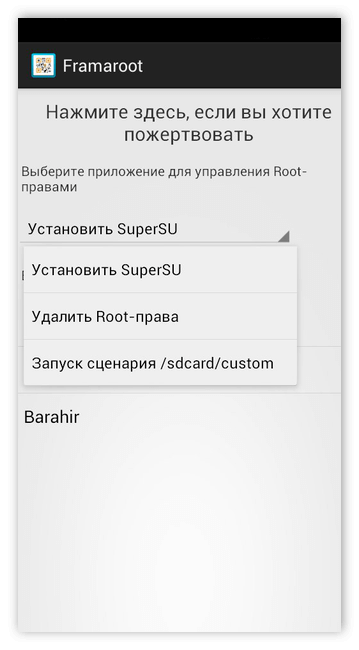
Framaroot – универсальный вариант, но список поддерживаемых моделей гаджетов ограничен. Не устанавливает суперправа на последние версии Android.
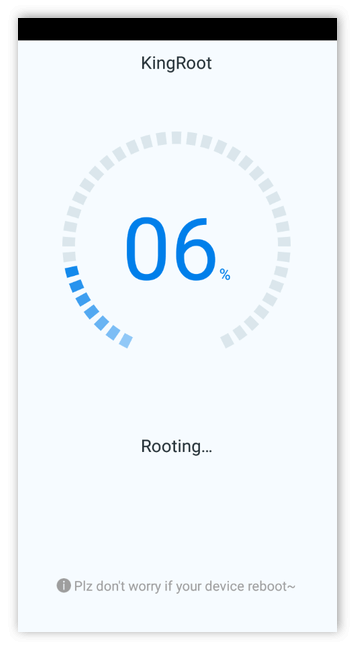
KingRoot
Программа взаимодействует с большинством производителей смартфонов и планшетов, поддерживает версии Android 2.2 Froyo-6.0 Marshm.
Разработчики уверяют, что продукт устанавливается и работает на 10 тыс. моделях и модификациях устройств. В числе основных гаджеты компаний Huawei, Samsung, LG, Sony, Google Nexus, Lenovo, HTC, ZTE, включая мобильные устройства категории «B» из Китая. Поддерживает версиями Андроид версий 2.2-7.0.
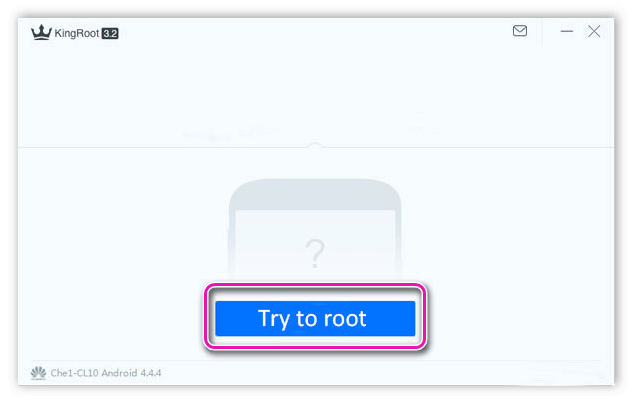
Процесс установки интуитивно понятен и прост, адаптирован для обычного пользователя, включает несколько этапов – подключить девайс и следовать рекомендациям. Весь механизм расписан по шагам, что позволяет даже неподготовленному владельцу гаджета получить root-доступ.
В числе достоинств KingRoot:
- Поддерживает большинство версий Android и устройств, в том числе технически сложные модели Samsung и Sony.
- Продуманный интерфейс без лишних надстроек.
- С официальной страницы загрузка бесплатна.
- Установка не занимает много времени и требует несколько простых шагов.
К числу неудобств можно отнести – необходимость подключать смартфон по USB к ПК, после чего переходят к запуску программы. Разработчики не предусмотрели русскоязычной версии Windows. Одновременно с KingRoot загружается дополнительное ПО.
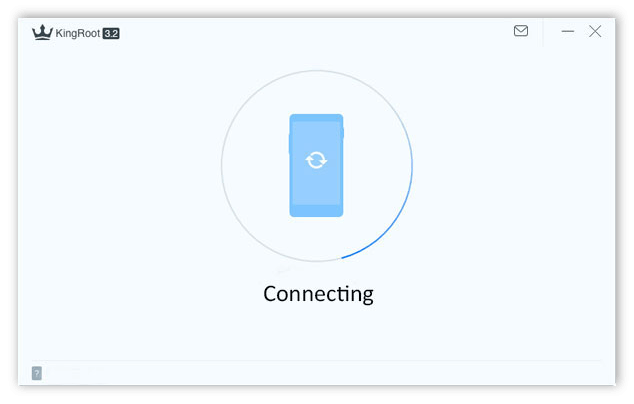
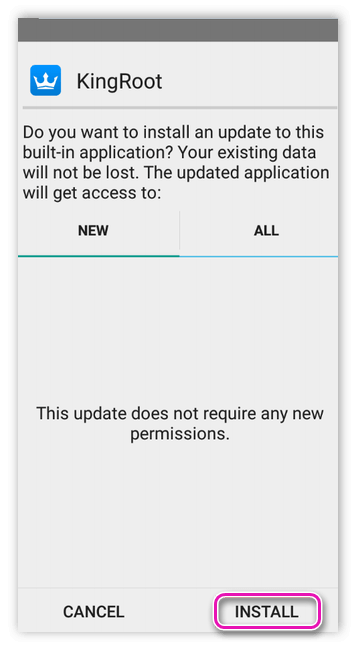
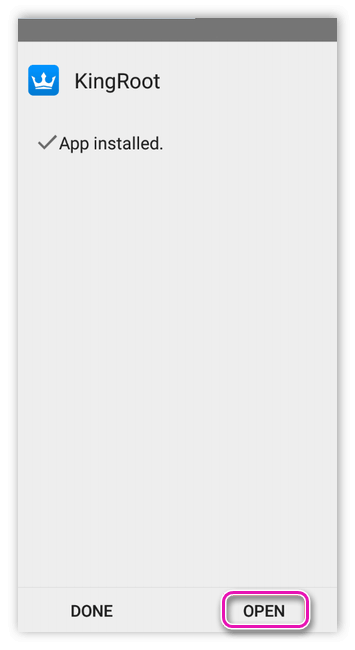
После завершения установки можно приступать к получению root-прав на устройстве.
360 Root


Список плюсов приложения включает:
- Быстродействие в получении root-прав.
- Понятный функционал.
- Устанавливается на устройствах с различными версиями Android.
- Встроенные функции и дополнительная библиотека со списком вспомогательных приложений.
- Работает на платформах Андроид версии 4 и выше.
К числу недоработок можно отнести отсутствие русскоязычного интерфейса – текст, функции подписаны на китайском языке, но за счет знаков и символов, пользователь не испытывает особых затруднений.
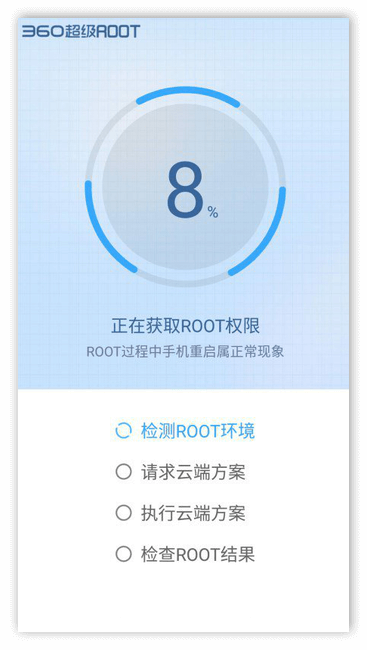
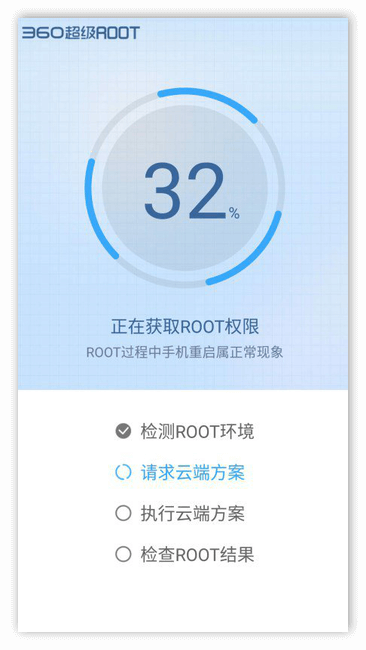
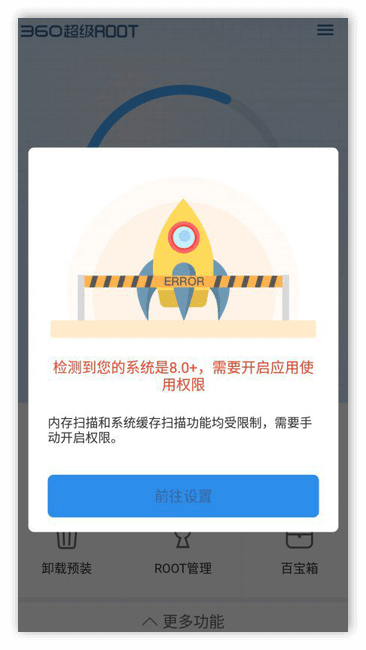
Поскольку не все модели смартфонов позволяют установку и работу 360 Root, ряд владельцев сталкивается со сложностями в получении прав администратора.
Towelroot
Утилита считается безопасным и надежным способом получить доступ к закрытым настройкам гаджетов. Перед загрузкой и установкой следует изучить перечень устройств, для которых подходит программа для рутирования. Загрузку продукта выполняют с сайта разработчиков.

Скачав и запустив утилиту, пользователь нажимает «Make it ra1n» – остается подождать около 15 секунд пока смартфон перезагрузится.
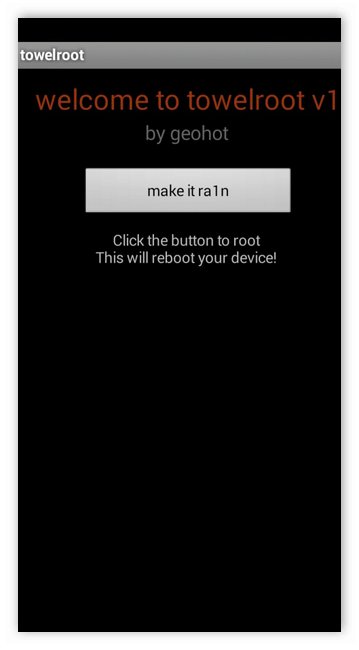
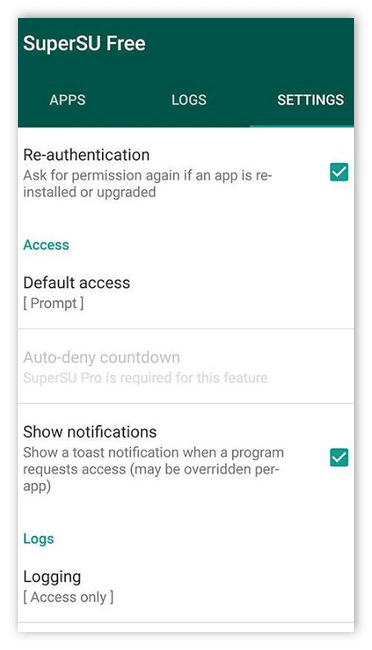
Towelroot способна внести изменения в работу «трудных» и весьма защищенных гаджетов. Неоспоримое достоинство утилиты – малый вес – не превышает 100 Кб.
Root Genius
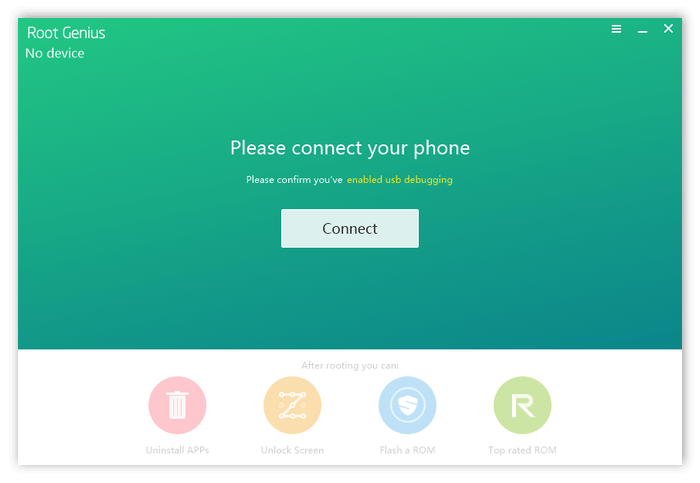
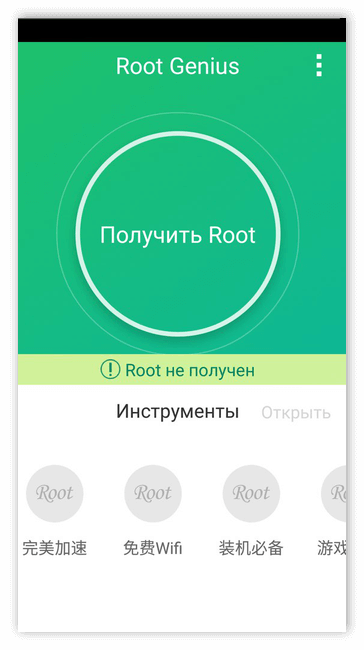
Понятные настройки не вызывают затруднений, помогают разобраться с особенностями утилиты и получить права суперпользователя.
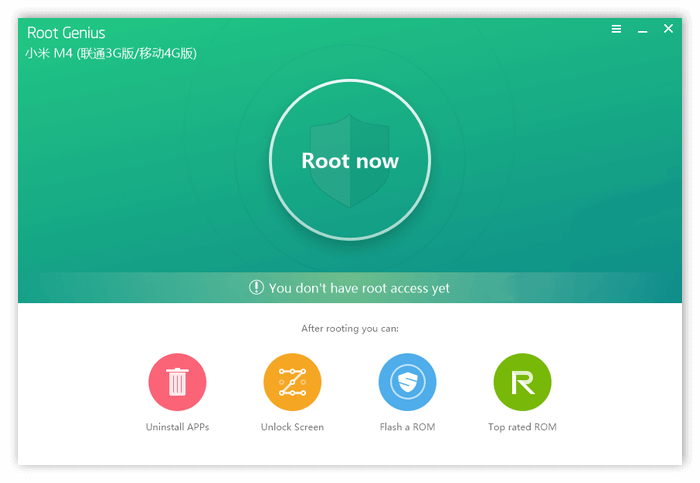
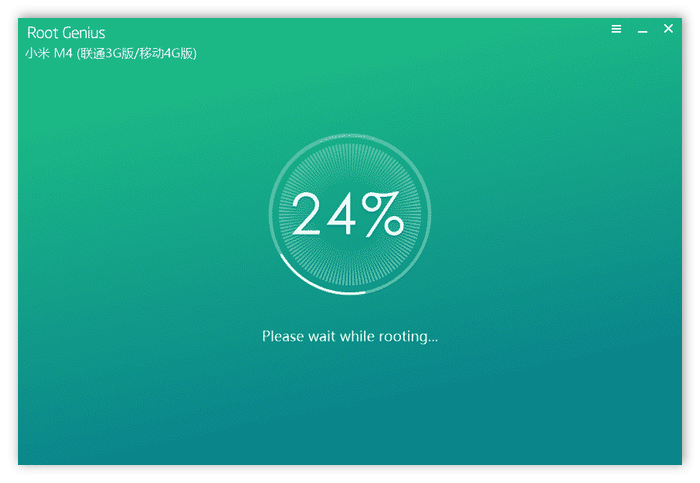
Среди неудобств пользователи отмечают перегруженность функциями. Программа открывает доступ к магазину приложений, настройкам утилит, загрузке прошивок.
Root Master
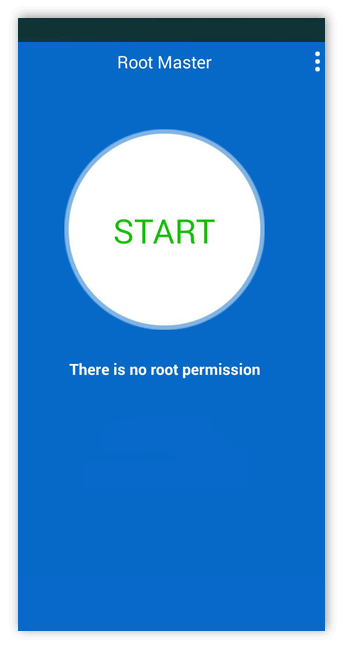
Наличие в интерфейсе функции unroot возвращает гаджет к исходным настройкам. Помимо стандартного пакета опций представлен дополнительный список бонусов – удаление вирусного ПО, установка пользовательских ПЗУ.
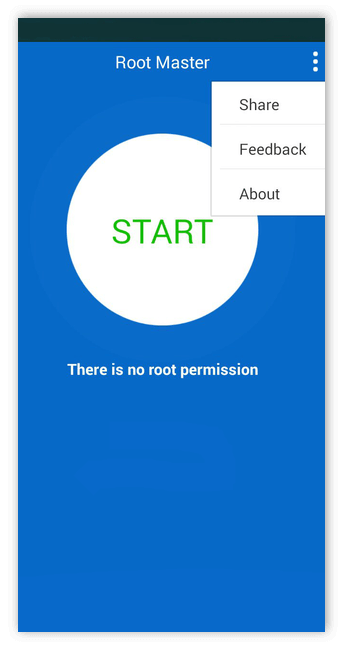

Пользователи отмечают успешную установку и получение рут-доступа на смартфонах Android от HTC, Google, Sony.
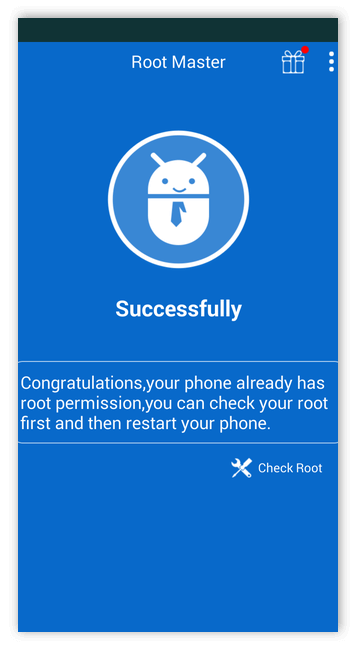
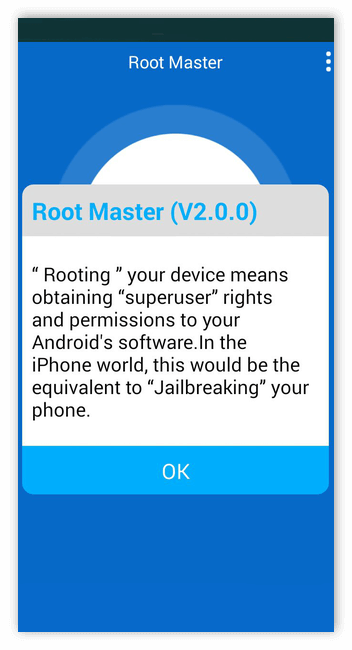
Root Master недоступен в Google Play и работает с гаджетами на Android до 5.0.
Root Dashi (Zhiqupk Root)
Программа китайского разработчика, которая задействует различные способы, включая арсенал облачного сервиса. Утилита подходит для множества моделей устройств и является улучшенной версией Baidu Super Root.
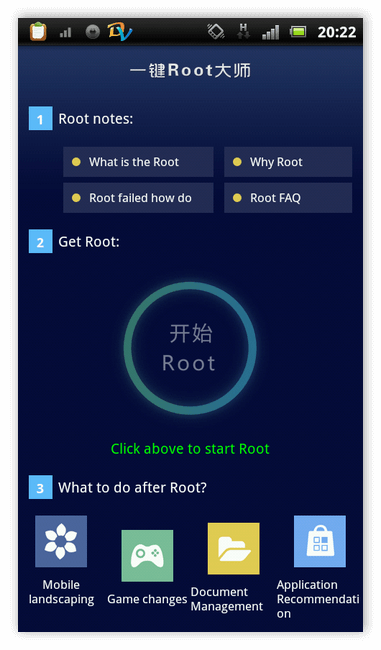
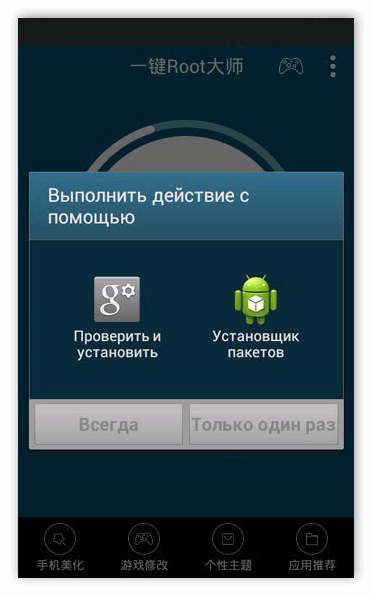
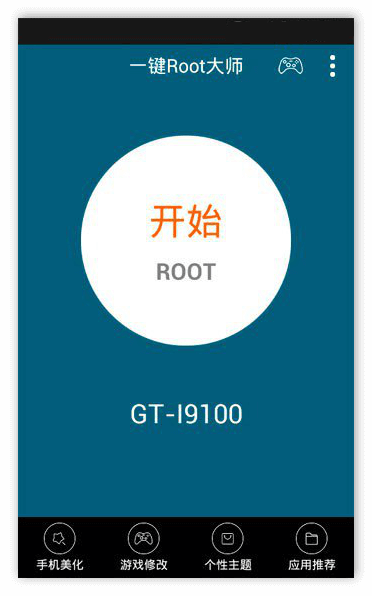
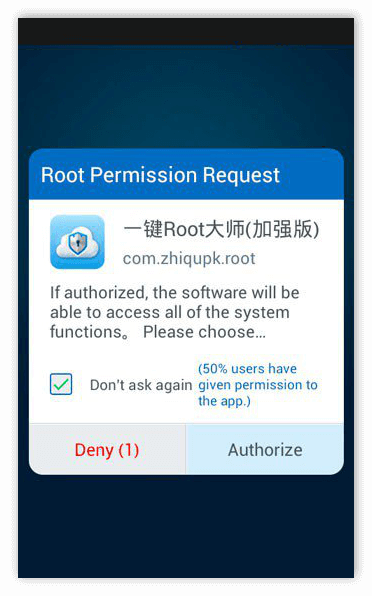
После перезагрузки устройства можно переходить непосредственно к настройкам полного доступа. Чтобы предоставить приложению права администратора, следует нажать кнопку Authorize.
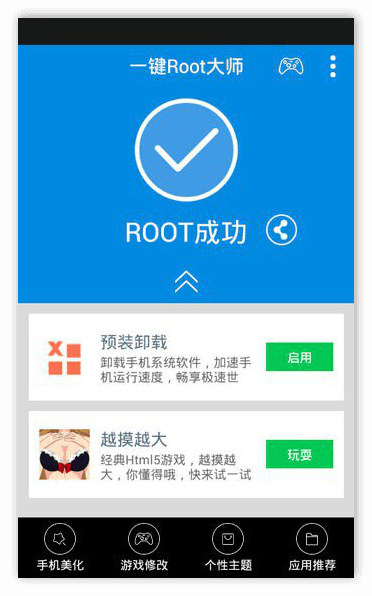
Пользователи отмечают безопасность утилиты, поскольку Root Dashi создает резервную копию файлов. Продукт включает варианты UniversalAndRoot, kingroot, z4root и др., что дает выбор инструментов и возможностей для открытия прав суперадминистратора.
Baidu Super Root
Приложение подходит для большинства моделей с ОС Андроид. Для установки программы компьютер не требуется. Используется китайский язык. При инсталляции задействуют облачные технологии, поэтому доступ и подключение к интернету обязателен. Процесс предусматривает два клика – запуск Baidu Super Root и подтверждение решения о получении root-прав с помощью соответствующей кнопки.
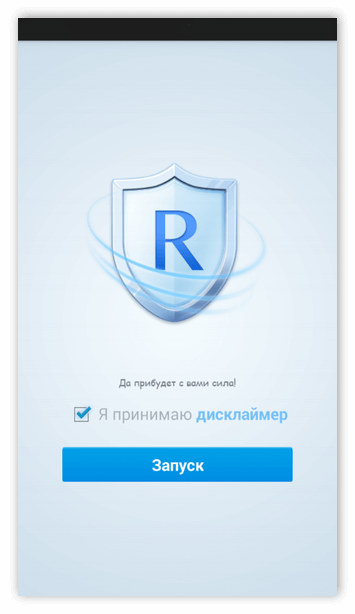
Антивирусная программа и система Андроид показывает предупреждение об опасности – это нормально, поэтому проставляют галочку и нажимают «Всё равно установить».
Разработчик: Baidu Inc. Программа успешно встраивается в платформу и рутирует аппарат, но одновременно запускает дополнительные приложения (поисковик baidu, карты).
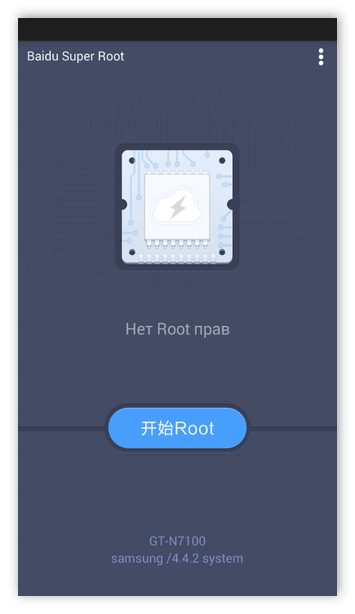
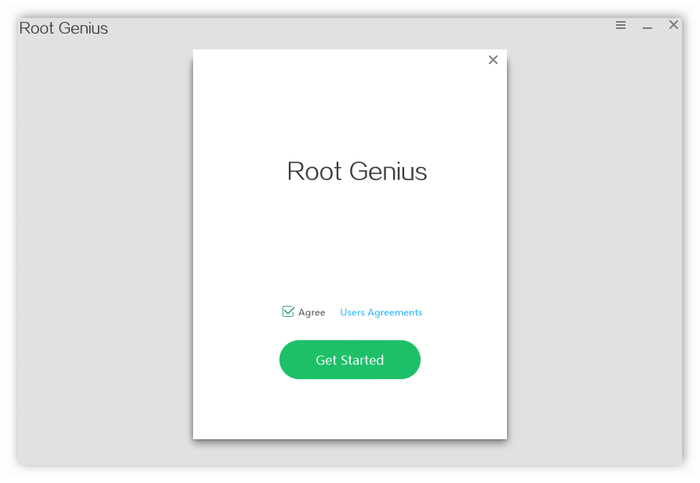
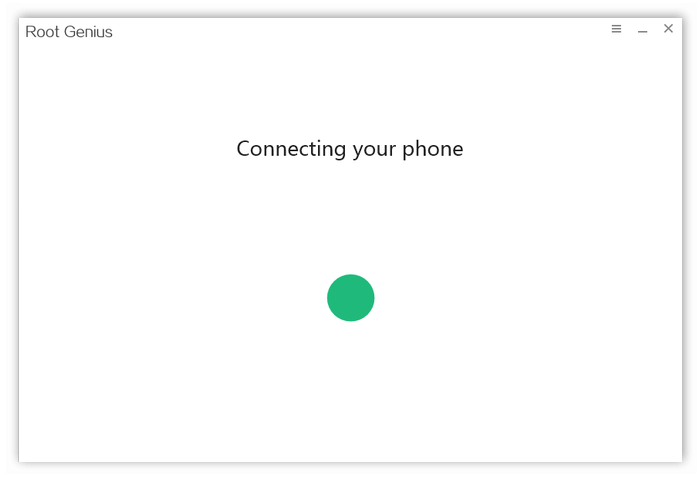
Главной особенностью Root Genius является интерфейс программы — он на китайском языке. Русская и даже английская официальная версии приложения отсутствуют. Но есть любительский перевод программы, который можно найти в интернете. В целом использование приложения не вызывает никаких особых затруднений. Разобраться, как выполнить главную функцию – получение рут-прав очень просто.
Baidu Root
Процесс загрузки и установки стандартный. Приложение не требует ПК. Инструменты доступны в формате apk. Владелец гаджета загружает файл-установщик BaiduRoot.apk на карту памяти или во внутреннюю память устройства. Если продукты из Плеймаркета прежде не устанавливались, в целях защиты информации в меню «Безопасность» проставляют галочку в чекбоксе «Неизвестные источники».
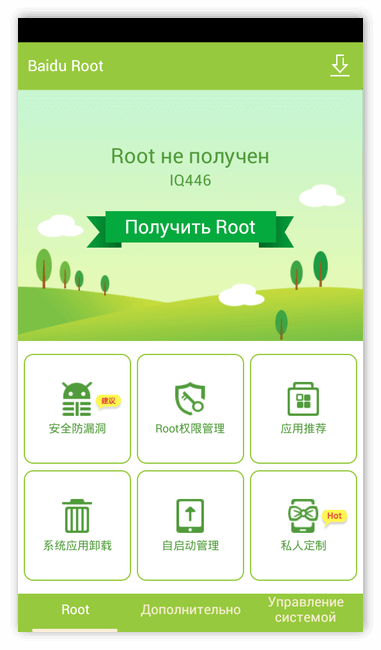
Завершив процесс инсталляции, в случае успеха, появится экран-подтверждение и на рабочем столе значок программы. Кнопка «Игнорировать» поможет избежать установки незапланированного ПО.
В списке недостатков:
- Нет официальной версии с интерфейсом на русском или английском языке (можно найти с русским переводом).
- В пакет программы включает «мусорные» приложения.
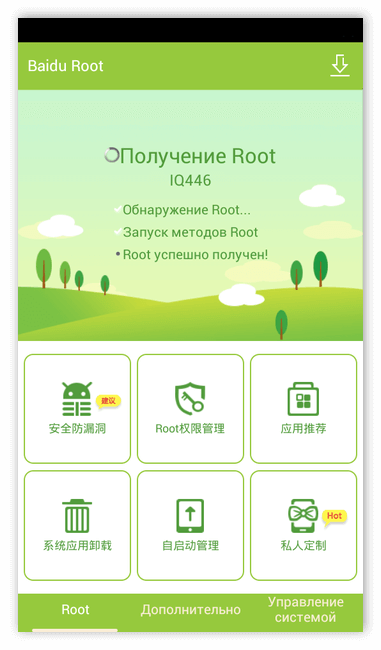
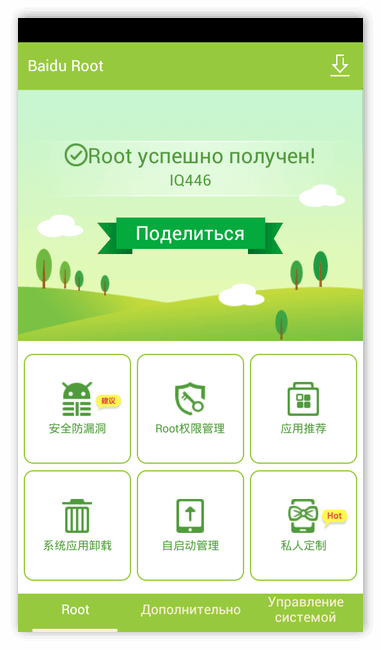
Программа на китайском – инструмент, который отвечает поставленным задачам.
DingDong Root (Easy Root)
Входит в топ-10 приложений, которые позволяют получить расширенные права для управления устройством. Программу устанавливают непосредственно на телефон. Взаимодействует со всеми гаджетами китайского производства.
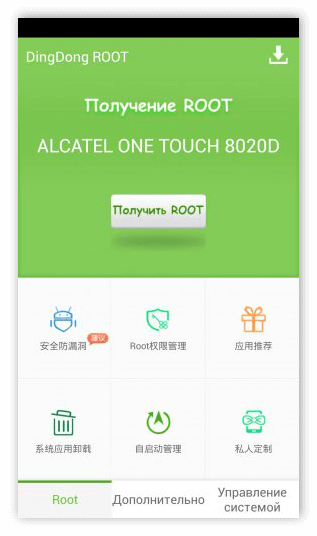
Список функциональных возможностей включает:
- Менеджер Root.
- Управление ПО в режиме автозагрузки.
- Контроль и перехват сообщений системы.
- Администрирование программ ОС Андроид.
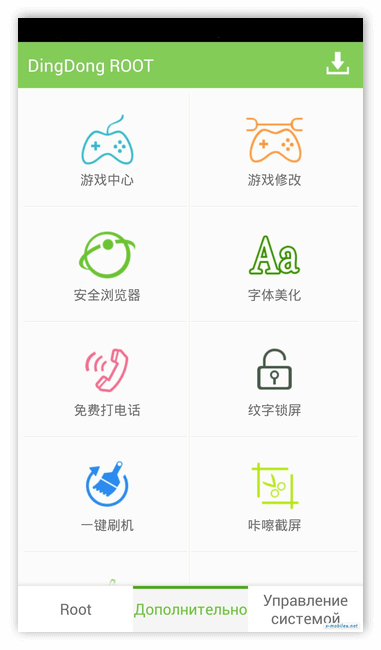
К негативным моментам можно отнести снижение уровня безопасности платформы, отсутствие русскоязычного пакета.
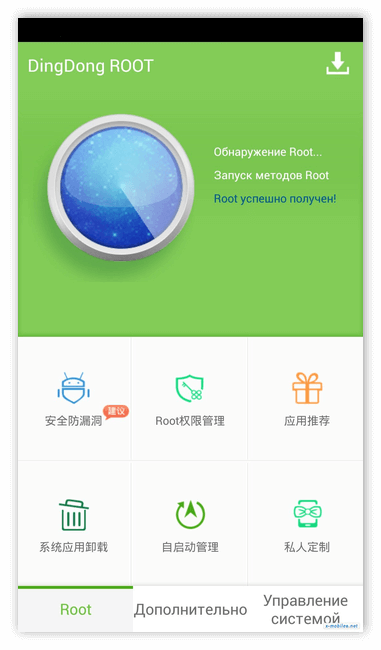
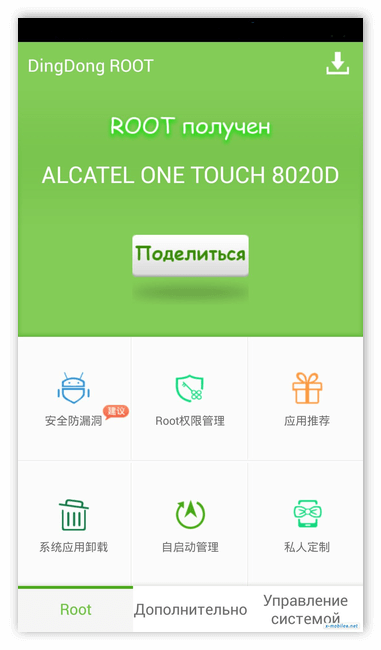
Получить root-права – нарушить ограничения корневого доступа и подстроить список возможностей под пользовательские задачи владельца устройства – посильная задача, которую разработчики предлагают решить путем установки специальных приложений. Инсталляция программ на телефон Android с компьютером и без него поможет ускорить процесс и минимизировать риски.
Root Dashi (Zhiqupk Root)
DingDong Root (Easy Root)
Во время ежедневного использования вашего телефона Android вы должны время от времени получать root права на свой телефон Android. После рутирования вы можете удалить любое нежелательное предустановленное приложение и использовать все возможности вашего Android-устройства.
Но, как и большинство пользователей Android, вы также предпочитаете рутировать Android без компьютера. Итак, возникает вопрос, как рутировать Android без ПК?
Этот пост охватит всю полезную информацию о рутинге. Более того, он предоставит вам простой и безопасный способ рутировать Android телефон без компьютера.
Преимущества и недостатки рутирования Android
Настройте свое устройство Android бесплатно и прошейте собственное ПЗУ и ядро. Рутинг Android даст вам более привилегированный контроль над вашим телефоном. Вы удаляете приложения или файлы, предварительно установленные производителем, и устанавливаете новейшую ОС Android и фантастические приложения.
Разработчики не позволяют вам рутировать свой Android. Если вы выберете root для вашего Android, ваше устройство потеряет гарантию. Ошибка рутирования может привести к ваш телефон превращается в кирпич, Кроме того, ваш Android может не обновиться.
Чтобы избежать потери данных во время сбоя корневого телефона Android, рекомендуется сначала сделать резервную копию телефона Android.
- Один щелчок для резервного копирования и восстановления данных на телефоне Andorid перед рутированием.
- Поддерживаются различные типы данных, такие как контакты, сообщения, галерея, видео, аудио, документы и т. Д.
- Он поддерживает зашифрованное резервное копирование, чтобы защитить ваши личные и важные данные.
- Совместим с LG, Samsung, Motorola, Huawei, Xiaomi и др.
Шаги для рутирования Android без ПК
После того, как вы узнаете о рисках рутирования Android, вам следует уделить больше внимания выбору рутирующего инструмента. Здесь мы искренне рекомендуем мощный Kingo Root чтобы помочь вам напрямую рутировать Android на вашем устройстве. Вы можете следовать следующему руководству по root Android без компьютера.
Установите KingoRoot на Android
Если вы не отметили «Неизвестные источники» в меню «Настройки»> «Безопасность», то во время установки вы получите сообщение «Установить заблокировано», в котором говорится, что «В целях безопасности ваш телефон настроен на блокировку установки приложений, полученных из неизвестных источников». Просто следуйте инструкциям телефона и установите Kingo Root на свое устройство и разрешите установку из «Неизвестных источников».
Рут андроид без компа
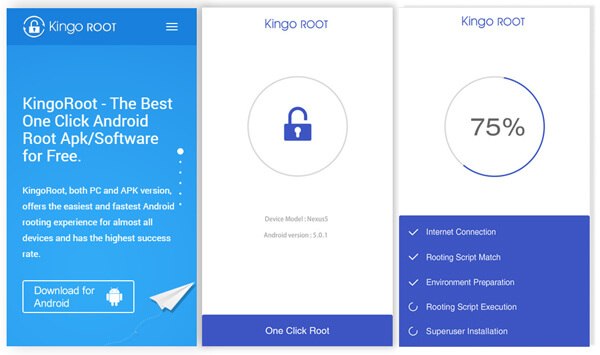
Запустите приложение «Kingo ROOT», нажмите кнопку «One Click Root», чтобы начать рутировать Android без ПК. Подождите несколько секунд, пока не появится экран результатов. Вы можете получить результат неудачного рутирования в первый раз, настоятельно рекомендуется попробовать несколько раз.
3 Больше рутирующих APK для Android без ПК
1. Framaroot
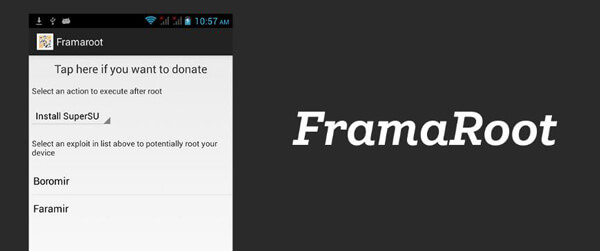
Framaroot — одна из лучших программ для рутинга Android без ПК. Это более технический, чем Kingo Root. Это абсолютно бесплатное приложение со встроенной функцией Unroot. Вы можете использовать это приложение для запуска root и root новых устройств Android. Недостатком Framaroot является то, что он не поддерживает старые версии Android ниже Android 4.0.
2. KingRoot
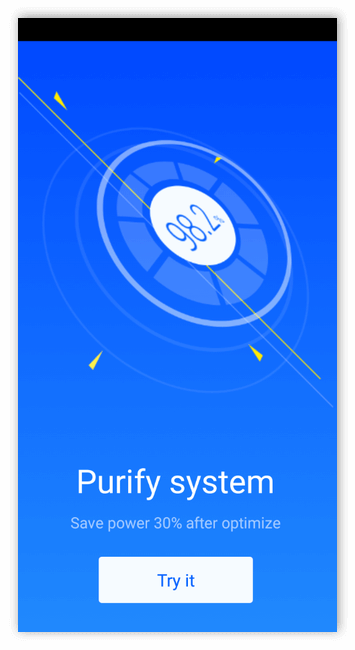
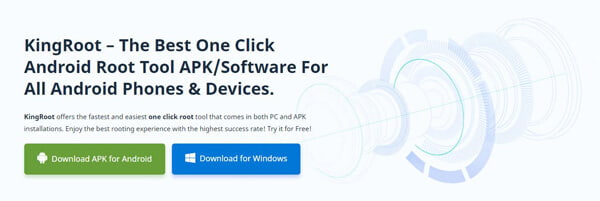
KingRoot — это отличное приложение для рутинга телефона Android, такого как Samsung, HTC, Sony и т. Д. Особенностью является то, что в нем предустановлен инструмент Purify для экономии заряда аккумулятора и оптимизации устройства. Также есть опция Unroot. Однако, плохо, что KingRoot нуждается в хорошем сетевом подключении к root Android без компьютера.
3. ПолотенцеКорень
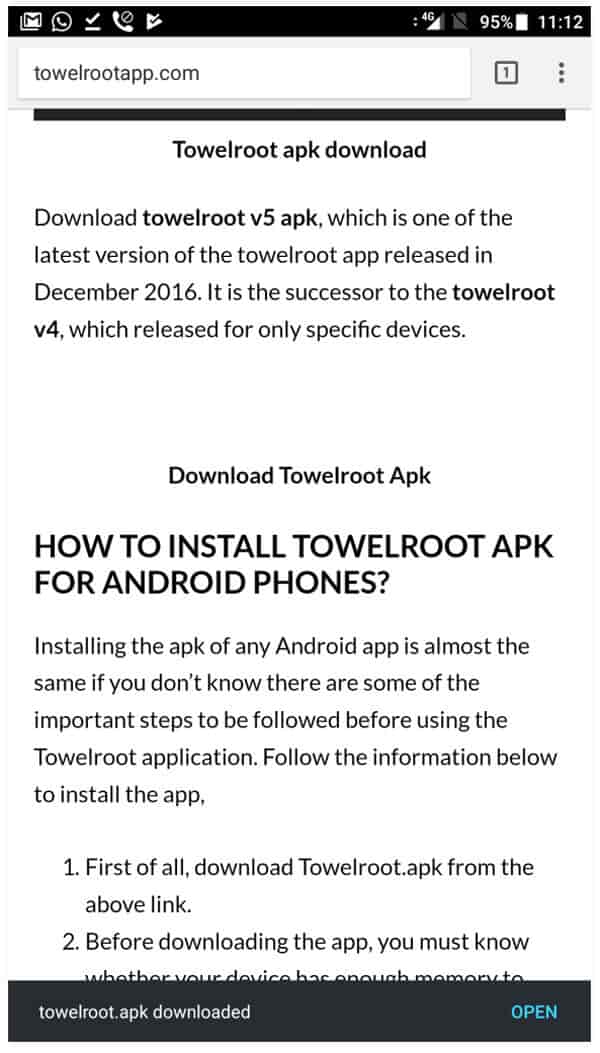
TowerRoot — одно из самых популярных корневых приложений для Android. Он имеет сильную возможность получить доступ суперпользователя на устройствах Android. Это приложение может рутировать телефоны Android за несколько секунд без использования компьютера.
Для получения дополнительной рутирование APK или приложенийпроверьте здесь.
В этой статье мы в основном говорим о том, как получить root на Android без компьютера. Если вы хотите получить root права прямо на вашем Android-устройстве, вы можете положиться на простой в использовании Kingo Root. Это может помочь вам рутировать Android без ПК.
Что вы думаете об этом посте.
 Лучшие инструменты рутирования для рутирования HTC One M8
Хотите сделать джейлбрейк своего HTC One M8 / M7? Вы можете узнать, как получить root на HTC One M8 в этом посте.
 Как получить root права на Nexus 7/6/5 с помощью Nexus Root Toolkit
Как получить root на Nexus 7/6/5? Что такое Nexus Root Toolkit? Эта статья покажет вам, как получить root права на Nexus с помощью Nexus Root Toolkit.
 Как рутировать Samsung Galaxy Phone
Как получить root права на Samsung Galaxy, чтобы получить больше разрешений? Этот пост покажет вам, как выбрать программное обеспечение для рутинга, чтобы получить root права на Samsung Galaxy.
Получение root-прав означает снятие блокировки программной части смартфона. Несмотря на то, что операционная система Android достаточно открыта для продвинутых пользователей, большая часть узкоспециализированных настроек и функций заблокирована. Блокировка эта устанавливается больше для безопасности устройства, чем для сокрытия этих функций, что не всегда понимаемо обывателем.
Смоделируем ситуацию – человек приобретает новый смартфон, но на нём много предустановленных приложений, которые не нужны и при этом грузят систему. При этом новый телефон из коробки уже несколько подвисает – согласитесь, ситуация не из приятных, а удалить эти приложения стандартными инструментами нельзя. Конечно, можно и отказаться от телефона, но в ряде случаев пользователь подходит к выбору осознанно, с пониманием ситуации и знанием дела подбирает мощность аппарата.

В таких случаях и требуется получение root-прав. Они позволяют глубоко погрузиться в настройки, удалить ненужные встроенные приложения, максимально комфортно настроить систему под себя. Есть три типа root-прав:
- Full Root – максимальный пакет, полный доступ к системе, включает в себя возможность изменения любого файла, включая системные.
- Shell Root – позволяет изменять любые системные настройки, но при этом отсутствует доступ к папке system.
- Temporary root – временные рут права, как правило, по уровню доступа соответствуют shell root.
Обратите внимание, что в некоторых устройствах получение максимального доступа к настройкам ограничено на аппаратном уровне.
Какие проблемы могут возникнуть при рутинге смартфона

Список проблем, возникающих при этой операции достаточно обширен, но мы остановимся на общей для них – безопасность. Смартфоны на базе ОС Android имеют закрытое ядро системы, что не позволяет срабатывать различным вирусным приложениям.
Также приложения, дающие доступ к корневым настройкам, в силу несовместимости программных кодов могут превратить телефон в “кирпич”, то есть в нерабочий набор микросхем. Из этого состояния смартфон удаётся вытащить далеко не всегда – примерно 15% устройств после этой процедуры “окирпичивания” требуют обращения в сервисные организации для проведения серьёзного ремонта.
Ещё одним немаловажным фактором является невозможность использования банковских приложений при наличии активированных root-прав. Доходило даже до того, что в стандартный код Google Pay был интегрирован скрипт, блокирующий систему полного доступа, возвращая телефон в стандартные рамки использования.
Несколько распространённых способов получить root права на Android
Получить права разработчика (а root это и означает) можно двумя способами:
- С помощью сторонних приложений с Google PlayMarket – OneClickRoot, KINGROOT, SuperSU и прочих;
- С помощью ПК через приложения Kingo Root, Vroot и т.д.;
Как загрузить SuperSU на телефон из получить root-доступ

Программа SuperSU не даёт как такового доступа к правам разработчика, оно лишь облегчает их использование. Иными словами, эту программу рекомендуется устанавливать уже на “рутованный” телефон. Хотя и это во многих случаях выполняется с помощью программы-разблокировщика.
Второй способ подразумевает обязательную разблокировку системного ядра, а также установку модификации среды восстановления смартфона (custom recovery system). Этот способ позволяет установить SuperSU с минимально возможными рисками для системы (в случае с “захламлённым” аппаратом – на таких аппаратах в 70% случаев обнаруживаются вирусное ПО).
Третий способ – установка SuperSU по окончании установки деблокировщика системного ядра. Например, программа Framaroot позволяет установить систему управления по завершению процесса разблокировки ядра.
Управление root-правами с помощью SuperSU
Знак “решётки” зеленого цвета означает выдачу привилегий приложению на постоянной основе, тот же знак красного цвета означает запрет на выдачу привилегий, знак, изображающий циферблат часов – означает временные привилегии для приложения – то есть, при каждом запуске указанной программы пользователь будет видеть запрос на предоставление прав супер-пользователя.
Именно за простоту своего использования, во многих случаях рекомендуется использовать программу SuperSU для управления доступом приложений.
Режим отладки по USB
Режим отладки используется для связи смартфона и ПК для осуществления расширенных операций под управлением Android SDK при разработке или тестировании мобильных приложений в Android Studio без дополнительного кодирования процесса.
Но в контексте данного материала, режим отладки используется для получения рут-прав с помощью ПК. Так же этот режим служит одним из шагов при установке кастомизированной ОС Андроид на смартфон.
Используя режим ADB при включённой отладке, можно устанавливать различные apk-файлы приложений на телефон при помощи ПК (полезный приём при установке какого-либо специализированного ПО без использования рут-прав смартфона).
Чтобы включить этот режим, необходимо открыть настройки смартфона, выбрать пункт “О телефоне”. Там найти значение “Номер сборки”, на эту надпись несколько раз (5-8 в зависимости от ПО телефона) до отображения надписи “Вы стали разработчиком!”. После этого необходимо найти в подразделе “О телефоне” пункта “Параметры разработчика” и переключить ползунок параметра “Отладка по USB” в положение ВКЛ. После этого можно подключать смартфон к ПК и после подтверждения доступа к USB отладке во всплывающем окошке, производить необходимые манипуляции.
Использование данной функции требует повышенного внимания пользователя – подключение к компьютеру, имеющему публичный или удалённый доступ, может инициировать кражу личных данных, даже при заблокированном аппарате. Именно поэтому не рекомендуется включать эту функцию, если её не планируется использовать в данный момент времени.
Полный доступ с помощью программ для ПК
При невозможности выдачи разрешения к полному доступу средствами смартфона, используется способ выдачи рута при помощи компьютера. Для этого, телефон в режиме отладки подключается к компьютеру с уже установленной программой разблокировки доступа, например Kingo Android Root или VRoot
Полный доступ с помощью Kingo Android Root

Kingo традиционно предоставляют продукты для обхода блокировок операционных систем на базе ОС Андроид. Программа характеризуется простотой интерфейса и выполнения операций, при этом она полностью бесплатна.
Для получения прав администратора с помощью этой программы, Вам потребуется:
- Смартфон с включённым режимом отладки;
- Оригинальный USB-кабель для смартфона;
- Компьютер с обновлённой ОС Windows и установленным “свежим” дистрибутивом Kingo.
Чтобы получить полный доступ, необходимо подключить смартфон к ПК с помощью оригинального кабеля напрямую, минуя USB-хабы и удлинители. Оригинальный кабель необходим по причине того, что в дешёвых кабелях может быть распайка только на питание, или же нарушение технологии распайки. В случае использования неоригинального кабеля пользователь рискует “окирпичить” аппарат.
Интерфейс главного окна программы очень прост – в нём отображается информация о подключённом смартфоне, информации о установленном на нём root и одна или две кнопки. Если подключить телефон с не активированным доступом к ядру, то на экране высветится всего одна кнопка – Root Device. На неё необходимо нажать, и подождав около десяти минут (в некоторых случаях меньше), пользователь получит смартфон с доступом администратора.
Если же на смартфоне был разблокирован доступ администратора, программа высветит две кнопки:
Root Again, позволяющая восстановить полный доступ к ядру системы;
Remove Root, использующаяся для удаления административного доступа при продаже аппарата или обращения в сервис (некоторые производители снимают гарантию с устройства при наличии установленного административного доступа).
Получение полного доступа с помощью VRoot

Vroot – ещё один вариант программы разблокировки системного ядра от китайских программистов. Также, как и вышеуказанный продукт от Kingo, обладает простым и понятным интерфейсом, имеет такие же требования и порядок выполнения операций. Отличием от Kingo является полностью китайский интерфейс, а также требование разблокировки загрузочной записи смартфона.
Интерфейс главного интерфейса программы очень прост – в нём отображается информация о подключённом смартфоне, информации о установленном на нём root и одна или две кнопки. Если подключить телефон с не активированным доступом к ядру, то на экране высветится всего одна кнопка – Root Device. На неё необходимо нажать, и подождав около десяти минут (в некоторых случаях меньше), пользователь получит смартфон с доступом администратора.
Если же на смартфоне был разблокирован доступ администратора, программа высветит две кнопки:
Root Again, позволяющая восстановить полный доступ к ядру системы;
Remove Root, использующаяся для удаления административного доступа при продаже аппарата или обращения в сервис (некоторые производители снимают гарантию с устройства при наличии установленного административного доступа).
Следует помнить, что при установке прав администратора необходимо отключить антивирусное ПО. А также следует помнить то, что любые действия связанные с получением root пользователь выполняет только на свой страх и риск!
Полный доступ с помощью программ на Android
Доступ к ядру ОС Андроид можно получить и с телефона, если по каким-либо причинам нет возможности или желания получать рут-права с ПК. Для этого в программном репозитории Google Play Market есть несколько приложений:
- Kingroot;
- Oneclickroot;
- RootToolcase;
- Toverloop.
Каждая из этих программ способна установить разрешение на административный доступ к системе Андроид без участия ПК. Ниже рассмотрим каждую в отдельности. Помимо этого, дополним список несколькими программами с тем же функционалом:
Kingo root
Самая распространённая программа для Андроид, портированная с ПК-версии. Отличается простотой и доступностью, способна включить административный доступ на большинстве устройств под управлением OS Android от 4.4 и выше.
Oneclickroot
Ещё одно приложение для мобильного рутинга, позволяющее кардинально изменять настройки системы. Программа интуитивно проста и надёжна, поддерживает огромное количество устройств под управлением любой операционной системы на базе Android.
Framaroot
Одно из лучших приложений для рутирования в один клик. Все процессы активируются одним касанием сенсора, а после установки устанавливается Super SU для удобства пользователя.
360 root
Программа рутинга от известного производителя программных продуктов. Поддерживает около 10 тысяч устройств от различных производителей, но к сожалению, не всегда справляется с “брендовыми” Самсунг, Хуавей и Сони.
Towelroot
Приложение, разработанное энтузиастом под никнеймом Geohot, взломавшим iPhone и iPad. Заявлена поддержка всех моделей Samsung, Sony выпущенных до конца 2014 года.
Root Genius
Кроссплатформенный рут-менеджер, позволяющий установить права администратора как с помощью ПК, так и непосредственно со смартфона. Заявлена поддержка большинства современных моделей, минимизирован риск “окирпичивания” устройства.
Root Master
Приложение для смартфона, способное рутировать практически все устройства, работающие на старых ОС, до Андроид 5 включительно. Работает “в один клик”, поддержка современных смартфонов не заявлена.
Root Dashi
Второе по популярности рут-приложения для смартфонов на территории Китая и близлежащих регионов. Включает в себя несколько рут-менеджеров, что даёт практически 100% вероятность успешного получения административного доступа. Имеет встроенный режим копирования резервных данных, анализатор md5 для проверки конечного архива.
Baidu super root
Облачный рут-менеджер от известного китайского производителя. Малый вес приложения позволяет устанавливать его даже на самых “беспамятных” смартфонах, но в момент работы требует подключения к интернету для получения данных (около 5 Мб).
Baidu Root
Оффлайн версия вышеупомянутого Baidu Super Root, позволяющая работать без подключения к интернету. Список поддерживаемых устройств огромен, именно этим приложение завоевало популярность и первое место по количеству загрузок и рекомендаций на территории КНР.
Dingdong Root
Конкурент продуктов Baidu, имеющий встроенный менеджер приложений и несколько другой алгоритм работы. Работает только на смартфонах, Windows версии пока нет.
Root Toolcase получаем рут возможности одним кликом
Отличный выбор для тонкой настройки параметров смартфона – редактирование списка предустановленных приложений, изменение любых параметров операционной системы, включая элементы ядра. Также возможно редактирование процесса запуска системы, определяя порядок загрузки фоновых приложений. Для использования программы требуется установка рут-прав.
Как получить root права на Android 6 Marshmallow

Получить доступ к ядру системы на Андроид 6 версии не так просто, как описывается на различных интернет-площадках. От пользователя потребуется внимательность и усидчивость – потребуется провести такое непростое для обывателя действо, как перепрошивка ядра системы. Для этого требуется найти сам модуль ядра, и по инструкции (почти для каждой модели инструкции разные) его прошить.
В случае с рутингом через сам смартфон, придётся “поиграть” приложениями с Play Market – не каждое способно обойти блокировки системы. Из тех, чем пользовался автор статьи, с этим справилось только Kingo Root.
Как получить root-права на Android 7-8

Для рутирования смартфона под управлением ОС Android 7 и 8, необходимо первым делом включить отладку по USB. Затем подключить смартфон к ПК с помощью оригинального USB кабеля и запустить программу для активации доступа, типа Kingo Root, ZykkoRoot или аналогов. Затем нажать на кнопку рутирования и ждать от 40 секунд до 10 минут, в зависимости от устройства.
Как получить root права на Android 9 и выше

Процесс получения административного доступа на ОС Android 9, 10, 11 не отличается от аналогичных процессов на предыдущих ОС. Это касается как телефонного рутинга, так и компьютерного.
Виды рут-прав
Права административного доступа позволяют устанавливать некую иерархию доступа для пользователей:
- Full Root – самый полный доступ, позволяющий редактировать операционную систему на все 100%. Крайне опасен для неопытного пользователя, рекомендуется только профессионалам.
- Shell root – предоставляет доступ к любым файлам и параметрам, ограничивая доступ лишь к папке /system. Эта папка является корневой, и ядро системы находится именно в ней.
- Temporary root – предоставляет временные права доступа для пользователя, по уровню доступа ограничивающие лишь доступ к системной папке.
Получение каждого из видов рут прав возможно через все вышеуказанные способы.
Плюсы рут прав
Плюсами получения прав администратора можно назвать доступ к самым глубоким настройкам системы, изменению системного загрузчика и даже возможность полной перепрошивки операционной системы.
Минусы рут прав
В большинстве случаев установка root позволяет производителю отказаться от гарантийных обязательств (этот пункт должен быть прописан в гарантийных условиях). Также следует обратить внимание, что установка рут-прав и дальнейшее их использование неопытным пользователем может повлечь за собой порчу программного обеспечения, вплоть до окирпичивания телефона. То есть, говоря простым языком, телефон станет неисправным и для его починки придётся посетить пункт сервисного обслуживания, что повлечёт за собой заметные финансовые потери.
Как проверить root права
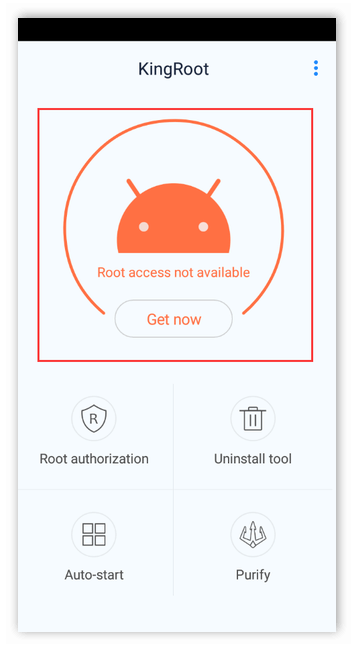
Проверить наличие или отсутствие рут-прав на телефоне можно через любую программу рутинга. При запуске программы она сразу покажет пользователю, установлен ли рут или нет. В некоторых случаях рут может быть выдан не полностью или с ошибками – при этом программа продемонстрирует кнопку “root again”.
Удаление root прав с устройства
По окончании процесса глубокой настройки устройства, рут-права можно удалить. Для этого необходимо запустить программу, с помощью которой были получены root-права на компьютере или телефоне, и нажать кнопку “unroot”. По прошествии нескольких минут телефон перезагрузится и рут доступ к устройству будет отключён.
Примечание – некоторые смартфоны по умолчанию фиксируют наличие попыток получения рут-прав, например “свежие” модели телефонов Самсунг имеют аппаратный счётчик, отображаемый в сервисной версии Knox.
Подготовка к активации root на Android
Перед активацией полного доступа на телефоне рекомендуется провести резервирование пользовательских данных, во избежание их потери. Только по окончании этого процесса, можно начинать процедуру рутирования. Пошаговая инструкция будет расписана ниже.
Особенности процедуры
Не все современные смартфоны позволяют получить рут-права сразу же. В некоторых аппаратах потребуется вначале разблокировать загрузчик, и лишь после этого устанавливать доступ к корневым настройкам.
Пошаговая инструкция
Хоть получить root и достаточно просто, всё же пошаговая инструкция не помешает. В виду обилия устройств и программ, алгоритм получения рут у каждого из продуктов разный, мы остановимся лишь на общих шагах.
С телефона
- Загрузить и установить программу для рутинга устройства;
- Создать резервную копию данных смартфона;
- Запустить программу для получения рут-прав;
- Нажать кнопку “root device”;
- Дождавшись установки, скачать программу Super SU;
- Перезагрузить телефон;
- Через программу Super SU изменить необходимые настройки.
С компьютера
- Загрузить и установить программу для рутинга устройства;
- Создать резервную копию данных смартфона;
- Запустить программу для получения рут-прав;
- Включить отладку по USB на телефоне;
- Подключить телефон к ПК и дождаться его определения в системе;
- Нажать кнопку “root device”;
- Дождаться перезагрузки телефона;
- Через программу Super SU изменить необходимые настройки.
Через adb терминал
- Скачать и установить драйвера adb для смартфона на ПК;
- Включить отладку по USB;
- Разрешить установку программ из неизвестных источников на телефоне;
- Запустить adb терминал;
- Подключить смартфон к компьютеру;
- Дождаться подключения и определения телефона на ПК;
- Запустить процесс (более точная инструкция в описании самого менеджера рута);
Особые случаи
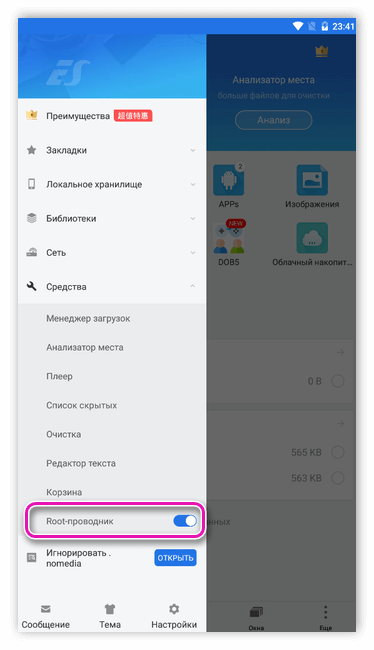
В редких случаях рут права в системе нужно просто включить, ибо они уже прописаны. К примеру, в MIUI или LewaOS требуется просто передвинуть соответствующий переключатель в настройках.
В случае, если устройство прошито кастомными ОС типа LineageOS или CyanogenMod, то рут-права получать уже не требуется – они прошиты по умолчанию.
Стоит ли получать root права?
Да, если Вы продвинутый пользователь, который знает, для чего это нужно и какие риски это несёт. Если же рут-права нужны на поиграться с системой, то не советуем Вам их получать, ибо все без исключения программы по получению доступа к глубокой настройке системы работают исключительно через уязвимости системы, делая использование устройства откровенно опасным для личных данных.
Удаление SuperSU с телефона
Удалить SuperSU с телефона можно несколькими способами. Вообще удалить эту программу рекомендуется, если пользователь решил обратиться в сервисный центр – иначе придётся потратить много времени на разговоры, а возможно и денег, ведь производители часто диктуют отказ от гарантии при обнаружении root-прав.
Первый способ удаления – непосредственно через саму программу:
- Открываем SuperSU, переходим на вкладку “настройки”;
- Выбираем пункт “суперпользователь” и убираем галочку “разрешить”, в той же вкладке “Настройки” выбираем пункт “полное удаление Root”;
- По завершении, сворачиваем SuperSU и удаляем её через настройки смартфона.
Второй способ удаления потребует некоторой внимательности:
- Скачать с PlayMarket программу ES Проводник;
- После установки программы, откройте файловый менеджер в ES и найдите папку system. В ней найдите папку xbin, в которой требуется найти и удалить два файла – busybox и SU;
- Перейдите в папку system, найдите папку app. В ней необходимо найти файлы под названием superuser.apk и supersu.apk, которые тоже потребуется удалить. Всё, процесс закончен.
Рекомендую пользоваться только первым способом, ибо он даёт больше гарантий стабильности системы.
Хоть получение root прав стало простым и доступным – в интернете есть масса инструкций для этого, играть с этим не советуем никому. Нет ничего стабильнее и надёжнее системы, установленной на аппарат на заводе.


