

Что такое Root-права? Root-права (или Root-доступ, или права суперпользователя) — аналог прав администратора на ПК в Windows. Получить можно на любом устройстве под Android (смартфон, планшет).
По умолчанию операционная система не дает пользоваться рут-доступом, чтобы случайно не удалить важный файл. Для опытного пользователя такие права — это возможность более широко использовать свое устройство.
Рассмотрим, как включить права суперпользователя на Андроид.

В бюджетных или устаревших на сегодняшний день Android-устройствах существует серьёзная проблема с внутренней памятью, а точнее её нехваткой и хоть в устройстве может присутствовать карта памяти на несколько гигабайт, на него всё равно нельзя поставить много программ. Встроенная в Android функция позволяет перенести некоторые приложения на карту памяти, но, как показывает опыт, её недостаточно.
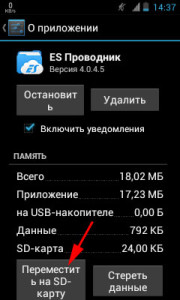
Я тестировал разные приложения для расширения внутренней памяти Android-устройств: App2SD, Link2SD, FolderMount. Личный опыт показал, что всё-таки наилучшим решением есть приложение Link2SD. Приложение (как и другие подобные программы) требует наличие рута в Android-устройстве, но если все сделать правильно, то можно надолго забыть о вопросе с нехваткой внутренней памяти.
В принципах работы ОС Android есть один неприятный казус — далеко не все приложения можно перенести на флеш карту. Иными словами — если разработчик приложения не предусмотрел возможности переноса приложения на флешку, то сделать это штатными средствами Android просто не возможно. В данной статье я хочу поделиться методом, который позволяет переносить на флеш карту любые приложения Android.
- В чем заключена проблема
- Как перенести любое приложение Android на флешкарту
- 1 Получите root права на свой Android
- 2 Сделайте резервную копию данных
- 3 Разделите SD-карту на разделы
- Верхнее изображение из Pixabay
- Преимущества «суперпользователя»
- Исправление зависания телефона при загрузке
- Как узнать, заблокирован ли мой смартфон
- Переходим на официальный сайт MIUI
- Краткая инструкция и пояснения
- Инструкция для получения Root-прав на Xiaomi
- Скачиваем MiFlashUnlock с официального сайта
- Отличия процесса для разных моделей
- Установка TWRP
- Mission completed
- Ввод личных данных
- Подводим итоги исследования
- Оценка
- Особенности процедуры
- Что можно сделать со смартфоном, имея рут-права?
- Пошаговое руководство
- Рутирование устройства
- Подготовка карты памяти
- Настройка Link2SD
- Пошаговая инструкция
- Со смартфона
- Через компьютер
- Через ADB-терминал (с компьютера)
- Особые случаи
- Подготовка к активации Root на Android
- Последствия использования Root, о которых нужно знать
В чем заключена проблема
Прежде чем начать расписывать способ переноса приложений, хотелось бы поделиться в чем же заключена сама проблема, которая приводит к тому, что появляется необходимость переносить приложения.
Дело все в том, что самые распространенные (не топовые/не дорогие) современные смартфоны на базе Андроид оснащаются, в среднем 512 мб оперативной памяти, а так же внутренней памятью такого же объема. Касательно объема оперативной памяти — тут все нормально, а вот относительно объема внутренней памяти телефона — дела обстоят не очень. С первого взгляда можно сказать, что это весьма не малый объем. Но стоит копнуть глубже, как начинает проясняться, что это весьма небольшой объем. Почему? Потому, что часть этого объема занимает сама операционная система Android, причем занимает ни больше, ни меньше, а половину. Сюда так стоит еще приплюсовать объем стандартных приложений и на выходе остается вообще чуть чуть.
Поэтому после покупки такого смартфона, после пары месяцев его использования можно легко столкнуться с проблемой нехватки объема внутренней памяти. Это приводит к ситуации, что невозможно устанавливать новые приложения, появляются проблемы с сохранением информации, которая должна храниться во внутренней памяти смартфона (Список контактов, смс сообщения и так далее).
Часть приложений переносится полностью или частично на флешкарту штатными средствами, но это относится только к тем приложениям, разработчики которых реализовали такую возможность.
Благодаря переносу приложения на съемный диск освобождается внутренняя память телефона, вот такие вот компьютерные науки.
Как перенести любое приложение Android на флешкарту
Если вас это пугает, то спешу вас успокоить. В сети Интернет очень много инструкций как это сделать. Займет это не больше 10 минут, и ничего сложного в этой процедуре нет. Поэтому рекомендую вам получить рут права на своем андроидофоне. Как ни как вы купили смартфон, и он должен ПОЛНОСТЬЮ принадлежать вам. Мне вот лично было не приятно то, что изначально нет возможности полностью управлять устройством которое я купил.
— смартфон (с root правами)
— флешкарта (желательно без данных)
— программа MiniTool Partition Wizard Home Edition (можно использовать любую другую программу управления разделами дисков)
— компьютер/ноутбук с картридером (или датакабелем)
Если все подготовили из вышеописанного списка, тогда можно приступать к делу. Устанавливаем программу для работы с разделами дисков. Флешка если у вас заполнена данными, то лучше скопируйте куда-либо все файлы, а по завершению работ — вернете, так будет безопаснее и проще.
1. Создаем скрытый раздел на флешкарте с файловой системой EXT3.
Вам необходимо сделать дополнительный раздел на флешке, который программа Link2SD будет подсовывать Android, выдавая его за дополнительную внутреннюю память.
Для этого с помощью программы нажимаем на разделе вашей флеш карты правой клавишей мыши и выбираем пункт Resize. Далее указываем размер будущего раздела флешки под ваши данные. Таким образом вы уменьшите размер старого раздела, чтоб высвободить место для создания второго. Лично я использовал флешку на 4 гб. Тем самым я уменьшил размер до 3,5 оставив для скрытого раздела 500 мб, чего должно хватить для удовлетворения всех моих нужд.
После, с помощью этой же программы, на нераспределенном пространстве флеш карты создаем новый раздел, выбирая файловую систему Ext3 (можно и Ext4, но считаю это лишним) и ставим галочку в поле Primary. Все, теперь осталось только запустить программу на выполнение операций, которые мы ей только что указали.
После завершения ее работы раздел вашей флешки уменьшится до того значения, которое вы выбрали. Второй же раздел будет скрытым, так как эту файловую систему используют операционные системы семейства Linux, а Windows — просто делает вид что не видит.
2. Подготавливаем телефон. Для этого возвращаем данные на флешку, если до этого их убирали, вставляем карту в смартфон, запускаем его. В Google Play находим приложение Link2SD и устанавливаем его. После первого запуска (с условием, что программа имеет рут доступ) спросит файловую систему скрытого раздела на вашей флешке — выбираем Ext3.
Если все прошло успешно, то программа правильным образом определит раздел и на него теперь можно переносить приложения.
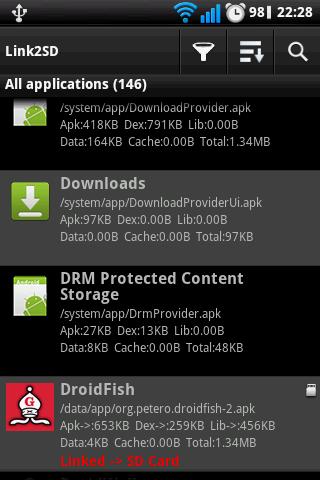
3. Перенос любых приложений Android на флешкарту.
Что ж, настало время, когда можно начать переносить приложения. Запускаем программу Link2SD, в списке, которые предоставляет эта программа, находим необходимое нам приложение и нажимаем на него. В открывшемся меню нажимаем кнопку «Сослать», перед вами на выбор появится 3 пункта с галочками — выбирайте все. Программа вас оповестит о завершении операции.
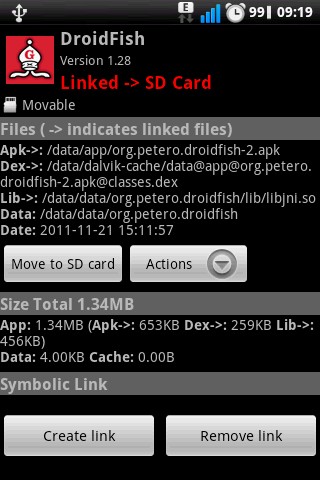
После можно забраться в стандартное меню приложений и увидеть в строке состояния как высвободилось место во внутренней памяти. Программа позволяет корректно работать с любыми приложениями, имеет возможность автоматически ссылать новые приложения при установке на флешкарту. Сосланные приложения обновляются так же корректно.
Хотелось бы еще отметить одно достоинство программы. Есть приложения для Android, которые идут вместе с виджетами. Некоторые из таких приложений имеют стандартную возможность переноса на сменную память, но после такой операции перестают работать виджеты. При переносе (ссылании) таких приложений с помощью Link2SD — такой проблемы не возникает, так как приложение считает, что находится во внутренней памяти.
Приложение очень полезное, всем рекомендую! Если у кого-то возникли какие-то вопросы, то задавайте их в комментариях.
Итак, вы устанавливаете новое приложение на свой Android. Но в тот момент, когда вы нажимаете кнопку установки, появляется ошибка «недостаточно памяти». Теперь вы всегда можете вернуться и освободить место, удалив менее используемые приложения. Но есть альтернатива получше.

Вы можете преобразовать часть свободного места на SD-карте во внутреннюю память. А позже используйте это пространство для установки приложений.
Начиная с Android KitKat, вы не можете устанавливать приложения на SD-карту. Вы можете использовать только для сохранения изображений, видео и данных приложений. Однако с root-доступом и такими приложениями, как link2SD, вы можете это изменить. Процесс не совсем очевиден, но как только вы его настроите, все работает как шарм.
Что мне нужно?
Прежде чем мы начнем, убедитесь, что у вас есть–
Как мы это сделаем
Теперь мы сделаем это за 4 шага —
Шаг 1. Получите root-права на своем устройствеШаг 2. Сделайте резервную копию данных вашей SD-картыШаг 3. Создайте раздел на SD-карте.Шаг 4: Установите и настройте Link2SD
1 Получите root права на свой Android
Для связывания приложений с SD-картой требуется разрешение корневого уровня. Итак, убедитесь, что вы рутировали свое устройство, если это еще не сделано.
Как мне это сделать? К сожалению, нет одного способа рутировать каждый андроид. Все устройства разные, как и процесс рутирования.
Лучший способ узнать, как получить root права на свой Android, — это выполнить простой поиск в Google с именем вашего устройства. Также проверьте, совместимо ли ваше устройство с Корень Kingo— популярное корневое приложение в один клик.
Если у вас есть рутированный смартфон, переходите к следующему шагу.
2 Сделайте резервную копию данных
Перед установкой приложений на SD-карту вам необходимо сначала ее отформатировать. И это ‘форматирование карты памяти‘сотрет все, что у вас есть. Так что да, убедитесь, что вы создали копию его содержимого.
Вы можете сделать резервную копию, подключив телефон к компьютеру через USB-кабель, а затем скопировать файлы на жесткий диск. Или, если у вас есть сеть Wi-Fi, используйте Airdroid. Это быстро и не требует никаких кабелей.

После того, как вы сделали резервную копию, переходите к следующему шагу.
3 Разделите SD-карту на разделы
Каждая ОС имеет свои собственные предпочтения в отношении файловой системы.
Большинство карт памяти имеют формат FAT32, что хорошо, если вы хотите использовать их с Windows и MAC. Но поскольку мы также хотим использовать эта SD-карта в качестве внутреннего хранилища нам придется часть его отформатировать в ext2 — популярную файловую систему для Linux.

Итак, вкратце, мы создадим на SD-карте два раздела:
Половина будет в формате ext2, который будет использоваться как наша внутренняя память.Другая половина будет в формате fat32, чтобы мы могли использовать ее как обычную SD-карту для хранения фото, видео и т. Д.
Для простоты этого урока я возьму карту на 2 ГБ и отформатирую 1 ГБ в FAT32, а другую половину — в ext2.
Итак, следуйте инструкциям


Что ж, в Интернете есть несколько руководств, в которых предлагается использовать настольный инструмент (например, инструмент для мини-перегородок ), чтобы разделить SD-карту. Но это всего лишь утомительный процесс — вынуть карту из телефона, вставить ее в компьютер, а затем повторить тот же процесс еще раз. Это пустая трата времени.
Вместо этого, если вы используете AParted, вы можете получить тот же результат за меньшее время и минимум усилий. Приложение работает нормально. Однако, если вы столкнетесь с какой-либо проблемой, вы всегда можете использовать инструмент для мини-разделов.
Я выделю половину, т.е. 1 ГБ, но вы можете выбирать, что хотите.

После этого нажмите «Применить изменения» и подтвердите это. В течение нескольких секунд он отформатирует вашу SD-карту в двух разных разделах.

Чтобы убедиться, что раздел был успешным или нет, перейдите в настройки хранилища. Вы увидите, что размер вашей SD-карты уменьшился вдвое. Однако вы не сможете увидеть раздел ext2.
Наконец, пришло время переместить все громоздкие приложения на SD-карту.
Для этого воспользуемся бесплатным приложением link2sd. Теперь у этого приложения есть и другие альтернативы (например, apps2sd), но он не перемещает все файлы на SD.
Также есть профессиональная версия link2SD в игровом магазине. И единственное различие между бесплатным и платным заключается в том, что более поздний не содержит рекламы и также может перемещать данные приложения на SD-карту.
Теперь, в большинстве случаев, эти данные приложения не будут иметь большого значения. Обычно это около 10% от общей памяти, которую вы перемещаете. Однако, если вы этого хотите, купите платную версию. Это также хороший способ поддержать разработчика.
В этом случае я выберу бесплатную версию карты link2SD.


Чтобы переместить приложения на SD-карту, вы можете фильтровать приложения, которые находятся в вашей интернет-памяти, а затем искать их по размеру.


Я бы не переехал системные приложения на SD-карту, потому что, если вы случайно удалите их или удалите карту, другие зависимые приложения могут работать некорректно. Так что по возможности избегайте системных приложений.


Чтобы удалить приложения, вы можете отличить приложения от SD-карты, а затем удалить их. Кроме того, с этого момента дважды подумайте, прежде чем извлекать SD-карту, поскольку теперь вы также храните на ней свои приложения.
В целом link2sd — одно из тех приложений, которые вы установили один раз и забыли о нем.
Связанные с: 6 полезных советов по освобождению места на устройстве Android
Верхнее изображение из Pixabay
Root-права – это специальное разрешение, которое позволяет владельцам смартфонов Ксиаоми проводить более тонкую настройку устройства. Пользователь получает неограниченные возможности по установке/удалению приложений, системных файлов. Однако получение Root-прав на Xiaomi – достаточно сложная задача, которая потребует выполнения значительного числа операций. Надо учитывать, что все действия выполняются на собственный риск, так как всегда существует вероятность повреждения аппаратной начинки изделия.
Преимущества «суперпользователя»

«Суперпользователь» – российская расшифровка аббревиатуры SuperSU, программы, которая дает вам права на разблокировку и переход в тот самый режим суперпользователя.
Преимущества, в основном, инженерные. Например, рут-права позволяют убрать системные ограничения на параметры типа громкости звука или яркости экрана – если в вашем устройстве все это изначально откалибровано до каких-то средних значений, прошивка позволит менять заводские настройки, ранее недоступные.
С помощью прошивки можно разогнать процессор, установить на гаджет множество неофициальных приложений или, например, отключить некоторые установки системы. Популярна и функция мультиюзера, когда на смартфоне создается несколько профилей со своими настройками системы.
Исправление зависания телефона при загрузке
Может случиться так, что после установки кастомного рекавери произойдет зависание загрузки системы с бесконечным отображением логотипа «MI» на экране (бесконечная загрузка MIUI или bootlooping). В таком случае выключите телефон, удерживая обе клавиши громкости и кнопку питания (телефон сначала снова перезагрузится, кратковременно засветится логотип «MI» и телефон выключится). Затем воспользуйтесь инструкцией для прошивки и возвращения телефона в нормальное рабочее состояние.
Как узнать, заблокирован ли мой смартфон
В первую очередь – убедитесь, что на вашем смартфоне операционная система версии MIUI. В последнее время популярным трендом Xiaomi стал выпуск своих флагманов на «чистой» системе Андроид – такую, например, получили модель A1, Redmi S2 и Mi Mix 2S. В этом случае нижеописанные действия вам не нужны.
Есть и еще более простой способ проверки – просто перезагрузите смартфон. Если внизу экрана появится надпись «Bootloader Unlock», значит root-права уже получены.

Переходим на официальный сайт MIUI
Если же надписи нет, действуем по следующему порядку:
Важно! Данные писать на английском. Номер писать с +7.
Теперь ваш телефон разблокирован для установки стороннего программного обеспечения. Самое время переходить к получению Root-прав.
Краткая инструкция и пояснения
Нам потребуется всего три приложения – одно из них официальное от Xiaomi (Kenzo-flash), два других уже давно используются для обновления систем в различных гаджетах.
Инструкция для получения Root-прав на Xiaomi
Root-права получены, теперь вы можете изменять системные настройки своего смартфона.
Скачиваем MiFlashUnlock с официального сайта

Далее отключите смартфон и сразу запустите посредством новой комбинации, при этом требуется задержать кнопку питания и понижения громкости в течение 10-15 секунд, пока на дисплее не отобразится рисунок зайца, который означает, что можно перестать удерживать клавиши. Затем подключите переходник USB с ПК, а в установленном приложении выберите «Разблокировать». При зажигании трёх зелёных отметок, процедура корректно выполнена с отсутствием проблем.
Отличия процесса для разных моделей
Оболочка MIUI развивается параллельно с обновлениями Android, а потому для разных моделей смартфонов раньше инструкции различались. Со временем Xiaomi сами выступили с инициативой унифицирования процесса разблокировки смартфона и сделали общую программу Kenzo-flash, позволяющую прошивать все смартфоны, официально доступные для продажи. А вот Twrp и SuperSU зачастую не успевают с обновлениями – и потому уже на сайте этих программ стоит смотреть, доступна ли прошивка для вашей модели смартфонов. Например, новая линейка Redmi Note 5 там пока отсутствует.

Для удобства мы разделили все устройства на несколько категорий – в зависимости от версии Android и MIUI, установленных в них. Схожие версии взаимозаменяемые, а потому и инструкции для них идентичные.
Стоит отметить и то, что сегодня Super SU содержит в себе все вышеназванные версии устройств, а потому различий в получении Root-прав для них не будет – приложение объединяет все версии в каждом новом обновлении. В зоне риска есть лишь самые свежие модели, потому стоит искать их на сайте Twrp перед скачиванием утилиты.
А вот модели вроде Xiaomi A1 или Redmi S2 идут с «чистым» Android на борту, потому процедура “анлока” для них кардинально различается.
Установка TWRP
Порядок действий следующий:

Mission completed
Чтобы узнать, разблокировано ли теперь ваше устройство, достаточно просто перезагрузить девайс и внизу экрана при загрузке появится надпись «Bootloader Unlock». Если же надписи не появилось, есть и другой способ проверки.
Для этого выключаем смартфон, подключаем его к компьютеру с помощью кабеля, зажимаем кнопки уменьшения звука и включения и на компьютере переходим во вкладку «Пуск», где в строке состояния напишите функцию «cmd»для вызова командной строки.

На появившемся черном экране вводим «Adb», после чего прописываем функцию fastboot oem device-info.

На экране появится надпись Device unlocked: true (если устройство разблокировано)/ Device unlocked: false (если не разблокировано).
Права Root на Xiaomi позволяют серьезно изменить параметры смартфона, но на деле нужны далеко не каждому. А потому задумайтесь над тем, стоит ли влезать в систему ради получения каких-то незначительных визуальных или звуковых изменений – последствия могут оказаться необратимыми.
Ввод личных данных
Результат положительный? Тогда воспользуйтесь последующей инструкцией.
Подводим итоги исследования
Через программу VROOT наш эксперт Миронов Протасий не смог получить root доступ на Xiaomi Redmi 4A.
Мы ставим формальный минус RootKHP Pro и ZYKUroot – за отсутствие поддержки других языков кроме английского они получают 0.5 балла вместо 1, но скажем так минус чисто формальный, ведь нажать 1 или 2 кнопки на английском много ума не надо. Хромает и информативность в данных программах, так как нет прогресс бара, но не в ущерб результату.
У VROOT ситуация куда хуже, он не получает баллов в категории юзабилити, потому что нет информации о поддерживаемых устройствах, о поддерживаемых версиях операционных систем, всё меню на китайском, разобраться очень не легко для новичков.
Оценка
Оценка производилась по шкале от 0 до 5.
Материал подготовила: Боброва Венера.
( 1 оценка, среднее 5 из 5 )
Особенности процедуры
Получать доступ можно либо через сам смартфон, либо через компьютер. В обоих случаях придется использовать специальное приложение.
Если хотите знать, как включить рут-права на Андроид, и боитесь не справиться — зря. Процедура простая, активировать Root получится и у неопытного человека.

Что можно сделать со смартфоном, имея рут-права?
Имея полный доступ, пользователь может:

Пошаговое руководство
Чтобы расширить память Android-устройства с помощью приложения Link2SD, необходимо выполнить следующие шаги:
Далее о каждом пункте более подробно.
Рутирование устройства
Несмотря на множество так называемых «универсальных» приложений рутирования Android-устройств, личный опыт показывает, что рутирование – это уникальный процесс для каждого устройства. Ищите в интернете приложение (способ) рутирования именно для Вашей модели устройства. Работа с одним из подобных «универсальных» приложений рутирования Android-устройств описана здесь.
Подготовка карты памяти
Подготовка заключается в создании на SD-карте памяти дополнительного Ext-раздела, на который потом будут переноситься файлы приложений из внутреннего хранилища, освобождая таким образом внутреннюю память устройства.
Существует много разных способов создания разделов, но для нашей задачи я рекомендую воспользоваться одним из следующих:
Внимание! Перед выполнением операции разбивки карты памяти на разделы сохраните все данные карты памяти на компьютер или другое устройство, т.к. во время процесса создания разделов они будут удалены! После создания разделов, верните все данные назад на карту памяти.
Если Вы по какой-то причине позже решите вернуть карту памяти в исходное состояние воспользуйтесь этой или этой инструкцией.
Настройка Link2SD
Если Вы успешно выполнили два предыдущих пункта, самое время сделать последний шаг: установить и настроить приложение Link2SD.
При первом запуске программа запросит права суперпользователя, разрешите ей получить такие права, нажав на кнопку «Разрешить».
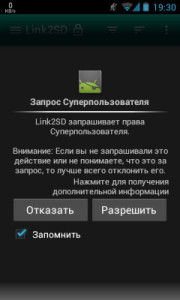
Дальше появится диалог выбора файловой системы 2-го раздела SD-карты памяти. Если такой диалог не появился или Вам нужно повторно его открыть, нажмите на кнопку меню в приложении и выберите опцию «Пересоздать скрипт монтирования». Выберите пункт соответствующий файловой системе второго раздела Вашей карты памяти и нажмите «ОК». Если получите сообщение об ошибке, откройте диалог снова и выберите какой нибудь другой пункт (у меня скрипт сработал успешно на пункте «ext2», хотя второй раздел карты памяти был отформатирован в «ext3»). Вы должны получить сообщение об успешном монтировании раздела. После этого перезагрузите устройство, нажав на кнопку «Перезагрузить устройство».
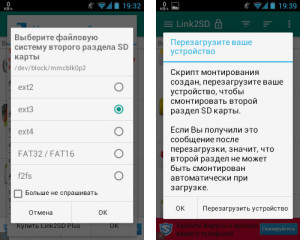
Зайдите снова в программу, подождите пока загрузится список приложений, выберите приложение, которое хотите переместить, и нажмите на кнопку «Сослать». В следующем диалоге выберите, какие данные приложения Вы хотите перенести (я обычно переношу все что можно). В бесплатной версии Link2SD можно перенести всё кроме данных приложения, но даже от этого эффект будет ощутимым.
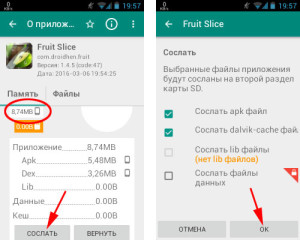
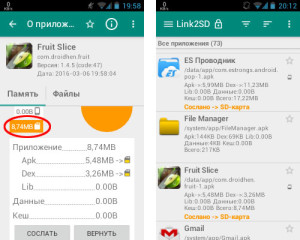
Нажимаем кнопку «ОК» и ждем некоторое время. Как видно ниже, приложение перенесено на второй раздел карты памяти.
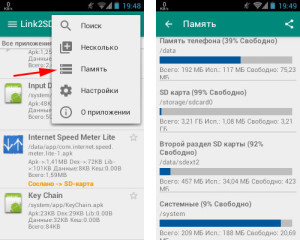
Также можно узнать о состоянии памяти запоминающих устройств, нажав на пункт «Память».
Пошаговая инструкция
Как открыть рут-права на Андроид:
Ниже рассмотрим вопрос: «Root доступ на Андроид – как включить на русском языке разными способами?».

Со смартфона
Список приложений, предоставляющих Root-права на Android, которые устанавливают на сам гаджет (без подключения к ПК):

У каждого приложения свой список моделей гаджетов и версий Android, для которых оно подходит. Перед загрузкой проверяйте, подходит ли программа для вашего устройства.
Самая распространенная программа — Kingo Root (на русском языке). Рассмотрим, как открыть Root права на Android через это приложение.

Через компьютер
Если интересует, как открыть Root доступ на Android через компьютер, подойдут такие программы (устанавливаются не на смартфон, а на ПК):
Пошаговый план установки (на примере Vroot, остальные приложения — применяются так же).


Через ADB-терминал (с компьютера)
ADB (Android Debug Bridge, или «отладочный мост») – драйвер для смартфонов, связывающий гаджет с ПК. Разрешает управлять устройством из командной строки.
Способ актуален, если производитель устройства постарался максимально закрыть рут-доступ пользователям.
Что нужно для разблокировки через ADB:

Как подключить рут-права на Андроид через ADB-терминал?
Универсальных команд для этого нет. Поэтому ищите нужные в инструкции к телефону. Если в бумажной инструкции информации нет, или она утеряна, или нет руководства на русском языке — найдите сведения в Интернете, на сайте производителя смартфона.
Особые случаи
В гаджетах с прошивками MIUI (ставится на гаджеты Xiaomi) и LewaOS (и в некоторых других неоригинальных прошивках) активация рут-прав делается без сторонних приложений. Функция уже встроена в ОС и активируется в настройках.

Обычно включается в разделе «Безопасность». По умолчанию стоит «Выкл». Ползунок надо перевести на «Вкл», и режим суперпользователя включится.
Если Root-доступ уже не нужен, для отключения удалите файлы:
Затем перезагрузите смартфон.
Другой способ удаления — через приложение, которым открывали доступ. В некоторых программах в настройках есть функция отключения.
Подготовка к активации Root на Android
Прежде чем разбираться с вопросом: «Root-доступ на Андроид – как включить?», устройство надо подготовить.

Для резервного копирования всей информации из памяти гаджета используйте приложение для резервного копирования. Например:

Последствия использования Root, о которых нужно знать
Получение рут-доступа имеет 3 важных последствия.


