
Thank you for reading this post, don’t forget to subscribe!
BeeGFS является распределённой файловой системой — аля ceph.
приступим к установке, у нас имеется 3 тачки:
beegfs1 — 192.168.1.170
beegfs2 — 192.168.1.171
beegfs3 — 192.168.1.172
На всех нодах добавляем репозиторий:
теперь установим пакеты:
yum install beegfs-mgmtd # служба управления
yum install beegfs-meta libbeegfs-ib # служба метаданных; libbeegfs-ib требуется только для
yum install beegfs-storage libbeegfs-ib # служба хранения; libbeegfs-ib требуется только для
yum install beegfs-client beegfs-helperd beegfs-utils # утилиты клиента и командной строки
yum install beegfs-admon # admon
yum install kernel-devel gcc
yum install java-1.8* (только на той тачке где ставим beegfs-admon)
Общая команда для установки:
yum install beegfs-mgmtd beegfs-meta libbeegfs-ib beegfs-storage libbeegfs-ib beegfs-client beegfs-helperd beegfs-utils beegfs-admon kernel-devel gcc
remote direct memory access, Удалённый прямой доступ к памяти (англ. remote direct memory access, ) — аппаратное решение для обеспечения прямого доступа к оперативной памяти другого компьютера при помощи высокоскоростной сети. Такой доступ позволяет получить доступ к данным, хранящимся в удалённой системе без привлечения средств операционных систем обоих компьютеров. Является методом пересылки данных с высокой пропускной способностью и низкой задержкой сигнала, и особенно полезен в больших параллельных вычислительных системах — кластерах.
Добавляем в автозагрузку:
vim /etc/fstab
/dev/mapper/beegfs-beegfs /data/beegfs/storage ext4 defaults 1 2
добавляем в /etc/hosts:
192.168.1.170 beegfs1
192.168.1.171 beegfs2
192.168.1.172 beegfs3
Стартуем админку:
systemctl start beegfs-admon
далее перейдём к установке,
заходим по ссылке:
http://192.168.1.170:8000/
будет скачан jar файл запускаем его.
Если вы хотите запустить графический интерфейс из его местоположения по умолчанию на хосте Admon, используйте следующую команду:
её можно использовать если у вас настроен например xming.
данный раздел позволяет:
- Определить имя хоста ваших серверов и задачи их файловой системы.
- Используйте правую кнопку мыши для добавления / импорта / удаления хостов
- Возможные варианты выбора системы: «Сервер метаданных», «Сервер хранилища» и Клиенты. Клиенты указываются только для установки rpm / deb пакетов BeeGFS.
- Расположение демона управления и служб администрирования и мониторинга привязано к вашему хосту управления.
Переходим в раздел installation -> (дважды кликаем по) configuration, откроется следующее окно:
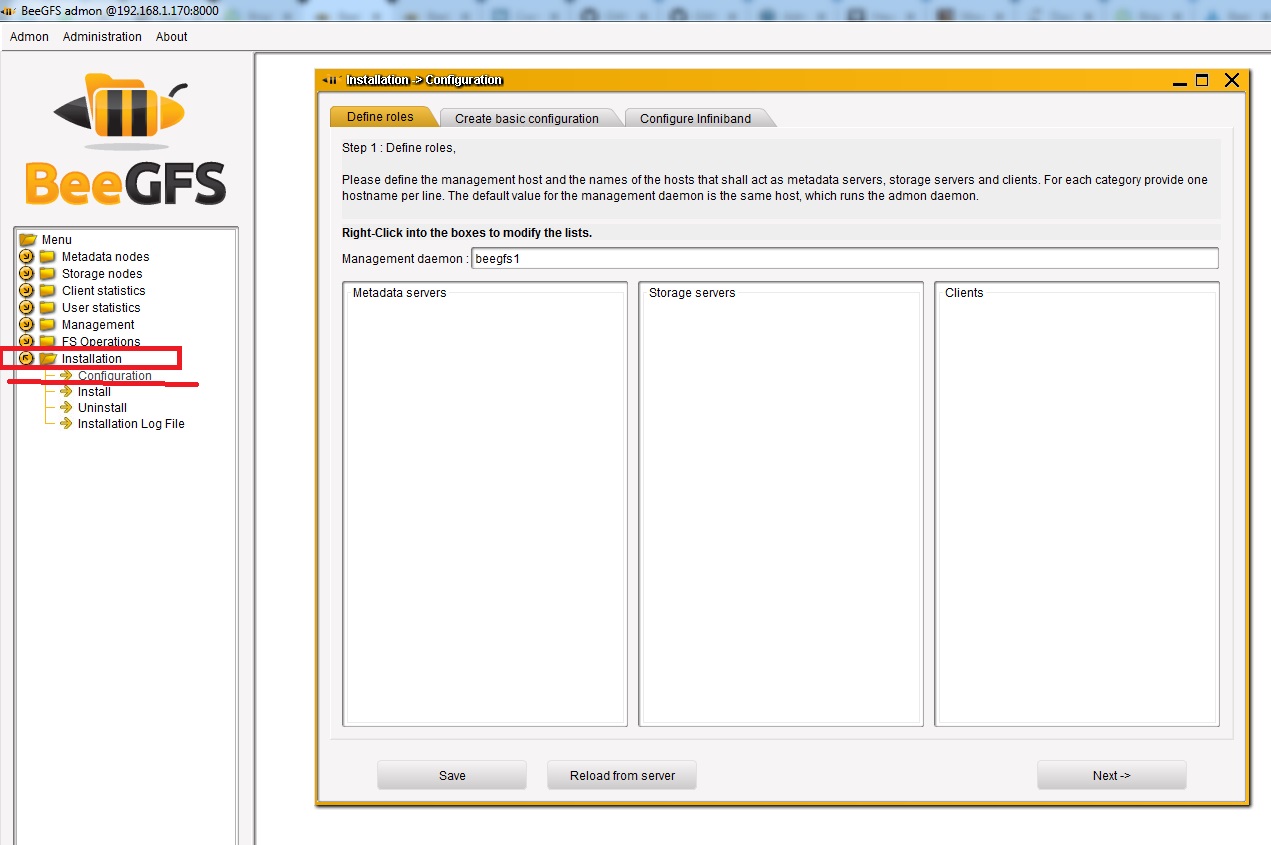
в нём мы добавляем сервера метаданных файло хранилища и клиентов, также можем задать имя демона.
Следующим шагом является установка некоторых основных параметров конфигурации для служб BeeGFS.
- Описание каждого параметра конфигурации можно просмотреть, наведя указатель мыши на информационный символ.
- Поля заполнены по умолчанию, поэтому вам не нужно ничего менять, если у вас нет особых потребностей.
- Примечание:
- BeeGFS использует локальную и базовую файловую систему для хранения данных своей файловой системы.
- Эти данные хранятся в «Каталоге метаданных» и «Каталоге хранения»
- Администратор должен либо смонтировать подходящее дисковое пространство и файловые системы в каталоги по умолчанию, либо изменить эти два пути.
- каталог метаданных по умолчанию: /data/beegfs/meta
- рекомендуемый тип файловой системы: ext4
- Каталог хранения по умолчанию: /data/beegfs/storage
- рекомендуемый тип файловой системы: xfs
- каталог метаданных по умолчанию: /data/beegfs/meta
- Примечание:
Для добавления серверов щёлкаем в нужном окне правой клавишей мыши и выбираем add host
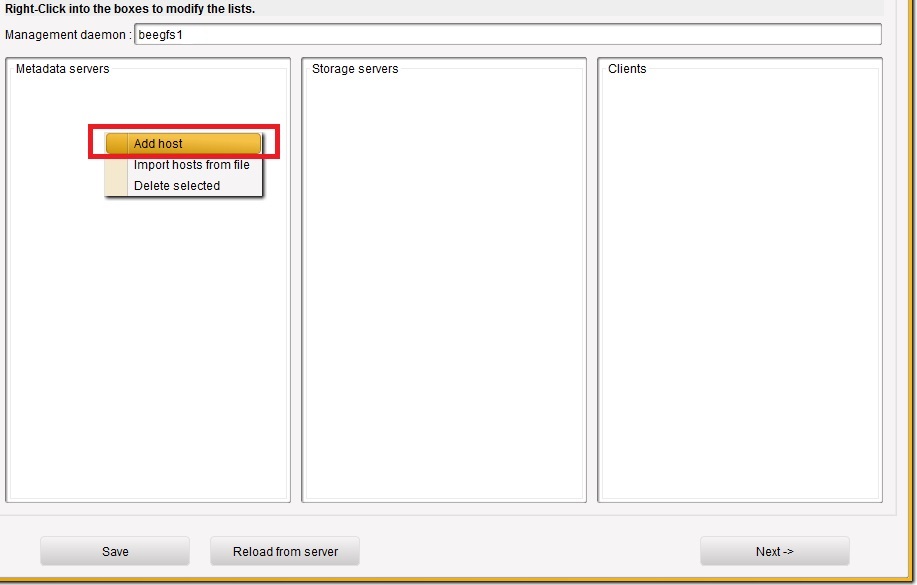 появится следующее окно, заполняем его имена хостов на которых будут метаданные
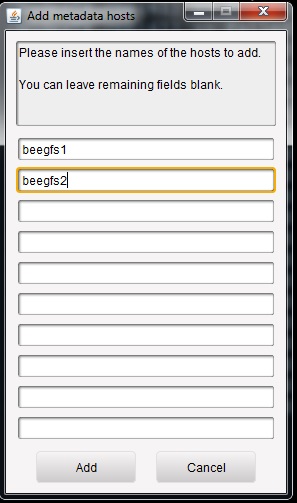 нажимаем add
далее добавляем storage server, выполняем те же действия, правой клавишей мыши в соответствующем поле и выбираем add host, появится окно в которое мы добавим те же 2 сервера и нажимаем add
для окна client добавляем все 3 сервера beegfs1 beegfs2 beegfs3.
После того как все хосты добавлены, нажимаем next
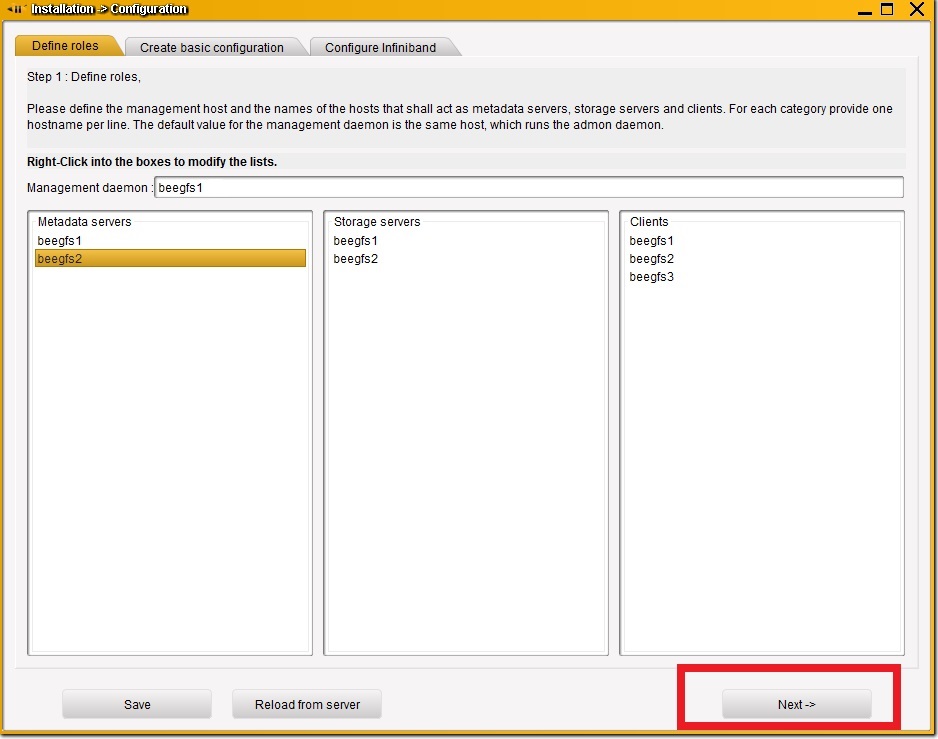
в случае если возникла следующая ошибка:
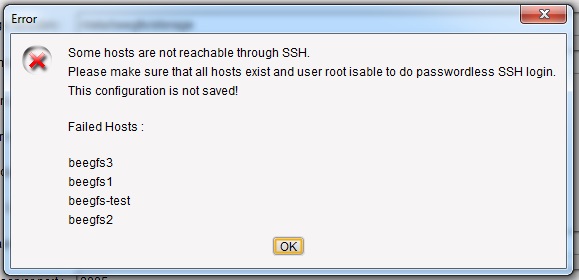 значит что вы забыли раскидать ssh ключи между хостами, этапом ранее, проверьте есть доступ между тачками.
Если всё корректно, то при нажатии на next появится окно которое предлагает сохранить изменения, соглашаемся и получаем следующее уведомление:
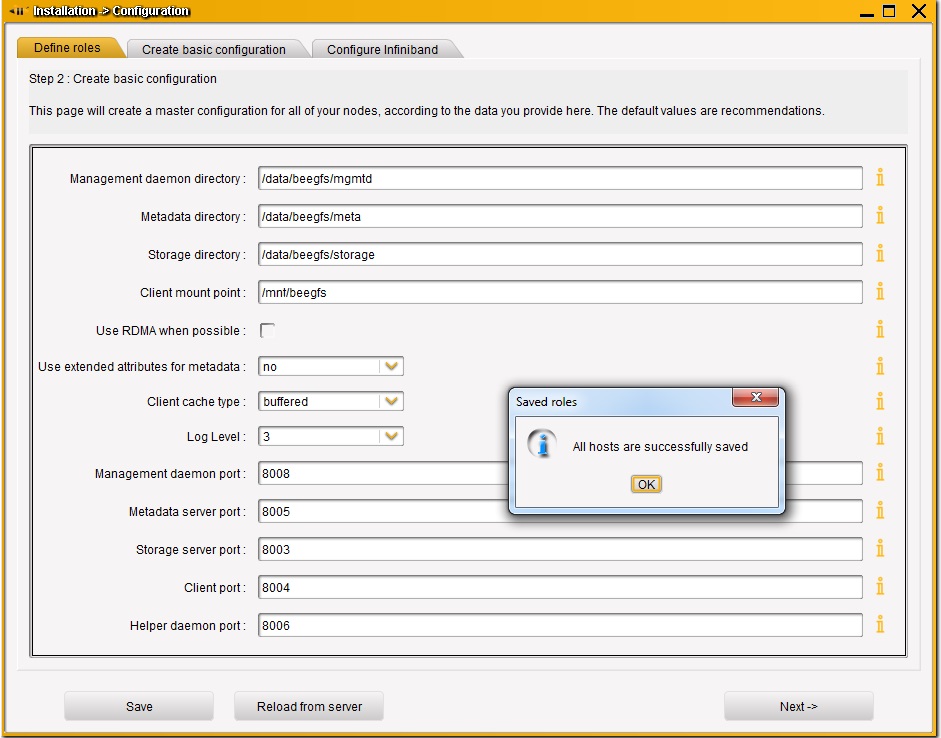
Failed to compile client module on host beegfs3
доустановим пакет:
yum install kernel-devel
после нажимаем abort — close
и опять пытаемся заинсталиться, нажав next
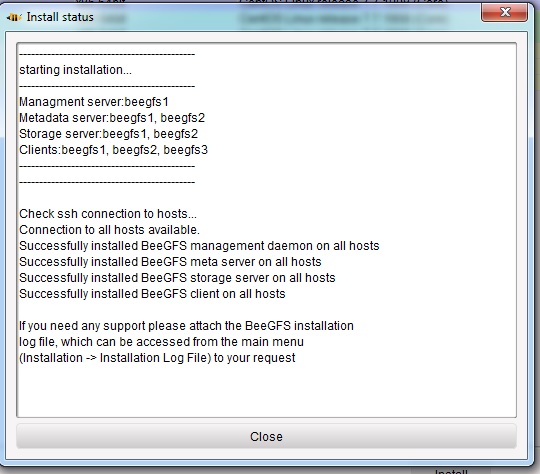
Как видим всё ок прошло:
так же это можно сделать из интерфейса, пройдя в :
«Management» -> «Start/Stop Services» и запустив сервисы в следующем порядке:
- management service
- metadata services
- storage services
- client services
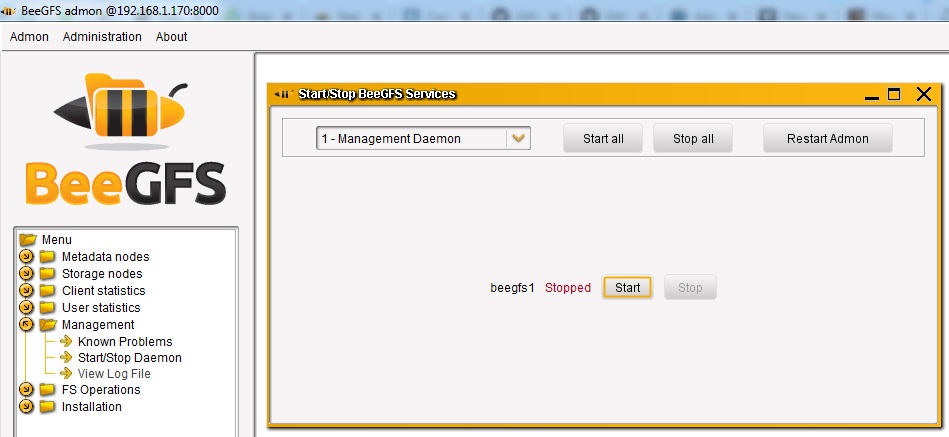
данная часть панели работает с /etc/init.d которая на centos7 не работает, поэтому корректно статус не отображается.
если понадобится, то можно установить менеджер на второй сервер следующим образом:
основная установка закончена, как видим нихуяшеньки сложного.
- Настроим зеркалирование
- Подробности о наиболее часто используемом файле с именем «rootclient.exe»
- Процесс «rootclient.exe» безопасный или опасный?
- Комментарии пользователей для «rootclient.exe»
- Добавить комментарий для «rootclient.exe»
- Проверьте свой ПК с помощью нашей бесплатной программы
- Configuring Secure Shell (Task Map)
- How to Set Up Host-Based Authentication for Secure Shell
- How to Configure Port Forwarding in Secure Shell
- How to Create User and Host Exceptions to Secure Shell Defaults
- How to Create an Isolated Directory for sftp Files
- How to Access a Kerberos Protected NFS File System as the root User
- Настройка серверной части
- Настройка клиентской части
Настроим зеркалирование
По умолчанию зеркалирование отключено для нового экземпляра файловой системы. Оба типа зеркалирования могут быть включены с помощью инструмента командной строки beegfs-ctl. (Инструмент beegfs-ctl содержится в пакете beegfs-utils и обычно запускается с клиентского узла.)
Зеркальное отображение хранилища может быть включено для каждого каталога, так что некоторые данные в файловой системе могут быть зеркально отражены, в то время как другие данные могут не зеркально отображаться. Со стороны medatada также возможно активировать или деактивировать зеркалирование для каждого каталога, но применяются определенные логические ограничения. Например, для эффективного зеркального отображения каталога также должен быть отражен весь путь к нему.
Настройки зеркального отображения каталога будут применены к новым записям файлов и будут получены из новых подкаталогов. Например, если зеркалирование метаданных включено для каталога /mnt/beegfs/mydir1, то в новом подкаталоге /mnt/beegfs/mydir1/mydir2 также автоматически будет включено зеркалирование метаданных.
После включения зеркального отображения метаданных для файловой системы с помощью команды
beegfs-ctl –mirrormd
метаданные корневого каталога будут зеркально отображены по умолчанию. Поэтому для вновь созданных каталогов в корневом каталоге также будет включено зеркалирование метаданных. Можно исключить новые папки из зеркального отображения метаданных, создав их с помощью
beegfs-ctl –createdir –nomirror.
Чтобы включить зеркалирование содержимого файла для определенного каталога, см. Встроенную справку инструмента beegfs-ctl.
Зеркальное отображение содержимого файла впоследствии может быть отключено с помощью режима
beegfs-ctl –setpattern без параметра –buddymirror. Однако файлы, которые уже были созданы при включенном зеркалировании, останутся зеркальными.
Чтобы активировать зеркалирование метаданных, используйте инструмент beegfs-ctl.
Для правильной синхронизации всей информации между различными компонентами BeeGFS клиенты не могут быть подключены во время этого процесса, а серверы метаданных должны быть перезапущены после этого.
Полный ряд шагов в уже работающей системе: остановите все клиенты, выполните beegfs-ctl —mirrormd , перезапустите все серверы метаданных, затем перезапустите все клиенты.
:
To complete activating metadata mirroring, please remount any clients and
restart all metadata servers now.
Сконфигурированные группы зеркалирования могут быть перечислены с помощью beegfs-ctl (не забудьте указать тип узла):
Также можно перечислить группы зеркальных друзей наряду с другой целевой информацией:
Посмотреть информацию о параметрах можно следующим образом:
Обратите внимание, что нечетные номера хранилища невозможны на серверах метаданных, поскольку в BeeGFS нет целей метаданных. Необходим четный номер сервера метаданных, чтобы каждый сервер метаданных мог принадлежать группе
Чтобы проверить настройки зеркального отображения метаданных и содержимого файла определенного каталога или файла, используйте:
Чтобы проверить целевые состояния хранилищ, используйте:
Следующая команда может быть использована для остановки автоматической ресинхронизации и запуска полной ресинхронизации.
Показать информацию о ресинхронизации:
В нашей базе содержится 2 разных файлов с именем rootclient.exe . You can also check most distributed file variants with name rootclient.exe. Чаще всего эти файлы принадлежат продукту OMNI-Select. Наиболее частый разработчик — компания Phason Inc.. Самое частое описание этих файлов — Root Client. Это исполняемый файл. Вы можете найти его выполняющимся в диспетчере задач как процесс rootclient.exe.

Подробности о наиболее часто используемом файле с именем «rootclient.exe»
- Продукт:
- OMNI-Select
- Компания:
- Phason Inc.
- Описание:
- Root Client
- Версия:
- 1.0.1.2
- MD5:
- c0a6ad43601e61d50d3ce47572c9d2ee
- SHA1:
- ddf40b0fbe6bca35a2d5e4123217f616615adf5d
- SHA256:
- bb73474ef4103060247fe75a711e35a0f262aee4c795434891526ec4c6a06b06
- Размер:
- 1173504
- Папка:
- %PROGRAMFILES%\Phason\OmniSelect
- ОС:
- Windows XP
- Частота:
- Низкая

Процесс «rootclient.exe» безопасный или опасный?
Последний новый вариант файла «rootclient.exe» был обнаружен 4143 дн. назад.
Комментарии пользователей для «rootclient.exe»
У нас пока нет комментариев пользователей к файлам с именем «rootclient.exe».
Добавить комментарий для «rootclient.exe»
Для добавления комментария требуется дополнительная информация об этом файле. Если вам известны размер, контрольные суммы md5/sha1/sha256 или другие атрибуты файла, который вы хотите прокомментировать, то вы можете воспользоваться расширенным поиском на главной странице .
Если подробности о файле вам неизвестны, вы можете быстро проверить этот файл с помощью нашей бесплатной утилиты. Загрузить System Explorer.
Проверьте свой ПК с помощью нашей бесплатной программы
System Explorer это наша бесплатная, удостоенная наград программа для быстрой проверки всех работающих процессов с помощью нашей базы данных. Эта программа поможет вам держать систему под контролем. Программа действительно бесплатная, без рекламы и дополнительных включений, она доступна в виде установщика и как переносное приложение. Её рекомендуют много пользователей.
Configuring Secure Shell (Task Map)
How to Set Up Host-Based Authentication for Secure Shell
Before You Begin
- On the client, enable host-based authentication.
HostbasedAuthentication yes
For the syntax of the file, see the ssh_config(4) man page
- On the server, enable host-based authentication.
In the server configuration file, /etc/ssh/sshd_config, type the same entry:
HostbasedAuthentication yes
For the syntax of the file, see the sshd_config(4) man page
- On the server, configure a file that enables the client to be recognized
as a trusted host.- Add the client as an entry to the server’s /etc/ssh/shosts.equiv file.
client-host
- Or, you can instruct users to add an entry for the client
to their ~/.shosts file on the server.client-host
- Add the client as an entry to the server’s /etc/ssh/shosts.equiv file.
- On the server, ensure that the sshd daemon can access the list of
trusted hosts.Set IgnoreRhosts to no in the /etc/ssh/sshd_config file.
## sshd_config
IgnoreRhosts no
- Ensure that users of Secure Shell at your site have accounts on
both hosts. - Do one of the following to put the client’s public key on
the server.- Modify the sshd_config file on the server, then instruct your users to add
the client’s public host keys to their ~/.ssh/known_hosts file.## sshd_config IgnoreUserKnownHosts no
- Copy the client’s public key to the server.
The host keys are stored in the /etc/ssh directory. The keys are typically generated
by the sshd daemon on first boot.- Add the key to the /etc/ssh/ssh_known_hosts file on the server.
On the client, type the command on one line with no backslash.
# cat /etc/ssh/ssh_host_dsa_key.pub | ssh RemoteHost \'cat >> /etc/ssh/ssh_known_hosts && echo "Host key copied"'
- When you are prompted, supply your login password.
When the file is copied, the message “Host key copied” is displayed.
Each line in the /etc/ssh/ssh_known_hosts file consists of fields that are separated by
spaces:hostnames algorithm-name publickey comment
- Edit the /etc/ssh/ssh_known_hosts file and add RemoteHost as the first field in the
copied entry.## /etc/ssh/ssh_known_hosts FileRemoteHost <copied entry>
- Add the key to the /etc/ssh/ssh_known_hosts file on the server.
- Modify the sshd_config file on the server, then instruct your users to add
Example 15-1 Setting Up Host-based Authentication
## /etc/ssh/ssh_config
HostBasedAuthentication yes
#
## /etc/ssh/sshd_config
HostBasedAuthentication yes
IgnoreRhosts no
On each host, the shosts.equiv file contains an entry for the other host:
## /etc/ssh/shosts.equiv on machine2
machine1
## /etc/ssh/shosts.equiv on machine1
machine2
The public key for each host is in the /etc/ssh/ssh_known_hosts file on the other host:
## /etc/ssh/ssh_known_hosts on machine2
… machine1
## /etc/ssh/ssh_known_hosts on machine1
… machine2
## /etc/passwd on machine1
jdoe:x:3111:10:J Doe:/home/jdoe:/bin/sh
## /etc/passwd on machine2
jdoe:x:3111:10:J Doe:/home/jdoe:/bin/sh
How to Configure Port Forwarding in Secure Shell
Port forwarding enables a local port be forwarded to a remote host. Effectively,
a socket is allocated to listen to the port on the local
side. Similarly, a port can be specified on the remote side.
Note — Secure Shell port forwarding must use TCP connections. Secure Shell does not support
UDP connections for port forwarding.
Before You Begin
- Configure a Secure Shell setting on the remote server to allow port
forwarding.Change the value of AllowTcpForwarding to yes in the /etc/ssh/sshd_config file.
# Port forwarding
AllowTcpForwarding yes
- Restart the Secure Shell service.
remoteHost# svcadm restart network/ssh:default
For information about managing persistent services, see Chapter 1, Managing Services (Overview), in Managing Services and Faults in Oracle Solaris 11.1 and the svcadm(1M) man page.
- Verify that port forwarding can be used.
remoteHost# /usr/bin/pgrep -lf sshd 1296 ssh -L 2001:remoteHost:23 remoteHost
How to Create User and Host Exceptions to Secure Shell Defaults
Before You Begin
- Edit the /etc/ssh/sshd_config file.
- Configure a user, group, host, or address to use different Secure Shell
settings from the default settings.Note — The global section of the file might or might not list the
default settings. For the defaults, see the sshd_config(4) man page.## sshd_config file ## Global settings # Example (reflects default settings): # # Host * # ForwardAgent no # ForwardX11 no # PubkeyAuthentication yes # PasswordAuthentication yes # FallBackToRsh no # UseRsh no # BatchMode no # CheckHostIP yes # StrictHostKeyChecking ask # EscapeChar ~ Match Group public AllowTcpForwarding no Match User test* AllowTcpForwarding no
How to Create an Isolated Directory for sftp Files
Before You Begin
- On the Secure Shell server, create the isolated directory as a chroot
environment.# groupadd sftp# useradd -m -G sftp -s /bin/false sftponly# chown root:root /export/home/sftponly# mkdir /export/home/sftponly/WWW# chown sftponly:staff /export/home/sftponly/WWW
- Still on the server, configure a match block for the sftp group.
# pfedit /etc/ssh/sshd_config...
# sftp subsystem#Subsystem sftp /usr/lib/ssh/sftp-serverSubsystem sftp internal-sftp...
## Match Group for Subsystem
## At end of file, to follow all global optionsMatch Group sftp ChrootDirectory %h ForceCommand internal-sftp AllowTcpForwarding no
%h – Specifies the home directory.
%% – Escapes the % sign.
- On the client, verify that the configuration works correctly.
The files in your chroot environment might be different.
root@client:~# ssh sftponly@serverThis service allows sftp connections only.
Connection to server closed. No shell access, sftp is enforced.
root@client:~# sftp sftponly@serversftp> pwd sftp access granted
Remote working directory: /chroot directory looks like root directory
sftp> lsWWW local.cshrc local.login local.profile
sftp> get local.cshrcFetching /local.cshrc to local.cshrc
/local.cshrc 100% 166 0.2KB/s 00:00user can read contents
sftp> put /etc/motdUploading /etc/motd to /motd
Couldn't get handle: Permission denieduser cannot write to / directory
sftp> cd WWWsftp> put /etc/motdUploading /etc/motd to /WWW/motd
/etc/motd 100% 118 0.1KB/s 00:00user can write to WWW directory
sftp> ls -l-rw-r--r-- 1 101 10 118 Jul 20 09:07 motdsuccessful transfer
sftp>
How to Access a Kerberos Protected NFS File System as the root User
- Run the kadmin command.
denver # /usr/sbin/kadmin -p kws/adminEnter password: xxxxxxxxkadmin:
- Create a root principal for the NFS client.
This principal is used to provide root equivalent access to NFS mounted file systems that require Kerberos authentication. The root principal should be a two-component principal. The second component should be the host name of the Kerberos client system to avoid the creation of a realm-wide root principal. Note that when the principal instance is a host name, the FQDN must be specified in lowercase letters regardless of the case of the domain name in the name service.
kadmin: addprinc -randkey root/client.example.comPrincipal "root/client.example.com" created.
kadmin:
- Add the root principal to the server’s keytab file.
This step is required for the client to have root access to file systems mounted using the NFS service. This step is also required for non-interactive root access, such as running cron jobs as root.
kadmin: ktadd root/client.example.comEntry for principal root/client.example.com with kvno 3, encryption type AES-256 CTS mode
with 96-bit SHA-1 HMAC added to keytab WRFILE:/etc/krb5/krb5.keytab.
Entry for principal root/client.example.com with kvno 3, encryption type AES-128 CTS mode
with 96-bit SHA-1 HMAC added to keytab WRFILE:/etc/krb5/krb5.keytab.
Entry for principal root/client.example.com with kvno 3, encryption type Triple DES cbc
mode with HMAC/sha1 added to keytab WRFILE:/etc/krb5/krb5.keytab.
kadmin:
- Quit kadmin.
kadmin: quit
В комментариях к статье по настройке сервера VirtualHere была затронута тема настройки клиента Linux. Поэтому я решил в этой небольшой опорной статье разобрать, как выполняется типовой запуск клиента в качестве службы Ubuntu.
Сразу отмечу важный момент – использование клиента в качестве службы доступно только в полнофункциональной версии, т.е. на демо версии проверить не получится. Запуск службы вы настроить сможете, но вот подключить устройство по сети нет.
ВАЖНО: В Linux CentOS 8 и 9 из коробки нет модуля vhci_hcd. Поэтому нужно либо добавлять этот модуль вручную. Либо использовать контейнеры. Признаюсь честно, я потратил около 2-х часов на то, чтобы попробовать реализовать какой-то из этих вариантов, но из этого толком ничего не получилось. Пробовал даже сторонний модуль vhci_hcd от elrepo. Насколько я понял, модуль от elrepo не работает на ядре 4.18.0-394, а рассчитан на работу с более старой версией ядра. Но это только мои догадки – не так много у меня опыта работы с Linux. Если у кого-то получилось запустить клиент на CentOS 8 или 9 – поделитесь в комментариях опытом.
На рисунке ниже привожу общую схему решения.

Это будет достаточно простой типовой пример, но в то же время его будет достаточно для понимания общего принципа настройки. На сервере (10.10.10.37) будет подключен одино USB устройство – флешка на N-нное количество ГБ. На сторонге клиента (10.10.10.38) будет настроен запуск клиента в качестве службы Ubuntu.
Как на стороне сервера, так и на стороне клиента я установил ОС Ubuntu 20.04.4 LTS.
Настройка серверной части
Настройку серверной части я выполню в соответствии со статьей из этого руководства.
На сервер я подключил USB флешку на 64 ГБ.
sudo lsusb
roman@vhsrv:~$ sudo lsusb
[sudo] password for roman:
Bus 004 Device 002: ID 125f:dd33 A-DATA Technology Co., Ltd. ADATA USB Flash Drive
Bus 004 Device 001: ID 1d6b:0003 Linux Foundation 3.0 root hub
Bus 003 Device 001: ID 1d6b:0002 Linux Foundation 2.0 root hub
Bus 001 Device 001: ID 1d6b:0002 Linux Foundation 2.0 root hub
Bus 002 Device 003: ID 0e0f:0002 VMware, Inc. Virtual USB Hub
Bus 002 Device 002: ID 0e0f:0003 VMware, Inc. Virtual Mouse
Bus 002 Device 001: ID 1d6b:0001 Linux Foundation 1.1 root hub
С этим накопителем мы и будем упражняться.
Настройка клиентской части
Сначала выполним загрузку клиента и настройку его запуска в качестве службы:
sudo su
wget https://www.virtualhere.com/sites/default/files/usbclient/scripts/virtualhereclient.service
wget https://www.virtualhere.com/sites/default/files/usbclient/vhclientx86_64
chmod +x ./vhclientx86_64
sudo mv ./vhclientx86_64 /usr/sbin
sudo mv virtualhereclient.service /etc/systemd/system/virtualhereclient.service
systemctl daemon-reload
systemctl enable virtualhereclient.service
systemctl start virtualhereclient.service
Проверим статус службы:
systemctl status virtualhereclient.service
root@vhclt:/home/roman# systemctl status virtualhereclient.service
● virtualhereclient.service - VirtualHere Client Loaded: loaded (/etc/systemd/system/virtualhereclient.service; enabled; vendor preset: enabled) Active: active (running) since Fri 2022-07-01 23:05:48 +07; 57s ago Main PID: 3211 (vhclientx86_64) Tasks: 9 (limit: 4582) Memory: 16.4M CGroup: /system.slice/virtualhereclient.service └─3211 /usr/sbin/vhclientx86_64 -n
июл 01 23:05:48 vhclt systemd[1]: Starting VirtualHere Client...
июл 01 23:05:48 vhclt vhclientx86_64[3211]: VirtualHere Client: VirtualHere Client 5.3.4 starting (Compiled: Apr 25 2022 19:54:55)
июл 01 23:05:48 vhclt systemd[1]: Started VirtualHere Client.
июл 01 23:05:48 vhclt vhclientx86_64[3211]: VirtualHere Client: Client OS is Linux 5.13.0-52-generic x86_64
июл 01 23:05:48 vhclt vhclientx86_64[3211]: VirtualHere Client: Using config at /root/.vhui
июл 01 23:05:48 vhclt vhclientx86_64[3211]: VirtualHere Client: IPC available at /tmp/vhclient
июл 01 23:05:48 vhclt vhclientx86_64[3211]: VirtualHere Client: VirtualHere Client is running as a service
июл 01 23:05:48 vhclt vhclientx86_64[3211]: VirtualHere Client: Auto-find (Bonjour) on
июл 01 23:05:48 vhclt vhclientx86_64[3211]: VirtualHere Client: Auto-find (Bonjour SSL) on
июл 01 23:05:48 vhclt vhclientx86_64[3211]: VirtualHere Client: VirtualHere USB Server Trial Edition (10.10.10.37:7575)
Как видно из листинга выше – служба запустилась и работает коррректно.
Расширенно руководство по командам клиента доступно вот тут.
Укажем расположение сервера:
vhclientx86_64 -t "MANUAL HUB ADD,10.10.10.37:7575"
root@vhclt:/home/roman# vhclientx86_64 -t "MANUAL HUB ADD,10.10.10.37:7575"
OK
root@vhclt:/home/roman#
Теперь клиент должен увидеть наш сервер. Проверим:
vhclientx86_64 -t "LIST"
root@vhclt:/home/roman# vhclientx86_64 -t "LIST"
VirtualHere Client IPC, below are the available devices:
(Value in brackets = address, * = Auto-Use)
Desktop Hub (vhsrv:7575) --> ADATA USB Flash Drive (vhsrv.41)  --> VMware Virtual USB Mouse (vhsrv.31)
Auto-Find currently on
Auto-Use All currently off
Reverse Lookup currently off
Reverse SSL Lookup currently off
VirtualHere Client is running as a service
root@vhclt:/home/roman#
Как видно из листинга выше клиент видит сервер (vhsrv:7575) и два USB устройства – наш USB накопитель и мышку.
Подключение устройства выполняется следующей командой (где vhsrv.41 – это внутренее имя устройства из листинга выше):
vhclientx86_64 -t "USE,vhsrv.41"Повторюсь – использование консольного клиента доступно только в полнофункциональной версии.
Если у вас нет лицензии, то вы получите следующую ошибку в журнале:
root@vhclt:/home/roman# tail /var/log/syslog
Jul 1 23:34:27 vhclt VirtualHere Client: You need to purchase a license for your Server (10.10.10.37:7575) to enable access via a VirtualHere Client running as a service
Для того, чтобы устройство подключалось автоматически даже после перезагрузки системы используйте следующую комбинацию команд (где vhsrv.41 – это внутренее имя устройства из листинга выше):
vhclientx86_64 -t "USE,vhsrv.41"
vhclientx86_64 -t "AUTO USE DEVICE PORT,vhsrv.41"


