

- Исправить основную загрузочную запись
- Что происходит с компьютером при появлении синего экрана?
- Что нужно сделать, чтобы избежать появления bsod в будущем?
- . Переустановите Windows
- Обновите драйвер (ошибка 0x000000EA)
- Обновите систему Windows
- Отключить или удалить недавно установленное оборудование / драйвер / приложения
- Проверьте ошибки жесткого диска
- Ремонт при запуске
- Обновите BIOS / CMOS (ошибки 0x0000008E и 0x0000007E)
- Проверьте аппаратные компоненты
- Запустите chkdsk (ошибки 0x00000024 и 0x0000007B)
- Вернуть настройки BIOS / CMOS
- Восстановите BCD (ошибка 0x0000007B и 0x000000ED)
- Вирусы
- Для компьютеров с windows 7 или vista:
- Для компьютеров с установленной window xp:
- Драйверы
- Исправление ошибки
- Повреждённая оперативная память
- Причины возникновения bsod
- Причины появления ошибки
- Расшифровка stop-кодов
- Синий экран при установке windows 7
Исправить основную загрузочную запись
Операционная система, необходимая для типичной загрузки, определяется главной загрузочной записью (MBR).
Что происходит с компьютером при появлении синего экрана?
Чтобы понять происхождение BSoD. Для этого необходимо обратиться к упрощенной версии структурной диаграммы архитектуры Windows.
Код, который может быть выполнен, затрагивает как ядро, так и пользователя. Обычные программы, такие как веб-браузеры и графические редакторы, выполняются первым.
Код операционной системы, драйверы и другие программы работают на уровне ядра. Чтобы операционная система работала безопасно, режимы должны быть разделены. В противном случае любая мельчайшая ошибка программирования приведет к ошибкам в работе ОС.
Синий экран смерти (BSoD) — это защита от сбоев в работе кода на уровне ядра. В этой ситуации на панели монитора появляется «фатальный» синий экран и происходит крах операционной системы. «Семерка» полностью удаляет все незавершенные данные.
Что нужно сделать, чтобы избежать появления bsod в будущем?
Действия, которые необходимо предпринять определенным образом, чтобы избежать их выполнения
. Переустановите Windows
Сброс для выполнения чистой установки в версии ядра Windows — это ядро.
Разумеется, система будет стерта и заменена новой системой Windows.
Обновите драйвер (ошибка 0x000000EA)
B SoD может быть вызван устаревшими или неправильно установленными драйверами.
Ответ прост: обратитесь к производителю компьютера, чтобы узнать, доступна ли последняя версия драйвера.
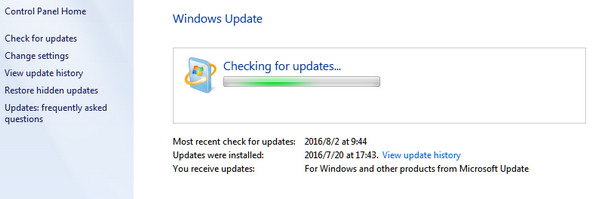
Обновите систему Windows
Как и обновление программного обеспечения, последнее обновления системы может исправить эту ошибку.
Шаг 1Перейдите к «Пуск»> Введите «Центр обновления Windows» в строке поиска, чтобы найти его.
Шаг 2Нажмите «Проверить обновления», чтобы просмотреть все ожидающие обновления, и нажмите «Установить обновления», чтобы обновить систему Windows.
Отключить или удалить недавно установленное оборудование / драйвер / приложения
Это решение работает, когда вы получаете код ошибки 0x00000D1 или0х011000.
Проверьте ошибки жесткого диска
Windows предлагает специализированные диагностические инструменты, которые помогут вам найти и устранить ошибки.
Осмотрите жесткий диск:
Шаг 1. Нажмите Проверить сейчас, щелкнув правой кнопкой мыши «Компьютер» в списке «Инструменты».
Шаг 2Начните сканирование повреждений на жестком диске, выбрав «Автоматически исправлять ошибки файловой системы» и «Сканировать поврежденные сектора».
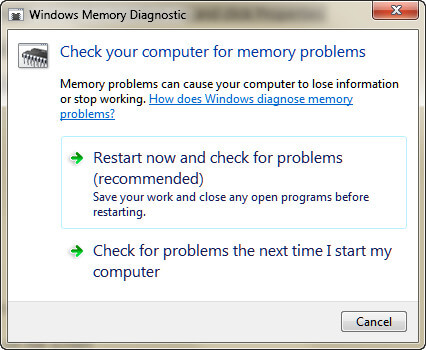
Изучите свою память.
Нажмите «Диагностика проблем с памятью компьютера» и следуйте инструкциям на экране.
Ремонт при запуске
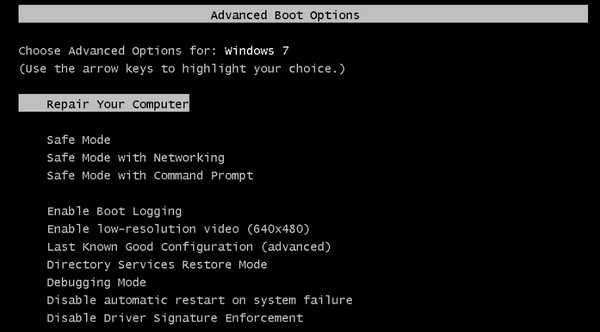
Если средство восстановления уже установлено на компьютере, вы можете вручную восстановить диск, запустив средство восстановления при загрузке компьютера.
Шаг 1 Отключите все CD, DVD и USB-накопители от компьютера и перезагрузите его.
Шаг 2 Как только появится логотип Windows 7, нажмите и удерживайте F8.
Шаг 3 Нажмите клавишу Enter после выбора пункта Восстановить компьютер с помощью клавиш со стрелками на экране Дополнительные параметры загрузки.
Обновите BIOS / CMOS (ошибки 0x0000008E и 0x0000007E)
Системный модуль BIOS / CMos поддерживает текущее программное обеспечение вашей системы, точно так же, как это делают операционная система и драйвер.
Кроме того, при получении сообщения об ошибке «синий экран» необходимо обновить BIOS и CMOS.
Посетите веб-сайт производителя вашего компьютера и найдите версию BIOS.
Проверьте аппаратные компоненты
Перегрев деталей может иногда вызывать BSoD. Поэтому необходимо проверять детали оборудования.
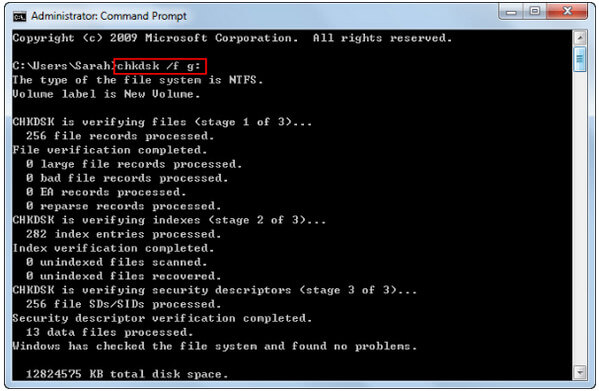
Запустите chkdsk (ошибки 0x00000024 и 0x0000007B)
Вы должны запустить chkdsk, если ошибка BSoD возникла из-за повреждения файловой системы.
Шаг 1Запустите компьютер и вставьте установочный DVD-диск Windows.
.
Шаг 3Нажмите «Восстановление компьютера», а затем «Командная строка» после выбора вашей операционной системы.
Шаг 4 Введите строку:
«chkdsk / f *:»
Буква диска, с которым вы работаете при включении компьютера, обозначается знаком *.
Чтобы начать автоматическое восстановление компьютера, нажмите «Enter».
После завершения нажмите «выход» и «ввод», чтобы завершить процесс.
Вернуть настройки BIOS / CMOS
B IOS может сбросить настройки по умолчанию.
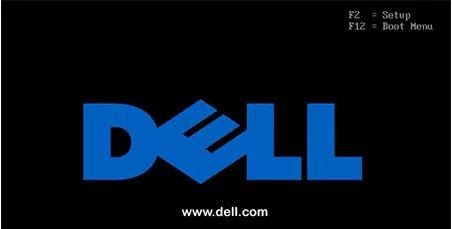
Шаг 1 Перезагрузите компьютер и войдите в BIOS и SMOS, нажав «F12» или другие клавиши (Esc/Del). Вы можете увидеть клавишу, которая находится на другом компьютере, на втором экране.
.
Обычно эта опция называется Get Defaults, Load Defaults или Close Defaults.
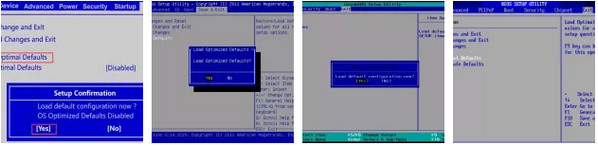
Шаг 3 Отключите модификации и выйдите из BIOS или CMOS.
Восстановите BCD (ошибка 0x0000007B и 0x000000ED)
Вы можете попробовать восстановить BCD, если синий экран на вашем компьютере вызван повреждением данных на жестком диске.
Файл конфигурации загрузки Windows известен как BCD, или Boot Configuration Data.
Шаг 1Вставьте установочный диск и запустите компьютер. Для восстановления компьютера нажмите любую клавишу.
Нажмите «Далее» в шаге 2 и выберите команду:
RebuildBcd и bootrec
.
Вирусы
Многочисленные проблемы с компьютером возникают из-за вирусного кода. Заражение компьютера может сопровождаться перегрузкой оборудования или плохо работающими программами. Любую систему можно проверить на наличие вирусов с помощью антивирусной программы. Давайте рассмотрим, как это сделать с помощью программы
.
Любой антивирус может воздействовать на системные файлы на уровне ядра, что делает Windows уязвимой для серьезных ошибок или даже полного краха. В связи с этим, прежде чем копировать важные файлы, сделайте резервную копию на другом носителе. После завершения работы сканера компьютер следует перезагрузить.
Для компьютеров с windows 7 или vista:
Я использую компьютер. Перейдите на вкладку «Дополнительно», выбрав «Свойства», затем. К какому подразделению вы хотите присоединиться? Пункт «Настройки» входит в эту подгруппу. Отключите запись небольших дампов и снимите флажок напротив пункта «Выполнять автоматическую перезагрузку» в появившемся окне (как в Windows XP).
Для компьютеров с установленной window xp:
С помощью левой кнопки мыши выберите «Мой компьютер». Выберите опцию «Свойства». Развернется панель. «Защита системы» находится в правой части этой страницы. Просто нажмите на нее. После этого откройте подгруппу «Параметры» на вкладке «Дополнительно».
Драйверы
Обычно сообщение в системном трее упрощает обнаружение неисправного компонента. В диспетчере устройств рядом с этим элементом будет значок предупреждения. Найдите и переустановите драйверы проблемного компонента, используя следующую процедуру:
Исправление ошибки
Для решения этой проблемы необходимо изменить некоторые данные реестра:
- Перезагрузите компьютер, а когда перезагрузите его, быстро нажмите клавишу F8 на клавиатуре, пока не увидите это окно:
- Выберите «Безопасный режим» и дождитесь полной загрузки системы в этот режим.
- После загрузки Windows 7 используйте меню «Пуск», чтобы найти и запустить файл regedit.exe.
- В окне редактора реестра перейдите по следующему пути: HKEY_LOCAL_MACHINESYSTEMSelect.
- В правой части окна вы можете увидеть ключи реестра. Некоторые из них необходимо изменить: изменить значение LastKnownGood на 3; изменить значение Failed на 2. Если вы не знаете, как изменить эти параметры, просто дважды щелкните на нужной клавише, в результате чего откроется небольшое окно, в котором вы сможете изменить данные.
- Замените значение ключа LastKnownGood на 3;
- Замените значение ключа Failed на 2.
- Когда все будет готово, перезагрузите компьютер, чтобы вернуться в обычный режим загрузки операционной системы.
После запуска Windows 7 и открытия окна восстановления ветви реестра вы увидите уведомление о том, что ветвь реестра была восстановлена. Закройте это окно, чтобы вы могли спокойно работать на компьютере, не беспокоясь о том, что ошибка 0x0000151 снова появится на экране Windows 7.
Повреждённая оперативная память
Обычно повреждается оперативная память. Оперативную память можно проверить на наличие проблем следующими способами:
Наличие проблем с оперативной памятью является признаком того, что что-то не так с платой или специальным модулем. В большинстве случаев достаточно просто почистить контакты на модуле и в разъемах; замена памяти производится реже.
Причины возникновения bsod
Появление BSoD в результате установки какого-либо программного обеспечения относится к первой из двух групп, которые можно разделить еще на две. Сбои аппаратного или программного обеспечения компьютера составляют вторую категорию.
Группа А:
- Добавление нового оборудования к уже установленному. Это может быть жесткий диск, видеокарта, оперативная память и т.д.
- Установите обновления Windows;
- Обновите существующие драйверы.
Группа В:
- Поломка одного из компонентов компьютера (оперативной памяти, блока питания, видеокарты, жесткого диска и т.д.);
- Прикосновение к определенным устройствам. Это может быть, например, кабель жесткого диска, застрявший в лопастях кулера;
- Чрезмерный перегрев процессора;
- Несоответствие драйверов для определенного устройства;
- Конфликт драйверов;
- Недостаток свободного места на жестком диске;
- Разгон оперативной памяти или производительности процессора;
- Неправильная прошивка BIOS.
Иногда проблема BSoD решается сама собой после нескольких перезагрузок. В этом случае вы можете ничего не предпринимать. На таких компьютерах Windows устанавливается только с использованием пиратских версий.
Причины появления ошибки
Надпись REGISTRN_ERROR и код ошибки 0x00000051 указывают на то, что за проблему непосредственно отвечает реестр Windows.
В большинстве случаев попытка прочитать один из файлов на ПК вызывает ошибки реестра, которые приводят к этой проблеме.
Расшифровка stop-кодов
Вы можете спокойно изучить содержимое консоли, используя метод, описанный выше. Расшифрованные данные выглядят следующим образом:
В некоторых случаях может быть предоставлен параметр ошибки, имя сбойных драйверов и местоположение, где произошла ошибка.
Так называемые STOP-коды требуют более внимательного изучения, поскольку они дают точное описание конкретной ошибки. Некоторые из них показаны в таблице ниже:
Синий экран при установке windows 7
Иногда «синий экран смерти» возникает во время установки системы. В частности, это относится к устройствам с устаревшим оборудованием. Проблема легко устранима и не связана с аппаратными сбоями:


