
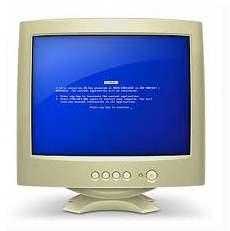
- Что делать
- 10 самых частых причин почему появляется синий экран
- Что делать, если bsod возникает в процессе загрузки системы
- Пример №2 – виновато совсем не то, что ожидалось
- Bluescreen: как исправить
- Bluescreenview как инструмент для анализа дампов
- Google — наше всё
- Анализируйте минидамп
- Антивирус и вирусы
- Была установлена новая программа
- Встроенные средства
- Где можно получить помощь
- Действия если вылетает синий экран
- Если закончилось свободное место
- Загуглите код ошибки из журнала windows
- Избавление от неполадок
- Как убрать синий экран в windows 7, windows 10
- Коды ошибок bsod
- Некорректная установка обновлений
- Некорректно установленные драйверы
- Неполадки в биос
- Несовместимость bios
- Нехватка памяти
- Обновление драйверов windows
- Отсутствие или повреждение системных файлов
- Отсутствие места на винчестере
- Отсутствие системных файлов
- Поврежденная оперативная память
- После установки обновлений операционной системы
- Послесловие
- Практическое руководство к действию
- Пример №1 – виновата видеокарта
- Пример №3 – виноват антивирус
- Пример №4 – “битая” оперативная память
- Проблемы с железом
- Проблемы с программой удаленного управления
- Проверка железа
- Сбои системных компонентов
- Сброс bios
- Сброс windows 7, windows 10 или чистая переустановка системы с флешки
- Симптомы bsod
- Системные ошибки
- Способы устранения неисправности
- Удаление вирусов и вредоносных программ
- Универсальные методы
- Устранение stop-ошибки
- Часто задаваемые вопросы и ответы (faq)
- Итоги разбора примеров
Что делать
Вы должны сделать диск восстановления, если у вас нет установочного диска. В случае появления синего экрана Windows 7 на нем будет соответствующий образ.
Объясните процесс:
- Перейдите в меню Безопасность, затем Архив и восстановление и выберите Создать диск восстановления системы.
- Появится окно создания диска.
- Вставьте пустой диск в CD-ROM, подтвердите начало процесса и нажмите «OK», когда закончите.
Типичный размер аварийного образа Windows 7 составляет 150 МБ. Для установки операционной системы с CD-ROM необходимо установить приоритет установки в биосе.
10 самых частых причин почему появляется синий экран
- Повреждение образа Windows при установке с USB-накопителя;
- Неправильное программное обеспечение;
- Последние обновления;
- Удаление системных файлов;
- Недостаток места на жестком диске;
- Несовместимое программное обеспечение;
- Системные ошибки;
- Крах;
- Замена оборудования;
- Отказ памяти и повреждение диска.
Эти сценарии возможны, если при запуске появляется синий экран с буквами на нем. В этой статье мы расскажем, как избежать любых обстоятельств.
Что делать, если bsod возникает в процессе загрузки системы
Три вещи могут привести к тому, что страница будет загружаться с синим цветом:
- Образ ОС *64 неисправен.
- Аппаратное обеспечение устройства неисправно.
- Неправильная конфигурация BIOS.
Проверка компьютера — это первое, что вы должны сделать для решения этой проблемы. Есть два варианта, если аппаратное обеспечение подходит:
- Поврежденный жесткий диск (внутренняя память). Не выбрасывайте плохо отформатированный диск.
- Поврежденное внешнее запоминающее устройство (диск или флэш-накопитель) или образ операционной системы.
Пример №2 – виновато совсем не то, что ожидалось
Многие проблемы сопровождаются появлением синего экрана с надписью PAGE_FAULTINPAPED-AREA:
Я посоветовал проверить жесткий диск на ошибки и заменить шлейф от жесткого диска к материнской плате, если вероятен сбой файловой системы ntfs.sic. BlueScreenView указывает на драйвер порта USB, что может быть и верно, но у человека вздулись конденсаторы там, где я брал дамп проца (там, где он мне был нужен). Ответом было схватить системный блок и бежать в сервисный центр.
Bluescreen: как исправить
Перезагрузите компьютер после завершения работы.
Bluescreenview как инструмент для анализа дампов
Эта программа на самом деле предназначена для анализа дампов. По сравнению с консольным методом она бесплатна и гораздо более практична, поскольку вы можете переключаться между дампами без необходимости вручную вводить их имена. После запуска программы появится окно, в котором необходимо выбрать папку, в которой вы хотите хранить дампы.
После выбора папки нажмите «Обновить» в программе и скопируйте туда дампы (если они есть). Водителей, создавших дамп, можно увидеть, выбрав имя нужного дампа. Обычно они выделяются красным цветом.
Давайте найдем соответствующий драйвер для устройства, с которого он пришел.
Преимущество второго подхода (т.е. BlueScreenView — более быстрая программа, которая иногда отображает несколько виновных драйверов, а не только один. Если у вас возникли вопросы, пожалуйста, свяжитесь с нами через bsod-email или наш форум (см. ниже).
Google — наше всё
Поиск кода ошибки в поисковой системе — самый простой способ устранения проблемы. В более современных системах за названием проблемы будет следовать R-код, сканирование которого приведет вас на официальный сайт Microsoft.
Если во время синего экрана компьютер перезагружается автоматически слишком рано, вы можете отключить эту функцию. Для этого щелкните правой кнопкой мыши на ярлыке «Мой компьютер» и в появившемся меню выберите «Свойства».
Затем выберите «Дополнительные параметры системы» в левой части окна. Выберите опцию «Параметры» рядом с категорией «Загрузка и восстановление» на вкладке «Дополнительно». После этого снимите галочку с пункта «Автоперезагрузка».
Анализируйте минидамп
Когда существует проблема с драйвером, синий экран не всегда указывает на это. Иногда код ошибки не очень полезен. Minidump — это данные о сбое, которые были записаны в файл в момент появления BSoD.
Windows Debugging Tools и BlueScreenView — два инструмента для анализа минидампов. К сожалению, начинающие пользователи найдут второй более простым. Второй, бесплатный BlueScreenView, адекватен в 99% ситуаций.
Вы можете получить доступ к программе установки BlueScreenView по этой ссылке.
Как только вы запустите программу, появится окно с мини-дампами системы и списком драйверов в верхней части. Ошибки драйверов выделены желтым цветом.
Антивирус и вирусы
Используйте антивирусную программу постоянно, утверждают эксперты сервиса. Однако даже наличие этой программы не гарантирует полной безопасности. Если на экране появляется BSoD, следует запустить на компьютере антивирусную проверку стороннего производителя.
Иногда могут возникать проблемы с антивирусом. Для проверки этой гипотезы следует удалить программу. Вы должны найти новую программу защиты, если синяя страница перестала появляться.
Была установлена новая программа
При запуске Windows 7 приложения и программное обеспечение сторонних производителей могут приводить к появлению синего экрана. Конфликт обычно возникает сразу или позже.
Встроенные средства
Программисты Windows создали несколько базовых, но иногда практичных инструментов. С них можно начать, несмотря на то, что они редко помогают.
В левом нижнем углу экрана нажмите меню «Пуск». Конфигурации» (значок шестеренки). Далее выберите «Обновление и безопасность». Найдите «Синий экран» в разделе «Устранение неполадок» в левой колонке окна. Запустите утилиту, а затем следуйте дополнительным инструкциям. Возможно, после этой процедуры синий экран больше не появится.
Где можно получить помощь
Что такое неэффективность? Troubleshooting Critical Windows Errors (сначала прочитайте правила) — отличная тема форума.
Просто убедитесь, что вы сначала исчерпали все возможности. Если проблема связана с аппаратным обеспечением, ваш единственный вариант — обратиться в сервисный центр. Если в оперативной памяти есть вирусы, проверьте ее на наличие угроз, изучите минидамп и обновите сбойный драйвер.
Действия если вылетает синий экран
- Используйте «Win R» для вызова меню «Выполнить».
- Введите devmgmt.msc в появившейся строке (или зайдите через Панель управления).
- Менеджер запускается, устройства, которые не работают должным образом, обозначаются желтым треугольником с символом !
Для решения проблемы необходимо извлечь и переустановить этот драйвер. Сделать это очень просто:
- Щелкните правой кнопкой мыши на имени устройства и выберите «Удалить» в выпадающем меню.
- Подтвердите нажатием кнопки «OK».
- Перейдите в раздел «Действие» и выберите «Обновить конфигурацию».
Если закончилось свободное место
Кроме того, BSoD срабатывает, если на диске недостаточно места. Microsoft рекомендует поддерживать минимум 100 МБ свободного места. Для разделения системного раздела можно использовать один из методов.
Загуглите код ошибки из журнала windows
По умолчанию флажок «Записывать событие в системный журнал» установлен так, чтобы коды ошибок оставались видимыми.
Выберите следующее из списка случаев, которые следуют за перезагрузкой компьютера или синим экраном:
Прочитайте первые несколько веб-сайтов, которые появляются при наборе в Google кода ошибки (на скриншоте ниже это 0x000010). Установка нового драйвера для этого устройства более старой версии поможет вам быстро определить источник проблемы, если в списке указан драйвер (слово с окончанием.sys). Прочитайте мою инструкцию, если вы не можете найти в Интернете точное и доходчивое объяснение причин BSoD.
Дождитесь появления синего экрана и найдите там ошибку, если в журнале Windows ничего нет:
Просто проведите поиск в Google для получения подробной информации о коде ошибки и придерживайтесь предложенных рекомендаций.
Избавление от неполадок
В этой ситуации вы можете удалить нарушающий объект.
- Перейдите в «Панель управления» / «Программы и функции». В открывшемся окне найдите «Установленные обновления» и щелкните правой кнопкой мыши на ненужном элементе в корзине.
Затем можно попытаться переустановить программное обеспечение.
Как убрать синий экран в windows 7, windows 10
Существует несколько способов удаления экрана, если он является препятствием. Первопричина проблемы определит наилучший способ действий. Можно утверждать, что система 7 и 10 более эффективна.
Коды ошибок bsod
Коды ошибок в момент появления синего экрана:
- «Недоступное загрузочное устройство» — неисправность диска, конфликт драйверов или отдельный компонент.
- «Исключение Kmode не обработано». Означает аппаратный конфликт — плохие драйверы или поврежденные компоненты (процессор, диск и т.д.).
- «Ntfs File System» — неисправность жесткого диска, вызванная вирусным ПО.
- «Irql Non Minor or Equal» — сообщает, что синий экран появился из-за искажений программного обеспечения.
- «Page Fault in Nonpaged Area» — Операционная система не может найти данные в ячейках оперативной памяти из-за аппаратного сбоя оперативной памяти.
- «Kernel Data Inpage Error» — сбой жесткого диска и оперативной памяти.
- «Unexpected Kernel Mode Trap» — ядро нарушено.
- «Состояние завершения системного процесса» — приложения не работают должным образом.
Некорректная установка обновлений
Обновления, которые были удалены или которые не были изменены, могут привести к ошибкам в работе. Как удалить проблемный файл?
- Проверьте все обновления вручную. В «Панели управления» найдите недавно установленные обновления. И удаляйте их по одному. Компьютер перезагружается каждый раз, чтобы проверить состояние устройства.
- Откат системы. В этом случае удаляются все обновления, произошедшие за указанный период.
Некорректно установленные драйверы
Конфликт между несколькими программами или неправильно установленные драйверы могут иногда приводить к появлению экрана. Если обнаружится, что что-то в системе сломано, обновлять это крайне рискованно. Для достижения наилучших результатов драйвер следует удалить, а затем установить заново.
Кроме того, при продолжении проблемы вы не сможете установить файлы из базы данных. Загрузка с официального сайта производителя является более безопасной.
Неполадки в биос
Синий экран может появляться из-за определенных настроек BIOS.
Несовместимость bios
Когда платформа несовместима, при загрузке появляется синий экран смерти. Что нужно учесть, если вы совсем недавно работали с BIOS. Например, для разгона компьютеров.
Нехватка памяти
С системой оптимизации памяти следует использовать только программы-оптимизаторы. Они не являются полезными, поскольку не изменяют системные файлы.
Щелчок правой кнопкой мыши по системному разделу вызывает меню свойств. На вкладке «Основные параметры» есть кнопка очистки. Затем следует принять предложение об удалении ненужных папок.
Обновление драйверов windows
Драйверы могут быть несовместимы с системой, если они были только что установлены. Сбои в системе происходят часто. Откат этих утилит — лучший вариант действий:
- Откройте «Диспетчер устройств». Существует несколько способов сделать это. Первый вариант — нажать клавиши паузы Windows. Второй способ — щелкнуть правой кнопкой мыши на кнопке «Пуск», затем перейти в раздел «Свойства».
- Из представленного списка выберите устройство, драйверы которого необходимо восстановить. В списке можно открывать подгруппы. Щелкнув правой кнопкой мыши на нужной строке, выберите «Свойства».
- Нажмите на «Driver», вернитесь назад и подтвердите.
В результате этой работы старая версия программы будет восстановлена. Чтобы увидеть изменения, необходимо перезагрузить компьютер.
Отсутствие или повреждение системных файлов
Оборудование не будет работать, если в каталоге системных документов отсутствуют файлы. В этом случае необходимо распознать и поменять местами вышедшие из строя компоненты.
Отсутствие места на винчестере
Нехватка места на жестком диске, на котором установлена Windows, может привести к системным ошибкам. Файлы следует удалять, если свободных файлов осталось менее 15%.
Отсутствие системных файлов
Неправильное обращение и вирус приводят к неисправностям. При запуске загорается синий дисплей. Как можно исправить ошибку?
Поврежденная оперативная память
Проверить оперативную память на точность можно с помощью специализированных инструментов, таких как Memtest86. В компьютерах каждая планка памяти может быть извлечена из своего слота для проверки на работоспособность. Таким образом можно определить местонахождение поврежденного компонента.
После установки обновлений операционной системы
Проблемы могут возникнуть из-за предложения другого производителя. Если пользователь загрузил обновление, систему необходимо перезагрузить и восстановить.
Послесловие
Проблема заключается в синем экране. Я советую вам не позволять компьютеру работать достаточно долго, чтобы столкнуться с этим синим веществом. Хорошо, пока.
Практическое руководство к действию
Чтобы вернуться к предыдущей версии, выполните следующие действия.
- Активируйте «Панель управления» и выберите вкладку «Все элементы/восстановление».
- В появившемся окне нажмите кнопку «Начать восстановление».
- Введите дату, когда проблема не возникала. Подтвердите («Далее»).
Пример №1 – виновата видеокарта
Появляется синий экран с текстом ATTEMPTED_WRITE_TO_READONLY_MEMORY. Смотрим минидамп:
Согласно Google, ошибку ATTEMPTED_WRIte_TO_READONLS-MEMOR вызывает драйвер. Есть и другие, но они не являются ядром системы, а nv4_disp.sys — наиболее вероятный виновник в данном случае. Драйвер видеокарты NVidia, nv4_disp.sys, был обнаружен Google в три этапа.
1. Проверьте, не перегревается ли видеокарта.
2. Установите устаревший драйвер видеокарты (или самый последний, если он есть). Для этого используется не только видеокарта; используется любой драйвер.
3. установка видеокарты на другой компьютер.
4. Отнесите видеокарту в сервисный центр, если синий экран появляется на другом компьютере.
5. отсутствие синего экрана на другом компьютере Если проблема связана с блоком питания, попробуйте заменить его.
6. В чем заключается недостаток? Полностью выключите Windows.
7. В случае неэффективности обратитесь в сервисный центр.
Пример №3 – виноват антивирус
Этот минидамп можно найти в Интернете:
Нарушителем оказался компонент SRTSP. Sys антивируса Norton.
Пример №4 – “битая” оперативная память
Сообщение MEMOR_MAGEENT на синем экране указывает на неработоспособность оперативной памяти.
Потенциальным нарушителем, согласно BlueScreenView, является ntoskrnl.exe; ядро Windows не может быть причиной BSOD. Повреждение оперативной памяти является первопричиной синего экрана с ошибкой MEMOR_MAGEENT в 99% случаев. Вам необходимо заменить ее.
Проблемы с железом
Проблемы с восстановлением информации возникают из-за повреждения оперативной памяти или локального хранилища. Сбой может произойти, если вы попытаетесь получить доступ к данным, которые хранятся на них (на сайте). Win 7 переключается на синий цвет.
Проблемы с программой удаленного управления
Это случается иногда, поэтому не стоит полностью исключать такую возможность. При возникновении ошибки файла Win32k.sys рекомендуется удалить программу. Предпочтительно отказаться от использования системных утилит по умолчанию. Программу можно удалить с помощью iObit Uninstaller или аналогичного инструмента. Способность удалять поврежденные файлы и очищать компьютер от оставшихся файлов — одна из особенностей этих утилит.
Проверка железа
В ходе проверки можно будет определить, является ли аппаратное обеспечение корнем проблемы.
Снимите крышку системного блока на настольных компьютерах. После этого проверьте целостность и качество проводки. Разъемы должны надежно фиксировать аппаратные карты.
Снимите крышку с задней панели ноутбука. Для этого можно воспользоваться крестовой отверткой. Здесь проверяется герметичность разъемов оперативной памяти и жесткого диска. Есть вероятность, что некоторые детали выйдут из строя даже при отсутствии явных повреждений.
Сбои системных компонентов
В проблемах с компьютером обычно виноваты сбои в работе операционной системы. для программного обеспечения и драйверов. Крайне важно изучить системный компонент устройства.
Сброс bios
Чтобы вернуть биос компьютера к нормальной работе, рекомендуется сбросить настройки по умолчанию. Альтернативы такой операции могут быть различными.
При использовании перемычки. При работе с настольными компьютерами используется этот вариант. Следующие шаги выполняются в таком порядке:
- Отключите устройство от источника питания (выньте вилку шнура питания из розетки).
- Снимите крышку системного блока и найдите перемычку. Он обозначен буквами CMOS и расположен на системной плате; рядом с ним находится батарея.
- Установите перемычку в положение 2-3 на 15-20 секунд. Некоторые устройства имеют 2 контакта вместо 3. В этом случае они замыкаются накоротко.
Настройки bios сбрасываются после выполнения этих настроек.
Программа «Bios setup» включает в себя BIOS Setup. Эта опция работает как с настольными, так и с портативными компьютерами. Соблюдайте следующую последовательность действий:
- Начните программу. В настройках найдите пункт «Загрузить оптимальные значения по умолчанию». Это имя может немного отличаться в разных версиях BIOS.
- В появившемся окне нажмите кнопку «OK». Сразу после этого программа возвращается к предыдущей версии.
Сброс windows 7, windows 10 или чистая переустановка системы с флешки
Вам необходимо переустановить систему, если программное обеспечение уже было проверено, но экран по-прежнему появляется в ответ на угрозу жизни или смерти. Перед этим крайне важно сохранить и перенести все важные файлы на другой жесткий диск, поскольку в противном случае информация пользователя будет храниться только в памяти жесткого диска.
Если новая система отображает эту страницу, это означает, что неисправно оборудование.
Симптомы bsod
1. Синий экран со странными символами или депрессивным смайликом.
2. внезапная перезагрузка компьютера.
Системные ошибки
Это словосочетание используется для обозначения всех уведомлений о неправильном поведении операционной системы. Каждая программная ошибка или неправильное подключение компонента записывается в журнал событий в Windows 7 и более поздних версиях.
С помощью этой функции вы можете следить за тем, как идут дела, и решать возникающие проблемы.
Способы устранения неисправности
- Перейдите в папку HKLMSYSTEM. Найдите и переместите в папку «MountedDevices». Включите службы загрузки программного обеспечения для SATA и IDE. Начните с последовательности HKLMSYSTEMCurrentControlSetservices. Теперь зарегистрируйте разделы с параметрами «Start», такими как «0×00000003 (3)» и назначьте «0×000000 (0)». Сохраните последние изменения, нажав «Ok».
Проверьте следующие разделы в таблице:
| amdide | intelide |
| amdsata | msahci |
| amdxata | pciide |
| atapi |
После завершения этого процесса ОС перезагрузится сама.
Удаление вирусов и вредоносных программ
Если причиной сбоя вашего компьютера стали вирусы или вредоносные файлы, вы можете сделать несколько вещей:
- Когда компьютер запускается (но периодически выдает экран смерти). Необходимо активировать антивирусную программу для проверки на наличие опасных файлов.
- Когда компьютер отказывается запускаться. В таких случаях включите антивирусные сканеры или LiveCD в безопасном режиме. Последний вариант — это диск, с помощью которого проверяется поврежденная система.
При обнаружении вредоносных файлов они удаляются.
Универсальные методы
Если ни одно из вышеупомянутых решений не работает, попробуйте наиболее широко используемые подходы.
- Обновите Windows до последней версии. Это часто является результатом разгона. Иногда Windows 8 жалуется на аппаратный разгон, но «10» вполне комфортна.
- Проверьте свой компьютер на наличие вирусов. Да, да, BSODы вызываются различными троянами и червями, которые вмешиваются в работу вашей системы.
- Обновите все драйверы. Плохо установленные драйверы также могут быть причиной синих экранов.
- Обновите микропрограмму BIOS. Будьте осторожны, материнская плата может выйти из строя, если вы выключите компьютер во время обновления.
- Проверьте работу оперативной памяти и жесткого диска с помощью системных утилит. Chkdsk и Windows Memory Checker являются хорошими инструментами для этой функции.
- Если у вас есть резервные копии и точки восстановления, попробуйте восстановить систему в прежнее состояние.
- Сбросьте настройки BIOS на значения по умолчанию.
Устранение stop-ошибки
Для этого можно использовать как встроенные средства Windows, так и программное обеспечение сторонних производителей. В первую очередь следует проверить оперативную память; если она повреждена, замените модуль на исправный. Для использования системных инструментов следует придерживаться приведенных ниже рекомендаций:
- Используйте комбинацию клавиш Win S, чтобы активировать строку поиска.
- Введите «Диагностика проблем с оперативной памятью компьютера».
- Нажмите на результат. Появится окно с двумя вариантами дальнейших действий. Нажмите на первый. Технология будет снова включена.
- После запуска появится надпись «Windows Memory Checker» и начнется процесс. После завершения он перезапускается и отображает ошибки. Теперь вы готовы приступить к устранению неполадок.
MemTest — это инструмент для оценки функциональности оперативной памяти. Разработчики рекомендуют использовать его при покупке или подключении нового оборудования. Как им пользоваться, подробно описано на онлайн-ресурсах.
Состояние жесткого диска можно проверить с помощью приложения chekdisk. Оно запускается щелчком правой кнопки мыши на значке (C:). Запустите диагностику в разделе «Сервис» на вкладке «Свойства». Процесс требует перезагрузки, и вы не сможете использовать компьютер до его завершения.
Вы также можете воспользоваться инструментами сторонних производителей. Хотя их существует множество, все они служат одной и той же цели. Они позволяют определить проблемный сектор. На жестком диске тем больше секторов, чем дольше он используется.
Часто задаваемые вопросы и ответы (faq)
1. Почему появляется пустой экран без надписей с голубоватым фоном?
Произошел сбой, если операционная система загружается до нужного уровня, но затем больше ничего не делает. В чем может быть причина?
- Противоречивая программа;
- Вирус.
На форумах предлагается следующее средство:
- Запустите «Диспетчер задач» с помощью комбинации клавиш Ctrl Esc Shift. Перейдите в меню «Файл» — «Новая задача». Вызовите «Проводник», набрав explorer.exe в командной строке. Если результат неудовлетворительный, перезагрузите компьютер и перейдите в безопасный режим (клавиша набора — F8).
Найдите первопричину проблемы при запуске ОС.
- Запустить антивирусное программное обеспечение;
- Удалить недавнее программное обеспечение и/или приложения;
- Вернуться к более ранней версии.
2. Что означает синий экран с различными кодами
Вы можете определить, что могло послужить толчком к этому, по многочисленным комментариям:
- Оперативная память, материнская плата и их несовместимость;
- Плохая конфигурация биоса;
- Неисправность источника питания;
- Перегрев.
Чтобы найти ответ на этот вопрос, необходимо проверить целостность конденсаторов блока питания и материнской платы.
3. Как действовать, если компьютер перезагружается после появления синего экрана
Итоги разбора примеров
1. BlueScreenView указывает на проблему с драйвером, и, возможно, виновато оборудование, на котором работает программа.
2. Тестируя как процессоры, так и аппаратное обеспечение, можно определить, виноват ли в этом драйвер или аппаратная проблема. Загрузите новые драйверы, затем установите старые (например, те, что были на диске). Воспользуйтесь инструментами программы для проверки системных драйверов. Наконец, переустановите Windows.
Как установить Windows в безопасном режиме
Согласно многочисленным статьям о диагностике BSoD, следует запускать Windows в безопасном режиме. Теоретически это полезно и не приводит к ступору. Сразу же возникают вопросы:
- Как запустить безопасный режим?
- Что делать, если синий экран (не появляется) в безопасном режиме?
На поиск ответа на первый запрос уходит всего несколько секунд. Второй запрос не имеет решения. В безопасном режиме драйверы работают медленнее, поэтому синего экрана, скорее всего, не будет. Нет, это не является решением проблемы.
- Если неисправный драйвер устройства или неисправный драйвер не загружается, проблема не решена,
- Если BSoD по-прежнему возникает, причиной может быть либо неисправное оборудование, либо драйвер, работающий даже в безопасном режиме.
На мой взгляд, это пустая трата времени.
3. Поиск в Google (или Yandex) даст ответ.
Снова установите Windows.
Я долго размышлял над этим, прежде чем решить, как поступить. Однако беглое сканирование известных форумов показало, что многие пользователи до сих пор используют Windows, которая была незаконно распространена. Таким образом, если у вас
- Сборка Windows,
- Установлено или было установлено много оптимизаторов,
- Запуск компьютера занимает более десяти минут,
- Программы часто завершаются с ошибками,
Полностью переустановите Windows, если она вам надоела! Прочитайте инструкции и восстановите Windows, если у вас есть жесткий диск с ней!
Две хорошие статьи
Для новичков в этом руководстве подробно объясняется, как установить Windows 7.
Для новичков: как установить Windows 8?
Windows проста в установке и занимает всего пять минут.


