

- Входите в учетную запись суперпользователя только в случае необходимости и не забывайте выходить из этого аккаунта.
- Сообщите пароль суперпользователя только тем людям, которым вы доверяете и которые должны знать пароль.
В дистрибутивах Linux пользовательские привилегии предоставляются путем открытия доступа к root. Наличие таких прав позволяет использовать функциональность операционной системы более широко и выполнять необходимые действия в корневом каталоге.
Давайте детально обсудим, что может суперпользователь в Linux, как настроить root и для чего нужна команда
- Что такое sudo
- Содержание
- Дать Root Права Новому Пользователю
- Дать права пользователя Sudo
- Читайте Также:
- Права суперпользователя в Linux
- Графически приложения от имени суперпользователя
- Как отзвать привелегии суперпользователя
- Настройка sudo и прав доступа на выполнение различных команд
- Разрешение пользователю выполнять команду без ввода пароля
- Создание синонимов (alias`ов)
- Тестирование пользователя Sudo
- Получение прав root без переключения
- Переключение на суперпользователя в терминале
- Безопасность использования прав суперпользователя
- Получение прав суперпользователя для выполнения нескольких команд
- Переключение на суперпользователя в терминале
- Проверка работы утилиты «sudo»
- Добавление пользователя
- Запуск программ с правами администратора в терминале
- Дать Root Права Существующему Пользователю
- Команда sudo и примеры ее использования
- Root-доступ на Android
- Запуск графических программ с правами администратора
- Предназначение root-прав в Linux
- Графически приложения от имени суперпользователя
- Создать USER Аккаунт с Правами ROOT
- Где используется sudo
- Удалить Пользователя С Root Правами
- Использование традиционного root аккаунта и команды su
- Ubuntu 11.04 и младше
- Ubuntu 11.10 и старше
- Вход под суперпользователем
- Как дать права root пользователю Linux Ubuntu
- Назначить Привилегии ROOT Существующему ПОЛЬЗОВАТЕЛЮ
- Ссылки
- Об этой статье
- Редактирование файла /etc/passwd
- Sudo не спрашивает пароль
- Время действия введённого пароля
- Добавление в корневую группу с помощью usermod
- Переключение на суперпользователя
- Добавить Пользователя в Группу Root
- Добавляем пользователя в группу Sudo
- Как добавить пользователя в группу администраторов Wheel
- Создать ПОЛЬЗОВАТЕЛЯ с Правами ROOT в Linux
- Как дать существующему пользователю привелегии суперюзера
- Вход под суперпользователем
- Добавление в корневую группу с помощью команды Useradd
- Получение прав root без переключения
- Права суперпользователя Linux
- Root Права — Как Дать Пользователю Права Root — Linux
- Как создать суперпользователя в Ubuntu
- Создаем нового пользователя
- Добавляем пользователя в группу sudo
- 36 Replies to “Root Права — Как Дать Пользователю Права Root — Linux”
- Предоставление и отзыв прав суперпользователя
- Создание нового пользователя с root
- Для существующей учетной записи
- Откат прав суперпользователя
- Выводы
- Выводы
Что такое sudo
sudo — это утилита, предоставляющая привилегии root для выполнения административных операций в соответствии со своими настройками. Она позволяет легко контролировать доступ к важным приложениям в системе. По умолчанию, при установке Ubuntu первому пользователю (тому, который создаётся во время установки) предоставляются полные права на использование sudo. Т.е. фактически первый пользователь обладает той же свободой действий, что и root. Однако такое поведение sudo легко изменить, об этом см. ниже в пункте про настройку sudo.
В Ubuntu-системе, да и в принципе, в любой другой Linux-системе, обязательно есть один привилегированный пользователь — root.
sudo — утилита, которая дает привилегии root для выполнения административных операций.
Простым языком команда sudo позволяет пользователям Ubuntu выполнять команды от имени суперпользователя root, либо других пользователей.
sudo adduser *имя_пользователя*
При создании пользователя будет предложено ввести пароль и другие необязательные данные (Имя, Номер комнаты, Телефон и тд), указываем их по своему желанию.
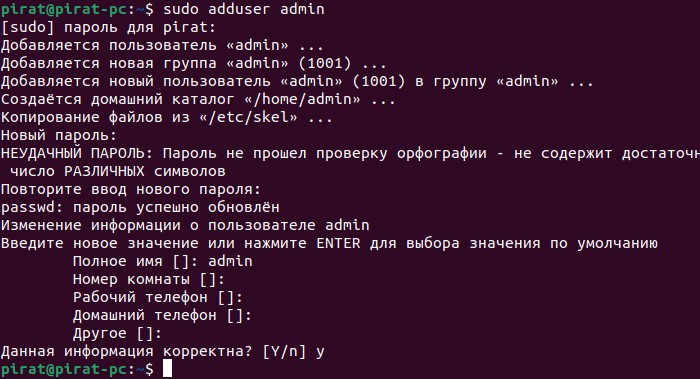
Суперпользователь «root” — это король пользователей Linux / Unix. Наличие корневого доступа предоставляет полный и неограниченный доступ к дистрибутиву Linux.
В этой инструкции я покажу вам, как дать root права пользователю в системе Linux. Как правило, доступ на корневом уровне (root) используется в системном администрировании. Поэтому всегда больно давать root-доступ другим пользователям. Вы должны быть очень осторожны и должны забрать доступ, как только необходимость в этом отпадет.

Согласно разрешениям файловой системы Linux, root или суперпользователь имеет полные права на чтение (r), запись (w) и выполнение (x) любого файла. По умолчанию идентификатор пользователя root равен «0».
Текущая версия страницы пока не проверялась опытными участниками и может значительно отличаться от версии, проверенной 12 июля 2016 года; проверки требуют 129 правок.
У этого термина существуют и другие значения, см. Root (значения).
Такая схема была придумана для облегчения администрирования. К примеру, на серверах Novell начинающие администраторы нередко допускают ошибку, «даря независимость» ветвям каталогов (теряя над ними всякий контроль); в UNIX подобное невозможно.
Пользователь root может становиться другим пользователем с помощью операции setuid(), но не наоборот. Обычно это используется в целях безопасности, когда сервер при запуске собирает какую-то информацию о системе (для чего необходимы права суперпользователя), а затем отдаёт свои привилегии. Также суперпользователь может осуществить вход в систему от имени другого пользователя при помощи команды su, при этом для входа не потребуется вводить пароль. Это может быть использовано администратором, например, для осуществления контроля над пользователями или помощи в исправлении неполадок.

При первом запуске Linux доступна только учётная запись ROOT-пользователя с «безграничными» привилегиями. Она нужна для администрирования системы и работы со специализированным ПО.
С учётной записи суперпользователя также можно решать и повседневные задачи, но этого не рекомендуется делать из соображений безопасности. Ведь любые вредоносные процессы, запущенные с правами ROOT, могут нанести вред Linux. Чаще всего случаются следующие ситуации:
- Выполнение зловредного кода из неофициальных скриптов, скачанных из интернета.
- Взлом учётной записи суперпользователя через сетевое ПО с серьёзными уязвимостями.
- Банальные ошибки юзера при составлении команд, затрагивающих системные файлы или параметры.
Поэтому решать повседневные задачи рекомендуется с обычной учётной записи. Её права распространяются на общедоступные команды и некоторые пользовательские каталоги, а это значит, что случайно нарушить работу системы не получится. О том, как создать пользователя в CentOS и расширить его права для доступа к утилите «sudo», будет рассказано в данной инструкции.
Как вы знаете, Linux очень серьезно относится к управлению пользователями и предоставлению им прав на работу с системой. Обычный пользователь может записывать файлы только в свой каталог и каталог /tmp/. Также есть возможность читать некоторые файлы в корневой файловой системе. Но вы не можете устанавливать программы, ведь для этого нужно право на запись, не можете изменять атрибуты файлов, не можете запускать сервисы, не можете читать некоторые файлы логов и еще много чего не можете.
В Linux управлять корневой файловой системой и создавать там файлы имеет право только пользователь root.
В этой статье мы рассмотрим какие программы нужны для того, чтобы получить права root пользователя linux, как они работают, как выполнять программу с правами root от обычного пользователя и как запускать графические программы с правами root. А также выясним что такое sudo в чем разница su или sudo.
Очень долго перечислять чего не может обычный пользователь Linux, проще сказать на что у него есть право, а именно при стандартной настройке полномочий для файлов в Linux, обычный пользователь может:
- Читать, писать и изменять атрибуты файлов в своем каталоге
- Читать, писать, изменять атрибуты файлов в каталоге /tmp
- Выполнять программы там, где это не запрещено с помощью флага noexec
- Читать файлы, для которых установлен флаг чтения для всех пользователей.
Если же нужно сделать что-то большее нам понадобятся права root пользователя linux. У root есть право делать все в вашей файловой системе независимо от того какие права установлены на файл.
Содержание
В любой Linux-системе обязательно есть один привилегированный пользователь — root. Этот пользователь имеет права на выполнение любых действий, удаление любых файлов и изменение любых параметров. Как-то ограничить свободу действий root практически невозможно. С другой стороны, все остальные пользователи системы обычно не имеют большинства необходимых прав, например, прав на установку программ, поскольку это является административной операцией, права на которую есть только у root. Ещё одной распространённой операцией, доступной только суперпользователю, является копирование и изменение файлов в системных папках, куда обычный пользователь доступа не имеет.
Раньше данная проблема решалась достаточно просто: при обладании паролем root можно было зайти в систему под его аккаунтом либо временно получить его права, используя команду su. Потом выполнить все необходимые операции и вернуться обратно под обычного пользователя. В принципе, такая схема работает неплохо, однако у неё есть много существенных недостатков, в частности, невозможно никак (точнее, очень сложно) ограничивать административные привилегии только определённым кругом задач.
Поэтому в современных дистрибутивах Linux вместо root аккаунта для администрирования используется утилита sudo.
В Ubuntu по умолчанию root аккаунт вообще отключён, т.е. вы никаким способом не сможете попасть под root, не включив его. root именно что отключён, т.е. он присутствует в системе, под него всего лишь нельзя зайти. Если вы хотите вернуть возможность использовать root, смотрите ниже пункт о включении root аккаунта.
Учетная запись суперпользователя в Linux предоставляет полный доступ к системе. Права суперпользователя (администратора) необходимы для выполнения команд в Linux, особенно тех команд, которые затрагивают системные файлы. Так как аккаунт суперпользователя имеет неограниченный доступ к системным файлам, рекомендуется получать права суперпользователя только при необходимости, а не входить в систему в качестве администратора. Это поможет предотвратить случайное повреждение важных системных файлов.
-

Откройте терминал. Для этого во многих дистрибутивах нужно нажать .
-

-

Введите пароль суперпользователя (при появлении соответствующего запроса). После ввода команды su - и нажатия система попросит ввести пароль администратора.
- Если появилось сообщение об ошибке аутентификации (authentication error), скорее всего, учетная запись суперпользователя заблокирована. Чтобы узнать, как разблокировать аккаунт, прочитайте следующий раздел.
-

-

Введите команды, на исполнение которых нужны права суперпользователя. После входа в систему с помощью команды su - и получения прав суперпользователя можно запускать любые команды, которые требуют административного доступа. Активность команды su - сохраняется до конца сессии, поэтому пароль суперпользователя не нужно вводить каждый раз, когда необходимо выполнить очередную команду.
-

- Введите sudo команда и нажмите (например, sudo ifconfig). Введите свой пароль пользователя, а не пароль суперпользователя.
- Команду sudo рекомендуется использовать в некоторых дистрибутивах Linux, например, в Ubuntu, потому что она работает даже тогда, когда учетная запись суперпользователя заблокирована.
- Эта команда доступна пользователям с правами администратора. Добавить или удалить пользователя можно в /etc/sudoers.
-

-

Откройте терминал. Если вы работаете с дистрибутивом с графическим интерфейсом пользователя, нажмите , чтобы открыть терминал.
-

Введите sudo passwd root и нажмите . Введите свой пароль пользователя.
-

-

Еще раз заблокируйте аккаунт суперпользователя. Если нужно заблокировать учетную запись суперпользователя, введите следующую команду, чтобы удалить пароль и заблокировать аккаунт:
- sudo passwd -dl root
-

Воспользуйтесь другими методами, чтобы получить временный административный доступ. Не рекомендуется регулярно входить в систему в качестве суперпользователя, потому что можно случайно выполнить команды, которые приведут к краху системы. Входите в систему как администратор только для устранения неполадок, например, для исправления сбойных дисков или для восстановления заблокированных учетных записей.
- Вместо входа в систему в качестве администратора используйте команды sudo или su, чтобы предотвратить случайное повреждение важных системных файлов. Эти команды позволяют подумать о последствиях, прежде чем системе будет нанесен непоправимый ущерб.
- В некоторых дистрибутивах, например, в Ubuntu, административный аккаунт заблокирован по умолчанию (разблокировать его нужно вручную). Такой подход защищает систему не только от случайных или необдуманных действий пользователя, но и от потенциальных атак взломщиков, которые в первую очередь направлены на учетную запись суперпользователя. Если административный аккаунт заблокирован, взломщик не сможет получить к ней доступ. Читайте предыдущий раздел, чтобы выяснить, как разблокировать учетную запись суперпользователя в Ubuntu.
-

- Если права суперпользователя необходимы для выполнения команды, используйте метод, описанный в предыдущем разделе.
-

Введите пароль суперпользователя. После ввода root (в качестве имени пользователя), введите пароль администратора.
- В некоторых случаях паролем служит слово password.
- Если вы не знаете или забыли пароль суперпользователя, прочитайте следующий раздел, чтобы узнать, как сбросить пароль.
- В Ubuntu учетная запись суперпользователя заблокирована по умолчанию и не может быть использована, пока не будет разблокирована.
-

Войдя в аккаунт суперпользователя, не запускайте сложные программы. Существует вероятность, что такая программа, запущенная с правами суперпользователя, окажет негативное влияние на систему. Поэтому для запуска программ рекомендуется пользоваться командами sudo или su, а не входить в систему в качестве суперпользователя.
-

Если вы забыли пароль суперпользователя и свой пользовательский пароль, сбросьте их. Для этого загрузите систему в режиме восстановления. Если вы знаете свой пароль пользователя, но необходимо изменить пароль суперпользователя, введите sudo passwd root, затем введите пользовательский пароль, а потом создайте новый административный пароль.
-

Перезагрузите компьютер и после появления экрана BIOS зажмите левую клавишу . Откроется меню GRUB.
- Успеть вовремя зажать клавишу довольно сложно, поэтому вам, возможно, придется совершить несколько попыток.
-

В списке выберите первую опцию (recovery mode) (Режим восстановления). Установленный дистрибутив будет загружен в режиме восстановления.
-

В открывшемся меню выберите опцию root. Откроется терминал с правами суперпользователя.
-

Смонтируйте диск, чтобы активировать разрешение на запись. В режиме восстановления диск, как правило, имеет только разрешение на чтение. Введите следующую команду, чтобы разрешить запись:
- mount -rw -o remount /
-

Создайте новый пароль к любой учетной записи, доступа к которой у вас нет. После входа в систему в качестве администратора и изменения прав доступа можно создать новый пароль к любой учетной записи.
- Введите passwd учетная запись и нажмите . Чтобы изменить пароль суперпользователя, введите passwd root.
- При появлении соответствующего запроса дважды введите новый пароль.
-

Дать Root Права Новому Пользователю
Чтобы создать пользователя с абсолютно теми же правами что и пользователь root, мы должны назначить ему тот же ID пользователя, что у root ( UID 0 ) и тот же ID группы ( GID 0 ).
Используйте следующие команды, чтобы создать нового пользователя john , дать ему root права и установить пароль:
Дать права пользователя Sudo
Конфигурационный файл sudo — это файл /etc/sudoers, и вы можете отредактировать его с помощью команды visudo:
Использование visudo защищает от конфликтов и гарантирует использование правильного синтаксиса.
Чтобы предоставить полный доступ конкретным пользователям
Добавьте в файл запись, приведенную ниже:
Предоставление доступа к определенным файлам одному конкретному пользователю
Читайте Также:
Как Добавить пользователя в Sudoers или Sudo Group на Arch Linux
Права суперпользователя в Linux
Очень долго перечислять чего не может обычный пользователь Linux, проще сказать на что у него есть право, а именно при стандартной настройке полномочий для файлов в Linux, обычный пользователь может:
- Читать, писать и изменять атрибуты файлов в своем каталоге
- Читать, писать, изменять атрибуты файлов в каталоге /tmp
- Выполнять программы там, где это не запрещено с помощью флага noexec
- Читать файлы, для которых установлен флаг чтения для всех пользователей.
Если же нужно сделать что-то большее нам понадобятся права root пользователя linux. У root есть право делать все в вашей файловой системе независимо от того какие права установлены на файл.
Графически приложения от имени суперпользователя
Для запуска графических приложений от имени суперпользователя существуют специальные утилиты. Они сохраняют все необходимые переменные окружения и полномочия. В KDE это команда kdesu, а в Gnome команда gksu.
Просто наберите gksu или kdesu, а затем нужную команду:
Эта команда запустит файловый менеджер KDE с правами суперпользователя. В Gnome это будет выглядеть вот так:
Программа запросит пароль, уже в графическом окне, а потом откроется файловый менеджер.
Как отзвать привелегии суперпользователя
Для того, чтобы сделать пользователя обычным — без прав выполнения команд от имени суперпользователя нужно удалить его из группы sudo. Сделать это можно с помощью следующей команды:
Удаление пользователя из группы sudo
Теперь можно убедиться, что пользователь более не может выполнять команды от имени root:
Проверяем отсутствие прав суперпользователя
Как мы можем видеть — система не позволяет пользователю использовать команду sudo.
При удалении пользователя из группы sudo следует быть внимательным, чтобы не удалить единственного администратора из системы.
Настройка sudo и прав доступа на выполнение различных команд
sudo позволяет разрешать или запрещать пользователям выполнение конкретного набора программ. Все настройки, связанные с правами доступа, хранятся в файле /etc/sudoers. Это не совсем обычный файл. Для его редактирования необходимо (в целях безопасности) использовать команду
sudo visudo
%admin ALL=(ALL) ALL
Подробнее о синтаксисе и возможностях настройки этого файла можно почитать выполнив
man sudoers
Если вы допустите ошибку при редактировании этого файла, то вполне возможно полностью лишитесь доступа к административным функциям. Если такое случилось, то необходимо загрузиться в recovery mode, при этом вы автоматически получите права администратора и сможете всё исправить. Кроме того, отредактировать этот файл можно с LiveCD.
Разрешение пользователю выполнять команду без ввода пароля
Для того, что бы система не запрашивала пароль при определенных командах необходимо в sudoers после строки # Cmnd alias specification добавить строку, где через запятую перечислить желаемые команды с полным путём(путь команды можно узнать, выполнив which имя_команды:
# Cmnd alias specification
Cmnd_Alias SHUTDOWN_CMDS = /sbin/shutdown, /usr/sbin/pm-hibernate, /sbin/reboot
И в конец файла дописать строку
имя_пользователя ALL=(ALL) NOPASSWD: SHUTDOWN_CMDS
Внимание! Вышеописанные действия не отменяют необходимости ввода команды sudo перед вашей командой
Создание синонимов (alias`ов)
Для того, чтобы не только не вводить пароль для sudo, но и вообще не вводить sudo, сделайте следующее:
откройте файл .bashrc, находящейся в вашем домашнем каталоге
~bashrc
и добавьте в конец файла строки
= = pm-hibernate= = =
Тестирование пользователя Sudo
su - *имя_пользователя*

Данное уведомление в терминале будет означает, что пользователь находится в группе sudo.
Теперь можно запустить команду с sudo для нового пользователя и проверить, сработает ли она. Давайте создадим каталог «papka» внутри папки «/etc» (только root-пользователь имеет право вносить изменения в данной папке, поэтому потребуется sudo доступ). Итак, вводим команду на создание нового каталога:
sudo mkdir /etc/papka
При запросе пароля, вводим его. Проверяем созданную папку командой «ls».
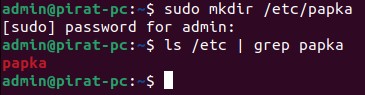
Либо переходим в «etc» через проводник Ubuntu.

Отлично! Как мы видим через «ls» или проводник, каталог «papka» успешно создан в «etc».
Получение прав root без переключения
Чтобы реализовать максимально безопасный интерфейс для работы с правами суперпользователя в Linux была разработана команда sudo. Давайте рассмотрим что такое sudo. Эта команда пишется перед каждой командой, которую нужно выполнить от имени суперпользователя, и для ее выполнения нужно ввести пароль уже не root, а всего лишь вашего пользователя. Так же, как и в предыдущей, в этой утилиты есть свои опции. Сначала рассмотрим синтаксис:
- -b — выполнять запускаемую утилиту в фоне
- -E — сохранить переменные окружения
- -g — запустить команду от группы
- -H — использовать домашний каталог
- -l — показать список полномочий в sudo для текущего пользователя
- -r — использовать для команды роль SELinux
- -s — использовать оболочку
- -u — запустить команду от имени пользователя, если не задано используется root
- -i — не выполнять команду, а войти в оболочку, эквивалентно su —
Вы можете выполнить те же эксперименты, только для этой команды, чтобы понять как использовать команду sudo. Например:
sudo -u test ls
Использование sudo — это рекомендованный способ выполнять команды от имени суперпользователя в Linux. Так вы не забудете с чем имеете дело и меньше всего рискуете повредить систему. Более подробно о команде sudo читайте здесь. Но остался еще один нерешенный вопрос — как быть с графическими утилитами? Ведь команда sudo их не запускает, а запускать графическую оболочку от имени root небезопасно. Это мы и рассмотрим далее.
Переключение на суперпользователя в терминале
Теперь мы подошли к более интересному и практичному. С помощью специальных утилит вы можете переключить текущий эмулятор терминала в окружения суперпользователя и выполнять все следующие команды не от своего имени, а от его, таким образом, дав программе права root linux. Для этого существует утилита su. Вообще говоря, эта утилита позволяет не только переключаться на пользователя root но и на любого другого пользователя, но по умолчанию используется именно root. Рассмотрим ее подробнее. Команда su linux имеет следующий синтаксис:
Вот ее основные опции:
- -c, —command — выполнить команду
- -g, —group — установить основную группу пользователя (только для root)
- -G —supp-group — дополнительные группы пользователя (только для root)
- -, -l, —login — режим входа, будут очищены и инициализированы с учетом нового пользователя все переменные окружения, а также изменен домашний каталог
- -p, —preserve-environment — сохранить переменные окружения
- -s, —shell — задать оболочку для входа
- —version — отобразить версию программы.
Теперь немного поэкспериментируем, чтобы понять как работает команда su linux.
Сначала выполним su без параметров, но для начала создадим переменную окружения, чтобы проверить как с ними обходится эта команда:
Теперь смотрим что получилось:
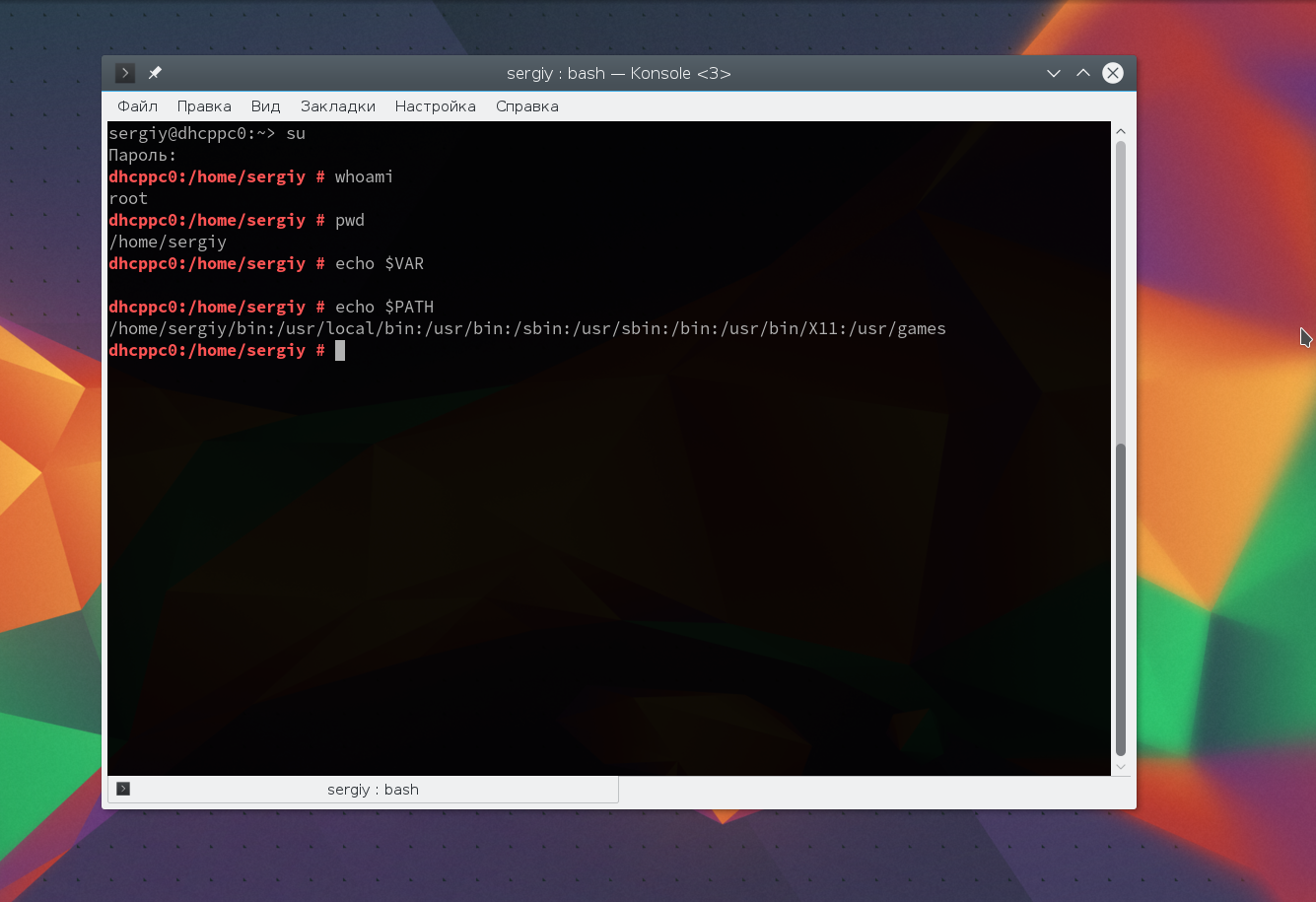
Из этих команд мы видим, что теперь мы пользователь root, но домашней директорией считается директория нашего предыдущего пользователя и наша переменная не сохранилась также изменилась переменная PATH, теперь там добавлен путь /sbin.
И повторим ту же комбинацию:
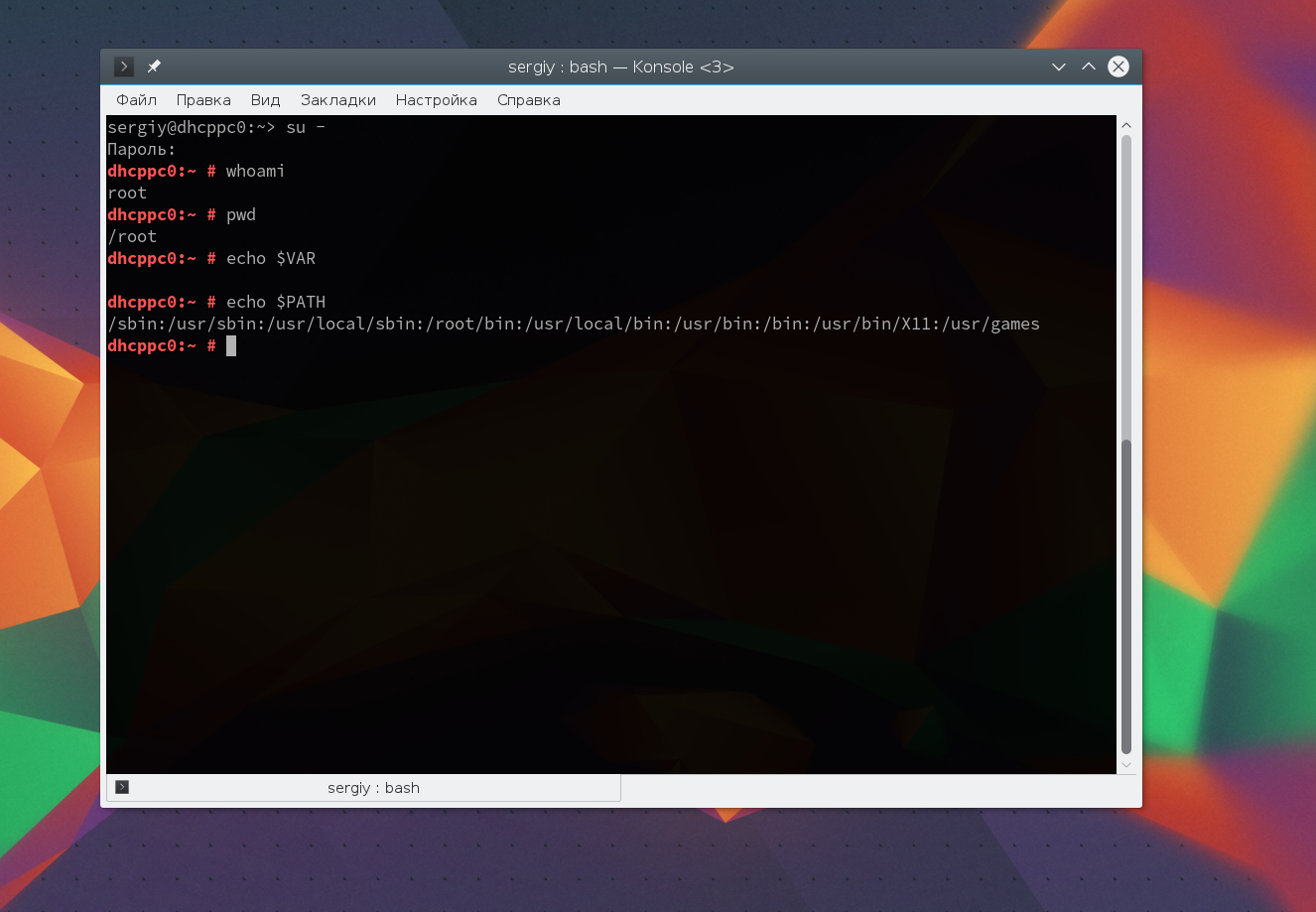
Та же ситуация, только на этот раз изменена ко всему еще и домашняя директория на директорию root. Но мы можем сохранить наши переменные окружения, если это нужно, для этого есть опция -p:
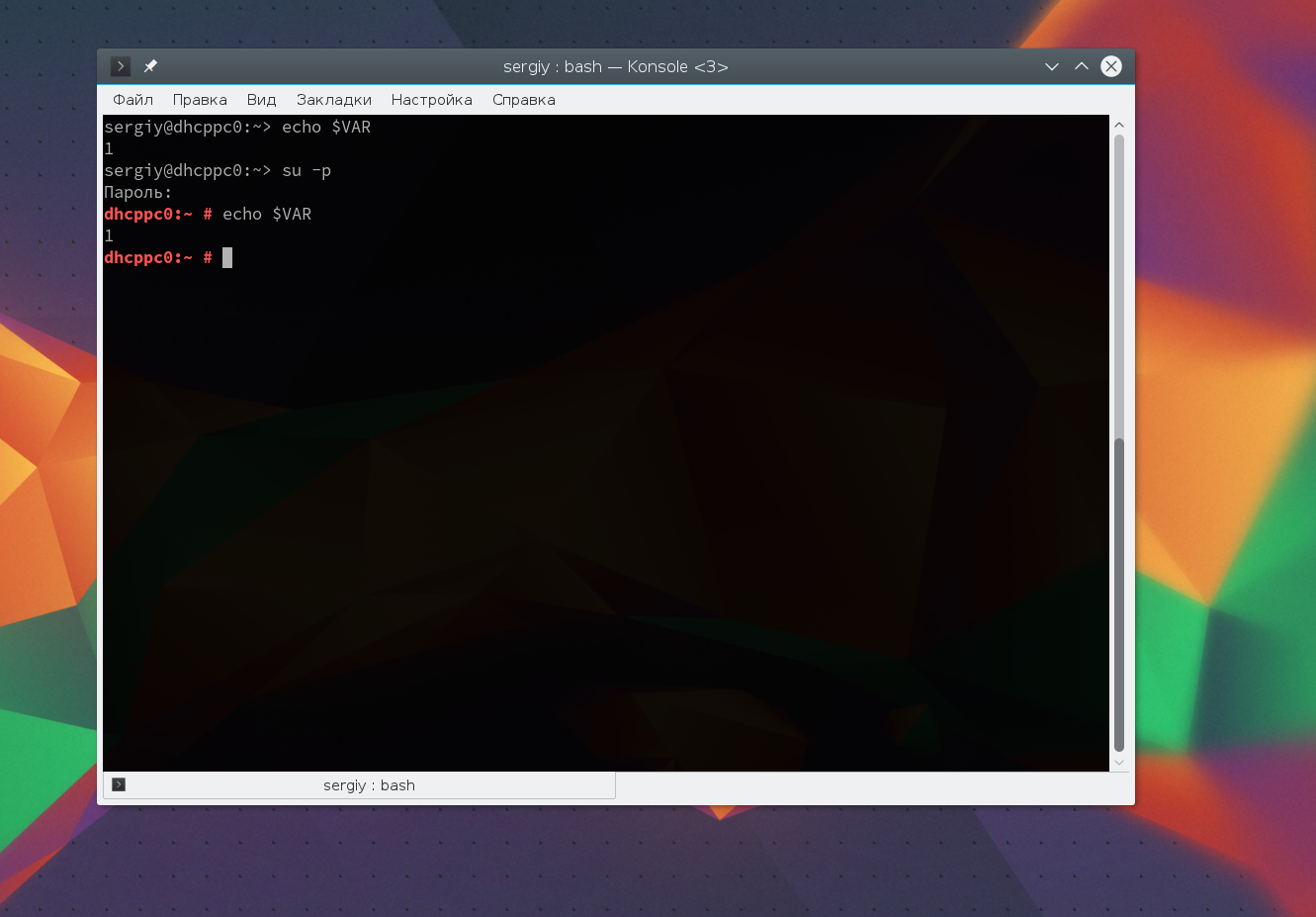
Как видите, наша переменная осталась. Вы также можете переключится на любого другого пользователя. Например:
su - test
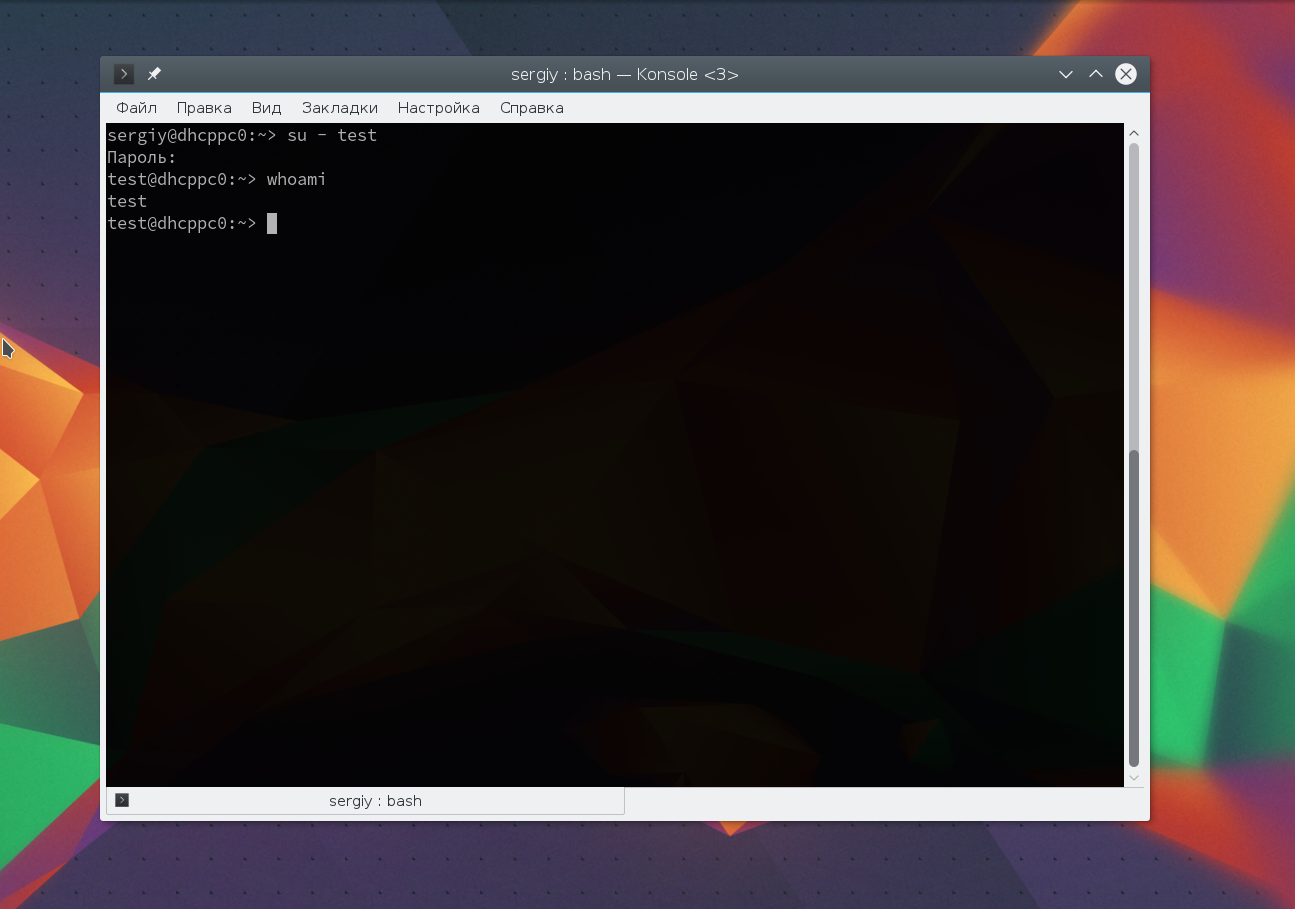
Более подробно о команде su вы можете почитать в отдельной статье. Получение прав суперпользователя таким способом используется во многих дистрибутивах, например, Debian, OpenSUSE, ArchLInux, Gentoo и т д. Но в Ubuntu, как дистрибутиве для начинающих вход под пользователем root отключен. Это сделано потому, что это тоже не очень безопасно, вы можете забыть что выполняете команду от root и что-то натворить в системе. Поэтому переходим к следующей программе.
Безопасность использования прав суперпользователя
Если с предназначением root-прав в Linux все понятно, то вот к безопасности их использования есть вопросы. В основном, относится это к серверным машинам, поскольку риск взлома домашнего компьютера очень мал, да и кому нужны файлы обычного пользователя, чтобы ради этого затевать процедуру взлома. Если вы используете Linux как обычную операционную систему, работаете с документами и стандартными программами, используйте root для установки приложений и защиты системы от случайных изменений, которые могут внести другие пользователи компьютера.
С серверной частью все гораздо сложнее, поскольку рут как таковой не предоставляет полной защиты. Часто используемые пароли взламываются путем перебора или поиском бэкдора. Поэтому не стоит полагаться исключительно на защиту паролем, если вы владеете файлами сайтов или используете сервер для других целей. Займитесь настройкой файрвола, если это повысит уровень защиты.
Получение прав суперпользователя для выполнения нескольких команд
Иногда возникает необходимость выполнить подряд несколько команд с правами администратора. В этом случае можно временно стать суперпользователем одной из следующих команд:
sudo -s
sudo -i
После этого вы перейдёте в режим суперпользователя (с ограничениями, наложенными через настройки sudo), о чём говорит символ # в конце приглашения командной строки. Данные команды по действию похожа на su, однако:
— sudo -s — не меняет домашний каталог на /root, домашним остается домашний каталог пользователя вызвавшего sudo -s, что обычно очень удобно.
— sudo -i — сменит так же и домашний каталог на /root.
Для выхода обратно в режим обычного пользователя наберите exit или просто нажмите Ctrl+D.
Переключение на суперпользователя в терминале
Теперь мы подошли к более интересному и практичному. С помощью специальных утилит вы можете переключить текущий эмулятор терминала в окружения суперпользователя и выполнять все следующие команды не от своего имени, а от его, таким образом, дав программе права root linux. Для этого существует утилита su. Вообще говоря, эта утилита позволяет не только переключаться на пользователя root но и на любого другого пользователя, но по умолчанию используется именно root. Рассмотрим ее подробнее. Команда su linux имеет следующий синтаксис:
$ su опции пользователь
Вот ее основные опции:
- -c, —command — выполнить команду
- -g, —group — установить основную группу пользователя (только для root)
- -G —supp-group — дополнительные группы пользователя (только для root)
- -, -l, —login — режим входа, будут очищены и инициализированы с учетом нового пользователя все переменные окружения, а также изменен домашний каталог
- -p, —preserve-environment — сохранить переменные окружения
- -s, —shell — задать оболочку для входа
- —version — отобразить версию программы.
Теперь немного поэкспериментируем, чтобы понять как работает команда su linux.
Сначала выполним su без параметров, но для начала создадим переменную окружения, чтобы проверить как с ними обходится эта команда:
Теперь смотрим что получилось:
Из этих команд мы видим, что теперь мы пользователь root, но домашней директорией считается директория нашего предыдущего пользователя и наша переменная не сохранилась также изменилась переменная PATH, теперь там добавлен путь /sbin.
И повторим ту же комбинацию:
Та же ситуация, только на этот раз изменена ко всему еще и домашняя директория на директорию root. Но мы можем сохранить наши переменные окружения, если это нужно, для этого есть опция -p:
Как видите, наша переменная осталась. Вы также можете переключится на любого другого пользователя. Например:
Получение прав суперпользователя таким способом используется во многих дистрибутивах, например, Debian, OpenSUSE, ArchLInux, Gentoo и т д. Но в Ubuntu, как дистрибутиве для начинающих вход под пользователем root отключен. Это сделано потому, что это тоже не очень безопасно, вы можете забыть что выполняете команду от root и что-то натворить в системе. Поэтому переходим к следующей программе.
Проверка работы утилиты «sudo»
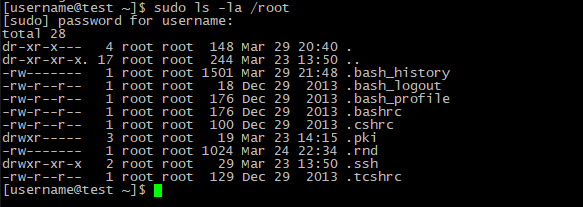
sudo ls -la /root
В случае успеха появится поле ввода пароля. После аутентификации будут отображены все файлы, находящиеся в запрошенном каталоге.
Добавление пользователя
Зарегистрировать учётную запись в системе можно с помощью следующего алгоритма:
- Чтобы добавить пользователя, необходимо открыть терминал и выполнить команду от имени администратора (ROOT):
sudo useradd username
- Назначить пароль для созданной учётной записи:
sudo passwd username
С помощью приведённой команды можно также задать пароль ROOT или любому другому пользователю.
Новая учётная запись зарегистрирована, но её права доступа на данном этапе существенно ограничены. Нужно добавить пользователя в группу «Wheel», чтобы получить возможность выполнять команды от имени администратора (ROOT), вводя перед командой слово «sudo».
Запуск программ с правами администратора в терминале
Для запуска в терминале команды с правами администратора просто наберите перед ней sudo:
sudo <команда>
У вас попросят ввести ваш пароль. Будьте внимательны, пароль при вводе никак не отображается, это нормально и сделано в целях безопасности, просто вводите до конца и нажимайте Enter. После ввода пароля указанная команда исполнится от имени root.
Система какое-то время помнит введённый пароль (сохраняет открытой sudo-сессию). Поэтому при последующих выполнениях sudo ввод пароля может не потребоваться. Для гарантированного прекращения сессии sudo наберите в терминале
sudo -K
Кроме того, часто встречаются ошибки, связанные с каналами в Linux. При исполнении команды
sudo cat test.txt | grep text > result.txt
с правами root исполнится только cat, поэтому файл result.txt может не записаться. Нужно либо писать sudo перед каждой командой, либо временно переходить под суперпользователя.
Дать Root Права Существующему Пользователю
Допустим у вас уже есть какой-то пользователь john , которому вы хотите дать root права:
Для этого необходимо открыть файл /etc/passwd , найти этого пользователя и изменить его UID и GID на 0 :
Команда sudo и примеры ее использования
тесно связана с root в Linux, поскольку отвечает за передачу прав суперпользователя и позволяет от его имени выполнять команды в Терминале. Существует несколько ее вариаций, использующихся при разных обстоятельствах. Подходит эта команда как для выполнения всего одного действия, так и для передачи прав на всю текущую сессию.
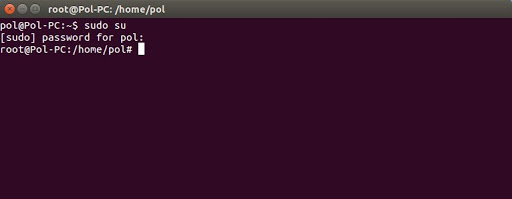
Самый простой пример использования – запуск программы от имени суперпользователя. Для этого вводится:
sudo program \\ program – название приложения, которое вы хотите запустить
применяется для установки софта, команда в таком случае обретает вид:
sudo apt install programВ следующем разделе статьи речь пойдет о передаче прав суперпользователя, что тоже реализуемо при помощи . Я рассмотрю два полезных аргумента. Советую ознакомиться с ними, если хотите упростить выполнение действий через Терминал.

Root-доступ на Android
На данный момент смартфонами и планшетами под управлением операционной системы Android пользуются все больше и больше пользователей. Как упоминалось выше, root — это доступ ко всем данным компьютера и возможности их изменения. Так, OS Android имеет свой корневой каталог, который защищен от большинства пользователей, но существуют способы получения доступа ко всем файлам устройства.
Это делается в большинстве случаев для того, чтобы максимально настроить устройство под себя (полная настройка аудио, видео, или даже микрофона), или удаления множества установленных вместе с заводской прошивкой приложений, которые обычно не нужны и при этом занимают много места в внутренней памяти устройства. Именно благодаря root-доступу, пользователь может получить «безграничный» доступ ко всем файлам на устройстве под управление Android OS. Так как iOS тоже является UNIX-подобной системой, на устройствах Apple есть схожий процесс, который называется джейлбрейк (с «jailbreak» — побег из тюрьмы).
На некоторых устройствах root-доступ уже предустановлен (часто на устройствах китайской фирмы)
У этого процесса есть свои плюсы а также минусы.
- Не все пользователи смогут получить безграничные права доступа ко всем файлам на устройстве, однако это в то же время это плюс, так как неопытный пользователь тем самым не сможет легко сломать устройство, что убережёт его от необходимости перепрошивки (переустановки ОС);
- Если пользователь Android не обладает достаточной информационной базой, то он вероятнее всего испортит свой гаджет (на жаргоне компьютерщиков это называется «кирпич», «окирпичить» — убить свой гаджет необдуманными действиями над операционной системой, затронув системные файлы, при этом телефон либо не включится, либо он войдёт в «бутлуп» (цикличная перезагрузка)), чем добьётся получения повышенных прав;
- Безопасность устройства, скорее всего, снизится;
- Любые программы, в том числе и вредоносные, могут получить root-доступ и причинить вред устройству (однако если установить специальный менеджер, например, SuperSU или Magisk, то программы, не имеющие разрешения, не смогут получить root-доступ);
- root-доступ действителен до следующей перепрошивки или сброса (на большинстве устройств root-доступ удаляется только полной перепрошивкой) есть также Temporary Root, действующий до первой перезагрузки;
- Гарантия от производителя теряет свою силу уже на этапе разблокировки загрузчика, в устройствах с разблокированным загрузчиком любое изменение заводских программных компонентов (не только получение root-доступа, но и установка пользовательского Recovery или сторонней сборки Android, а также любое изменение системных файлов) точно так же приводит к автоматическому аннулированию гарантии.[источник не указан 162 дня] При этом не обязательно иметь модификации на момент обращения в сервисный центр, достаточно оставить следы модификаций. Так, например, на устройствах Samsung начиная с определённого момента даже после отката изменений, счетчик Knox будет иметь значение 0x1, что является поводом для отказа в обслуживании;
- Пользователь лишится технической поддержки от производителя устройства.
- Некоторые приложения перестанут работать например приложения банков.
- Получив доступ ко всем файлам системы, вы можете производить любые манипуляции связанные с вашим устройством, вплоть до удаления и изменения системных файлов, а также «неудаляемых» и «неизменяемых» без прав суперпользователя программ, таких как встроенные Сервисы и Службы Google;
- Появляется возможность создавать, переименовывать, менять дату и время создания и переименования, редактировать и всяческим образом изменять файлы системы[2].
- Можно настраивать гаджет как угодно пользователю, увеличивать громкость динамика, проводить системную настройку камеры, редактировать чувствительность микрофона, редактировать диски файловой системы, сменить системный шрифт, boot-анимацию и т. д.;
- Возможность тонкой настройки и разгона/посадки процессора;
- Редактирование системных файлов (включая vold.fstab);
- Изменение содержимого директории /system (только Full Root);
- Кардинальная очистка встроенной памяти (скрытый кэш, или dalvik cache) с помощью recovery или программ наподобие SDMaid Pro;
- Использование всех функций программ, требующих root для полноценной работы (для некоторых или всех функций);
- Полная блокировка рекламы;
- Все возможности для взлома приложений;
- Возможность повысить уровень безопасности приложений путём тонкого контроля доступа к различным компонентам системы — аккаунтам, файлам, календарям, телефону, смс и т. д.
Запуск графических программ с правами администратора
Для запуска графических программ с правами администратора можно воспользоваться диалогом запуска программ, вызываемым по умолчанию сочетанием клавиш Alt+F2.
Допустим, нам необходимо запустить файловый менеджер Nautilus с правами администратора, чтобы через графический интерфейс как-то изменить содержимое системных папок. Для этого необходимо ввести в диалог запуска приложений команду
gksudo nautilus
Вместо gksudo можно подставить gksu, кроме того, пользователи KDE должны вместо gksudo писать kdesu. У вас попросят ввести свой пароль, и, если вы обладаете нужными правами, Nautilus запуститься от имени администратора. Запуск любого графического ПО можно производить с правами администратора, просто написав в диалоге запуска
gksudo <имя_команды>
Будьте предельно внимательны при работе в приложениях, запущенных с правами администратора. Вы безо всяких предупреждений со стороны системы сможете выполнить любую операцию, в частности, удалить системные файлы, сделав при этом систему неработоспособной.
Предназначение root-прав в Linux
Права обычного пользователя в Linux крайне ограничены. Он может управлять только своим каталогом и открывать для чтения определенные файлы из корня. Доступ для их изменения или установки программ отсутствует, что делает привилегии суперпользователя крайне важными при настройке ОС и решении разных проблем. Обычный пользователь ограничивается следующим набором прав:
- чтение, запись и изменение любых атрибутов пользовательской папки;
- то же самое и для каталога
- выполнение программ в любом месте, где нет ограничений;
- чтение файлов с соответствующим атрибутом для всех пользователей.
При наличии рут-прав у юзера появляется гораздо больше возможностей и расширяются границы взаимодействия с операционной системой. Становятся доступными любые действия со всеми папками и файлами.
Комьюнити теперь в Телеграм
Подпишитесь и будьте в курсе последних IT-новостей
Графически приложения от имени суперпользователя
Для запуска графических приложений от имени суперпользователя существуют специальные утилиты. Они сохраняют все необходимые переменные окружения и полномочия. В KDE это команда kdesu, а в Gnome команда gksu.
Просто наберите gksu или kdesu, а затем нужную команду:
Эта команда запустит файловый менеджер KDE с правами суперпользователя. В Gnome это будет выглядеть вот так:
Программа запросит пароль, уже в графическом окне, а потом откроется файловый менеджер.
Создать USER Аккаунт с Правами ROOT
Допустим нам необходимо добавить нового пользователя и назначить ему привилегии root-а.
Используйте следующие команды для того, чтобы создать нового пользователя john, дать ему права root-а и задать пароль :
Мы только что создали пользователя john с UID 0 и GID 0, т.е. он входит в ту-же группу и имеет те-же права что и root.
Где используется sudo
sudo используется всегда, когда вы запускаете что-то из меню Администрирования системы. Например, при запуске Synaptic вас попросят ввести свой пароль. Synaptic — это программа управления установленным ПО, поэтому для её запуска нужны права администратора, которые вы и получаете через sudo вводя свой пароль.
Однако не все программы, требующие административных привилегий, автоматически запускаются через sudo. Обычно запускать программы с правами администратора приходится вручную.
Удалить Пользователя С Root Правами
Перед тем как удалять такого пользователя, необходимо в файле /etc/passwd изменить его UID 0 .
Использование традиционного root аккаунта и команды su
Разблокировка учетной записи root приводит неоправданным рискам (работая постоянно под рутом вы имеете 100500 способов «отстрелить себе ногу»), а также упрощает получение доступа к вашему компьютеру злоумышленником.
Ubuntu 11.04 и младше
Для входа под root достаточно задать ему пароль:
sudo passwd root
Ubuntu 11.10 и старше
Начиная с версии 11.10 был установлен менеджер входа lightdm, и дело со входом под root обстоит немного сложнее.
1. Устанавливаем root пароль.
Введите в терминал:
sudo passwd root
gksu gedit /etc/lightdm/lightdm.conf
В конце файла допишите:
greeter-show-manual-login=true
3. Перезагружаем lightdm.
Введите в терминал:
sudo service lightdm restart
Для обратной блокировки учетной записи root вам потребуется откатить изменения в настройках lightdm, а также заблокировать учетную запись root командой в терминале:
sudo passwd -l root
Вход под суперпользователем
Вы получите полноценное окружение root с возможностью выполнять все действия, но такой способ очень непрактичный, так как вы теряете все преимущества использования графического интерфейса.
Как дать права root пользователю Linux Ubuntu
В операционной системе Ubuntu пользователи, которые состоят в группе «sudo», могут выполнять задачи администратора, используя одноименную группе команду — sudo. Сегодня мы рассмотрим, как дать пользователю данную привелегию или же ее отозвать.
- Определение root на The Linux Information Project (англ.)
Назначить Привилегии ROOT Существующему ПОЛЬЗОВАТЕЛЮ
Возможно у Вас уже есть какой-то пользователь john и Вы хотите дать права root-а обыкновенному пользователю.
Откройте файл /etc/passwd и назначьте привилегии root-а пользователю john, изменив ID пользователя и группы на UID 0 и GID 0 :
- Анна. Что Такое Рут-Права На Андроид? AndroidMir.org (8 октября 2017). Дата обращения: 31 января 2019. Архивировано 1 февраля 2019 года.
- Что такое Root-права на android и как их получить (рус.). ESET NOD32. Дата обращения: 28 октября 2022. Архивировано 28 октября 2022 года.
Ссылки
Настройка sudo — топик на форуме о времени действия пароля
Об этой статье
Редактирование файла /etc/passwd
Отредактируйте /etc/passwd для конкретного пользователя. Измените UID и GID пользователя на «0«. Это даст root права пользователю в linux.
Теперь пользователь temproot должен иметь привилегии root:
ВНИМАНИЕ: это не рекомендуемый метод предоставления корневого доступа (root-прав)
Sudo не спрашивает пароль
sudo без пароля — чудовищная дыра в безопасности, кому попало разрешено делать что угодно. Если вы разрешили это намеренно — срочно верните обратно как было.
Однако, в некоторых случаях sudo внезапно перестаёт требовать пароль само по себе. Если сделать visudo, то можно увидеть примерно такую строку, которую пользователь вроде бы не добавлял:
ALL ALL=(ALL) NOPASSWD:ALL
Скорее всего, эта катастрофичная строка была добавлена при установке программы типа Connect Manager от МТС или Мегафона. В таком случае, её нужно поменять на строку, разрешающую с правами root запускать только этот Connect Manager, примерно так:
юзернейм ALL= NOPASSWD: /путь/к/программе
Есть и другие варианты решения проблемы, небольшое обсуждение здесь.
Время действия введённого пароля
Возможно, вы хотите изменить промежуток времени, в течение которого sudo действует без ввода пароля. Этого легко добиться добавив в /etc/sudoers (visudo) примерно следующее:
Defaults:foo timestamp_timeout=20
Здесь sudo для пользователя foo действует без необходимости ввода пароля в течение 20 минут.
Если вы хотите, чтобы sudo всегда требовал ввода пароля, сделайте timestamp_timeout равным 0.
Добавление в корневую группу с помощью usermod
Давайте посмотрим, как мы можем дать обычному пользователю root- права, добавив его в корневую группу.
Это группы, которые есть в моей дистрибутиве Linux.
# groups
root bin daemon sys adm disk wheel
Приведенная ниже команда даст пользователю привилегию root
Переключение на суперпользователя
Еще раз уточню, что команда идеально подходит для получения необходимых привилегий без переключения учетной записи. Ее можно использовать как для выполнения одного действия, так и нескольких. Если вы желаете временно получить рут-права через эту команду, введите . В первом случае домашний каталог остается текущим, а во втором меняется на /root.
Примерно так же работает и команда , но она обладает дополнительными аргументами, которые следует уточнить:
- -c – позволяет выполнить команду;
- -g – устанавливает группу для пользователя;
- -G – дополнительные группы для юзера;
- — -l —login – один из режимов входа, при котором происходит переключение домашнего каталога;
- -p – сохранение переменных окружения;
- -s – выбор оболочки для выхода.
Вы уже сами решайте, какой вариант хотите использовать, и готовы ли смириться со всеми ограничениями и недостатками, которые накладывает каждый из них.
Добавить Пользователя в Группу Root
Если вы только хотите добавить пользователя john в группу root, без предоставления ему всех привилегий пользователя root, выполните следующую команду:
Добавляем пользователя в группу Sudo
Следующим шагом является добавление созданного пользователя в группу sudo, которая выдаст пользователю все привилегии sudo:
sudo adduser *имя_пользователя* sudo
При успешном добавлении в группу Sudo получим уведомление в терминале Ubuntu: «Добавление пользователя *имя* в группу sudo. Готово.».

Отлично! Пользователь добавлен в группу sudo, теперь проверим, есть ли у него привилегии sudo.
Как добавить пользователя в группу администраторов Wheel
Дать права пользователю в CentOS для доступа к утилите «sudo» можно следующей командой:
sudo gpasswd -a username wheel
Для переключения учётной записи в терминале нужно ввести:
su username
Если установлено графическое окружение, то для смены учётной записи необходимо завершить сессию и заново выполнить вход, используя новое имя и пароль.
Создать ПОЛЬЗОВАТЕЛЯ с Правами ROOT в Linux

Из этой статьи, Вы узнаете как создать пользователя с правами root-а и как назначить привилегии root существующему пользователю, задав ID пользователя и группы.
Я также расскажу как удалить пользователя с привилегиями root-а (в частности с UID 0).
Должен предупредить, что крайне не рекомендуется давать обыкновенному пользователю полномочия root-а, и на production серверах, когда возникает необходимость в выполнении действий от имени супер-пользователя, лучше использовать команду sudo, вместо применения методов описанных ниже.
Внимание : Очень опасно давать все полномочия root-а обыкновенному пользователю, так-как этот пользователь получит право совершать абсолютно любые действия, что приведет к большим проблемам в случае кражи его учетной записи.
Как дать существующему пользователю привелегии суперюзера
Если необходимо добавить уже существующего пользователя в группу sudo нужно выполнить команду:
Вход под суперпользователем
Вы получите полноценное окружение root с возможностью выполнять все действия, но такой способ очень непрактичный, так как вы теряете все преимущества использования графического интерфейса.
Добавление в корневую группу с помощью команды Useradd
Получение прав root без переключения
Чтобы реализовать максимально безопасный интерфейс для работы с правами суперпользователя в Linux была разработана команда sudo. Давайте рассмотрим что такое sudo. Эта команда пишется перед каждой командой, которую нужно выполнить от имени суперпользователя, и для ее выполнения нужно ввести пароль уже не root, а всего лишь вашего пользователя. Так же, как и в предыдущей, в этой утилиты есть свои опции. Сначала рассмотрим синтаксис:
$ sudo опции команда
- -b — выполнять запускаемую утилиту в фоне
- -E — сохранить переменные окружения
- -g — запустить команду от группы
- -H — использовать домашний каталог
- -l — показать список полномочий в sudo для текущего пользователя
- -r — использовать для команды роль SELinux
- -s — использовать оболочку
- -u — запустить команду от имени пользователя, если не задано используется root
- -i — не выполнять команду, а войти в оболочку, эквивалентно su —
Вы можете выполнить те же эксперименты, только для этой команды, чтобы понять как использовать команду sudo. Например:
Использование sudo — это рекомендованный способ выполнять команды от имени суперпользователя в Linux. Так вы не забудете с чем имеете дело и меньше всего рискуете повредить систему. Но остался еще один нерешенный вопрос — как быть с графическими утилитами? Ведь команда sudo их не запускает, а запускать графическую оболочку от имени root небезопасно. Это мы и рассмотрим далее.
Права суперпользователя Linux
Как вы знаете, Linux очень серьезно относится к управлению пользователями и предоставлению им прав на работу с системой. Обычный пользователь может записывать файлы только в свой каталог и каталог /tmp/. Также есть возможность читать некоторые файлы в корневой файловой системе. Но вы не можете устанавливать программы, ведь для этого нужно право на запись, не можете изменять атрибуты файлов, не можете запускать сервисы, не можете читать некоторые файлы логов и еще много чего не можете.
В Linux управлять корневой файловой системой и создавать там файлы имеет право только пользователь root.
В этой статье мы рассмотрим какие программы нужны для того, чтобы получить права root пользователя linux, как они работают, как выполнять программу с правами root от обычного пользователя и как запускать графические программы с правами root. А также выясним что такое sudo в чем разница su или sudo.
Root Права — Как Дать Пользователю Права Root — Linux
Из этой статьи вы узнаете, как создать пользователя в Linux с правами root и как дать привилегии root уже существующему пользователю.
Это можно легко сделать, изменив UID (id пользователя) и GID (id группы) в файле /etc/passwd .
Также вы узнаете, как добавить пользователя в группу root и как удалить пользователя с root правами.
Должен предупредить, что это плохая идея давать обычному пользователю root полномочия и иметь несколько суперпользователей вне тестового окружения крайне не рекомендуется.
Внимание: Давать root права другому пользователю очень опасно, так как этот пользователь получает возможность делать абсолютно все, что в свою очередь может доставить немало неприятностей, если его аккаунт будет взломан.
Проверьте Настройки SSH Сервера: Если вы запретили пользователю root подключаться по SSH, установив PermitRootLogin no в /etc/ssh/sshd_config — вы не сможете зайти на сервер, если у вашего пользователя будет UID 0 .
Warning: Ознакомьтесь с комментариями под этой статьей и НЕ ВЫПОНЯЙТЕ ПРИВЕДЕННЫЕ НИЖЕ КОМАНДЫ без понимания того, что вы делаете и к каким последствиям это может привести!
Как создать суперпользователя в Ubuntu
Создаем нового пользователя
Создание нового пользователя ubuntu
Как мы помним — в консоли Linux пароли не отображаются при печати, даже в виде звездочек. Заполняем пароль и повторным его вводом подтверждаем корректность:
Подтверждаем правильность ввода пароля
После вышеописанных действий система предложит указать дополнительную информацию о пользователе. Данный пункт является необязательным и можно просто оставить все поля пустыми? после чего подтвердить операцию ввода, вписав y в поле ввода:
Заполняем дополнительную информацию о пользователе
Добавляем пользователя в группу sudo
Теперь, когда пользователь создан присоеденим его к группе суперпользователя — sudo:
Присоединяем пользователя Ubuntu к групе sudo
Смена пользователя и проверка root
Чтобы переключить текущего пользователя обратно на своего — используем команду su имя_пользователя.
36 Replies to “Root Права — Как Дать Пользователю Права Root — Linux”
«For this, it is required to edit the file /etc/passwd and just change UID and GID to 0»
WRONG.
Baaaad idea. Much regret. Undo, undo.
Предоставление и отзыв прав суперпользователя
Каждому пользователю в Linux можно предоставить root-права, добавив его в соответствующую группу. Точно так же их можно и отнять, если вдруг это понадобится. Рассмотрю три варианта действий.
Создание нового пользователя с root
Допустим, что вы, единственный юзер в Linux, хотите создать еще одну учетную запись с правами суперпользователя. В таком случае алгоритм действий обретет следующий вид:
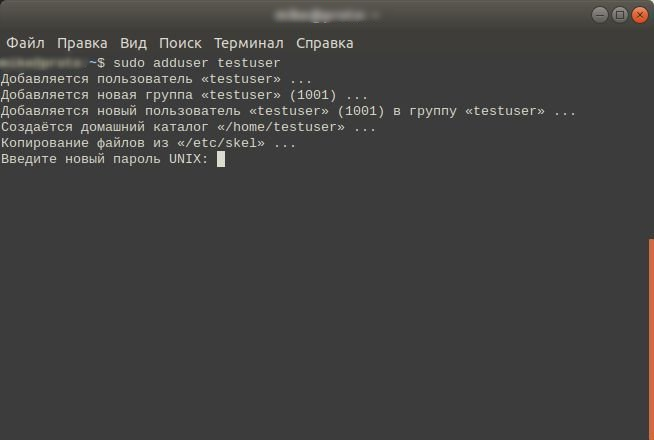
- Откройте Терминал и введите команду
- В консоли появятся инструкции по созданию нового пользователя. Присвойте пароль и подтвердите действие, чтобы завершить создание.
- Добавьте новую учетную запись в группу sudo, введя user здесь тоже понадобится заменить).
- Проверьте выполненные действия, переключившись на новую учетную запись через . Для подтверждения введите пароль (при вводе символы не отображаются на экране).
- Выполните любую команду с и убедитесь, что все прошло успешно.
Для существующей учетной записи
Если учетная запись уже добавлена, в консоли остается ввести только одну команду, чтобы добавить пользователя в группу sudo и разрешить ему получение рут-прав. Сама команда представлена ниже, вам остается только скопировать ее и поменять имя юзера.
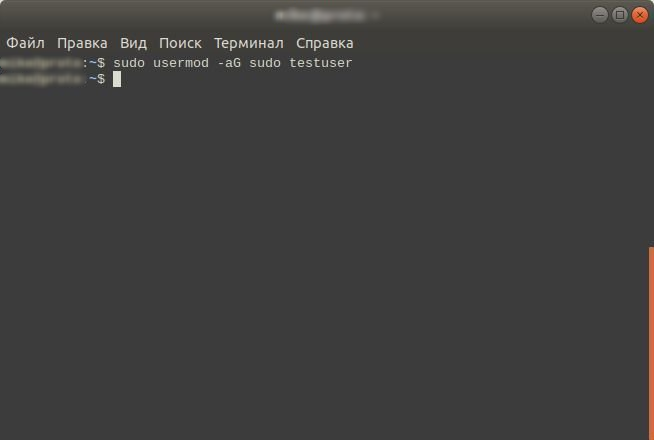
Используйте предыдущую инструкцию для проверки внесенных изменений.
Откат прав суперпользователя
Если вдруг вы решили, что одна из учетных записей больше не должна состоять в группе sudo, отзовите права, введя команду:
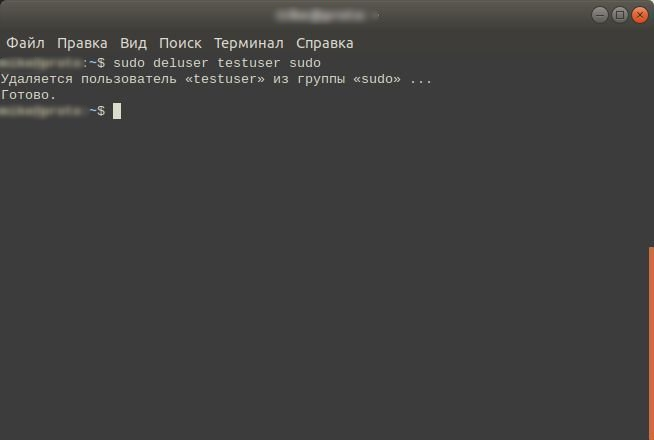
Это была вся основная информация о правах суперпользователя в Linux. Вы знаете, что дают такие привилегии, как их правильно использовать и управлять пользователями. В качестве рекомендации скажу, что всегда нужно читать текст ошибок, появляющихся в Терминале, если что-то пошло не так. Это позволит вам быстрее решить проблему без траты времени на поиски в Google.
Выводы
Вот и все. Теперь вы знаете как получить права суперпользователя в Linux, знаете как использовать команду sudo и в чем разница sudo или su. Теперь программы, требующие дополнительных привилегий в системе, не вызовут у вас проблем. Если остались вопросы, пишите в комментариях!
Обнаружили ошибку в тексте? Сообщите мне об этом. Выделите текст с ошибкой и нажмите Ctrl+Enter.
Выводы
Вот и все. Теперь вы знаете как получить права суперпользователя в Linux, знаете как использовать команду sudo и в чем разница sudo или su. Теперь программы, требующие дополнительных привилегий в системе, не вызовут у вас проблем. Если остались вопросы, пишите в комментариях!


